

Prüfungen
Prüfvorlagen und Prüfzeitpläne richten Sie in der Webversion ein. Prüfungen durchführen geht dagegen auf dem Telefon bequemer: direkt am Asset, mit der Kamera, auch dort, wo es kein Netz gibt.
Anstehende Prüfungen
Abschnitt betitelt „Anstehende Prüfungen“Öffnen Sie Menü → Prüfungen oder tippen Sie auf dem Startbildschirm auf die Zeile Prüfungen. Die Zeile zeigt auch, wie viele Prüfungen anstehen und wie viele überfällig sind.
Auf der Registerkarte Anstehend sind die geplanten Prüfungen in Überfällig, Fällig und Bald gruppiert. Mit dem Umschalter Alle / Meine sehen Sie bei Meine nur die Prüfungen, für die Sie verantwortlich sind. Die Registerkarte Protokoll zeigt die durchgeführten Prüfungen; sie öffnet sich nur mit Internetverbindung.
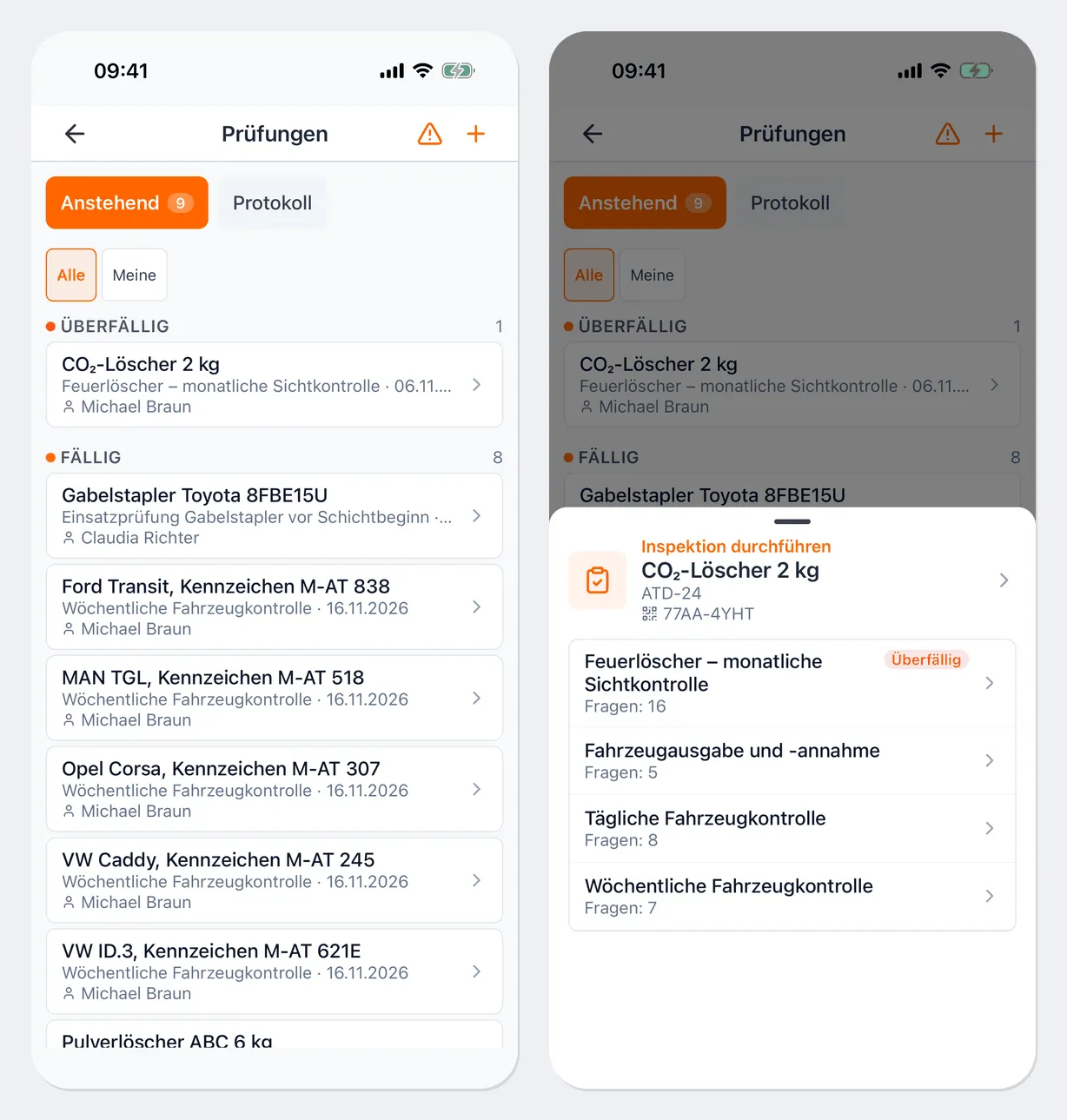
Prüfung starten
Abschnitt betitelt „Prüfung starten“Eine Prüfung können Sie auf mehreren Wegen starten:
- Tippen Sie auf eine Zeile der Liste Anstehend und wählen Sie die Vorlage;
- scannen Sie das Etikett des Assets und wählen Sie im geöffneten Fenster die Vorlage im Block Inspektion durchführen;
- tippen Sie auf der Asset-Karte auf Prüfung durchführen;
- tippen Sie auf dem Bildschirm Prüfungen auf +, wählen Sie die Vorlage, tippen Sie bei Bedarf auf Asset auswählen und dann auf Starten. Ohne Asset folgt die Prüfung nur der Vorlage, zum Beispiel bei der Prüfung eines Raums.
Wenn eine Prüfung dieses Assets mit dieser Vorlage bereits begonnen wurde, setzt die App sie fort.
Fragen beantworten
Abschnitt betitelt „Fragen beantworten“Die Fragen erscheinen einzeln, eine pro Bildschirm: oben „Frage N von M“, der Abschnitt und ein Fortschrittsbalken. Antworten Sie und tippen Sie auf Weiter; Zurück kehrt zur vorherigen Frage zurück. Pflichtfragen tragen den Vermerk „Pflichtfeld“.
Antwortarten:
- Bestanden / Nicht bestanden: Nach der Antwort springt die App selbst zur nächsten Frage;
- eine einzelne Auswahl aus einer Liste;
- Ja oder Nein, Zahl, Text, Sternebewertung;
- Stand eines Zählers des Assets;
- Foto: Foto aufnehmen oder Aus Galerie wählen;
- Unterschrift: Unterschreiben Sie mit dem Finger im Rahmen; Erneut unterschreiben löscht sie.
Zu jeder Frage können Sie einen Kommentar hinzufügen. Manche Fragen erscheinen nur bei einer bestimmten Antwort auf die vorherige Frage; die Zahl der Fragen kann sich also während der Prüfung ändern.
Das Listensymbol oben rechts öffnet die Liste aller Fragen, mit einer Markierung bei den bereits beantworteten. Tippen Sie auf eine Frage, um zu ihr zu springen.
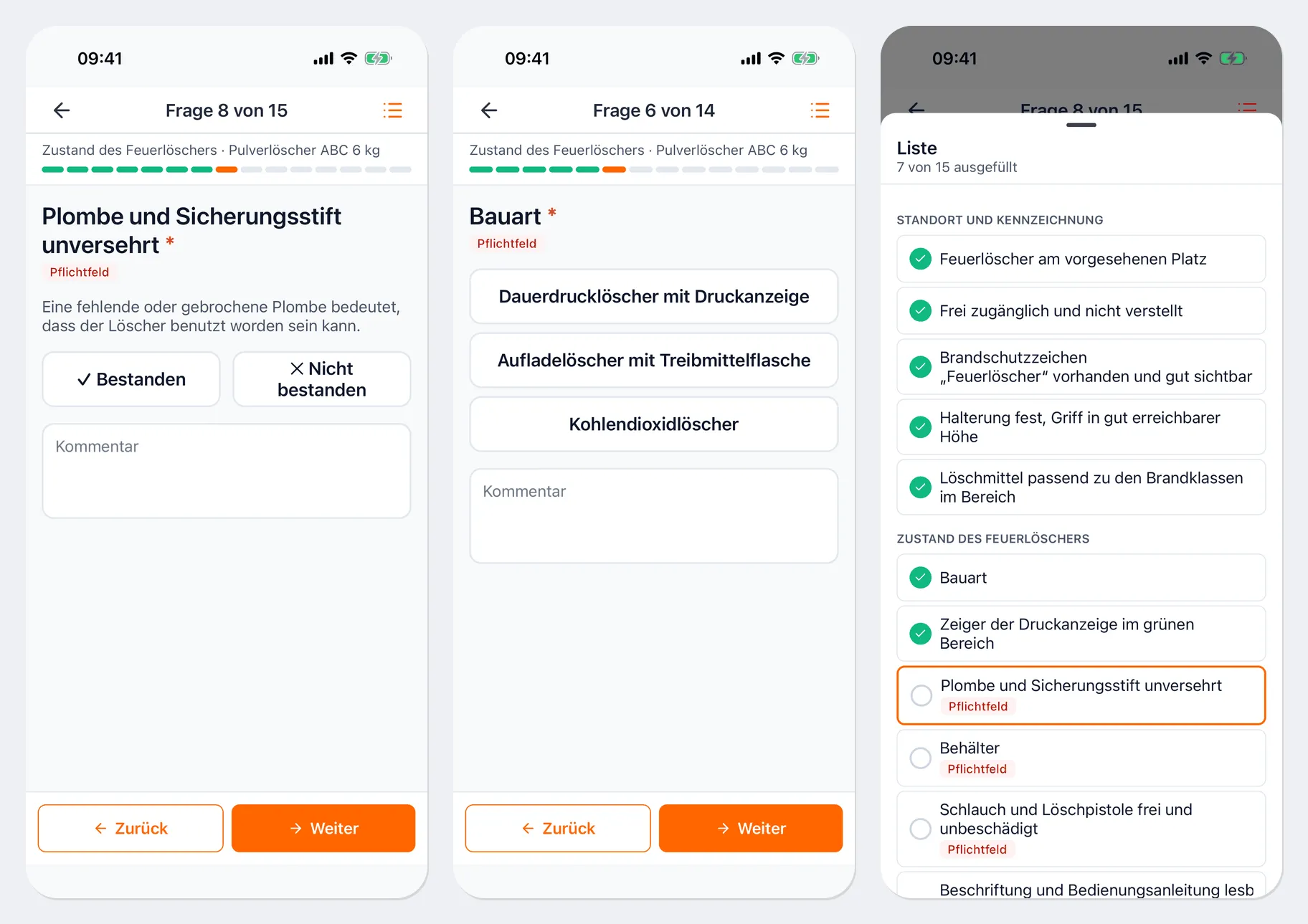
Die Antworten werden laufend auf dem Telefon gespeichert. Für eine Pause tippen Sie auf Entwurf speichern: Sie können die Prüfung später fortsetzen.
Prüfung in UNIO24 speichern
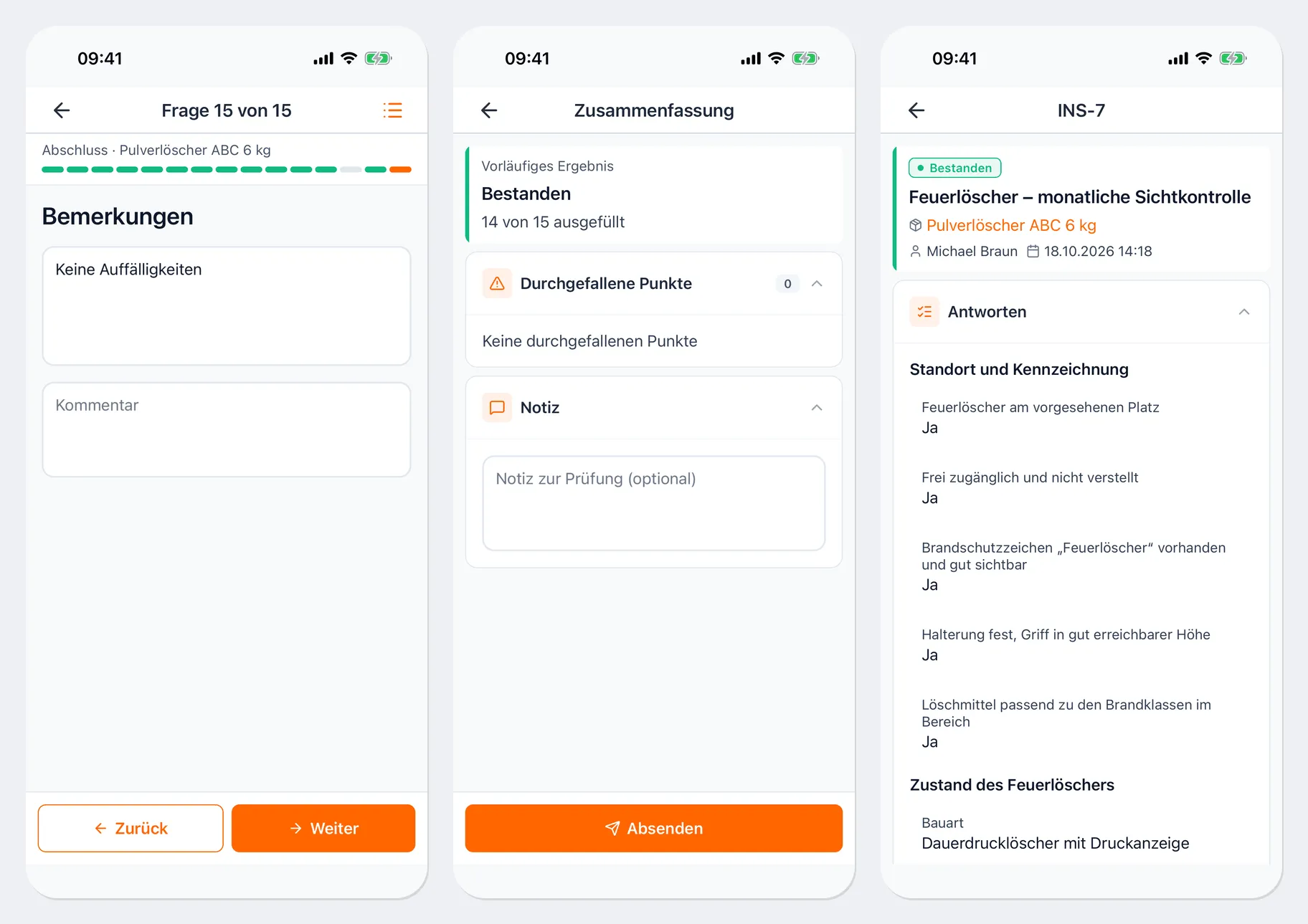
Abschnitt betitelt „Prüfung in UNIO24 speichern“Nach der letzten Frage öffnet sich der Bildschirm Zusammenfassung:
- Vorläufiges Ergebnis („Bestanden“, „Bestanden mit Mängeln“ oder „Nicht bestanden“) und die Zahl der ausgefüllten Fragen;
- Durchgefallene Punkte: die Punkte, die die Prüfung nicht bestanden haben. Nach dem Speichern werden sie zu Mängeln;
- Notiz: eine allgemeine Notiz zur Prüfung.
Wenn noch Pflichtfragen ohne Antwort übrig sind, ersetzt Zur ersten unbeantworteten die Schaltfläche zum Speichern. Wenn alles ausgefüllt ist, tippen Sie auf Absenden: Die Prüfung wird in UNIO24 gespeichert und erhält eine Nummer. Danach öffnet sich die Karte der Prüfung mit dem Ergebnis und den Antworten.
Ohne Verbindung
Abschnitt betitelt „Ohne Verbindung“Sie können eine Prüfung ohne Verbindung durchführen, wenn die Vorlage bereits auf das Telefon geladen ist (sie wird geladen, wenn Sie Prüfungen mit Verbindung öffnen). Nach dem Tippen auf Absenden kommt die Prüfung in die Warteschlange: Der Bildschirm „Wir senden sie, sobald wieder Netz da ist“ erscheint, mit den Schaltflächen Zum Asset und Nächstes Asset scannen.
Prüfungen in der Warteschlange erscheinen auf dem Bildschirm Prüfungen im Block Warten auf Versand: „In der Warteschlange“, „Wird gesendet…“ oder „Vom Server abgelehnt“. Eine abgelehnte Prüfung können Sie mit Öffnen aufrufen, korrigieren und mit Erneut versuchen wieder senden. Wenn Sie sich von der App abmelden, gehen nicht gesendete Prüfungen nicht verloren: Sie werden nach der nächsten Anmeldung gesendet.
Die Schaltfläche mit dem Dreieck oben rechts auf dem Bildschirm Prüfungen öffnet die Mängel: die Punkte, die in gespeicherten Prüfungen nicht bestanden haben. Um einen Mangel zu schließen, öffnen Sie ihn, tippen Sie auf Schließen und wählen Sie, wie er geschlossen wird: Behoben oder Verwerfen (verwerfen darf nur ein Mitarbeiter mit der Berechtigung, Prüfungen zu korrigieren). Dafür ist eine Internetverbindung nötig.
Prüfung bei Ausgabe, Annahme und im Arbeitsauftrag
Abschnitt betitelt „Prüfung bei Ausgabe, Annahme und im Arbeitsauftrag“Wenn das Asset bei der Ausgabe oder Annahme eine Prüfung verlangt, erscheint im Formular des Vorgangs neben dem Asset Inspektion erforderlich · Durchführen: siehe Ausgabe, Annahme und Bewegung. Wenn der Arbeitsauftrag Prüfungen „vor der Arbeit“ oder „nach der Arbeit“ enthält, führen Sie sie von der Karte des Arbeitsauftrags aus durch: siehe Tickets und Arbeitsaufträge.
Nützliche Links
Abschnitt betitelt „Nützliche Links“- Prüfungen — Vorlagen, Zeitpläne, Mängel
- Prüfungen durchführen — dasselbe in der Webversion
- Offline arbeiten — Warteschlange für den Versand