

Prüfungen durchführen
Auf dieser Seite sind die Aufgaben der Person zusammengefasst, die Prüfungen durchführt.
Um Prüfungen durchzuführen, benötigen Sie die Berechtigung Prüfungen durchführen. Fehlt im Menü der Bereich Prüfungen, ist das Modul ausgeschaltet oder Ihnen fehlen die Rechte: Wenden Sie sich an den Administrator.
Prüfung aus dem Journal starten
Abschnitt betitelt „Prüfung aus dem Journal starten“- Öffnen Sie im Hauptmenü links Prüfungen → Journal.
- Klicken Sie oben rechts auf Prüfung starten.
- Wählen Sie im Fenster Prüfung starten die Vorlage. Die Liste enthält nur aktivierte Vorlagen.
- Klicken Sie auf Asset auswählen.
- Suchen Sie im Fenster Asset für die Prüfung auswählen das Asset nach Name, Asset-Nummer oder Seriennummer, markieren Sie es und klicken Sie auf Hinzufügen. Gibt die Vorlage einen Asset-Typ an, enthält die Liste nur Assets dieses Typs. Ausgebuchte Assets werden nicht angezeigt.
- Klicken Sie auf Starten: Der Bildschirm zum Ausfüllen der Prüfung öffnet sich.
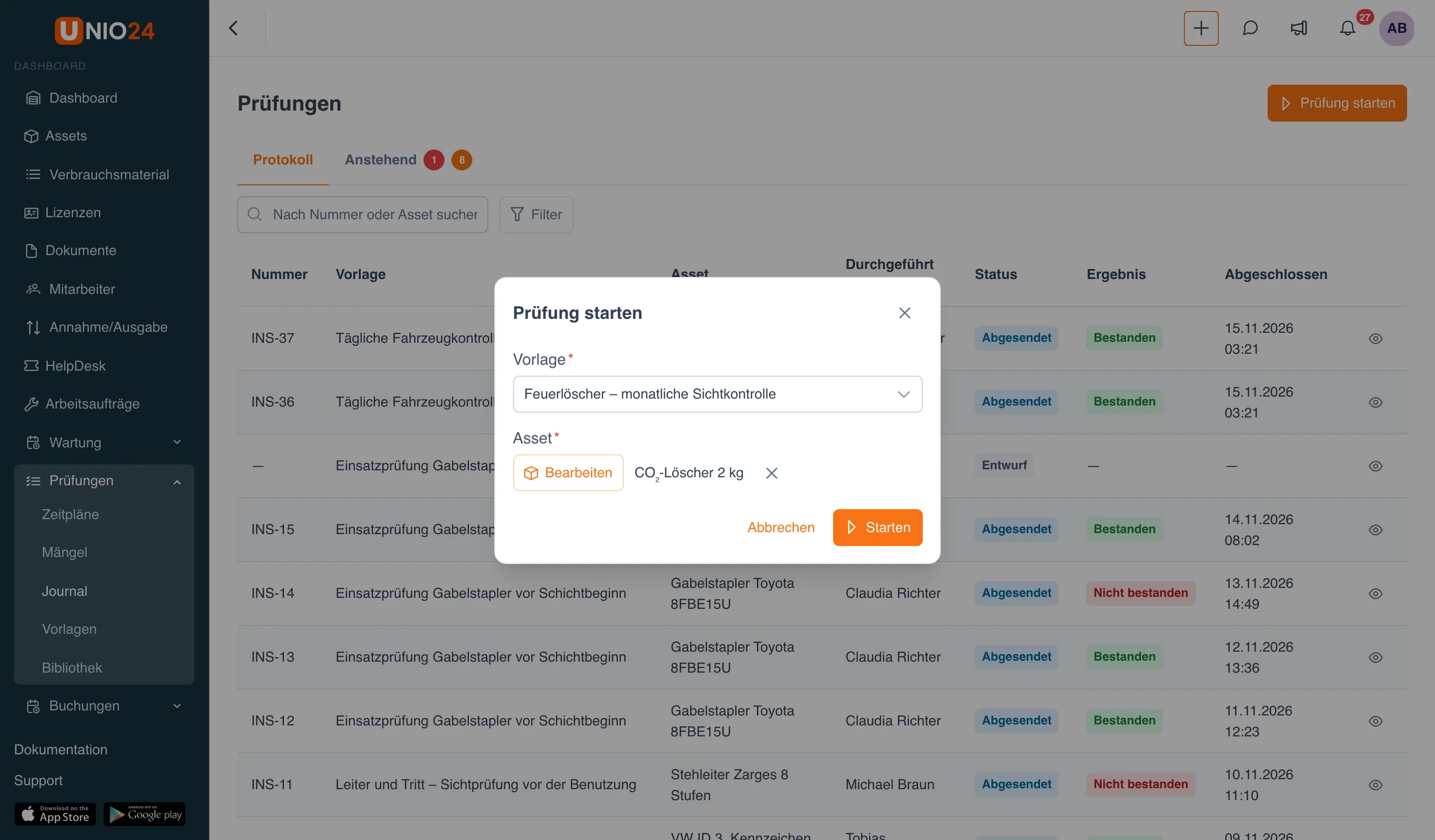
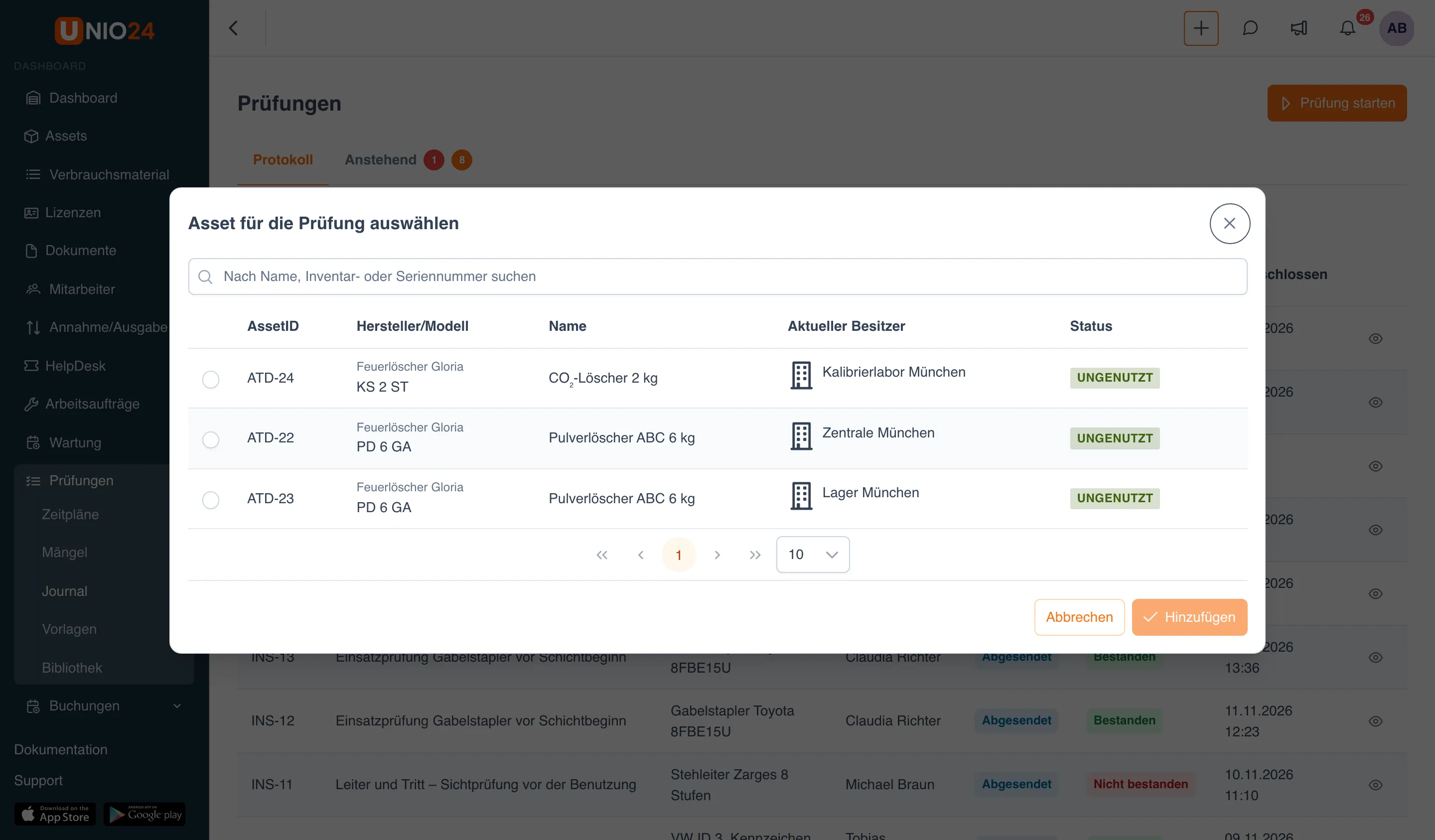
Ein Asset muss nicht ausgewählt werden: Ohne Asset folgt die Prüfung nur der Vorlage, und das Fenster zeigt den Hinweis „Optional: Ohne Asset folgt die Prüfung nur der Vorlage.“ Braucht die Vorlage ein Asset, steht dort stattdessen „Diese Vorlage braucht ein Asset.“
Fällige Prüfung durchführen
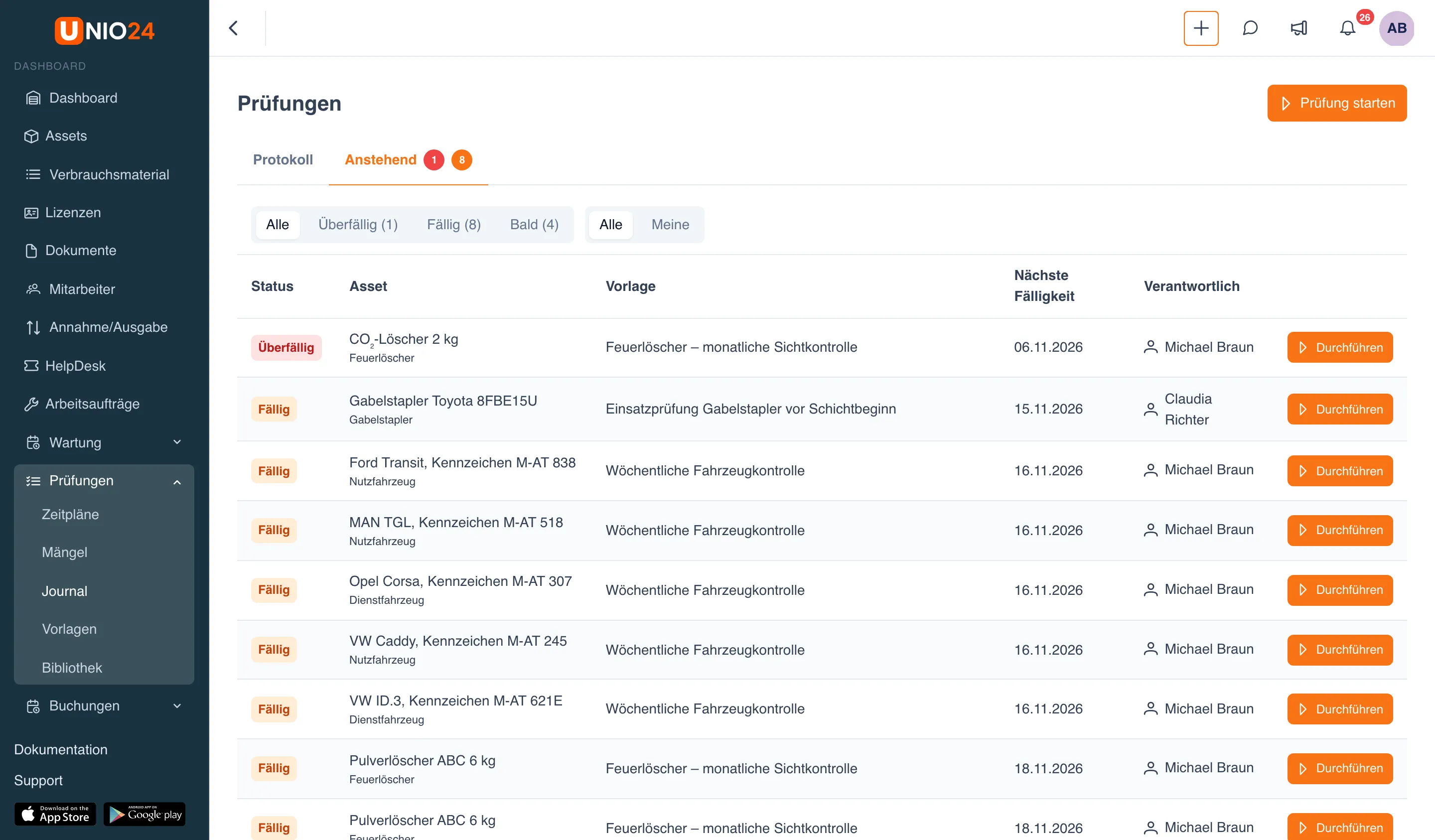
Abschnitt betitelt „Fällige Prüfung durchführen“Alle Prüfungen, die überfällig oder fällig sind oder in den nächsten zwei Wochen fällig werden, sind auf der Registerkarte Anstehend gesammelt.
- Öffnen Sie Prüfungen → Journal und wechseln Sie zur Registerkarte Anstehend. Der rote Zähler neben dem Namen der Registerkarte zeigt die Zahl der überfälligen Prüfungen, der orangefarbene die der fälligen.
- Um nur die Zeitpläne zu sehen, für die Sie verantwortlich sind, klicken Sie auf Meine.
- Um die Zeilen nach Status zu filtern, klicken Sie auf Überfällig, Fällig oder Bald.
- Klicken Sie in der Zeile des gewünschten Assets auf Durchführen: Der Bildschirm zum Ausfüllen der Prüfung öffnet sich.
Prüfung von der Asset-Karte aus durchführen
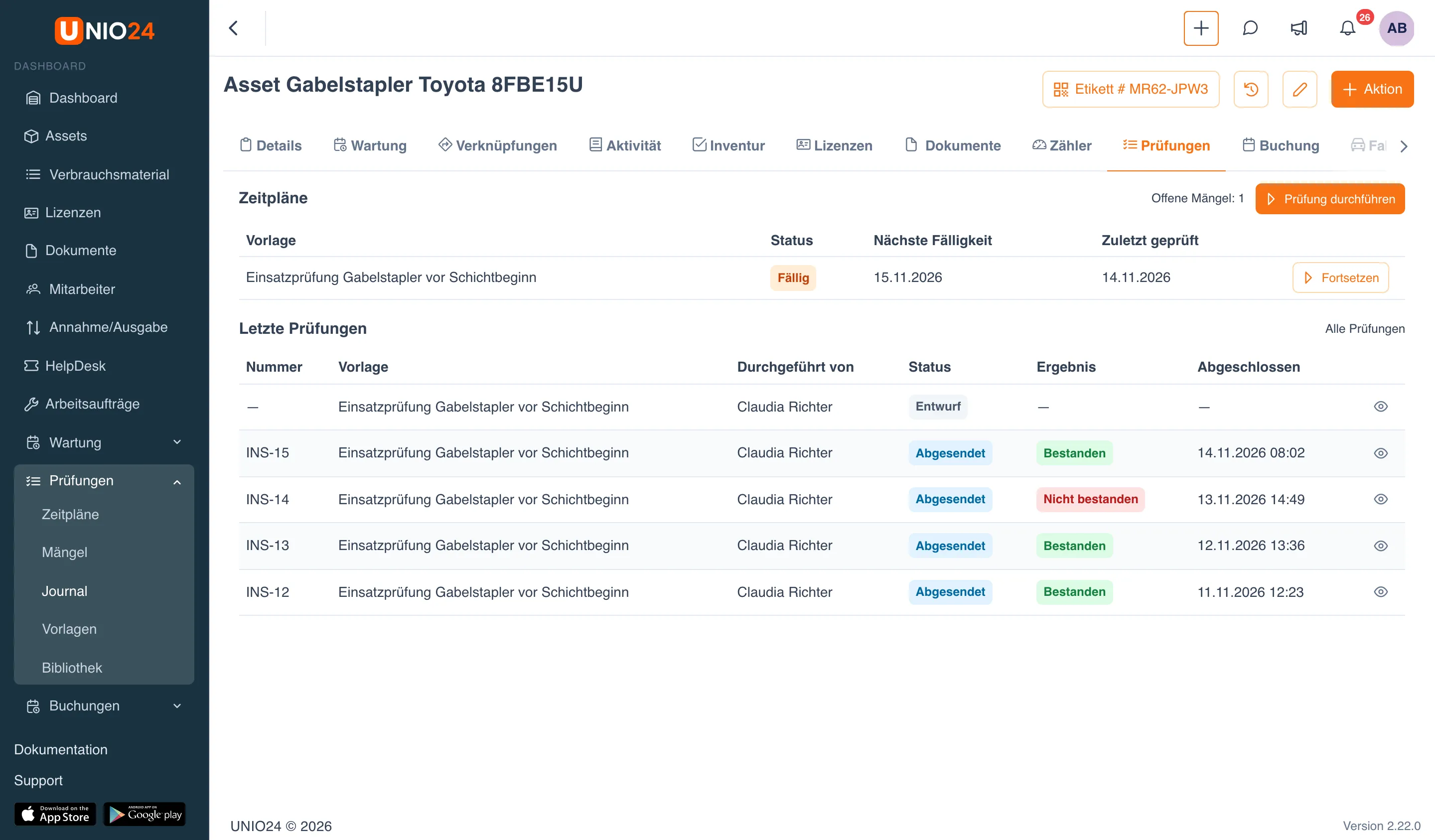
Abschnitt betitelt „Prüfung von der Asset-Karte aus durchführen“- Öffnen Sie die Karte des Assets: Assets → das gewünschte Asset.
- Wechseln Sie zur Registerkarte Prüfungen. Ist die Registerkarte nicht vollständig sichtbar, scrollen Sie die Leiste der Registerkarten mit dem Pfeil rechts.
- Klicken Sie auf Prüfung durchführen. Das Fenster Prüfung starten öffnet sich mit bereits ausgewähltem Asset: Wählen Sie die Vorlage und klicken Sie auf Starten. Ist die Prüfung eines Zeitplans bereits begonnen, zeigt die Zeile des Zeitplans die Schaltfläche Fortsetzen.
Dieselbe Registerkarte zeigt die Zeitpläne, die das Asset abdecken, mit Status und nächstem Termin, sowie die letzten fünf Prüfungen. Der Link Alle Prüfungen öffnet das Journal, gefiltert auf dieses Asset.
Prüfung ausfüllen und absenden
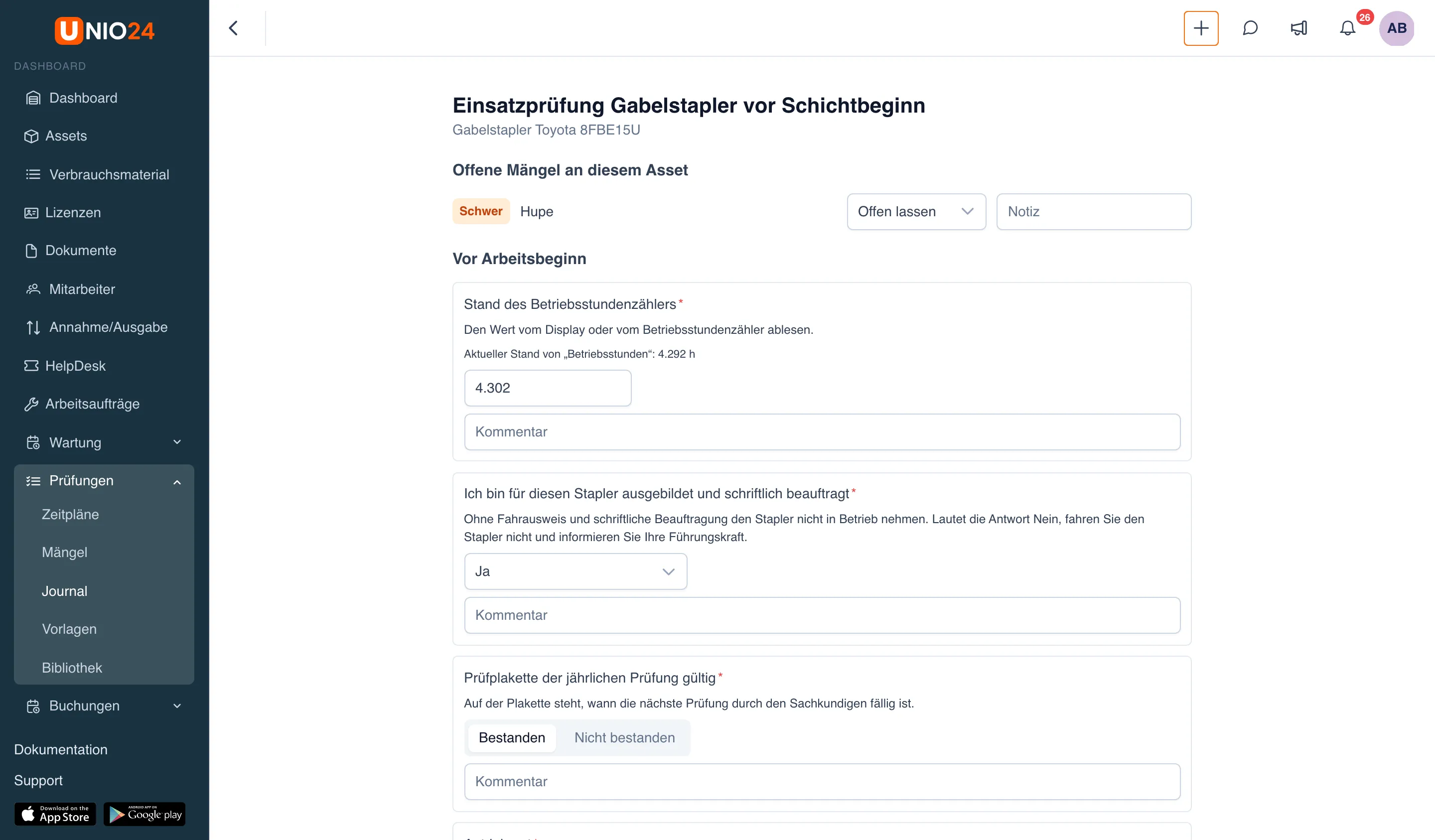
Abschnitt betitelt „Prüfung ausfüllen und absenden“Auf dem Bildschirm zum Ausfüllen folgen die Punkte den Abschnitten der Vorlage. Pflichtpunkte sind mit einem roten Sternchen markiert; unter dem Namen eines Punkts kann eine Anweisung stehen, die erklärt, was zu prüfen ist.
- Beantworten Sie jeden Punkt:
- Bestanden / nicht bestanden: Klicken Sie auf Bestanden oder Nicht bestanden;
- Ja / nein: Klicken Sie auf Ja oder Nein;
- Zahl: Geben Sie den Wert ein; hat der Punkt einen zulässigen Bereich, lässt ein Wert außerhalb davon den Punkt fehlschlagen;
- Auswahl: Wählen Sie eine Option aus der Liste;
- Bewertung: Klicken Sie auf die gewünschte Anzahl Sterne;
- Zählerstand: Geben Sie den Stand ein. Über dem Feld wird der aktuelle Stand des Zählers am Asset angezeigt; der neue Stand darf nicht kleiner sein;
- Foto: Klicken Sie auf Fotos hochladen und wählen Sie ein Bild aus;
- Unterschrift: Unterschreiben Sie im Feld mit der Maus oder dem Finger. Die Schaltfläche Leeren löscht die Unterschrift.
- Ist ein Punkt nicht bestanden, beschreiben Sie das Problem im Feld Kommentar darunter: Der Kommentar wird in den Mangel übernommen.
- Enthält die Vorlage einen wiederholbaren Abschnitt, klicken Sie auf Eintrag hinzufügen, um ihn ein weiteres Mal auszufüllen. Mit der Schaltfläche Eintrag entfernen löschen Sie einen überzähligen Eintrag.
- Um zu unterbrechen und später weiterzumachen, klicken Sie unten auf dem Bildschirm auf Entwurf speichern.
- Sind alle Pflichtpunkte ausgefüllt, klicken Sie auf Absenden und bestätigen Sie: Die Prüfung wird in UNIO24 gespeichert.
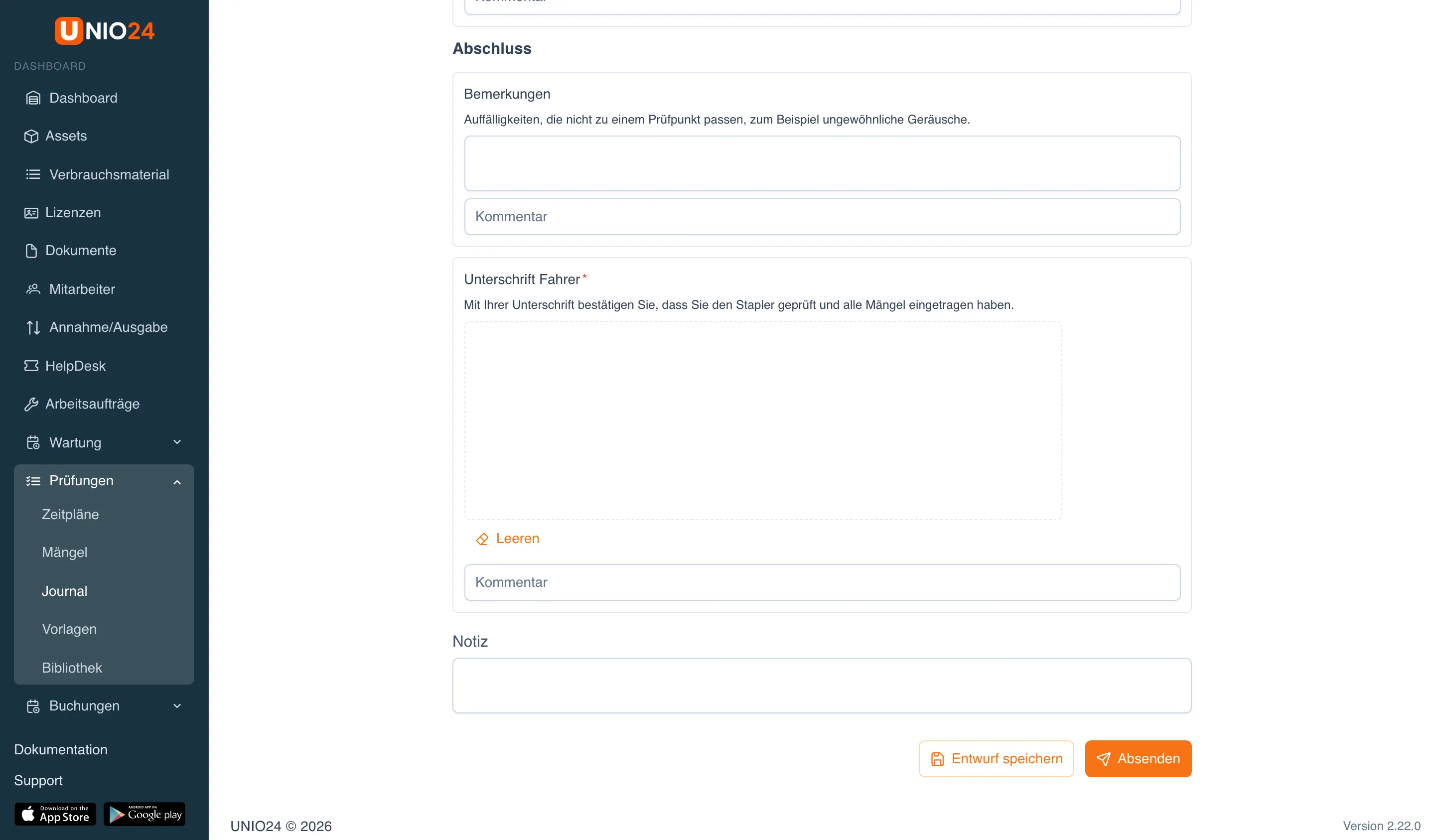
Sobald die Prüfung im System gespeichert ist, erhält sie eine Nummer und ein Ergebnis, und aus den nicht bestandenen Punkten entstehen Mängel. Eine abgesendete Prüfung lässt sich nur mit einer Begründung korrigieren: siehe Abgesendete Prüfung korrigieren.
Offene Mängel während der Prüfung
Abschnitt betitelt „Offene Mängel während der Prüfung“Hat das Asset bereits offene Mängel, zeigt der obere Teil des Bildschirms den Block Offene Mängel an diesem Asset. Für jeden Mangel lässt sich sofort angeben, wie es um ihn steht:
- Offen lassen: Der Mangel bleibt unverändert;
- Behoben: Der Mangel wird geschlossen, sobald die Prüfung im System gespeichert ist;
- Erlassen: Der Mangel wird als erlassen geschlossen (verfügbar mit der Berechtigung Prüfungen korrigieren und Mängel erlassen).
Im Feld Notiz daneben können Sie die Entscheidung begründen.
Ergebnis einer Prüfung ansehen
Abschnitt betitelt „Ergebnis einer Prüfung ansehen“- Öffnen Sie Prüfungen → Journal.
- Suchen Sie die Prüfung bei Bedarf im Feld Nach Nummer oder Asset suchen, oder klicken Sie auf Filter und filtern Sie die Prüfungen nach Vorlage, Durchgeführt von, Status, Ergebnis und Zeitraum.
- Klicken Sie am Ende der Zeile auf Prüfung öffnen.
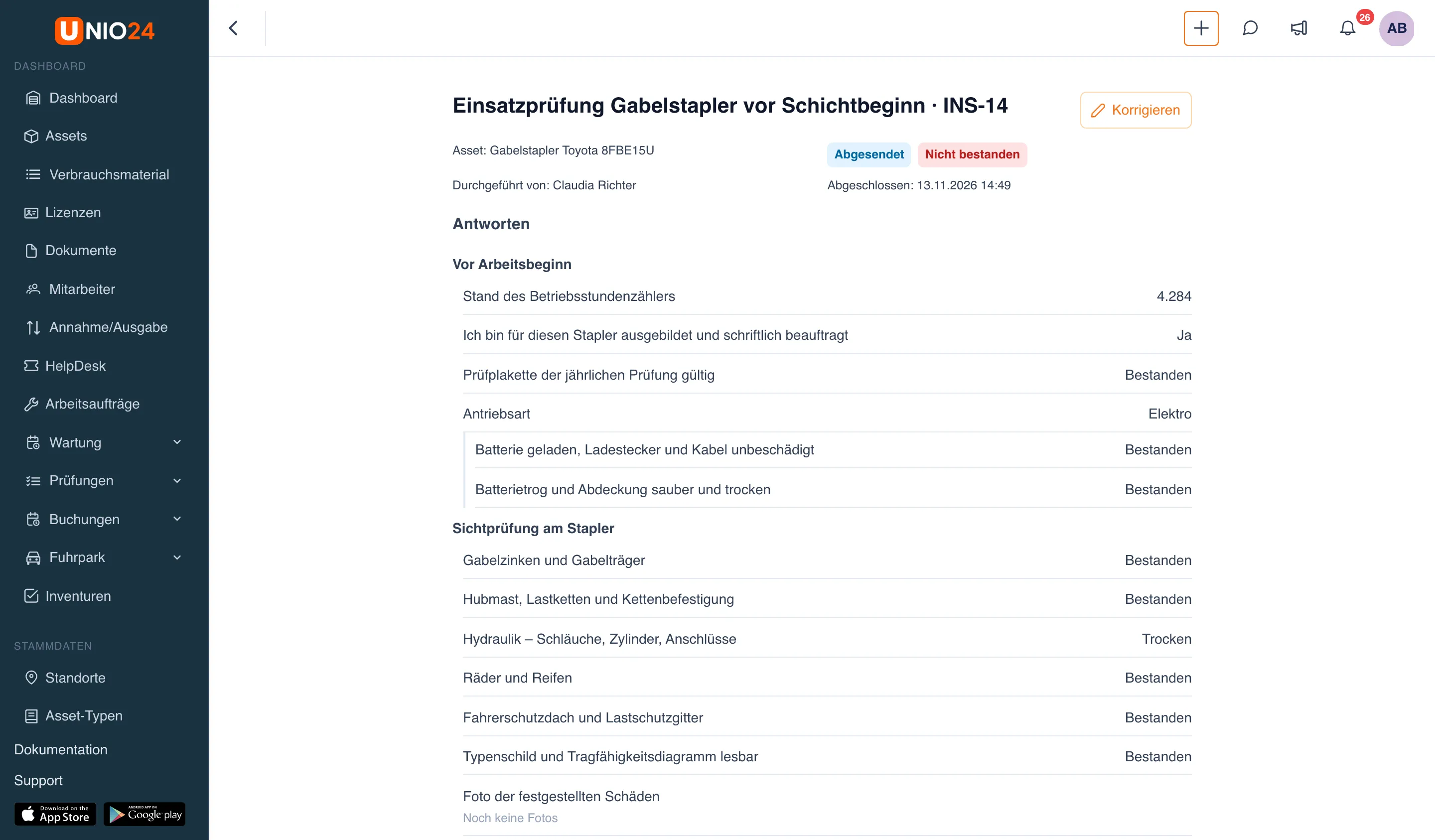
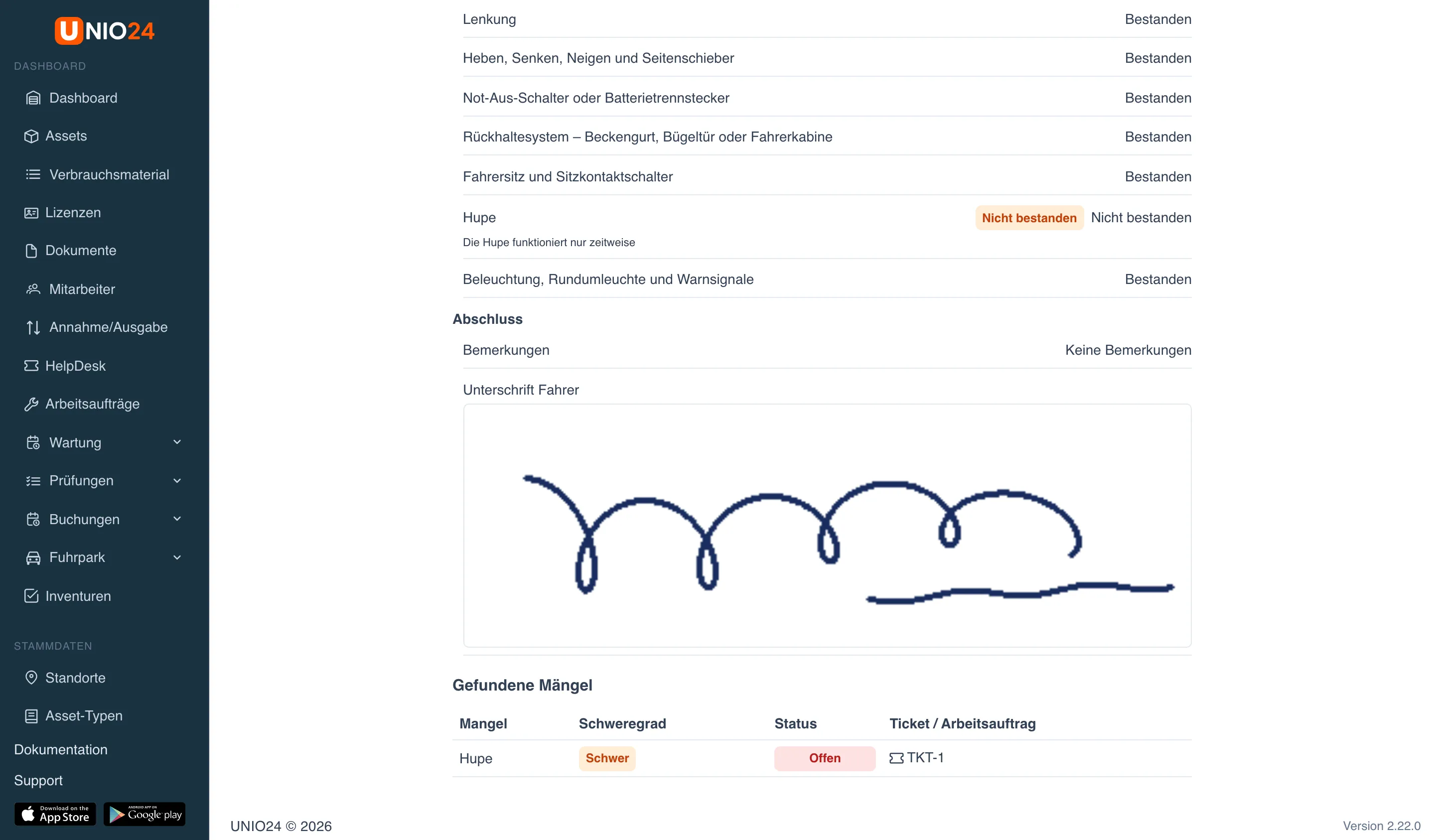
Die Karte der Prüfung zeigt das Asset, wer die Prüfung wann durchgeführt hat, Status und Ergebnis, alle Antworten nach Abschnitten sowie den Block Gefundene Mängel mit Schweregrad, Status und dem Link zum Ticket oder Arbeitsauftrag, falls einer angelegt wurde.
Abgesendete Prüfung korrigieren
Abschnitt betitelt „Abgesendete Prüfung korrigieren“Im System gespeicherte Prüfungen können Personen mit der Berechtigung Prüfungen korrigieren und Mängel erlassen korrigieren.
- Öffnen Sie die Karte der Prüfung.
- Klicken Sie auf Korrigieren.
- Ändern Sie die gewünschten Antworten. Unterschrift und Zählerstände ändern sich bei einer Korrektur nicht.
- Klicken Sie auf Korrektur speichern.
- Geben Sie im Feld Grund für die Korrektur an, warum Sie die Antworten ändern, und speichern Sie.
Das Ergebnis der Prüfung wird neu berechnet, und die Karte zeigt eine Zeile, wer die Prüfung wann und warum korrigiert hat. Nummer, Abschlusszeit sowie bereits angelegte Mängel, Tickets und Arbeitsaufträge ändern sich bei einer Korrektur nicht: Schließen Sie überflüssige Mängel manuell.
Mangel schließen
Abschnitt betitelt „Mangel schließen“- Öffnen Sie Prüfungen → Mängel. Standardmäßig werden offene Mängel angezeigt; mit dem Statusfilter wählen Sie Alle, Behoben oder Erlassen, mit dem Schweregradfilter einen bestimmten Schweregrad.
- Klicken Sie in der Zeile des Mangels auf Schließen.
- Wählen Sie im Fenster Einen Mangel schließen im Feld Wie er geschlossen wurde:
- Behoben: Das Problem wurde beseitigt;
- Erlassen: Der Mangel wird nicht behoben (verfügbar mit der Berechtigung Prüfungen korrigieren und Mängel erlassen).
- Füllen Sie bei Bedarf die Notiz aus.
- Klicken Sie auf Speichern.
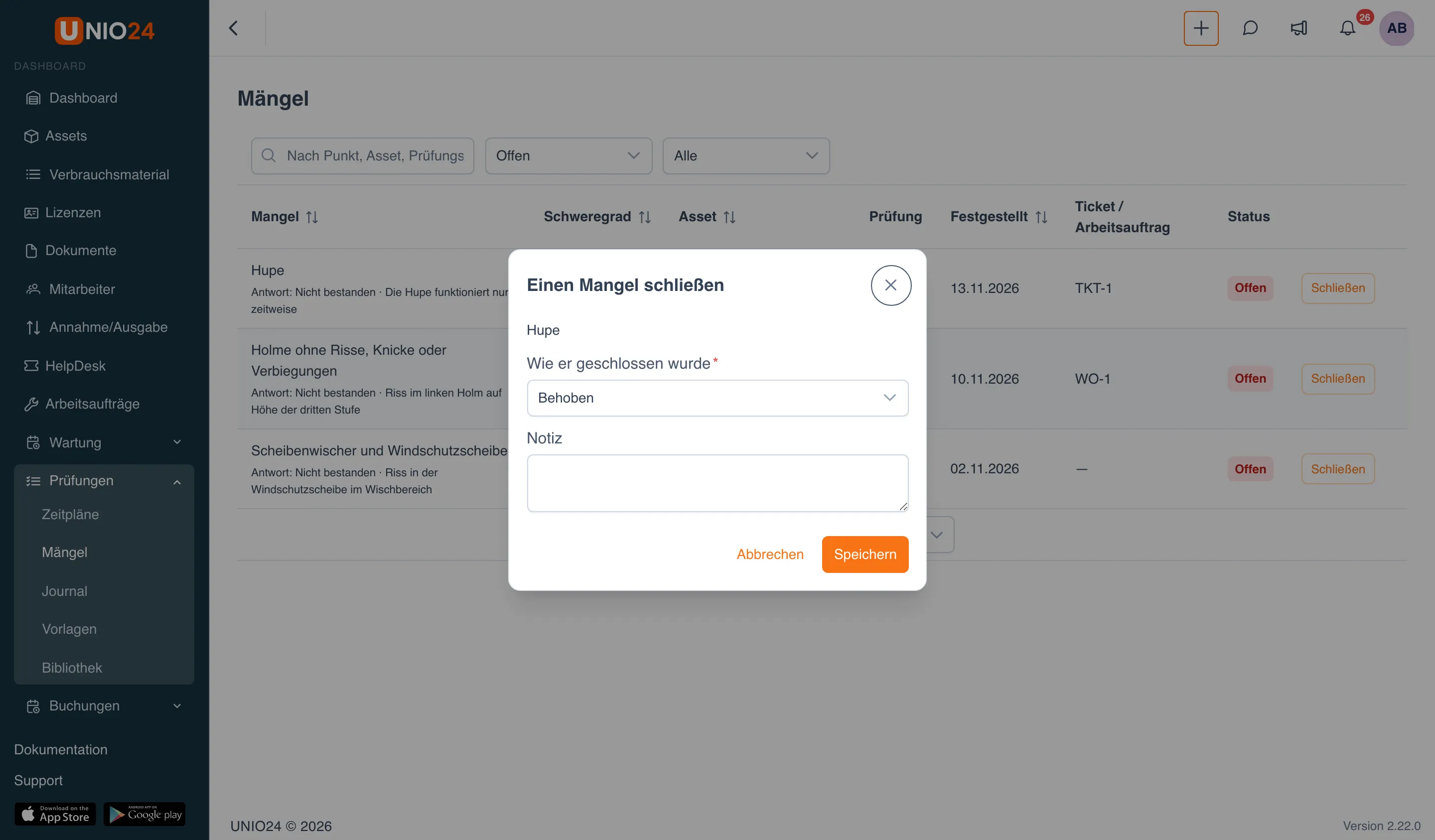
Hat der Mangel ein Ticket angelegt, wird dem Ticket ein Kommentar zum Schließen hinzugefügt. Ein Mangel, der mit einem Ticket oder Arbeitsauftrag verknüpft ist, wird auch von selbst geschlossen, sobald dieses Ticket oder dieser Arbeitsauftrag erledigt ist.
Prüfungen eines Arbeitsauftrags durchführen
Abschnitt betitelt „Prüfungen eines Arbeitsauftrags durchführen“Wurden einem Arbeitsauftrag Prüfungen hinzugefügt, zeigt seine Karte rechts den Block Prüfungen mit den Abschnitten Prüfungen vor der Arbeit und Prüfungen nach der Arbeit.
- Öffnen Sie den Arbeitsauftrag: Arbeitsaufträge → der gewünschte Arbeitsauftrag.
- Klicken Sie im Block Prüfungen neben der gewünschten Vorlage auf Durchführen. Eine bereits begonnene Prüfung setzen Sie mit der Schaltfläche Fortsetzen fort.
- Füllen Sie die Prüfung aus und senden Sie sie ab, wie oben beschrieben. Danach gelangen Sie zurück zur Karte des Arbeitsauftrags.
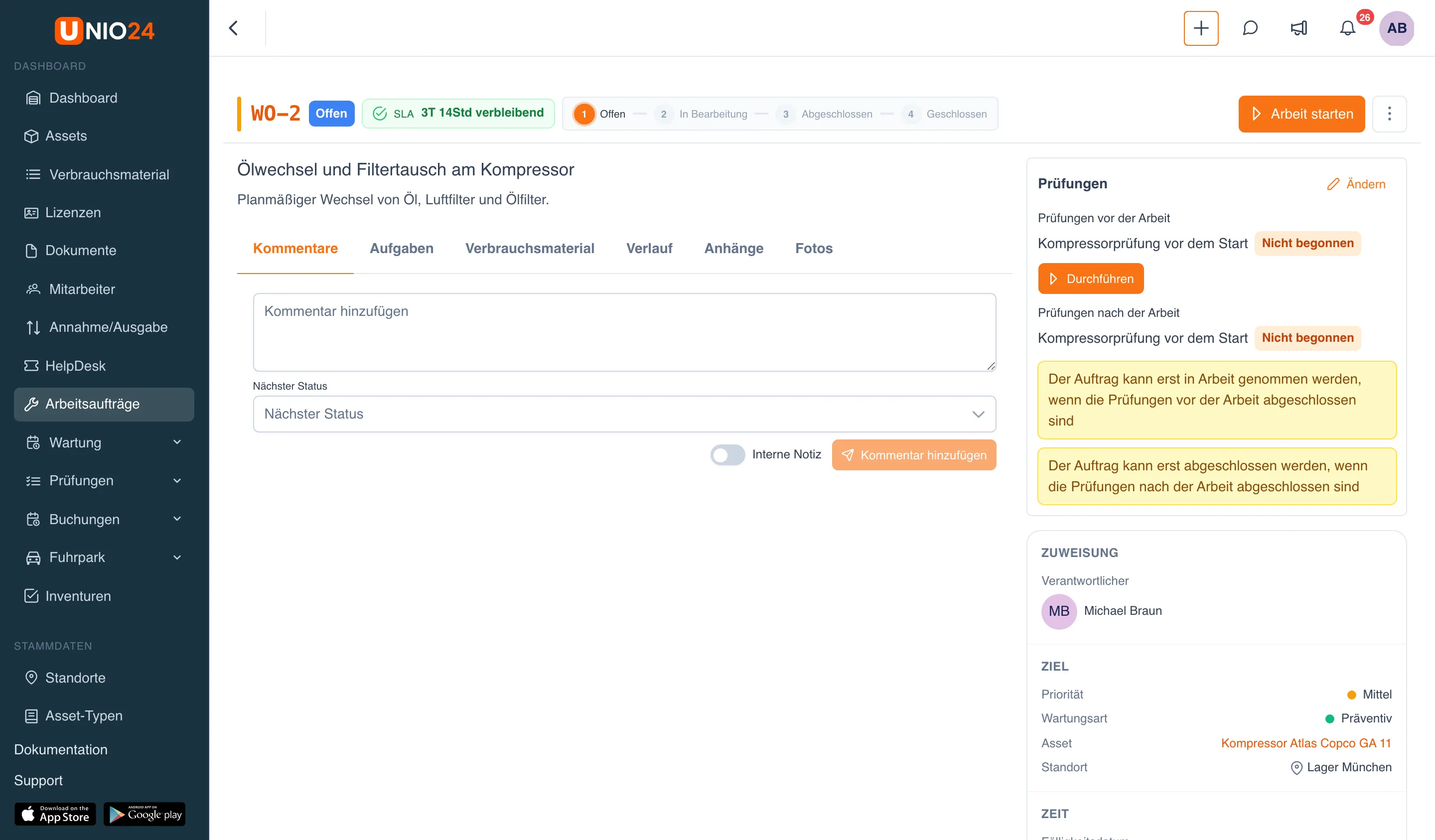
Prüfungen nach der Arbeit lassen sich erst starten, wenn der Arbeitsauftrag in Arbeit genommen wurde.
Prüfung bei Ausgabe oder Annahme durchführen
Abschnitt betitelt „Prüfung bei Ausgabe oder Annahme durchführen“Ist für den Asset-Typ eine Prüfung bei Ausgabe oder Annahme eingerichtet, zeigt das Formular der Ausgabe (oder Annahme) den Block Prüfung bei der Ausgabe (Prüfung bei der Annahme). Neben der Vorlage steht der Modus: Optional oder Pflicht.
- Beginnen Sie die Ausgabe des Assets wie gewohnt: Klicken Sie zum Beispiel auf der Asset-Karte auf Aktion → Ausgabe und wählen Sie die Verantwortliche Person.
- Klicken Sie im Block Prüfung bei der Ausgabe auf Prüfung durchführen. Wurde mit dieser Vorlage an diesem Asset bereits eine Prüfung begonnen, heißt die Schaltfläche Prüfung fortsetzen und öffnet den begonnenen Entwurf.
- Die Prüfung öffnet sich in einem Fenster über dem Formular. Füllen Sie sie aus und klicken Sie auf Absenden, um sie im System zu speichern.
- Sobald der Block den Vermerk Prüfung durchgeführt zeigt, klicken Sie auf Speichern.
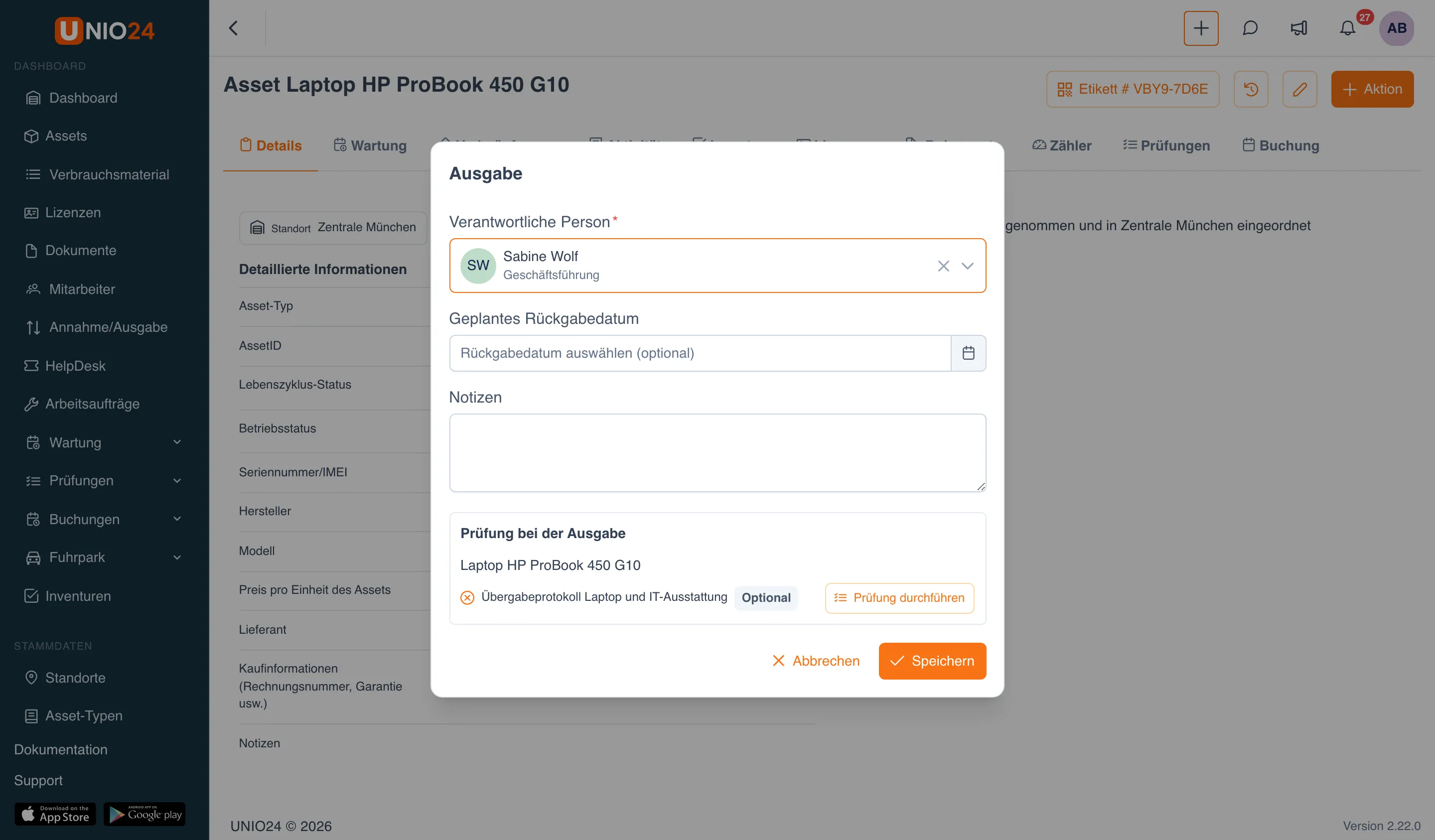
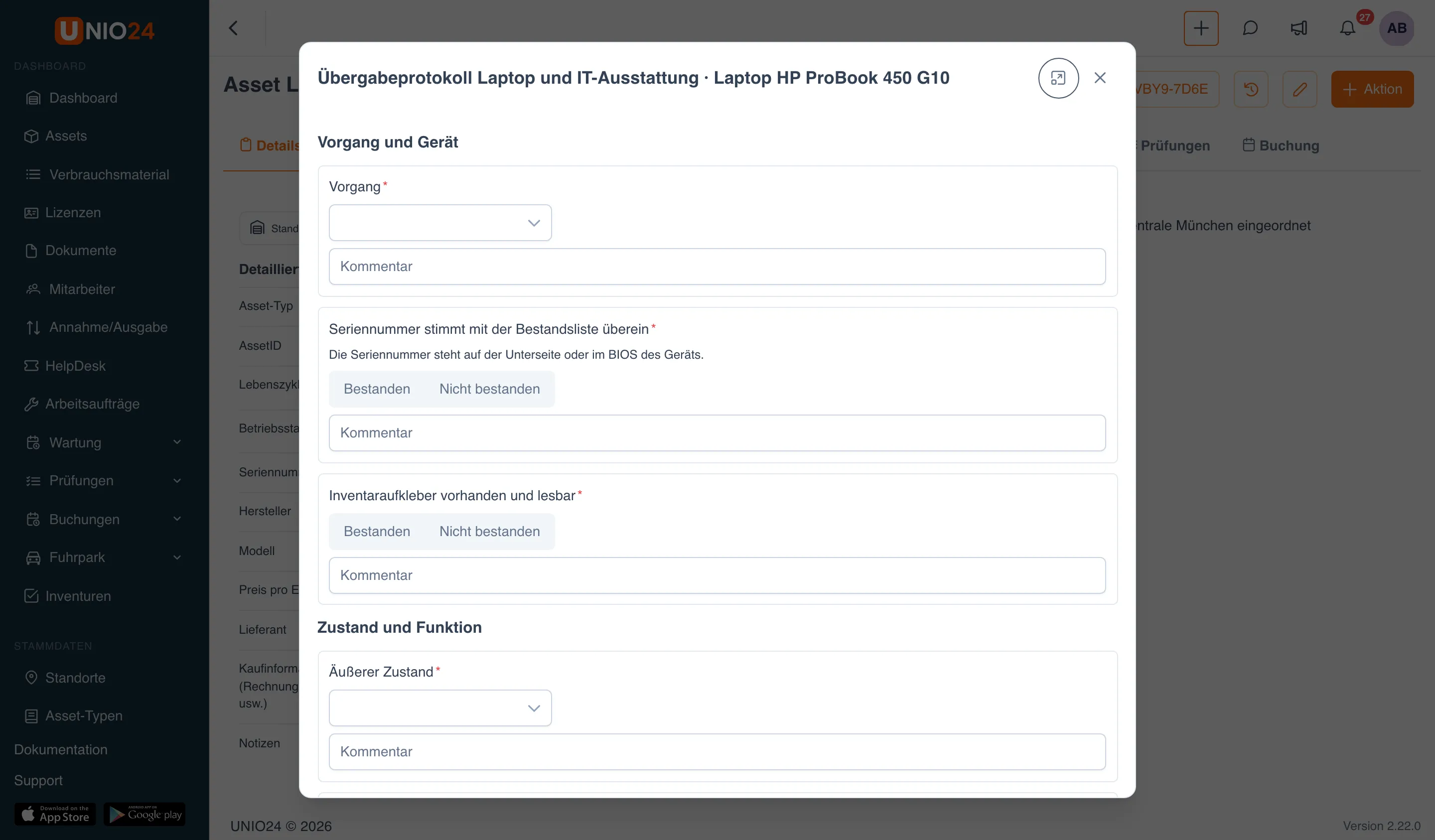
Ist die Prüfung Pflicht, bleibt die Schaltfläche Speichern gesperrt, bis die Prüfung durchgeführt ist. Es zählt eine Prüfung, die höchstens 24 Stunden vorher im System gespeichert und noch nicht für eine andere Ausgabe, Annahme oder einen anderen Arbeitsauftrag verwendet wurde.
Nützliche Links
Abschnitt betitelt „Nützliche Links“- Prüfungen — wie Vorlagen, Ergebnis und Mängel funktionieren
- Prüfungen einrichten — Vorlagen und Zeitpläne vorbereiten
- Prüfungen in der mobilen App — eine Prüfung auf dem Smartphone durchführen, auch ohne Verbindung