

Offline arbeiten
Die App speichert einen Teil der Daten auf dem Telefon: Sie können sie also auch ohne Netz verwenden, im Lager, im Keller oder unterwegs. Änderungen, die Sie ohne Verbindung vornehmen, werden auf dem Telefon gespeichert und automatisch gesendet, sobald wieder Netz da ist.
Was ohne Verbindung funktioniert
Abschnitt betitelt „Was ohne Verbindung funktioniert“Ansehen können Sie, was bereits auf dem Telefon gespeichert ist: Listen und Karten der Assets, Mitarbeiter, Standorte, Verbrauchsartikel und Lizenzen, Ihre Tickets und Arbeitsaufträge, offene Inventuren und die Stammdaten. Der Scanner findet die auf dem Telefon gespeicherten Datensätze.
Erledigen können Sie, mit späterem Versand:
- Assets in einer Inventur markieren;
- Prüfungen durchführen (wenn die Vorlage bereits auf das Telefon geladen ist);
- Kommentare schreiben und den Status von Tickets und Arbeitsaufträgen ändern.
Eine Verbindung ist nötig, um:
- Assets auszugeben, anzunehmen und umzulagern, auch mit Für mich entnehmen und Zurückgeben;
- Tickets zu erstellen;
- Assets zu buchen und nach Buchung auszugeben;
- Prüfmängel zu schließen und das Protokoll der Prüfungen anzusehen;
- Fotos und Dateien hochzuladen.
Verbindungsstatus
Abschnitt betitelt „Verbindungsstatus“Unter dem Titel des Bildschirms erscheint eine Statuszeile:
- „Keine Internetverbindung“ oder „Offline · N ausstehend“: kein Netz, N Änderungen warten auf den Versand;
- „Wird synchronisiert…“: Die App tauscht Daten mit dem Server aus;
- „N Konflikte · Zum Anzeigen tippen“: Eine Änderung konnte nicht übernommen werden, weil der Datensatz bereits an anderer Stelle geändert wurde. Tippen Sie auf die Zeile, um die Details zu sehen.
Wenn eine Karte aus gespeicherten Daten angezeigt wird, trägt sie den Vermerk „Zeigt zwischengespeicherte Daten — Aktualisierung bei Onlineverbindung“. Wenn der Datensatz nicht auf dem Telefon gespeichert ist, lautet die Meldung „Details nicht geladen. Verbinden Sie sich mit dem Internet.“
Nicht gesendete Änderungen gehen auch dann nicht verloren, wenn Sie sich von der App abmelden: Sie werden nach der nächsten Anmeldung gesendet.
Festlegen, was auf dem Telefon gespeichert wird
Abschnitt betitelt „Festlegen, was auf dem Telefon gespeichert wird“Öffnen Sie Menü → Offline-Modus.
- Immer zwischengespeichert: Offene Inventuren, Ihre Tickets, Ihre Arbeitsaufträge und die Stammdaten werden immer auf dem Telefon gespeichert.
- Entitäten: Für Assets, Mitarbeiter, Standorte, Verbrauchsmaterial, Tickets, Arbeitsaufträge und Lizenzen legen Sie fest, wie viele Datensätze gespeichert werden: Listen-Cache für die Zahl der Listenzeilen, Detail-Cache für die Zahl vollständiger Karten. Für Tickets und Arbeitsaufträge: Meine und Andere. „0“ bedeutet, dass nur beim Öffnen geladen wird, „Alle“ speichert alle Datensätze (das kann viel Speicherplatz auf dem Telefon belegen).
- Cache-Gültigkeit: wie lange gespeicherte Daten als aktuell gelten; danach aktualisiert die App sie im Hintergrund, sobald Netz da ist.
- Cache-Verwaltung: der von den Daten belegte Speicherplatz und der Zeitpunkt der letzten Synchronisierung. Jetzt aktualisieren lädt aktuelle Daten, Cache leeren löscht die gespeicherten Daten vom Telefon.
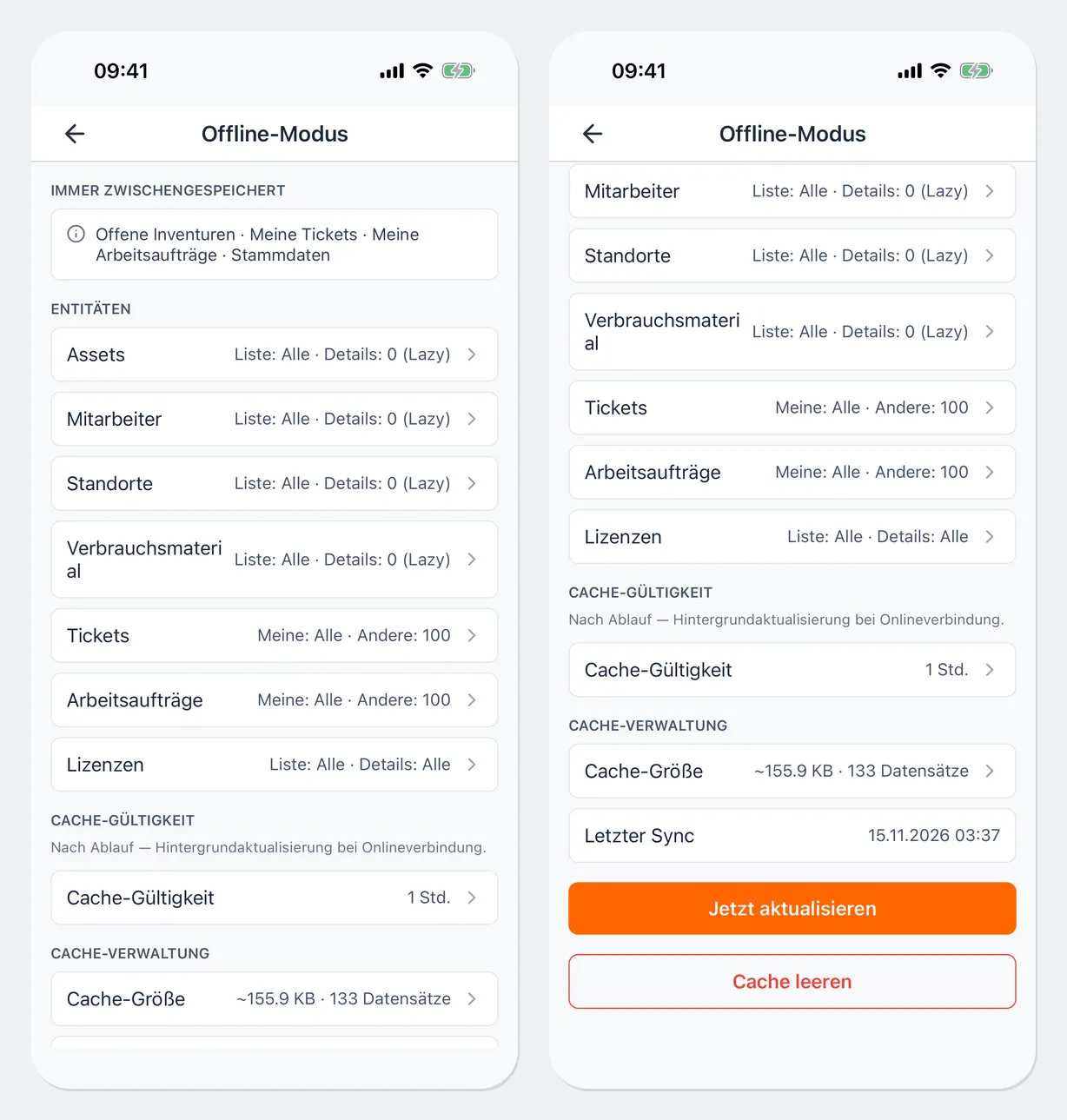
Wenn Sie oft ohne Netz mit vielen Assets arbeiten, erhöhen Sie den Detail-Cache für Assets und tippen Sie auf Jetzt aktualisieren, solange Sie eine Verbindung haben.
Nützliche Links
Abschnitt betitelt „Nützliche Links“- Prüfungen — Prüfungen ohne Verbindung und Warteschlange für den Versand
- Inventur — Markierungen ohne Verbindung
- Einführung — was die App kann