

Mitarbeiter und Benutzer
In UNIO24 gibt es für dieselbe Person zwei verschiedene Datensätze: den Mitarbeiter und den Systembenutzer. Ob sie verknüpft sind, entscheidet darüber, ob die Person Assets selbst entnehmen und zurückgeben, Meine Assets sehen und für sich selbst buchen kann.
Mitarbeiter und Benutzer: der Unterschied
Abschnitt betitelt „Mitarbeiter und Benutzer: der Unterschied“| Mitarbeiter | Systembenutzer | |
|---|---|---|
| Was es ist | Ein Datensatz in der Liste Mitarbeiter | Ein Konto zur Anmeldung bei UNIO24 |
| Wo es verwaltet wird | Mitarbeiter im linken Menü | Einstellungen → Benutzer |
| Meldet sich im System an | Nein | Ja, mit E-Mail-Adresse und Passwort, im Web und in der mobilen App |
| Was es festlegt | Wem Assets, Lizenzen und Buchungen zugewiesen sind | Was die Person tun darf, über ihre Rolle |
Ein und dieselbe Person kann sein:
- nur Mitarbeiter: Ihr werden Assets ausgegeben, sie meldet sich aber nicht im System an. Das gilt in der Regel für alle, die nur Werkzeuge und Geräte nutzen;
- nur Benutzer: Sie meldet sich im System an, ihr sind aber keine Assets zugewiesen. Zum Beispiel ein Buchhalter, der Berichte ansieht;
- beides: Die Mitarbeiterkarte ist mit dem Konto verknüpft. Das ist nötig, damit die Person mit ihren eigenen Assets arbeiten kann.
Warum Mitarbeiter und Benutzer verknüpfen
Abschnitt betitelt „Warum Mitarbeiter und Benutzer verknüpfen“Solange das Konto nicht mit einer Mitarbeiterkarte verknüpft ist, weiß das System nicht, welche Assets ihr gehören. Die Verknüpfung ist nötig für:
- die Selbstbedienung: die Schaltflächen Für mich entnehmen und Zurückgeben im Web und in der mobilen App. Ein Asset, das die Person selbst entnimmt, wird auf ihrer Mitarbeiterkarte erfasst. Ohne Verknüpfung sieht sie „Ihr Konto ist mit keiner Mitarbeiterkarte verknüpft. Bitten Sie einen Administrator, es zu verknüpfen.“;
- das Widget Meine Assets auf dem Dashboard und in der App: was der Person zugewiesen ist;
- die Seite Meine Bewegungen: die Belege, in denen sie Empfänger oder Absender ist;
- Buchungen für sich selbst: der Buchungsinhaber Ich im Buchungsformular und in der Schnellbuchung;
- den Mitarbeiteraustritt: Wenn ein Mitarbeiter ausscheidet, wird das verknüpfte Konto gesperrt und die Person kann sich nicht mehr anmelden.
Für den Lagerverwalter, der Assets an andere ausgibt und von ihnen annimmt, ist die Verknüpfung nicht nötig: Er arbeitet mit jedem beliebigen Mitarbeiter.
Verknüpfen: drei Wege
Abschnitt betitelt „Verknüpfen: drei Wege“| Weg | Wann er sich eignet |
|---|---|
| Mitarbeiter aus der Liste einladen | Die Mitarbeiterkarte gibt es bereits, aber noch kein Konto |
| Benutzer mit Mitarbeiterkarte einladen | Weder Karte noch Konto: Sie legen die Person in den Einstellungen von Grund auf an |
| Bestehenden Benutzer verknüpfen | Karte und Konto gibt es bereits, sie sind aber nicht verknüpft |
Die Verknüpfung ist immer eins zu eins: Eine Karte hat genau ein Konto, und ein Konto hat genau eine Karte. Die E-Mail-Adresse in der Karte und die Anmelde-E-Mail können sich unterscheiden: Die Verknüpfung beruht nicht auf der E-Mail-Adresse, sondern auf der Zuordnung selbst.
Der Inhaber, der das Unternehmen registriert hat, erhält automatisch seine Mitarbeiterkarte, die mit seinem Konto verknüpft ist.
Mitarbeiter anlegen und sofort in das System einladen
Abschnitt betitelt „Mitarbeiter anlegen und sofort in das System einladen“- Öffnen Sie Mitarbeiter und klicken Sie auf Mitarbeiter hinzufügen.
- Füllen Sie Vorname, Nachname und die übrigen Felder der Karte aus.
- Aktivieren Sie Als Systembenutzer einladen. Das Kontrollkästchen ist nur für einen Administrator mit Vollzugriff sichtbar. Das Feld E-Mail wird zum Pflichtfeld: Die Einladung wird an diese Adresse gesendet.
- Daneben erscheint das Pflichtfeld Rolle: Wählen Sie zum Beispiel Selbstbedienung.
- Klicken Sie auf Speichern.
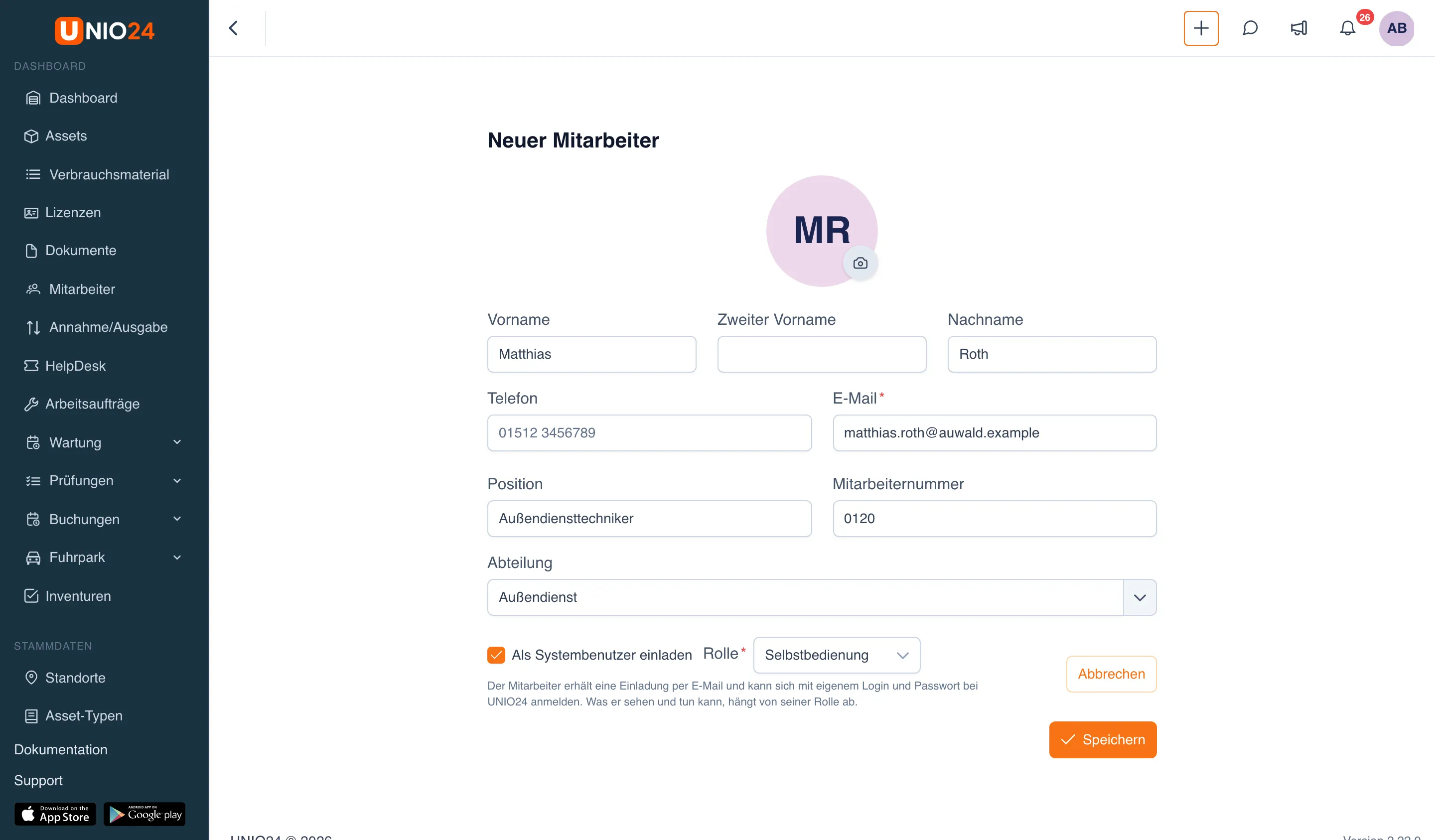
Die Karte wird gespeichert, und der Mitarbeiter erhält eine Einladungs-E-Mail. Das Konto wird sofort mit der Karte verknüpft, noch bevor die Person die Einladung annimmt.
Mitarbeiter aus der Liste einladen
Abschnitt betitelt „Mitarbeiter aus der Liste einladen“- Öffnen Sie Mitarbeiter, Registerkarte Aktiv.
- Klicken Sie in der Zeile des Mitarbeiters auf Benutzer einladen. Die Schaltfläche erscheint nur bei Mitarbeitern, die noch kein Konto haben, und nur für einen Administrator mit Vollzugriff.
- Prüfen Sie im Fenster Benutzer zu UNIO24 einladen die E-Mail: Sie wird aus der Karte übernommen und kann geändert werden.
- Wählen Sie die Rolle; das Feld ist ein Pflichtfeld.
- Klicken Sie auf Benutzer einladen.
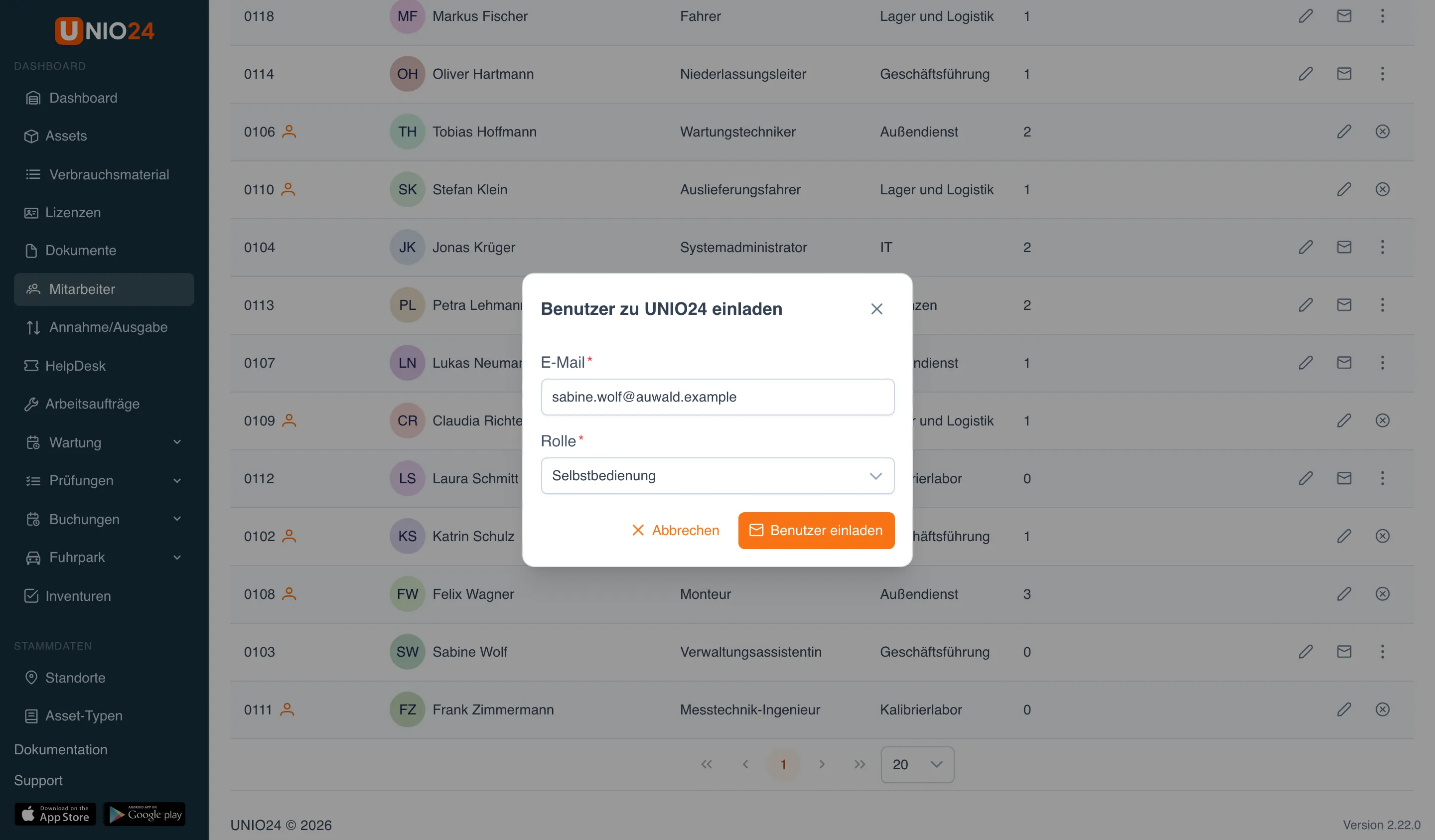
Vorname, zweiter Vorname, Nachname und Telefon werden aus der Karte in das Konto übernommen.
Benutzer einladen und sofort seine Mitarbeiterkarte anlegen
Abschnitt betitelt „Benutzer einladen und sofort seine Mitarbeiterkarte anlegen“Dieser Weg eignet sich, wenn Sie eine Person in den Einstellungen anlegen und ihr Assets ausgeben möchten. Nur ein Administrator mit Vollzugriff kann Benutzer einladen.
- Öffnen Sie Einstellungen → Benutzer und klicken Sie auf Benutzer einladen.
- Geben Sie die E-Mail ein und wählen Sie die Rolle.
- Aktivieren Sie Mitarbeiterkarte anlegen und füllen Sie Vorname und/oder Nachname aus.
- Klicken Sie auf Benutzer einladen.
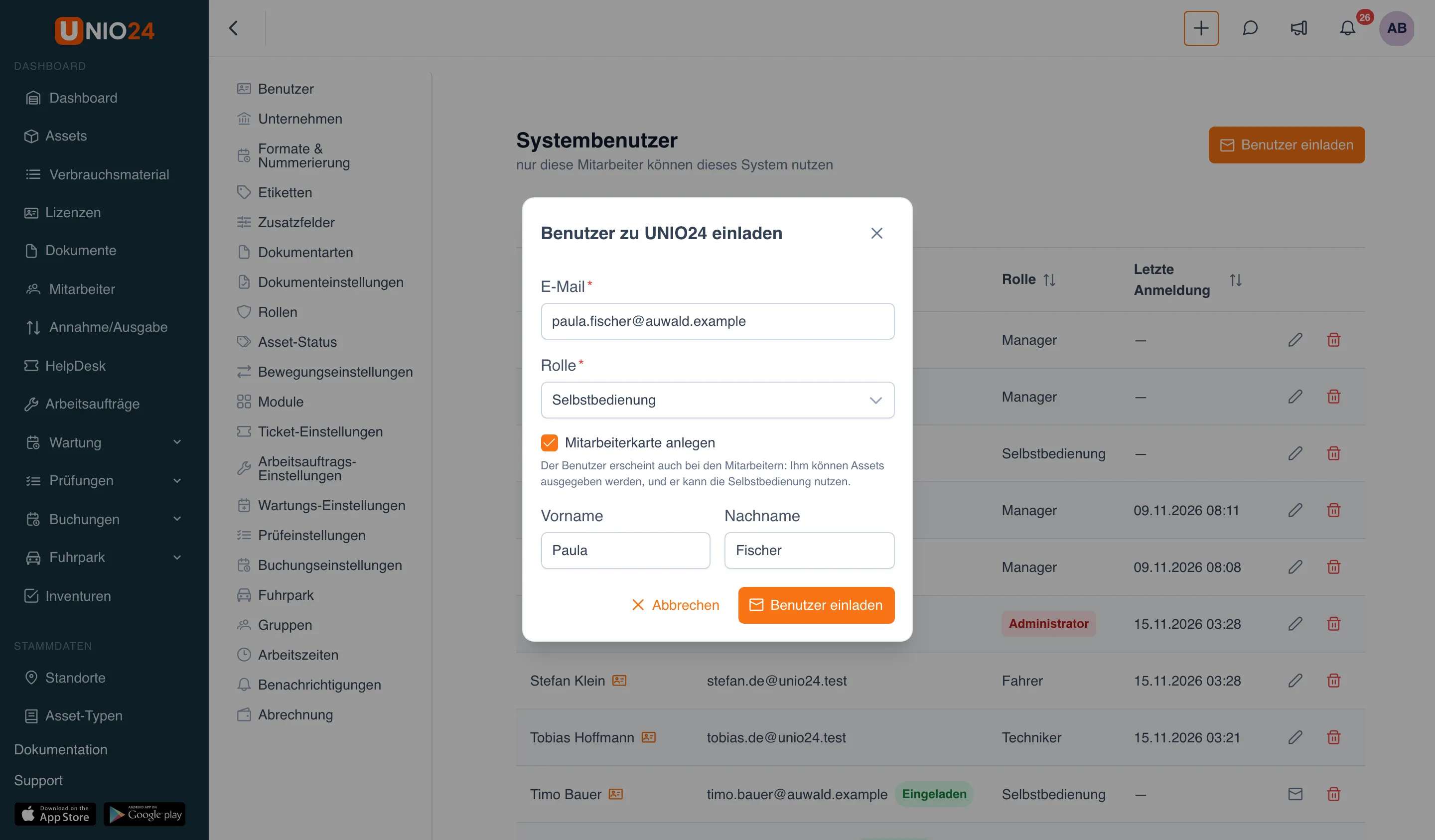
In der Liste Mitarbeiter erscheint eine neue Karte, die bereits mit dem Konto verknüpft ist. Das Kontrollkästchen ist für Personen sichtbar, die die Berechtigungen zum Anlegen und Bearbeiten von Mitarbeitern haben.
Wenn das Kontrollkästchen nicht aktiviert ist, wird nur das Konto angelegt, ohne Mitarbeiterkarte. Es kann später mit einer Karte verknüpft werden.
Bestehenden Benutzer verknüpfen
Abschnitt betitelt „Bestehenden Benutzer verknüpfen“Wenn sich die Person bereits im System anmeldet und ihre Mitarbeiterkarte separat angelegt wurde (zum Beispiel per Import), verknüpfen Sie beide.
-
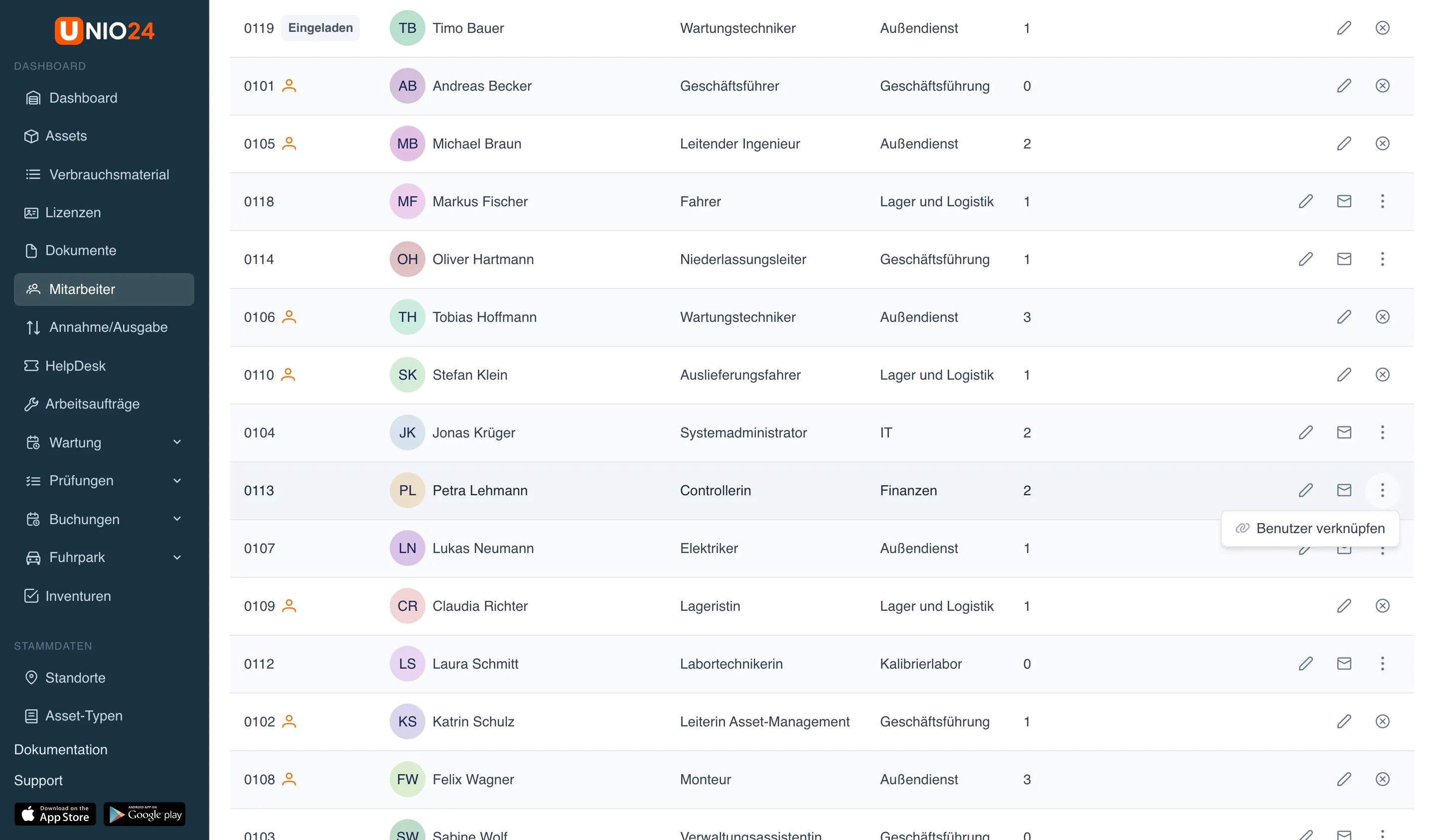
Öffnen Sie Mitarbeiter, Registerkarte Aktiv.
-
Öffnen Sie in der Zeile des Mitarbeiters das Menü Aktionen (drei Punkte) und wählen Sie Benutzer verknüpfen.
-
Wählen Sie im Fenster Benutzer mit der Mitarbeiterkarte verknüpfen den Benutzer. Die Liste enthält nur Konten, die noch keine Mitarbeiterkarte haben; Sie können nach Vorname, Nachname und E-Mail suchen.
-
Klicken Sie auf Verknüpfen.
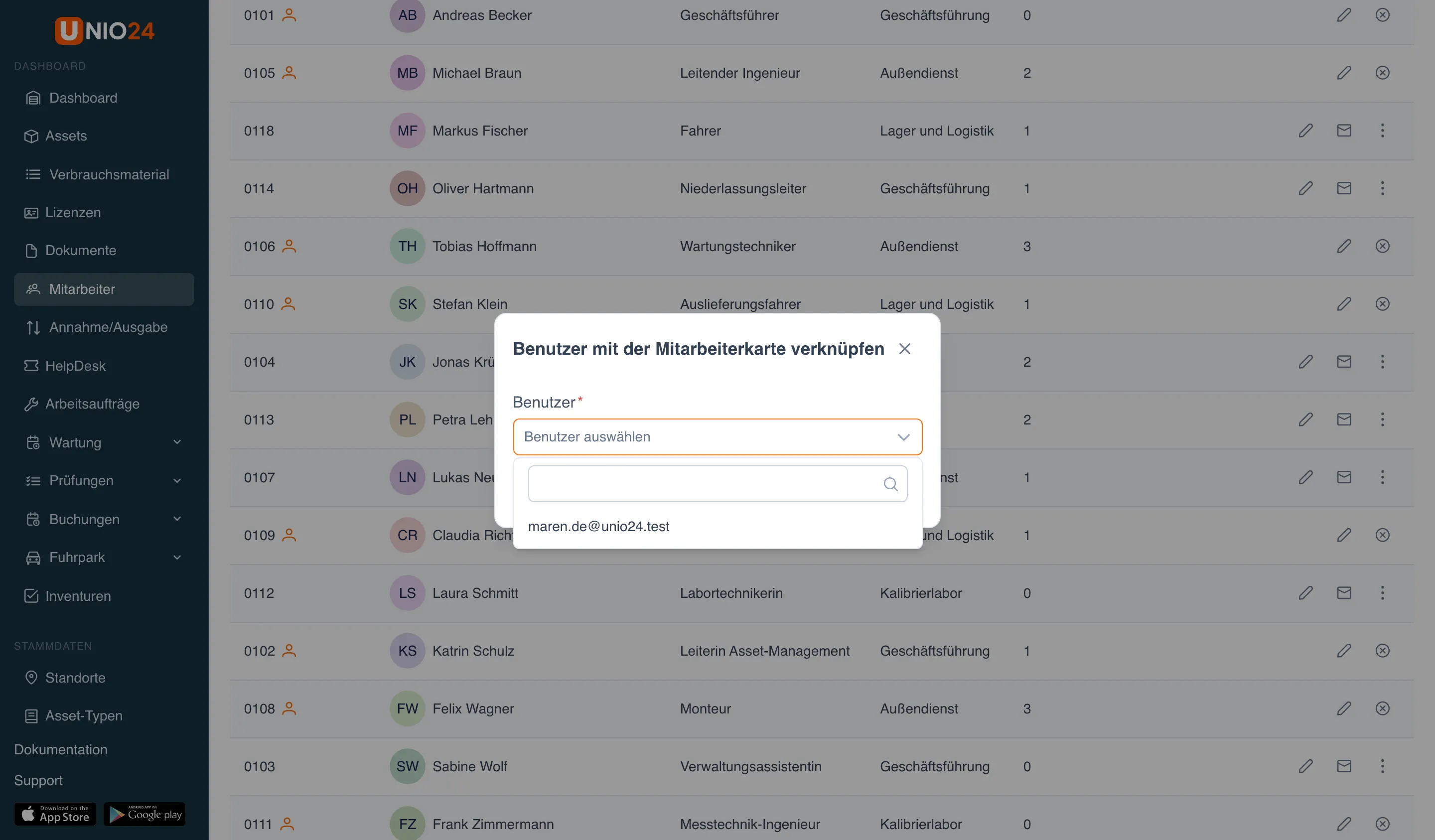
Die Meldung „Der Benutzer ist mit der Mitarbeiterkarte verknüpft“ erscheint. Wenn die Liste leer ist („Keine Benutzer ohne Mitarbeiterkarte“), sind alle Konten bereits verknüpft: Laden Sie die Person wie oben beschrieben aus der Mitarbeiterliste ein.
Verknüpfen und Aufheben der Verknüpfung können Personen, die Bearbeitungsberechtigungen für Mitarbeiter und für Benutzer haben. Ein Konto kann nicht mit einem ausgeschiedenen Mitarbeiter verknüpft werden.
Benutzerverknüpfung aufheben
Abschnitt betitelt „Benutzerverknüpfung aufheben“Wenn das Konto mit der falschen Karte verknüpft wurde, können Sie die Verknüpfung aufheben.
- Klicken Sie in der Zeile des Mitarbeiters auf Benutzerverknüpfung aufheben.
- Bestätigen Sie: „Verknüpfung des Benutzers … mit der Karte aufheben? Das Konto bleibt bestehen, aber die Selbstbedienung funktioniert für ihn nicht mehr.“
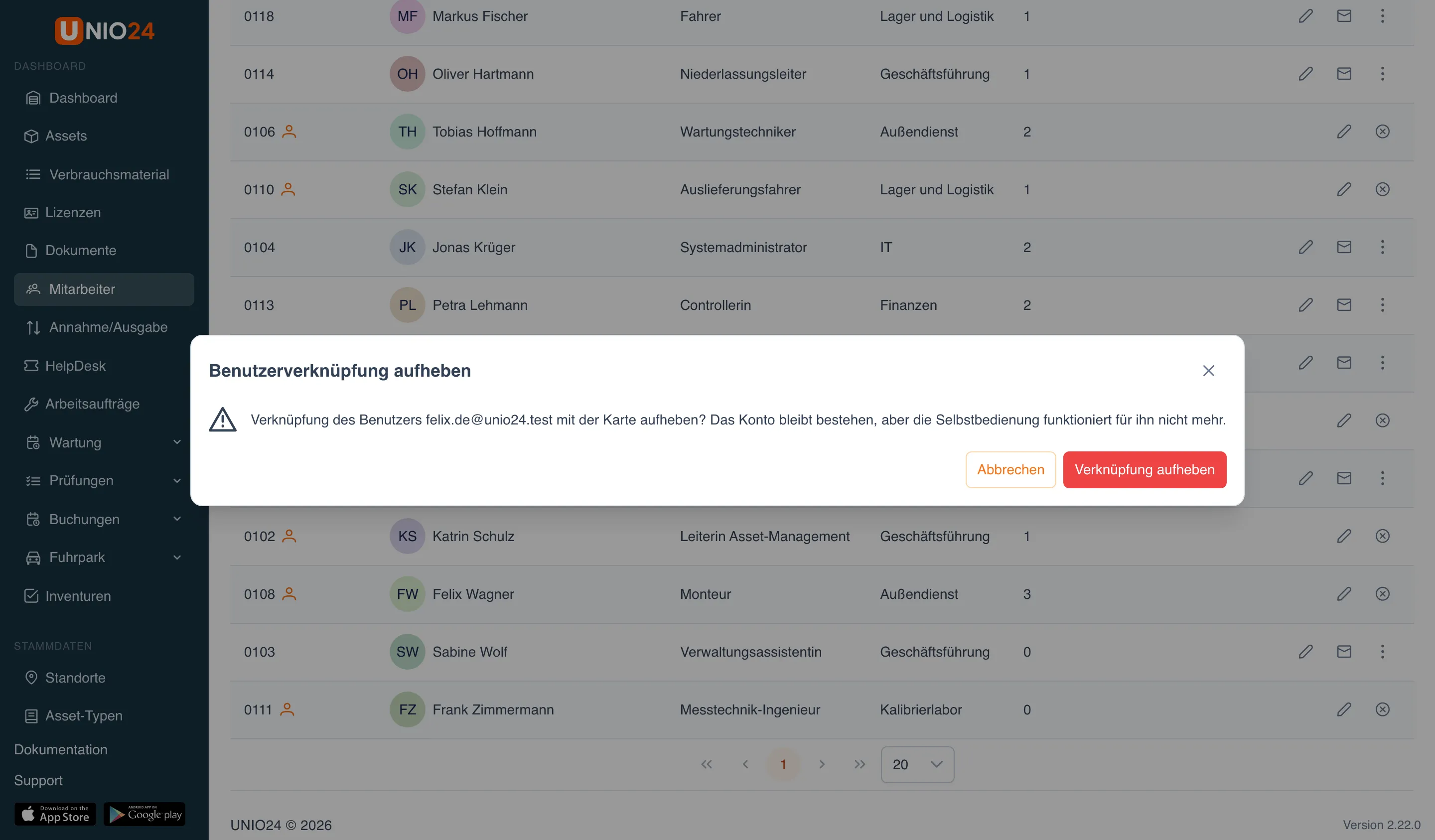
Konto und Karte bleiben erhalten; nur die Verknüpfung zwischen ihnen entfällt. Das Konto kann danach mit einer anderen Karte verknüpft werden.
Erkennen, wer verknüpft ist
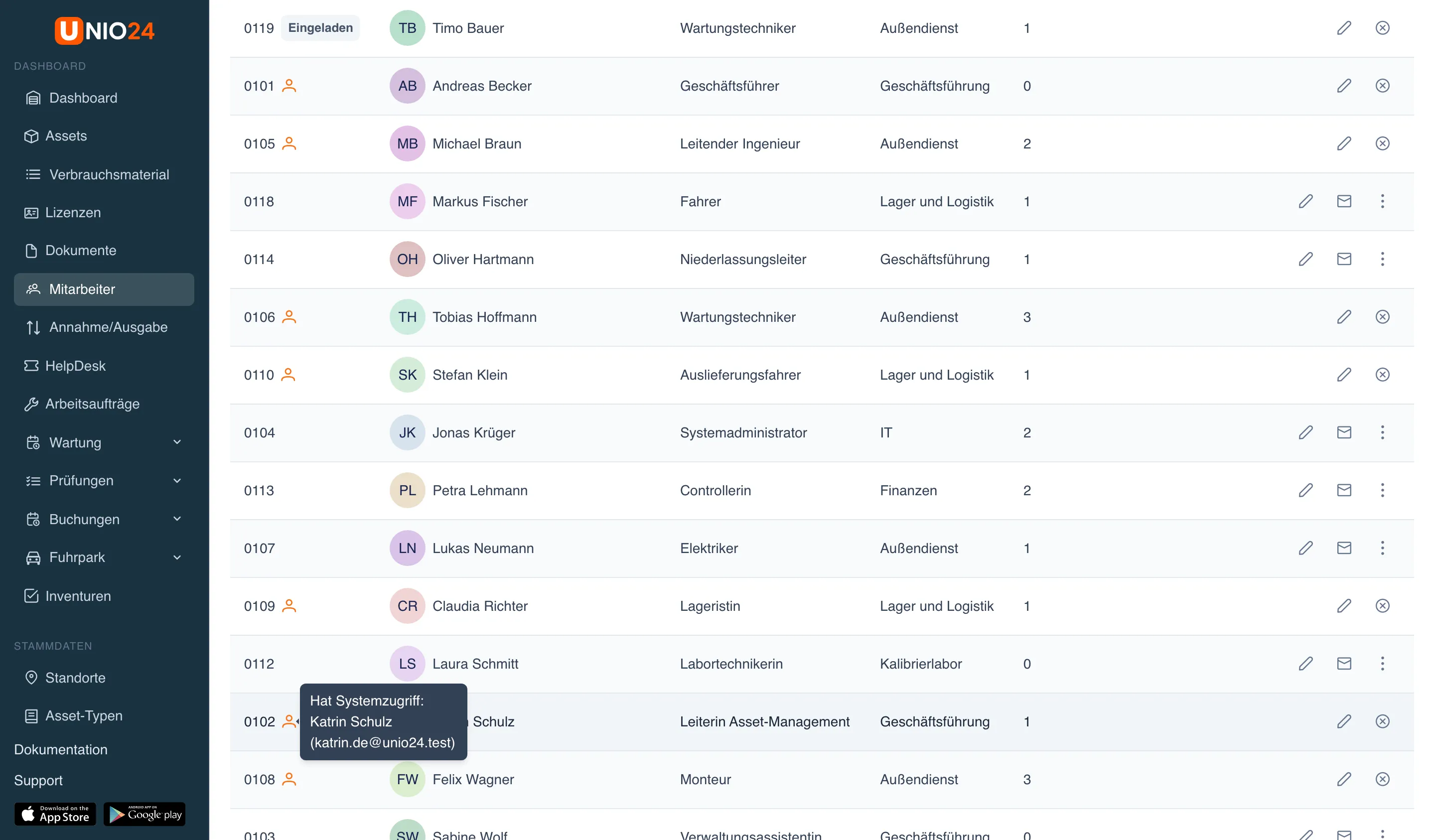
Abschnitt betitelt „Erkennen, wer verknüpft ist“In der Mitarbeiterliste neben der Nummer:
- das Badge Eingeladen: Das Konto existiert, aber die Einladung wurde noch nicht angenommen;
- ein Benutzersymbol: Die Person meldet sich bereits im System an. Beim Darüberfahren: „Hat Systemzugriff: Name (E-Mail)“;
- nichts: Der Mitarbeiter hat kein Konto.
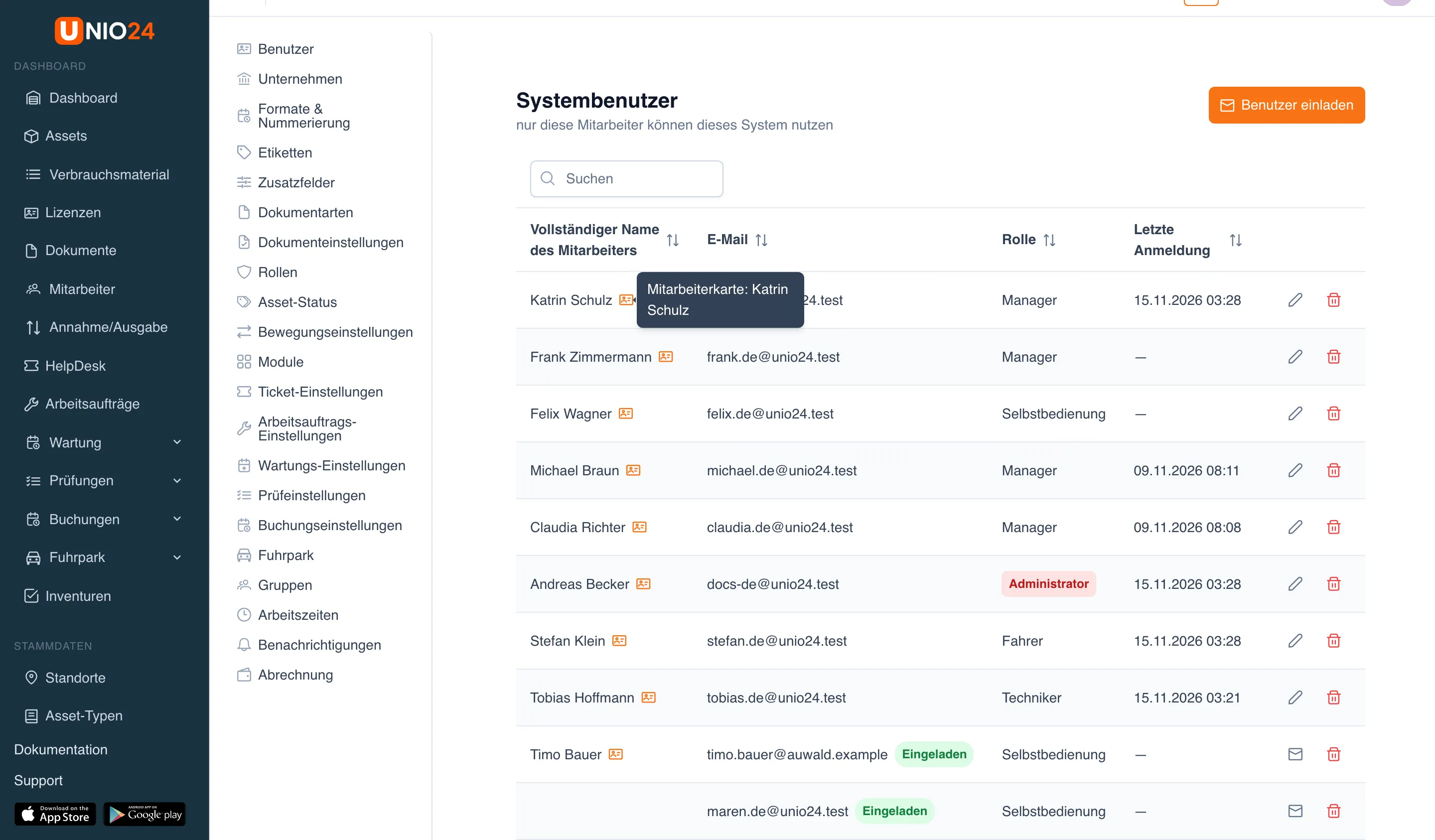
In der Benutzerliste (Einstellungen → Benutzer) neben dem Namen: ein Kartensymbol. Beim Darüberfahren: „Mitarbeiterkarte: Name“. Ein Konto ohne dieses Symbol hat keine Mitarbeiterkarte.
Einem Mitarbeiter Zugang zur Selbstbedienung geben
Abschnitt betitelt „Einem Mitarbeiter Zugang zur Selbstbedienung geben“Damit der Mitarbeiter Assets selbst entnehmen und zurückgeben kann:
- Prüfen Sie, dass seine Karte auf einem der oben beschriebenen Wege mit einem Konto verknüpft ist.
- Das Konto muss eine Rolle mit der Berechtigung Für sich entnehmen und eigene zurückgeben haben; am einfachsten ist die Standardrolle Selbstbedienung. Die Rolle wählen Sie beim Einladen (die Einladung erstellt ein Administrator mit Vollzugriff) oder ändern sie später unter Einstellungen → Benutzer → Bearbeiten.
- Der Mitarbeiter nimmt die Einladung an, legt sein Passwort fest und meldet sich in der Webversion oder in der mobilen App an. Sein Dashboard zeigt die Schaltflächen Für mich entnehmen und Zurückgeben und die Liste Meine Assets.
Die Regeln der Selbstbedienung sind unter Selbstbedienung einrichten ausführlich beschrieben.
Nützliche Links
Abschnitt betitelt „Nützliche Links“- Mitarbeiter — Mitarbeiterliste und Karte
- Systembenutzer — Einladungen, Rollen und Status der Konten
- Selbstbedienung einrichten — Rolle „Selbstbedienung“ und Zustand bei der Rückgabe
- Mitarbeiteraustritt — was beim Austritt mit dem Konto geschieht