

Ihr Profil
Das Profil enthält Ihre persönlichen Einstellungen: Name, E-Mail-Adresse, Sprache der Oberfläche, Passwort und Benachrichtigungen. Diese Daten betreffen nur Ihr Konto. Jeder Benutzer kann sein eigenes Profil ändern, unabhängig von seiner Rolle.
Profil öffnen
Abschnitt betitelt „Profil öffnen“- Klicken Sie oben rechts auf den Avatar: Das Benutzermenü öffnet sich.
- Wählen Sie Profil.
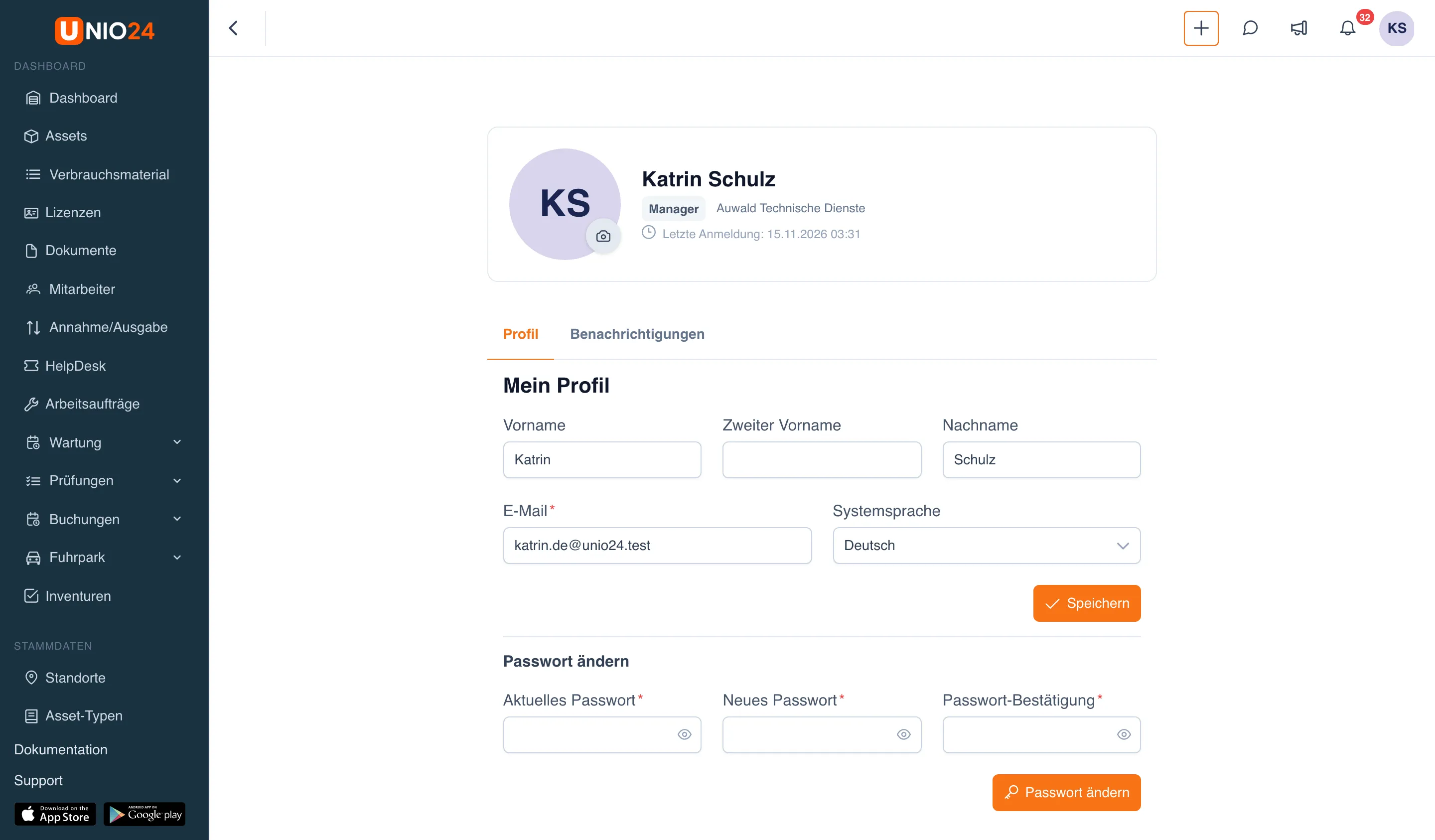
Oben auf der Seite befindet sich eine Karte mit Avatar, Name, Rolle, Unternehmen und dem Zeitpunkt der letzten Anmeldung. Darunter gibt es zwei Registerkarten: Profil und Benachrichtigungen. Die Registerkarte Profil besteht aus zwei Teilen: Mein Profil (persönliche Daten) und Passwort ändern (Änderung des Passworts). Die Registerkarte Benachrichtigungen enthält Ihre persönlichen Einstellungen für die Zustellung von Benachrichtigungen (siehe Benachrichtigungen).
Name, E-Mail-Adresse und Sprache ändern
Abschnitt betitelt „Name, E-Mail-Adresse und Sprache ändern“- Ändern Sie im Teil Mein Profil bei Bedarf die Felder Vorname, Zweiter Vorname und Nachname.
- Ändern Sie bei Bedarf die E-Mail.
- Wählen Sie im Feld Systemsprache die Sprache der Oberfläche; 13 Sprachen stehen zur Auswahl.
- Klicken Sie auf Speichern.
Die Änderungen gelten sofort. Wenn Sie die Sprache gewechselt haben, schaltet die Oberfläche nach dem Speichern um.
Avatar hinzufügen
Abschnitt betitelt „Avatar hinzufügen“In der Profilkarte können Sie Ihre Initialen durch ein Foto ersetzen.
- Bewegen Sie den Mauszeiger über den Avatar und klicken Sie auf die Schaltfläche mit dem Kamerasymbol.
- Wählen Sie Foto hochladen… und wählen Sie ein Bild aus.
Um das Foto zu entfernen, wählen Sie im selben Menü Foto entfernen. Bilder und ihre Beschränkungen sind unter Dateien und Fotos beschrieben.
Passwort ändern
Abschnitt betitelt „Passwort ändern“Jeder Benutzer ändert sein Passwort selbst. Dafür müssen Sie das aktuelle Passwort kennen.
- Scrollen Sie auf der Profilseite nach unten zum Teil Passwort ändern.
- Geben Sie im Feld Aktuelles Passwort Ihr derzeitiges Passwort ein.
- Geben Sie im Feld Neues Passwort das neue Passwort ein.
- Wiederholen Sie es im Feld Passwort-Bestätigung.
- Klicken Sie auf Passwort ändern.
- Die Frage Auf allen anderen Geräten abmelden? erscheint. Klicken Sie auf Abmelden, um die Sitzungen in anderen Browsern und in der mobilen App zu beenden, oder auf Beibehalten. Auf diesem Gerät bleiben Sie in jedem Fall angemeldet.
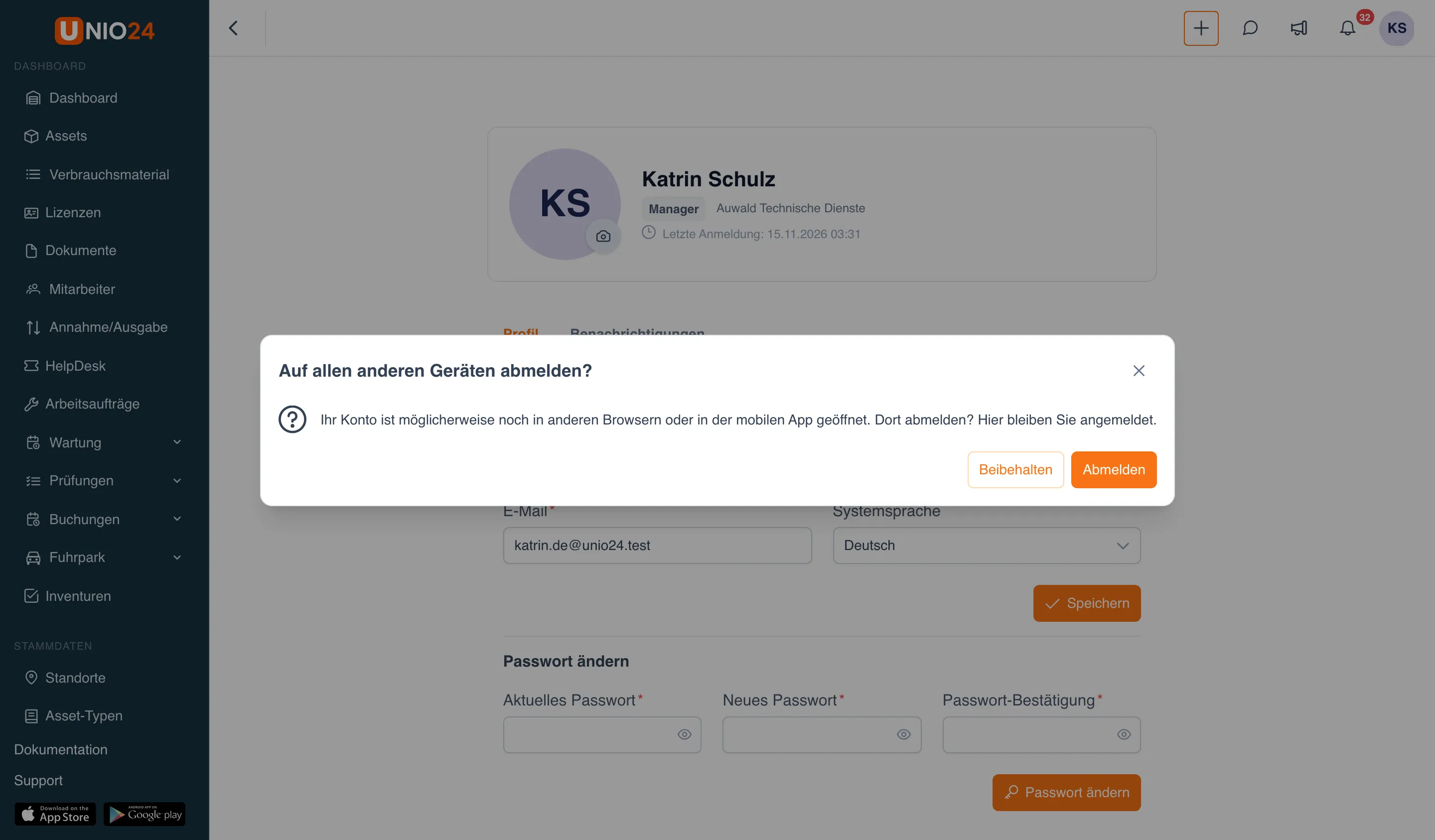
Nach der Änderung erhalten Sie eine E-Mail mit dem Hinweis, dass das Passwort geändert wurde. Wenn das Passwort über den Link aus der E-Mail „Passwort vergessen“ zurückgesetzt wird, erfolgt die Abmeldung auf allen Geräten immer.
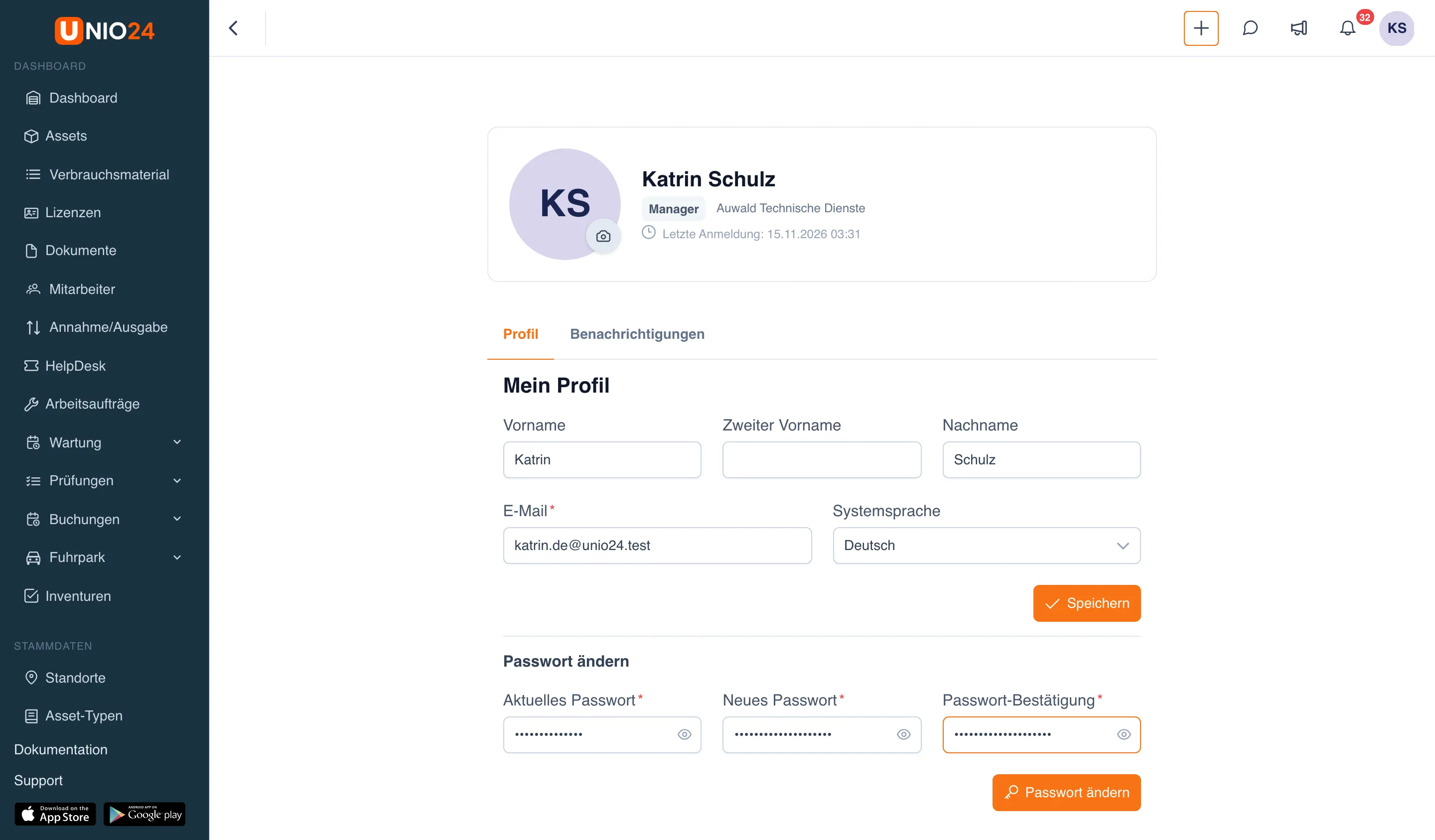
Wenn das neue Passwort und seine Bestätigung nicht übereinstimmen, zeigt das System den Fehler Die Passwörter stimmen nicht überein und das Passwort wird nicht geändert.
Administratoren können Ihr Passwort weder festlegen noch für Sie zurücksetzen: Sie laden Sie nur in das System ein, und Sie legen Ihr Passwort dann selbst fest.
Eigene Benachrichtigungen einrichten
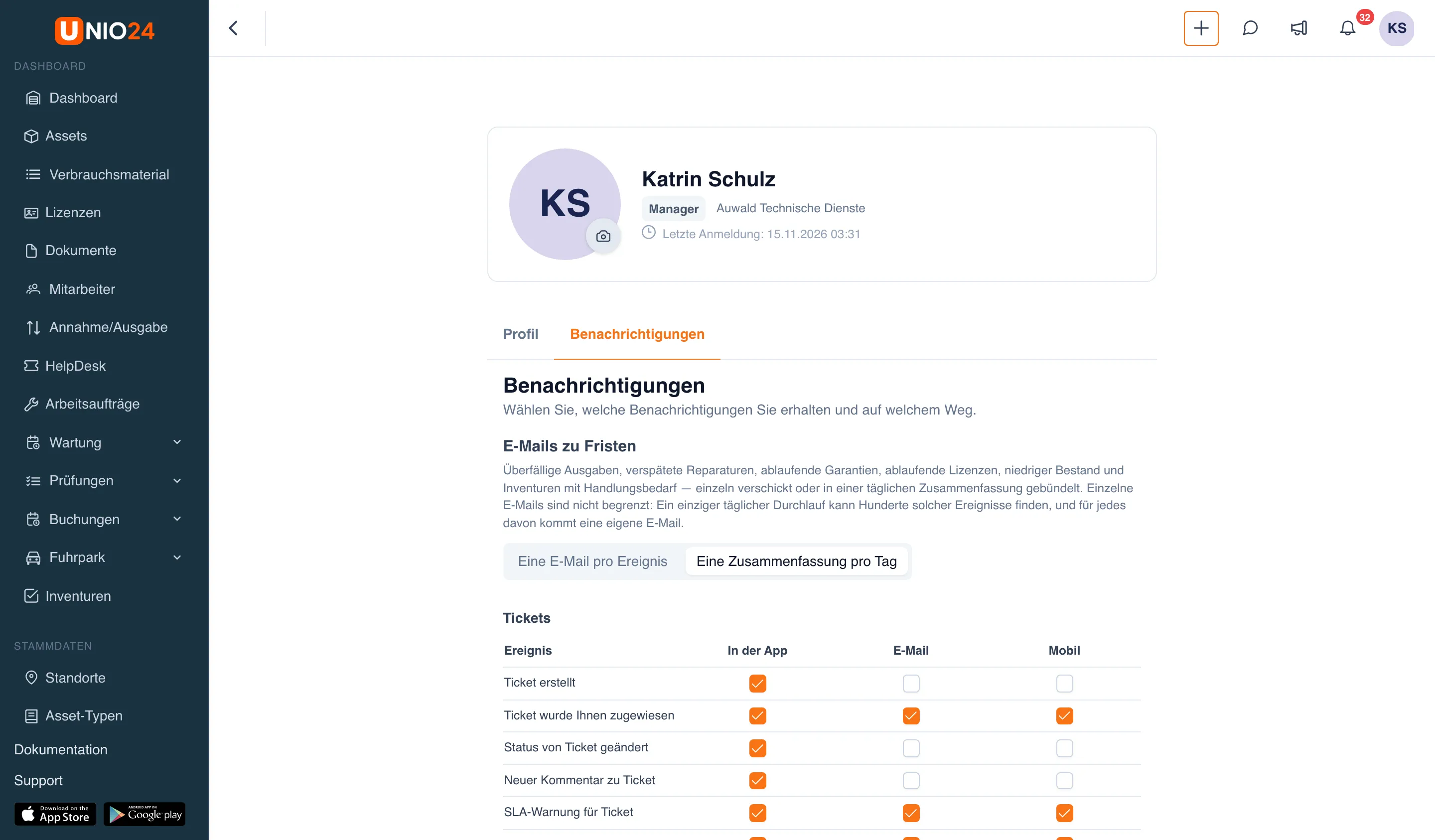
Abschnitt betitelt „Eigene Benachrichtigungen einrichten“- Öffnen Sie das Profil und wechseln Sie zur Registerkarte Benachrichtigungen.
- Wählen Sie im Block E-Mails zu Fristen, wie Sie E-Mails zu überfälligen Ausgaben, verspäteten Reparaturen, ablaufenden Garantien und Lizenzen, niedrigem Bestand und Inventuren erhalten: Eine E-Mail pro Ereignis oder Eine Zusammenfassung pro Tag.
- Markieren Sie in den Tabellen darunter für jedes Ereignis die Kanäle: In der App, E-Mail, Mobil. Die Ereignisse sind nach Bereichen gruppiert: Tickets, Arbeitsaufträge, Assets usw.
- Der Block Unternehmensweite Benachrichtigungen zeigt die unternehmensweiten Ereignisse, die Sie gemäß den Einstellungen des Administrators erhalten.
Die Änderungen werden sofort gespeichert.
Nützliche Links
Abschnitt betitelt „Nützliche Links“- Benachrichtigungen — Arten von Ereignissen und ihre Zustellung
- Systembenutzer — Einladen von Benutzern und Rollen