

Datenexport
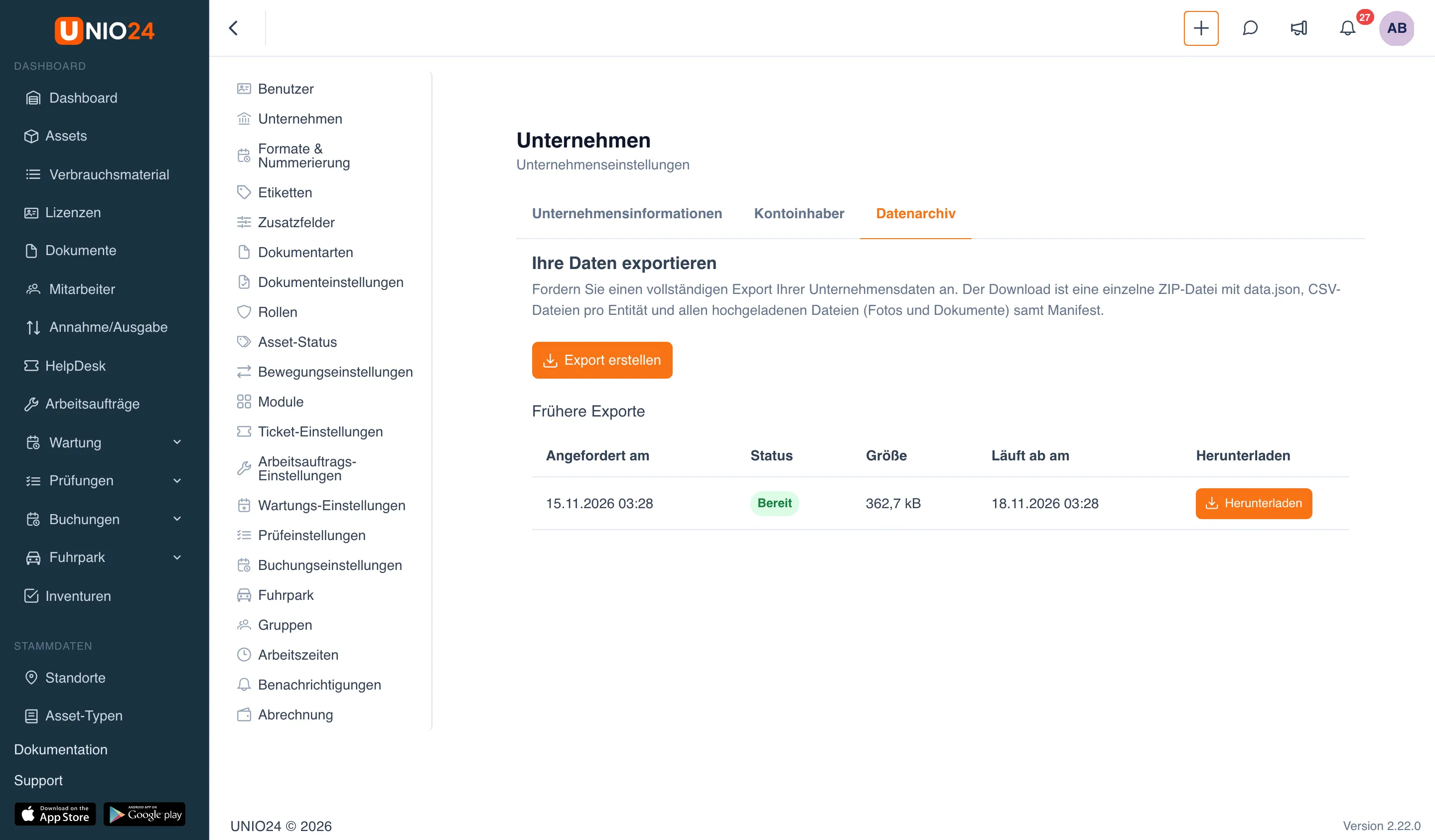
Der Datenexport erstellt einen vollständigen Snapshot aller Daten Ihres Unternehmens als ein einziges ZIP-Archiv. Er eignet sich für Kontrollen, zur Datensicherung oder für eine Migration. Sie finden ihn auf der Seite Einstellungen → Unternehmen auf der Registerkarte Datenarchiv.
Inhalt des Archivs
Abschnitt betitelt „Inhalt des Archivs“Die fertige Datei ist ein einziges ZIP-Archiv mit folgendem Inhalt:
data.json: ein vollständiger Snapshot aller Daten in einer Datei;- der Ordner
csv/: dieselben Daten als separate CSV-Dateien je Entität (Assets, Mitarbeiter, Tickets, Arbeitsaufträge sowie die Daten der Module: Lizenzen, Dokumente, Inventuren, Wartung und Kalibrierung, Prüfungen, Buchungen); - der Ordner
files/: alle hochgeladenen Dateien, Fotos und angehängten Dokumente; files_manifest.csv: ein Manifest, das jede Datei im Ordnerfiles/dem Datensatz zuordnet, an den sie angehängt ist.
Das Archiv enthält auch die Protokolle, also den Verlauf der Aktionen mit Assets. Ein Format müssen Sie nicht wählen: Der Export wird immer als dieses eine Archiv erstellt.
Export erstellen
Abschnitt betitelt „Export erstellen“Nur der Unternehmensinhaber kann einen Export starten. Wenn Sie nicht der Inhaber sind, ist die Schaltfläche nicht verfügbar, und oben erscheint die Meldung Diese Aktion ist dem Unternehmensinhaber vorbehalten.
- Öffnen Sie Einstellungen im linken Menü.
- Gehen Sie zu Unternehmen und öffnen Sie die Registerkarte Datenarchiv.
- Klicken Sie im Abschnitt Ihre Daten exportieren auf Export erstellen.
- Der Export wird im Hintergrund erstellt. Seine Zeile erscheint darunter in der Tabelle Frühere Exporte.
Wenn der Export fertig ist, sendet das System eine Benachrichtigung. Sie müssen die Seite nicht geöffnet lassen: Die Liste aktualisiert sich von selbst.
Export herunterladen
Abschnitt betitelt „Export herunterladen“Die Tabelle Frühere Exporte zeigt die letzten zehn Anforderungen. Für jede sehen Sie:
- Angefordert am: den Zeitpunkt, zu dem der Export gestartet wurde.
- Status: den aktuellen Stand: Ausstehend, Wird verarbeitet, Bereit oder Fehlgeschlagen.
- Größe: die Größe des fertigen Archivs.
- Läuft ab am: den Zeitpunkt, nach dem der Download-Link nicht mehr funktioniert.
Wenn der Status auf Bereit wechselt, klicken Sie in der Zeile des Exports auf Herunterladen. Der Link ist nur begrenzt gültig, etwa 72 Stunden ab dem Zeitpunkt, zu dem der Export fertig ist. Nach dem Zeitpunkt in der Spalte Läuft ab am verschwindet die Zeile aus dem Verlauf und das Archiv wird gelöscht; um die Daten erneut zu erhalten, erstellen Sie einen neuen Export.
Demodaten verwalten
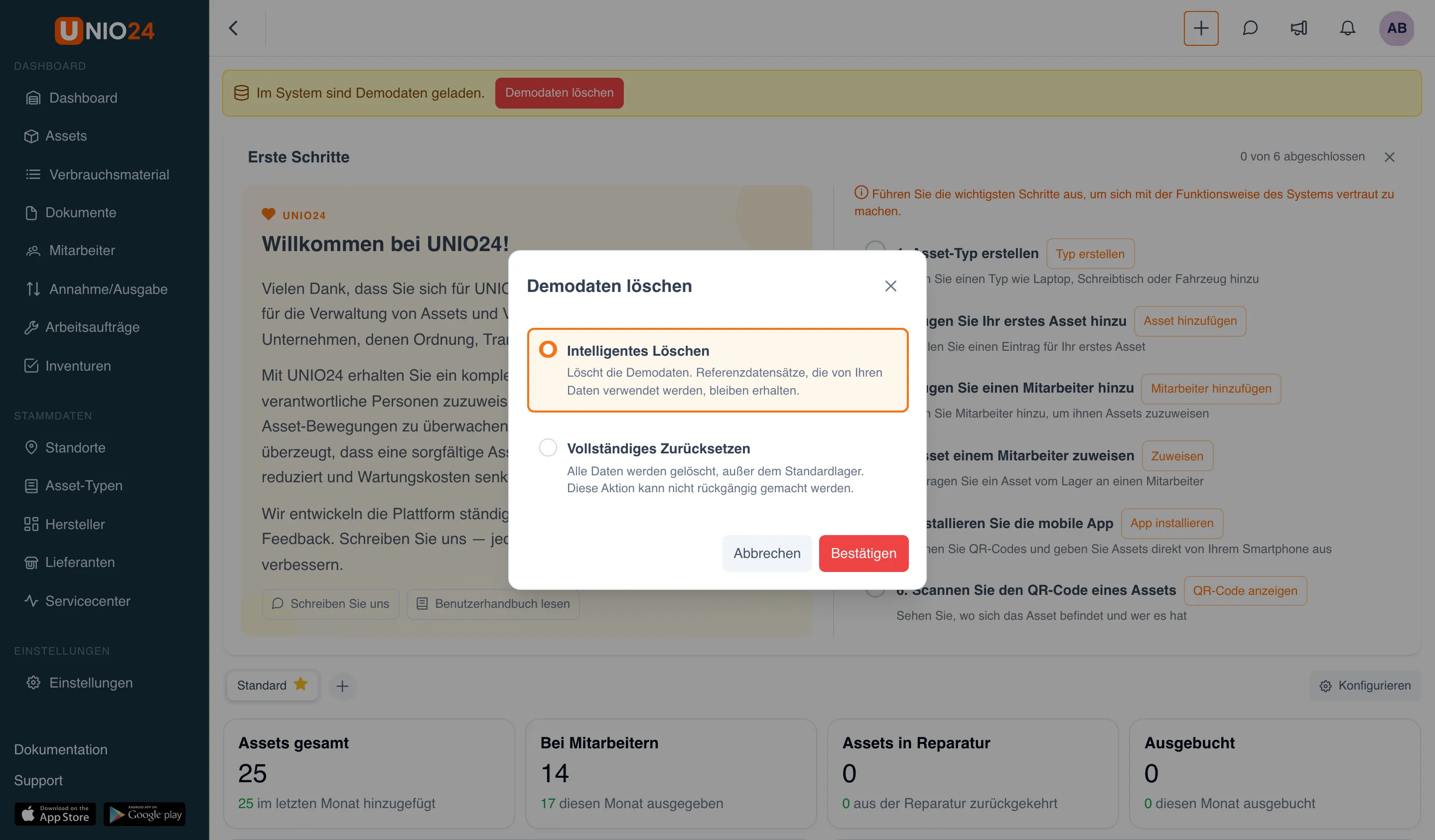
Abschnitt betitelt „Demodaten verwalten“Demodaten werden nicht hier gelöscht, sondern auf dem Dashboard, der Seite, die sich direkt nach der Anmeldung öffnet. Wenn Sie sie bei der ersten Anmeldung geladen haben, erscheint oben auf dem Dashboard der Hinweis Im System sind Demodaten geladen.
- Öffnen Sie Dashboard im linken Menü.
- Klicken Sie im Hinweis auf Demodaten löschen.
- Wählen Sie im Fenster eine der Optionen:
- Intelligentes Löschen: löscht die Demodaten, behält aber Referenzdatensätze, die von Ihren eigenen Daten verwendet werden.
- Vollständiges Zurücksetzen: löscht alle Daten außer dem Standardlager. Diese Aktion kann nicht rückgängig gemacht werden.
- Klicken Sie auf Bestätigen.
Nützliche Links
Abschnitt betitelt „Nützliche Links“- Unternehmenseinstellungen — wo sich das Datenarchiv befindet
- Benachrichtigungen — Benachrichtigung, wenn das Archiv fertig ist