

Arbeitsaufträge
Mit Arbeitsaufträgen planen und verfolgen Sie in UNIO24 Wartungs- und Reparaturarbeiten. Ein Arbeitsauftrag beschreibt die auszuführende Arbeit, erfasst die tatsächlich aufgewendete Zeit und durchläuft eine Reihe von Status bis zum Abschluss.
Wozu Arbeitsaufträge dienen
Abschnitt betitelt „Wozu Arbeitsaufträge dienen“Der Arbeitsauftrag ist das zentrale Dokument der Instandhaltung: In ihm wird eine bestimmte Arbeit an einem Gerät geplant und ausgeführt (vorbeugende Wartung, Reparatur, Prüfung oder Notfalleinsatz). Jede Arbeit hat einen Verantwortlichen, ein Fälligkeitsdatum und eine geplante Dauer: So ist zu sehen, was zu tun ist, wer dafür zuständig ist und wie weit die Arbeit ist.
Arbeitsaufträge sind der Teil von UNIO24, der für die Instandhaltung von Assets zuständig ist (CMMS). Ein Arbeitsauftrag ist mit einem Asset verknüpft, auf dessen Karte die gesamte Wartungshistorie zusammenläuft: was wann repariert wurde und wie viel Zeit und Material das gekostet hat. Im Arbeitsauftrag führen Sie eine Aufgabenliste, geben Verbrauchsmaterial aus und erfassen die tatsächliche Arbeitszeit. Oft wird ein Arbeitsauftrag aus einem Ticket angelegt, wenn eine Anfrage einen echten Einsatz erfordert: Das Ticket beantwortet die Frage „Was ist passiert?“, der Arbeitsauftrag die Frage „Was wurde getan und wie?“.
Inhalt eines Arbeitsauftrags
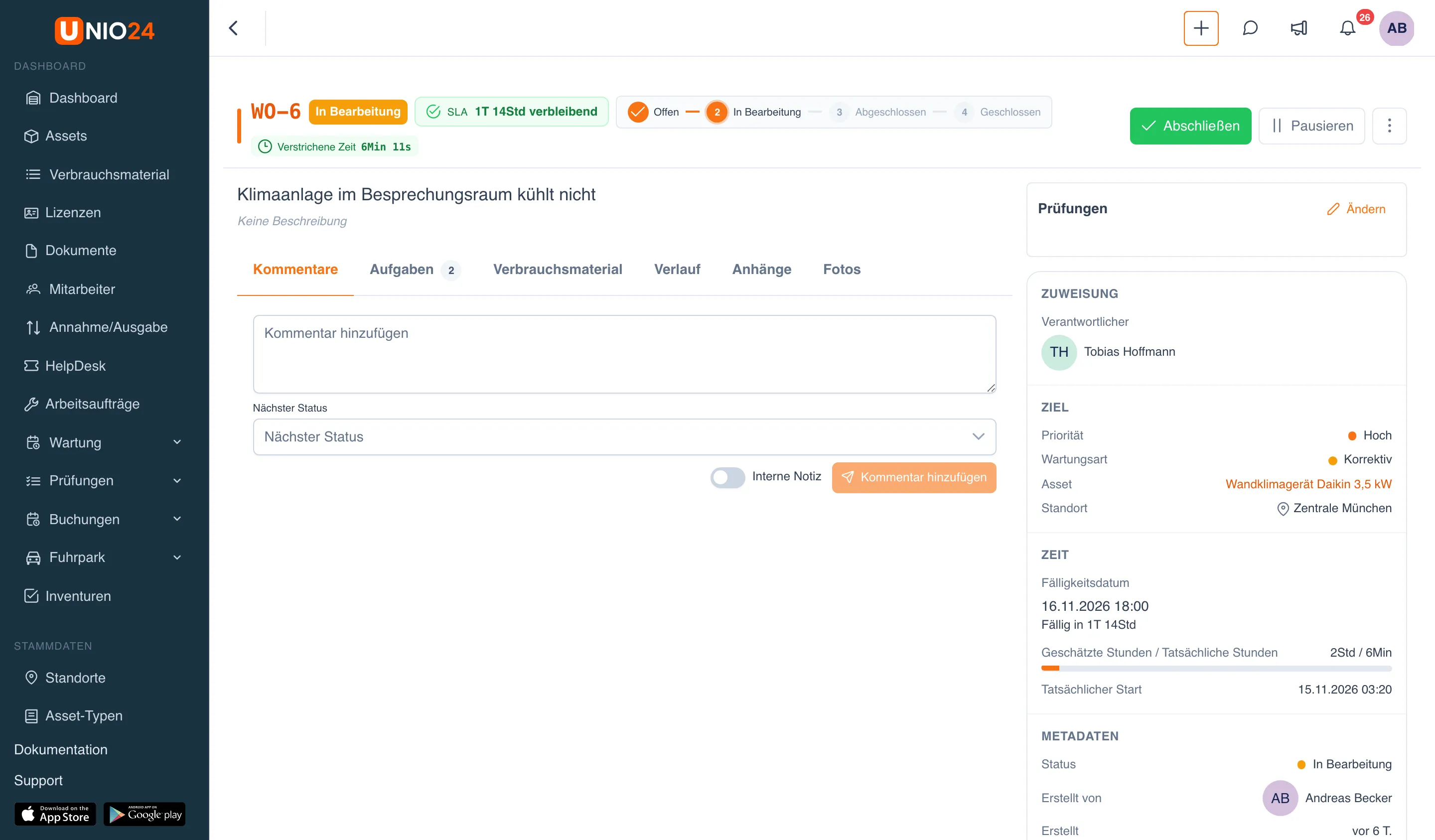
Abschnitt betitelt „Inhalt eines Arbeitsauftrags“Ein Arbeitsauftrag hat einen Betreff und eine Beschreibung, eine Wartungsart (präventiv, korrektiv, Prüfung oder Notfall) und eine Priorität. Sie können ihn mit einem Standort und mit dem Asset verknüpfen, an dem gearbeitet wird: Dann ist die Arbeitshistorie auch auf der Karte des Assets zu sehen.
Das Feld Ausführung legt fest, wer die Arbeit erledigt: Intern (Mitarbeiter des Unternehmens) oder Servicecenter (ein externer Dienstleister). Wie ein Arbeitsauftrag für ein Servicecenter funktioniert, beschreibt Arbeitsauftrag im Servicecenter.
Ein Arbeitsauftrag wird einem Verantwortlichen, einer Gruppe oder einer Gruppe mit einem bestimmten Benutzer zugewiesen. Ist er einer Gruppe ohne bestimmten Verantwortlichen zugewiesen, kann jedes Mitglied der Gruppe ihn übernehmen.
Lebenszyklus und Phasen der Status
Abschnitt betitelt „Lebenszyklus und Phasen der Status“Ein Arbeitsauftrag wechselt seinen Status nicht beliebig, sondern folgt dem eingerichteten Statusablauf. Ein neuer Arbeitsauftrag wird im Status Offen angelegt. Die Seite des Arbeitsauftrags zeigt eine Phasenanzeige: Offen → In Bearbeitung → Abgeschlossen → Geschlossen. Ist die Arbeit unterbrochen, bleibt der Auftrag in der Phase In Bearbeitung und trägt ein eigenes Badge Pausiert. Ein abgeschlossener Arbeitsauftrag wird nach 7 Tagen automatisch geschlossen.
Ein Arbeitsauftrag lässt sich bearbeiten, solange er offen ist, und löschen, solange die Arbeit nicht begonnen hat.
Vom aktuellen Status aus werden nur die Status angeboten, in die ein Wechsel erlaubt ist: Das Fenster zum Statuswechsel zeigt daher eine eingeschränkte Liste und nicht alle Status. Manche Wechsel verlangen einen Grund und einen Kommentar; beides wird im Verlauf des Arbeitsauftrags gespeichert.
Neben den Status gibt es Schnellaktionen: Schaltflächen, die den Status je nach aktueller Phase mit einem Klick ändern:
- im Status Entwurf: Öffnen;
- im Status Offen: Arbeit starten;
- im Status In Bearbeitung: Abschließen oder Pausieren;
- im Status Pausiert: Fortsetzen oder Abschließen;
- im Status Abgeschlossen: Schließen.
Was den Abschluss eines Arbeitsauftrags verhindert
Abschnitt betitelt „Was den Abschluss eines Arbeitsauftrags verhindert“Ein Arbeitsauftrag kann weder abgeschlossen noch geschlossen werden, solange:
- Pflichtaufgaben nicht erledigt sind (siehe Aufgaben);
- die dem Auftrag hinzugefügten Prüfungen nicht durchgeführt sind: Ohne die Prüfungen vor der Arbeit lässt sich der Auftrag nicht in Arbeit nehmen, ohne die Prüfungen nach der Arbeit nicht abschließen. Siehe Prüfungen in Arbeitsaufträgen;
- sich das Asset des Auftrags im Servicecenter befindet: Es muss zuerst aus der Reparatur zurückkommen;
- ein Auftrag zur Kalibrierung kein Kalibrierprotokoll hat (siehe Kalibrierung).
Stornieren lässt sich ein Arbeitsauftrag immer, außer wenn sich sein Asset im Servicecenter befindet.
Arbeitszeit-Timer
Abschnitt betitelt „Arbeitszeit-Timer“Sobald der Arbeitsauftrag in Bearbeitung geht, startet ein eingebauter Timer. Er misst die tatsächliche Arbeitszeit; bei Pausen wird er nicht zurückgesetzt, sondern zählt beim Fortsetzen weiter. Die Seite des Auftrags zeigt die bereits gearbeitete Zeit (Verstrichene Zeit) und nach Abschluss der Arbeit die Gesamtzeit (Abgeschlossen in).
Die tatsächliche Zeit wird mit dem Wert Geschätzte Stunden verglichen: Die Seite zeigt den Fortschritt, und übersteigen die tatsächlichen Stunden die geschätzten, wird das hervorgehoben. Die Arbeit starten kann der Verantwortliche des Auftrags oder ein Administrator. Hat der Auftrag noch keinen Verantwortlichen, wird der Mitarbeiter, der die Arbeit als Erster startet, zum Verantwortlichen. Ein Arbeitsauftrag für ein Servicecenter hat keinen Timer.
Aufgaben
Abschnitt betitelt „Aufgaben“In einem Arbeitsauftrag können Sie eine Liste von Aufgaben führen, also Teilschritten der Arbeit. Jede Aufgabe lässt sich als erledigt markieren oder die Markierung wieder aufheben, und der Auftrag zeigt den Fortschritt „N von M abgeschlossen“. Eine Aufgabe hat einen Titel und eine Beschreibung; ihre Status (Ausstehend, Wird bearbeitet, Abgeschlossen, Storniert) werden separat eingerichtet.
Eine Aufgabe kann als Pflicht markiert werden: Der Arbeitsauftrag lässt sich nicht abschließen, solange eine Pflichtaufgabe nicht erledigt ist. Nur ein Mitarbeiter mit dem Recht, Arbeitsaufträge zu löschen, kann eine Pflichtaufgabe entfernen oder ihr diese Markierung nehmen, und zwar mit Angabe eines Grundes, der im Verlauf des Auftrags gespeichert wird. Arbeitsaufträge, die aus Wartungsplänen entstehen, erhalten die Aufgaben des Arbeitsplans mit ihrer Markierung „Pflicht“.
Verbrauchsmaterial
Abschnitt betitelt „Verbrauchsmaterial“Auf der Registerkarte Verbrauchsmaterial wird der Verbrauch von Verbrauchsmaterial für die Arbeit erfasst. Die Schaltfläche Verbrauchsartikel ausgeben bucht einen Artikel von einem Standort auf den Arbeitsauftrag ab, Verbrauchsartikel zurückgeben bucht den Rest zurück in den Bestand. Die verfügbare Menge stammt aus den Lagerstandorten: Die Verwaltung der Arbeitsaufträge ist also mit der des Verbrauchsmaterials verbunden, und was für einen Auftrag ausgegeben wird, wird vom Bestand abgezogen. Der Auftrag zeigt für jeden Artikel die Summe: ausgegeben, zurückgegeben und Nettoverbrauch.
Bei Aufträgen, die aus Wartungsplänen entstehen, zeigt der obere Teil der Registerkarte den Block Geplantes Material: die vom Arbeitsplan vorgesehene Menge, die bereits ausgegebene Menge und den Rest. Der Plan bucht nichts vom Bestand ab: Ein Artikel wird erst abgebucht, wenn er ausgegeben wird. Stornieren Sie einen Auftrag mit nicht zurückgegebenem Material, bietet das System an, es in den Bestand zurückzubuchen.
Das SLA ist die vereinbarte Frist für die Ausführung des Arbeitsauftrags. SLA-Richtlinien werden für eine Kombination aus Priorität und Wartungsart festgelegt: Beim Anlegen des Auftrags wählt das System die passende Richtlinie und trägt das Fälligkeitsdatum ein, falls es nicht von Hand eingegeben wurde. Solange der Auftrag nicht abgeschlossen ist, zeigt er ein SLA-Badge mit Countdown, das nach Ablauf der Frist zu Verletzt wechselt und die Überschreitung anzeigt. Ist der Auftrag abgeschlossen, stoppt die Zählung, und das Badge zeigt das Ergebnis: Eingehalten oder Verletzt; ein abgeschlossener Auftrag gilt nicht mehr als überfällig.
Anders als beim SLA von Tickets hat der Arbeitsauftrag keine Frist für die „erste Reaktion“, die auf der Seite als eigene Kennzahl angezeigt wird: Das Badge verfolgt die Ausführungsfrist.
Verknüpfung mit Tickets
Abschnitt betitelt „Verknüpfung mit Tickets“Ein Arbeitsauftrag kann aus einem Ticket angelegt werden: Seine Felder werden mit den Daten des Tickets gefüllt, und die Verknüpfung bleibt auf beiden Seiten erhalten. Der Arbeitsauftrag zeigt dann einen Link zum Quellticket. Die Anfrage (das Ticket) und die eigentliche Arbeit (der Arbeitsauftrag) bleiben getrennt, ohne dass die Verbindung zwischen ihnen verloren geht. Zum Unterschied zwischen beiden siehe Unterschied zwischen Ticket und Arbeitsauftrag.
Arbeitsauftrag im Servicecenter
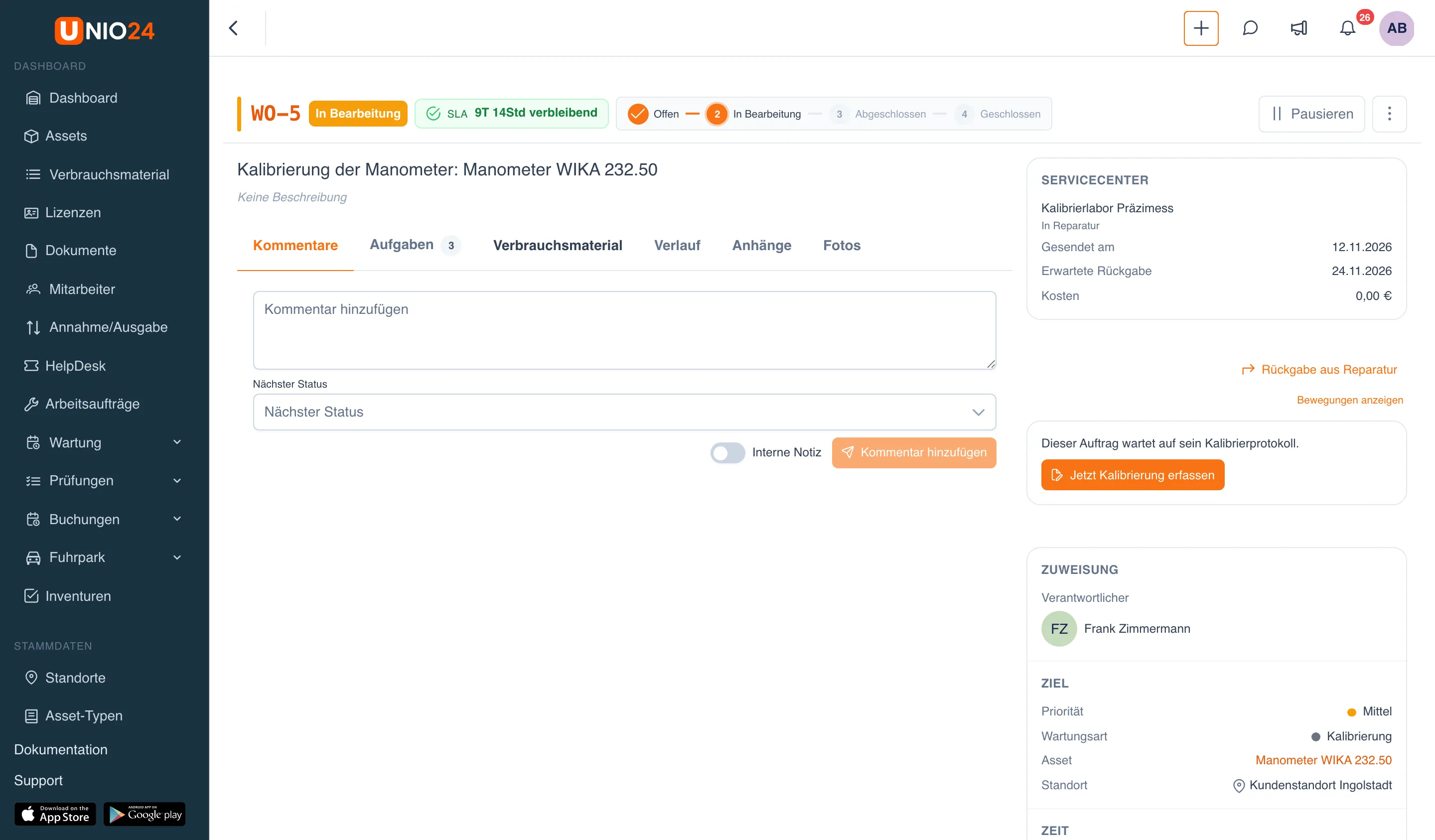
Abschnitt betitelt „Arbeitsauftrag im Servicecenter“Erledigt ein externer Dienstleister die Arbeit, wählen Sie im Feld Ausführung des Auftrags Servicecenter und geben das Servicecenter an. Ein solcher Auftrag wird nicht ausgeführt, sondern koordiniert:
- Er hat keinen Timer, und jede Person, die den Auftrag bearbeiten darf, kann ihn in Bearbeitung setzen;
- beim ersten Wechsel in Bearbeitung öffnet sich das Fenster zum Versand des Assets zur Reparatur: Der Auftrag geht erst in Bearbeitung, wenn das Asset versandt ist. Dafür ist das Recht Reparaturen nötig;
- rechts auf der Seite des Auftrags steht der Block Servicecenter: der Status „In Reparatur“, das Versanddatum, die erwartete Rückgabe und die Kosten sowie die Schaltfläche Rückgabe aus Reparatur und der Link Bewegungen anzeigen;
- kommt das Asset aus der Reparatur zurück, wechselt der Auftrag von selbst in den Status Abgeschlossen;
- solange sich das Asset im Servicecenter befindet, lässt sich der Auftrag weder abschließen noch schließen, stornieren oder löschen.
Einem Arbeitsauftrag für ein Servicecenter werden keine Prüfungen hinzugefügt.
Arbeitsaufträge aus Wartungsplänen
Abschnitt betitelt „Arbeitsaufträge aus Wartungsplänen“Ist das Modul Wartung eingeschaltet, können Arbeitsaufträge zum Termin eines Plans automatisch angelegt werden. Ein solcher Auftrag erhält seinen Namen nach der Vorlage des Plans sowie die Aufgaben und das geplante Material aus dem Arbeitsplan; sein Asset lässt sich nicht ändern, da der Auftrag für das bestimmte Asset des Zeitplans angelegt wurde. Ist der Auftrag abgeschlossen, wird die Wartung in die Historie des Assets eingetragen und der nächste Termin neu berechnet.
Nützliche Links
Abschnitt betitelt „Nützliche Links“- Arbeitsaufträge erstellen und bearbeiten — Schritt-für-Schritt-Anleitungen
- Arbeitsaufträge einrichten — Schritt-für-Schritt-Anleitungen
- Referenz: Arbeitsaufträge — alle Felder, Status und Einstellungen