

Arbeitsaufträge erstellen und bearbeiten
Auf dieser Seite sind die häufigsten Aufgaben bei der Arbeit mit Arbeitsaufträgen zusammengefasst.
„Arbeitsaufträge“ ist ein Zusatzmodul. Erscheint der Bereich nicht im Menü, müssen Sie es zuerst aktivieren.
Arbeitsauftrag erstellen
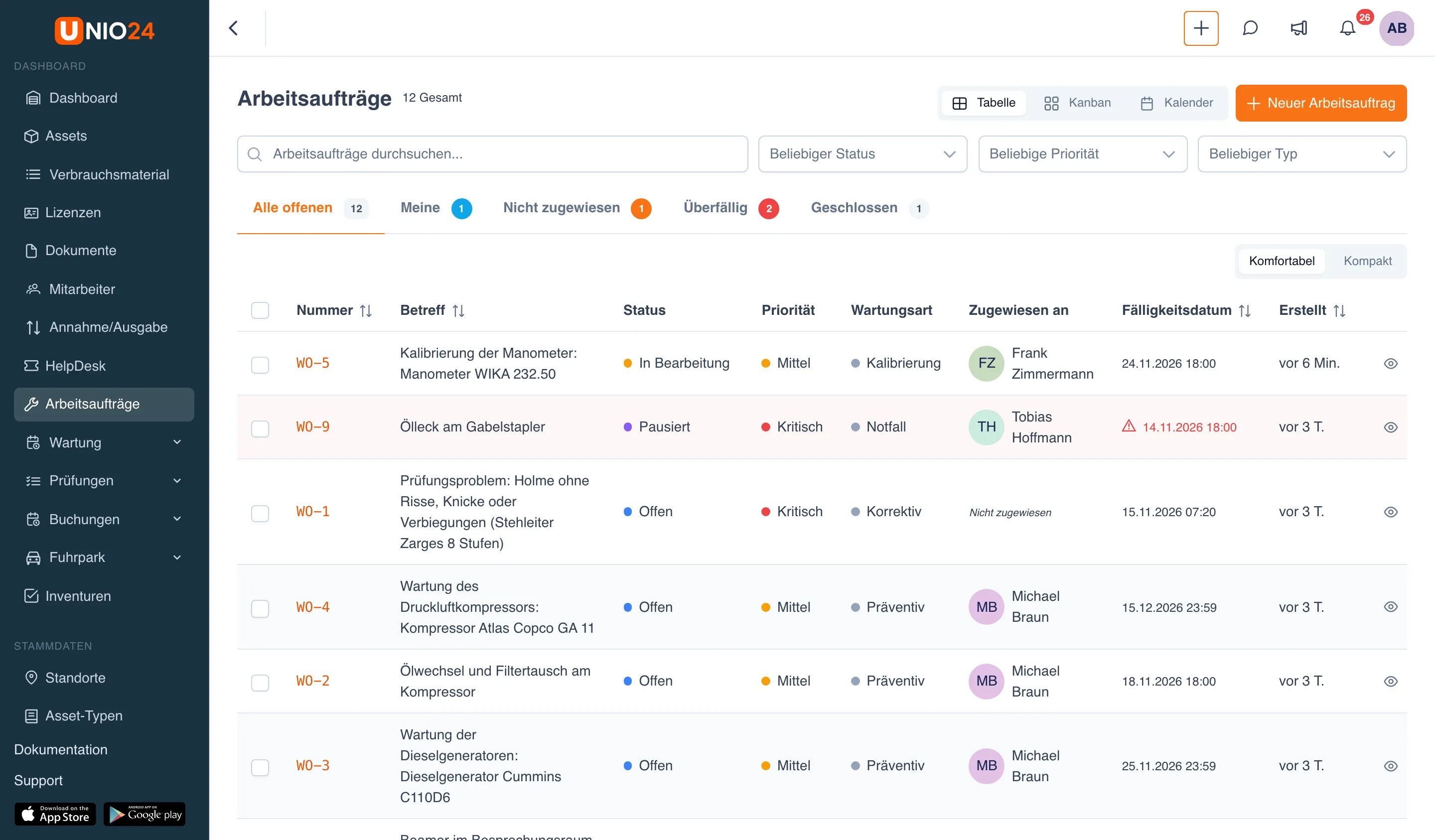
Abschnitt betitelt „Arbeitsauftrag erstellen“- Öffnen Sie im Hauptmenü links den Bereich Arbeitsaufträge.
- Klicken Sie auf Neuer Arbeitsauftrag.
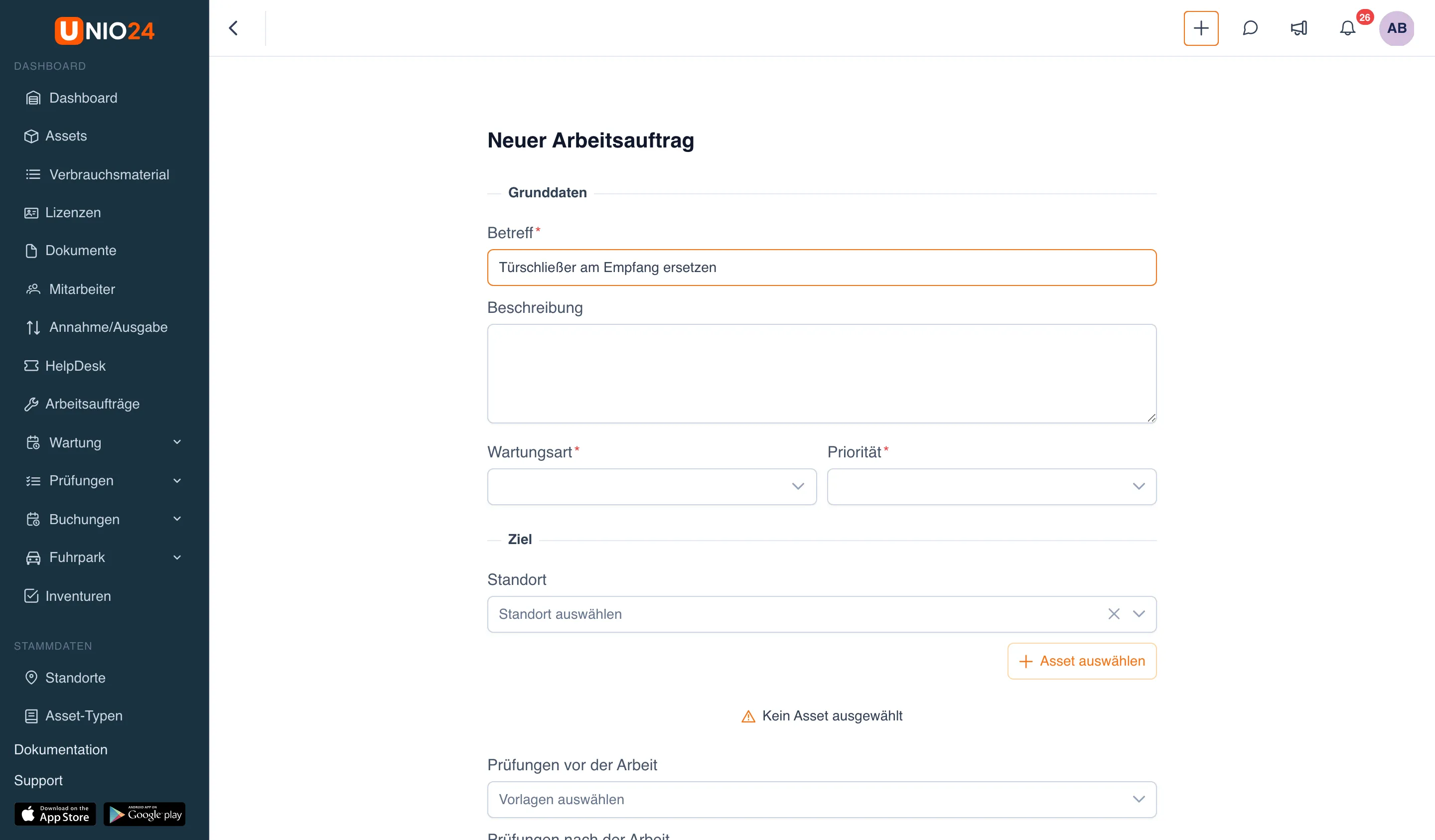
- Füllen Sie im Block Grunddaten den Betreff aus: Er ist ein Pflichtfeld.
- Füllen Sie bei Bedarf die Beschreibung aus.
- Wählen Sie die Wartungsart: Sie ist ein Pflichtfeld.
- Wählen Sie die Priorität: Sie ist ein Pflichtfeld.
- Wählen Sie im Block Ziel den Standort, wenn die Arbeit an einen Ort gebunden ist.
- Um ein Asset zu verknüpfen, klicken Sie auf Asset auswählen, suchen Sie das gewünschte Asset und bestätigen Sie die Auswahl. Ein verknüpftes Asset lässt sich mit der Kreuz-Schaltfläche wieder entfernen.
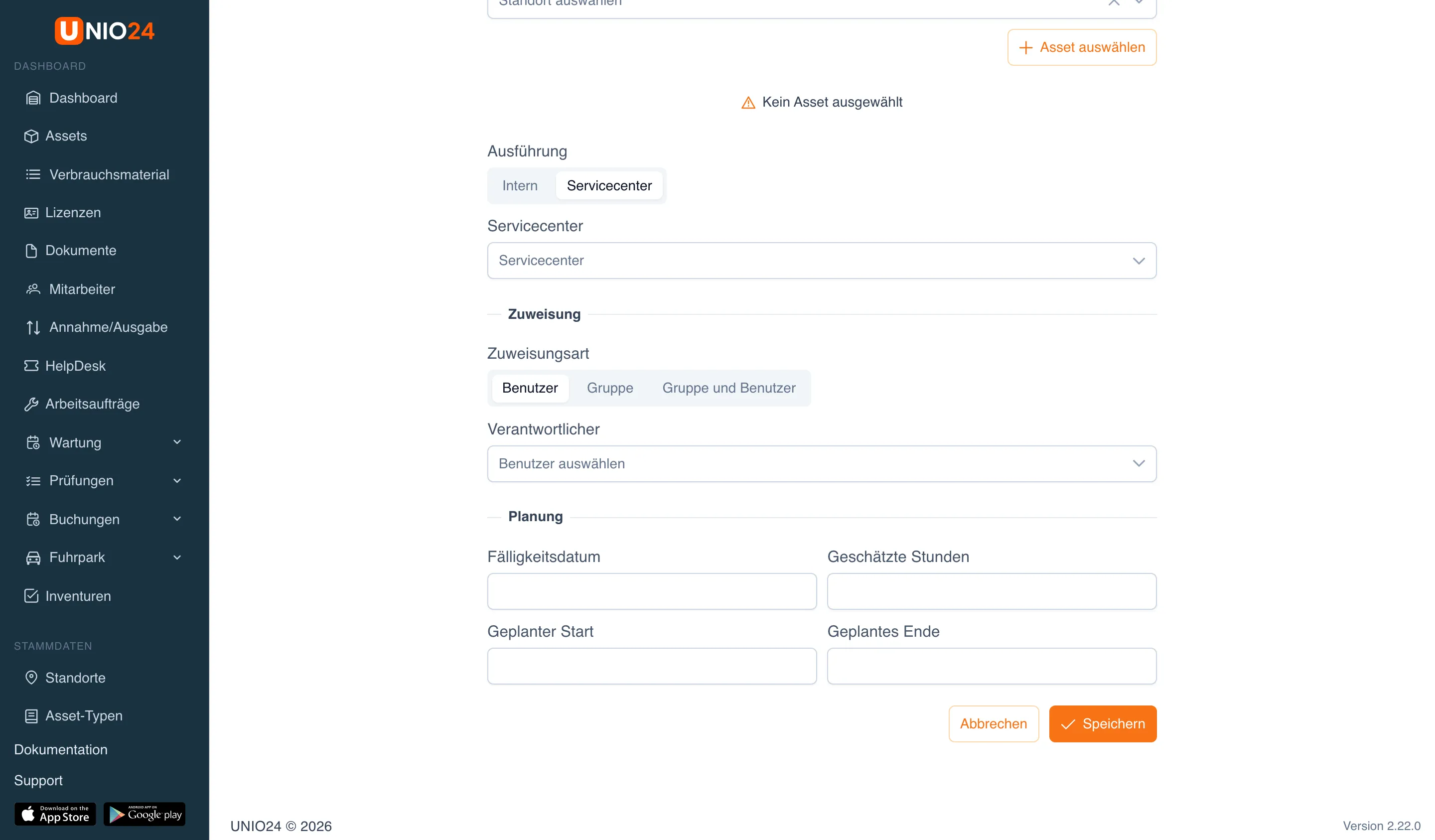
- Wählen Sie im Feld Ausführung Intern oder Servicecenter. Wählen Sie bei einem Servicecenter das Servicecenter selbst aus (siehe Arbeitsauftrag im Servicecenter).
- Ist das Modul Prüfungen eingeschaltet, können Sie in den Feldern Prüfungen vor der Arbeit und Prüfungen nach der Arbeit die Prüfvorlagen auswählen, nach denen geprüft werden soll.
- Wählen Sie im Block Zuweisung die Zuweisungsart (siehe Arbeitsauftrag zuweisen unten).
- Füllen Sie im Block Planung bei Bedarf die Felder Fälligkeitsdatum, Geschätzte Stunden, Geplanter Start und Geplantes Ende aus. Ist kein Fälligkeitsdatum angegeben, legt die SLA-Richtlinie es fest.
- Klicken Sie auf Speichern.
Der Arbeitsauftrag wird im Status Offen angelegt.
Wurde der Arbeitsauftrag von einem Wartungsplan angelegt, ist das Asset im Formular gesperrt: Der Auftrag betrifft das bestimmte Asset des Zeitplans.
Arbeitsauftrag zuweisen
Abschnitt betitelt „Arbeitsauftrag zuweisen“Sie können einen Arbeitsauftrag beim Erstellen (im Block Zuweisung) oder später auf der Seite des Auftrags zuweisen.
Beim Erstellen
Abschnitt betitelt „Beim Erstellen“Wählen Sie im Block Zuweisung im Feld Zuweisungsart eine der Optionen:
- Benutzer: Wählen Sie den Verantwortlichen im Feld Verantwortlicher.
- Gruppe: Wählen Sie die Gruppe. Es wird kein bestimmter Verantwortlicher angegeben, und jedes Mitglied der Gruppe kann den Auftrag übernehmen.
- Gruppe und Benutzer: Wählen Sie die Gruppe und dann im Feld Verantwortlicher den Benutzer. Standardmäßig zeigt die Liste der Verantwortlichen nur Mitglieder der gewählten Gruppe; um einen beliebigen Benutzer zu wählen, schalten Sie Alle Benutzer ein.
Auf der Seite des Arbeitsauftrags
Abschnitt betitelt „Auf der Seite des Arbeitsauftrags“- Öffnen Sie den Arbeitsauftrag.
- Klicken Sie oben rechts auf die Schaltfläche mit den drei Punkten und wählen Sie Zuweisen.
- Wählen Sie im Feld Verantwortlicher einen Benutzer und/oder im Feld Gruppe eine Gruppe.
- Klicken Sie auf Speichern.
Ansicht wechseln
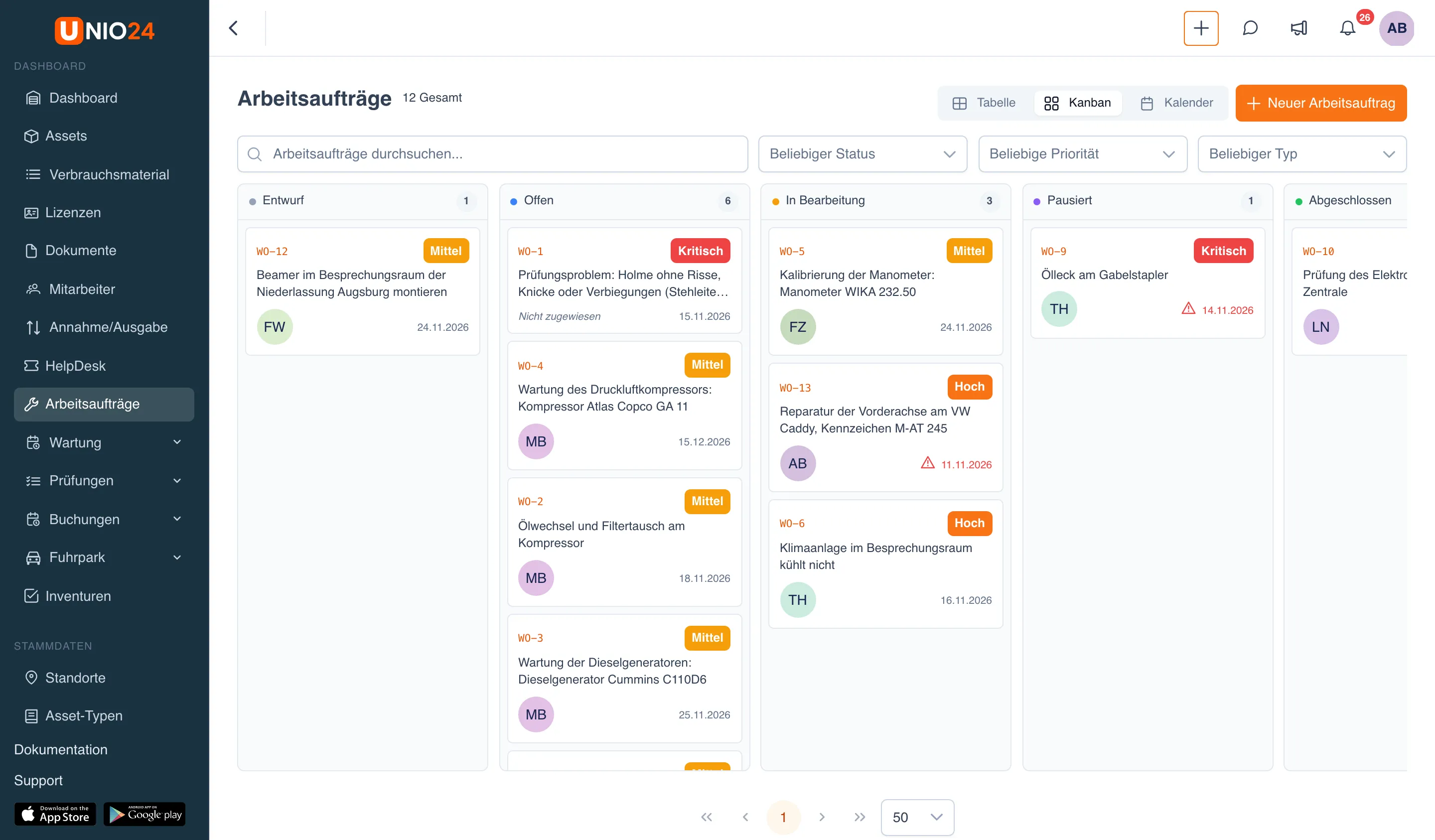
Abschnitt betitelt „Ansicht wechseln“Oben rechts auf der Seite Arbeitsaufträge befindet sich der Ansichtsumschalter:
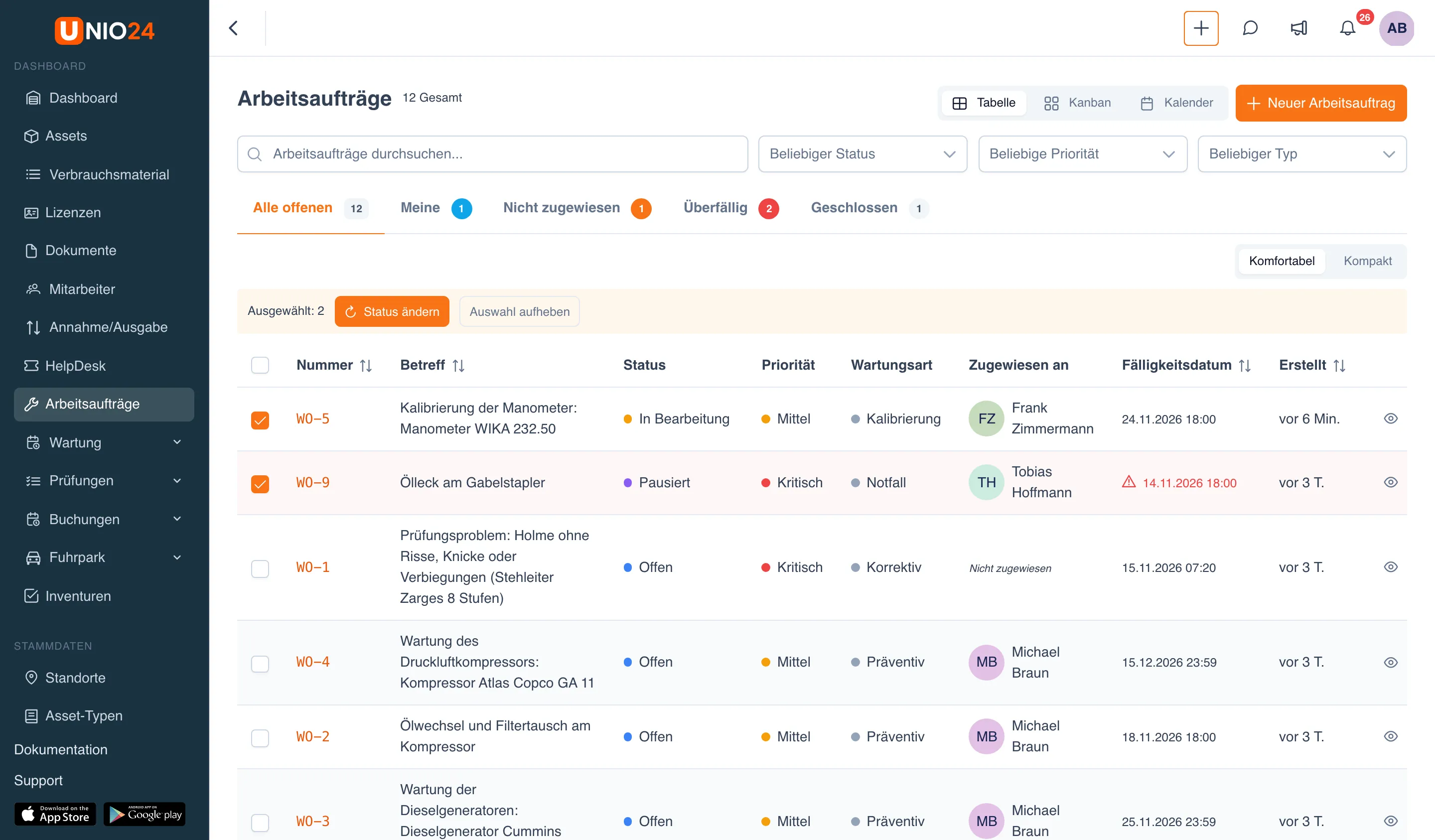
- Tabelle: die Liste der Arbeitsaufträge. Über der Tabelle stehen die Registerkarten der Ansichten Alle offenen, Meine, Nicht zugewiesen, Überfällig und Geschlossen. Der Umschalter Komfortabel | Kompakt ändert die Zeilendichte.
- Kanban: eine Tafel mit Spalten nach Status. Ziehen Sie eine Karte in eine andere Spalte, um ihren Status zu ändern. Verlangt der neue Status einen Grund, ist Ziehen nicht möglich: Ändern Sie den Status auf der Seite des Auftrags.
- Kalender: die Arbeitsaufträge nach Fälligkeitsdatum. Aufträge ohne Fälligkeitsdatum erscheinen nicht im Kalender.
Status mehrerer Arbeitsaufträge gleichzeitig ändern
Abschnitt betitelt „Status mehrerer Arbeitsaufträge gleichzeitig ändern“- Markieren Sie in der Ansicht Tabelle die gewünschten Aufträge. Über der Tabelle erscheint „Ausgewählt: N“.
- Klicken Sie auf Status ändern und wählen Sie den neuen Status.
- Um die Auswahl aufzuheben, klicken Sie auf Auswahl aufheben.
Aufträge für ein Servicecenter, die noch nicht zur Reparatur gesendet wurden, werden beim gemeinsamen Wechsel zu „In Bearbeitung“ übersprungen: Sie werden einzeln von der Seite des Auftrags aus gesendet.
Unter dem Umschalter befinden sich die Suche und die Filter Beliebiger Status, Beliebige Priorität und Beliebiger Typ, mit denen Sie die Arbeitsaufträge filtern.
Timer starten und stoppen
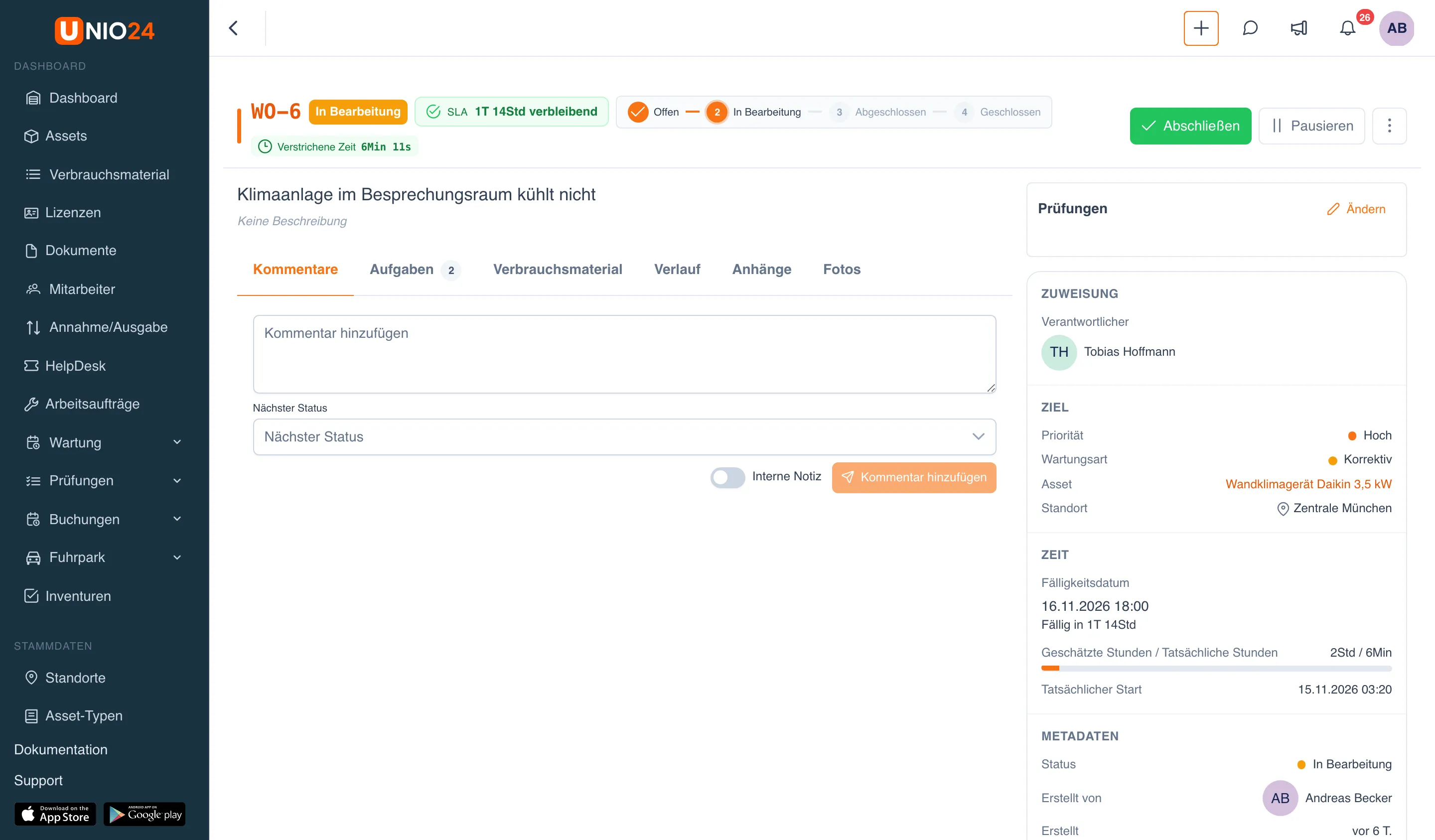
Abschnitt betitelt „Timer starten und stoppen“Der Timer erfasst die tatsächliche Zeit und wird mit den Schnellaktions-Schaltflächen oben rechts auf der Seite des Arbeitsauftrags gesteuert. Welche Schaltflächen verfügbar sind, hängt vom aktuellen Status ab.
- Öffnen Sie einen Auftrag im Status Offen und klicken Sie auf Arbeit starten: Der Auftrag wechselt in den Status In Bearbeitung, und der Timer startet. Einen Auftrag im Status Entwurf öffnen Sie zuerst mit der Schaltfläche Öffnen.
- Für eine Pause klicken Sie auf Pausieren: Der Auftrag wechselt in den Status Pausiert, der Timer hält an, die angesammelte Zeit bleibt aber erhalten.
- Um weiterzumachen, klicken Sie auf Fortsetzen: Der Timer zählt ab demselben Wert weiter.
- Ist die Arbeit erledigt, klicken Sie auf Abschließen: Der Auftrag wechselt in den Status Abgeschlossen.
- Um den Auftrag endgültig zu schließen, klicken Sie auf Schließen. Ist ein Asset mit dem Auftrag verknüpft, können Sie beim Schließen im Feld Neuer Zustand des Assets den Zustand angeben.
Die Arbeit starten kann der Verantwortliche des Auftrags oder ein Administrator; hat der Auftrag keinen Verantwortlichen, wird die Person, die die Arbeit startet, zum Verantwortlichen. Der Auftrag lässt sich nicht abschließen, solange Pflichtaufgaben nicht erledigt, seine Prüfungen nicht durchgeführt sind oder sich das Asset im Servicecenter befindet: Das System zeigt den Grund an.
Status manuell ändern
Abschnitt betitelt „Status manuell ändern“Neben den Schnellaktionen können Sie den Status auch manuell ändern.
- Klicken Sie auf der Seite des Arbeitsauftrags oben rechts auf die Schaltfläche mit den drei Punkten und wählen Sie Status ändern.
- Wählen Sie im Feld Neuer Status den Status. Die Liste bietet nur die Status an, in die vom aktuellen Status aus gewechselt werden darf.
- Verlangt der gewählte Status einen Grund, wählen Sie ihn aus.
- Klicken Sie auf Speichern.
Beim Stornieren eines Auftrags mit nicht zurückgegebenem Material bietet das Fenster das Kontrollkästchen Nicht zurückgegebene Materialien ins Lager zurückbuchen an: Markieren Sie es, um das Material in einem Schritt zurückzugeben.
Aufgabe erstellen
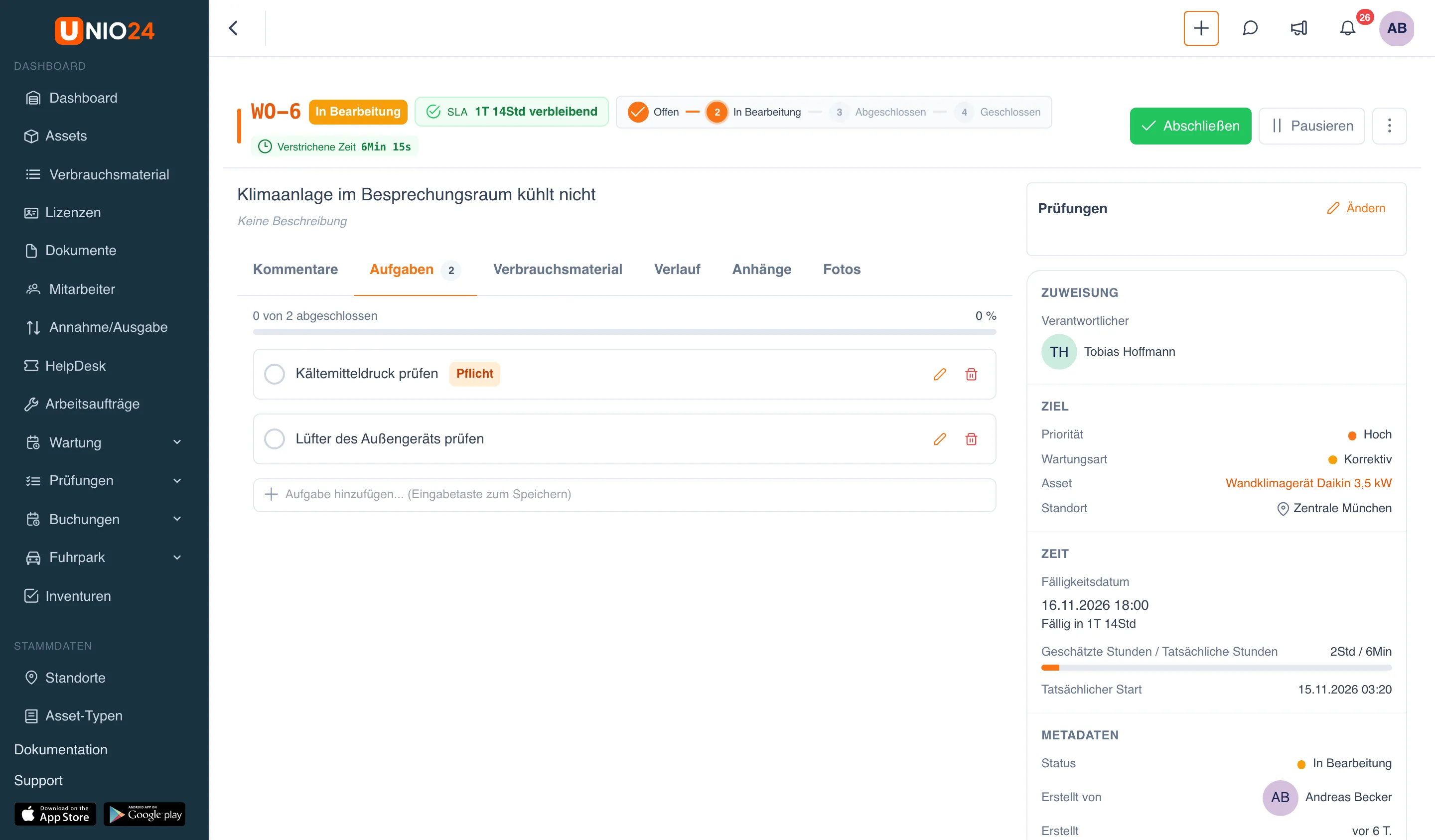
Abschnitt betitelt „Aufgabe erstellen“- Öffnen Sie auf der Seite des Arbeitsauftrags die Registerkarte Aufgaben.
- Um schnell eine Aufgabe hinzuzufügen, geben Sie ihren Titel im Feld unter der Liste ein und drücken Sie die Eingabetaste.
- Um eine Aufgabe mit Beschreibung hinzuzufügen, geben Sie den Titel ein und klicken Sie auf Details: Es öffnet sich ein Fenster, in dem Sie die Beschreibung ausfüllen; klicken Sie dann auf Speichern.
- Um eine Aufgabe als erledigt zu markieren, klicken Sie auf den Kreis links daneben; ein zweiter Klick hebt die Markierung auf.
- Über der Liste wird der Fortschritt „N von M abgeschlossen“ angezeigt.
- Um eine Aufgabe zu ändern, klicken Sie auf Bearbeiten; um sie zu löschen, auf Löschen.
- Damit eine Aufgabe vor dem Abschluss des Auftrags unbedingt erledigt wird, markieren Sie bei ihr Pflicht. Nur ein Mitarbeiter mit dem Recht, Arbeitsaufträge zu löschen, kann eine Pflichtaufgabe löschen oder ihr diese Markierung nehmen, und zwar mit Angabe eines Grundes im Feld Grund.
Material ausgeben und zurückgeben
Abschnitt betitelt „Material ausgeben und zurückgeben“Material wird aus dem Verbrauchsmaterial auf den Arbeitsauftrag abgebucht und ist mit den Beständen der Lagerstandorte verbunden. Für die Arbeit mit Material benötigen Sie das Recht, Verbrauchsmaterial anzusehen.
Material ausgeben
Abschnitt betitelt „Material ausgeben“- Öffnen Sie auf der Seite des Arbeitsauftrags die Registerkarte Verbrauchsmaterial.
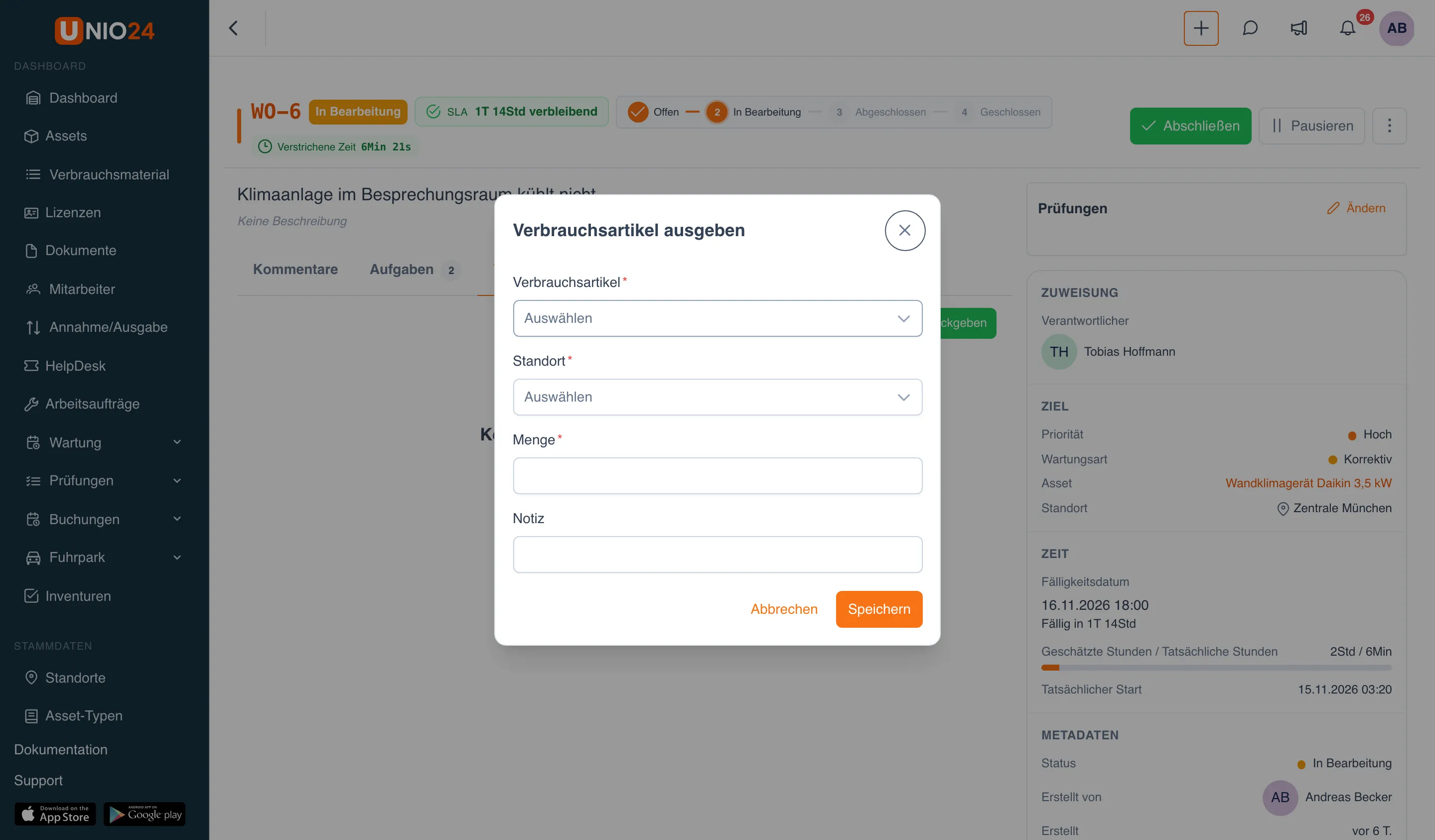
- Klicken Sie auf Verbrauchsartikel ausgeben.
- Wählen Sie im Feld Verbrauchsartikel den Artikel.
- Wählen Sie im Feld Standort, von wo das Material abgebucht wird. Unter dem Mengenfeld wird angezeigt, wie viel dort verfügbar ist.
- Geben Sie die Menge an.
- Fügen Sie bei Bedarf eine Notiz hinzu.
- Klicken Sie auf Speichern.
Geplantes Material ausgeben
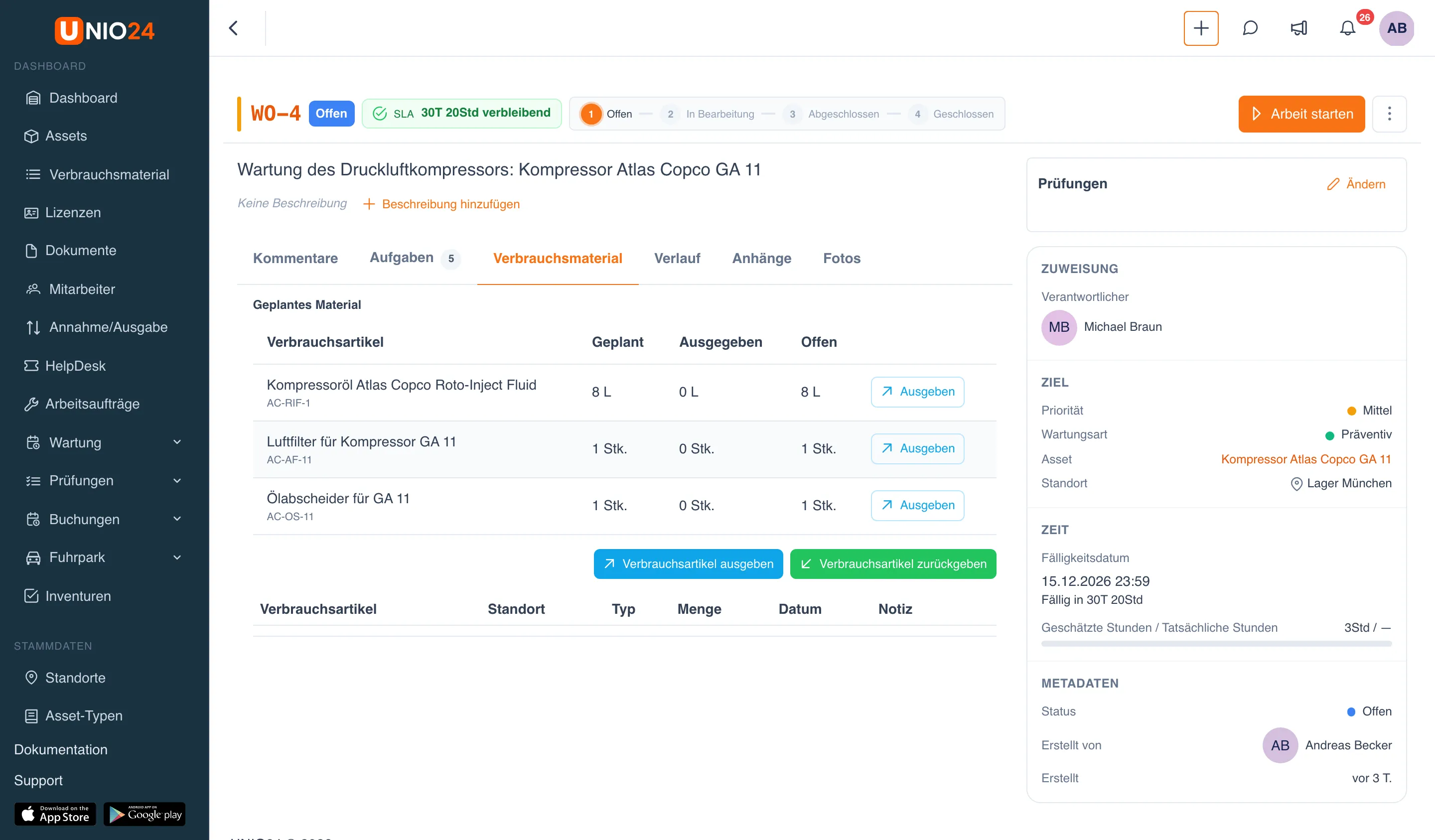
Abschnitt betitelt „Geplantes Material ausgeben“Bei Arbeitsaufträgen, die von Wartungsplänen angelegt wurden, zeigt der obere Teil der Registerkarte Verbrauchsmaterial den Block Geplantes Material mit den Spalten Geplant, Ausgegeben und Offen.
- Klicken Sie in der Zeile des Materials auf Ausgeben.
- Das Ausgabefenster öffnet sich mit diesem Material und der Restmenge: Wählen Sie den Standort und speichern Sie.
Ist das gesamte geplante Material ausgegeben, zeigt die Zeile den Vermerk „Vollständig ausgegeben“.
Material zurückgeben
Abschnitt betitelt „Material zurückgeben“- Klicken Sie auf der Registerkarte Verbrauchsmaterial auf Verbrauchsartikel zurückgeben.
- Wählen Sie im Feld Verbrauchsartikel das Material. Daneben wird angezeigt, wie viel zurückgegeben werden kann.
- Wählen Sie den Standort und geben Sie die Menge an, höchstens so viel, wie zurückgegeben werden kann.
- Fügen Sie bei Bedarf eine Notiz hinzu und klicken Sie auf Speichern.
Unter der Liste der Buchungen steht der Block Summen nach Verbrauchsartikel: ausgegeben, zurückgegeben und Nettoverbrauch für jedes Material. Eine irrtümliche Ausgabe oder Rückgabe machen Sie mit der Aktion in der Zeile der Buchung rückgängig: Das System fügt eine Gegenbuchung „Storniert einen früheren Eintrag“ hinzu.
Einem abgeschlossenen oder geschlossenen Arbeitsauftrag lassen sich weder neues Material noch neue Aufgaben hinzufügen.
Arbeitsauftrag aus einem Ticket erstellen
Abschnitt betitelt „Arbeitsauftrag aus einem Ticket erstellen“Ist das Modul Tickets eingeschaltet, können Sie einen Arbeitsauftrag direkt aus einem Ticket anlegen. Klicken Sie auf der Seite des Tickets auf der Registerkarte Arbeitsaufträge auf Arbeitsauftrag erstellen: Die Felder des Auftrags werden mit den Daten des Tickets gefüllt, und der Auftrag zeigt einen Link zum Quellticket.
Arbeitsauftrag im Servicecenter
Abschnitt betitelt „Arbeitsauftrag im Servicecenter“Einen Arbeitsauftrag für einen externen Dienstleister legen Sie an, indem Sie im Feld Ausführung Servicecenter wählen.
- Öffnen Sie den Arbeitsauftrag und klicken Sie auf Arbeit starten.
- Das Fenster Reparatur öffnet sich: Damit wird das Asset an das Servicecenter gesendet. Füllen Sie es aus wie beim Senden eines Assets zur Reparatur und klicken Sie auf Speichern. Dafür ist das Recht Reparaturen nötig.
- Der Auftrag wechselt in den Status In Bearbeitung, und rechts erscheint der Block Servicecenter mit dem Versanddatum und der erwarteten Rückgabe.
- Ist das Asset zurück, klicken Sie im Block Servicecenter auf die Schaltfläche Rückgabe aus Reparatur und füllen Sie das Rückgabefenster aus. Der Auftrag wechselt von selbst in den Status Abgeschlossen.
Ein Arbeitsauftrag für ein Servicecenter hat weder Timer noch Prüfungen. Solange sich das Asset im Servicecenter befindet, lässt sich der Auftrag weder abschließen noch schließen, stornieren oder löschen.
Prüfungen eines Arbeitsauftrags durchführen
Abschnitt betitelt „Prüfungen eines Arbeitsauftrags durchführen“Wurden dem Arbeitsauftrag Prüfungen hinzugefügt, führen Sie sie im Block Prüfungen auf der Seite des Auftrags durch: siehe Prüfungen eines Arbeitsauftrags durchführen.
Arbeitsauftrag löschen
Abschnitt betitelt „Arbeitsauftrag löschen“Ein Arbeitsauftrag lässt sich löschen, solange die Arbeit nicht begonnen hat: Öffnen Sie den Auftrag, klicken Sie oben rechts auf die Schaltfläche mit den drei Punkten und wählen Sie Löschen. Hat die Arbeit bereits begonnen, ist der Eintrag gesperrt und trägt den Hinweis „Löschen nicht möglich: Arbeit hat begonnen“. Ein stornierter Auftrag wird nicht gelöscht: Er bleibt im Verlauf. Arbeitsaufträge löschen dürfen nur Mitarbeiter mit dem Recht, Arbeitsaufträge zu löschen.
Nützliche Links
Abschnitt betitelt „Nützliche Links“- Arbeitsaufträge — wie Status, Timer und SLA funktionieren
- Referenz: Arbeitsaufträge — Beschreibung aller Felder