

Vorgänge mit Assets durchführen
Diese Seite fasst die häufigsten Aufgaben rund um Vorgänge zusammen.
Die meisten Vorgänge erledigen Sie am einfachsten auf der Asset-Karte: Die Aktionen öffnen sich in einem Fenster, und Sie bleiben auf derselben Seite. Welche Aktionen verfügbar sind, hängt vom aktuellen Besitzer des Assets und von den Berechtigungen Ihrer Rolle ab.
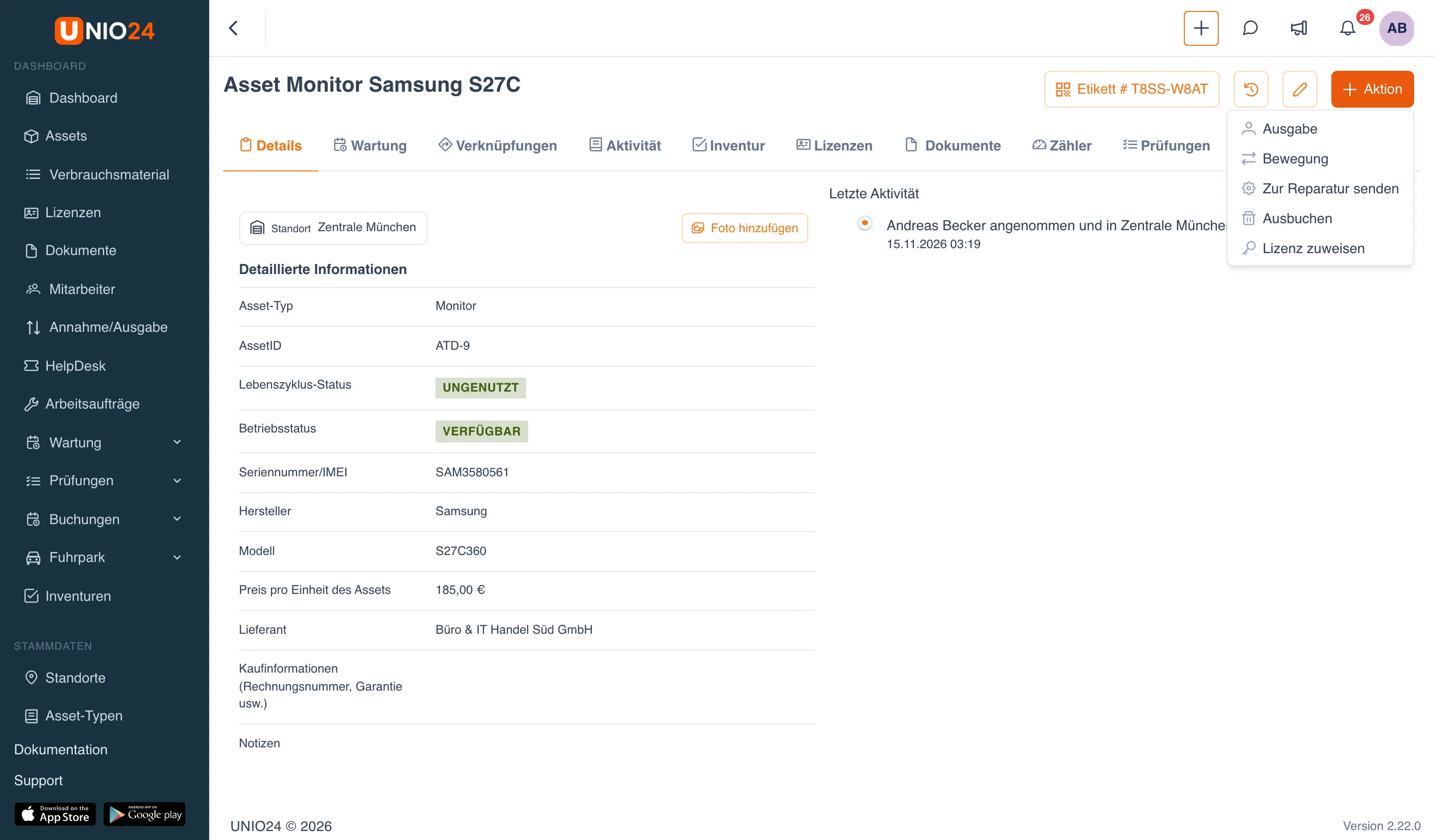
Aktionsmenü auf der Asset-Karte öffnen
Abschnitt betitelt „Aktionsmenü auf der Asset-Karte öffnen“- Öffnen Sie im linken Menü den Bereich Assets.
- Klicken Sie auf das gewünschte Asset, um seine Karte zu öffnen.
- Klicken Sie oben rechts auf die Schaltfläche Aktion.
- Wählen Sie im Dropdown-Menü den Vorgang.
Das Menü zeigt nur die Vorgänge, die zur Situation des Assets und zu Ihren Berechtigungen passen: Ausgabe, Annahme, Bewegung und Ausbuchung mit der Berechtigung, Bewegungen anzulegen; Versand zur Reparatur und Rückholung mit der Berechtigung Reparaturen.
Asset an einen Mitarbeiter ausgeben
Abschnitt betitelt „Asset an einen Mitarbeiter ausgeben“Verfügbar, wenn sich das Asset an einem Standort befindet.
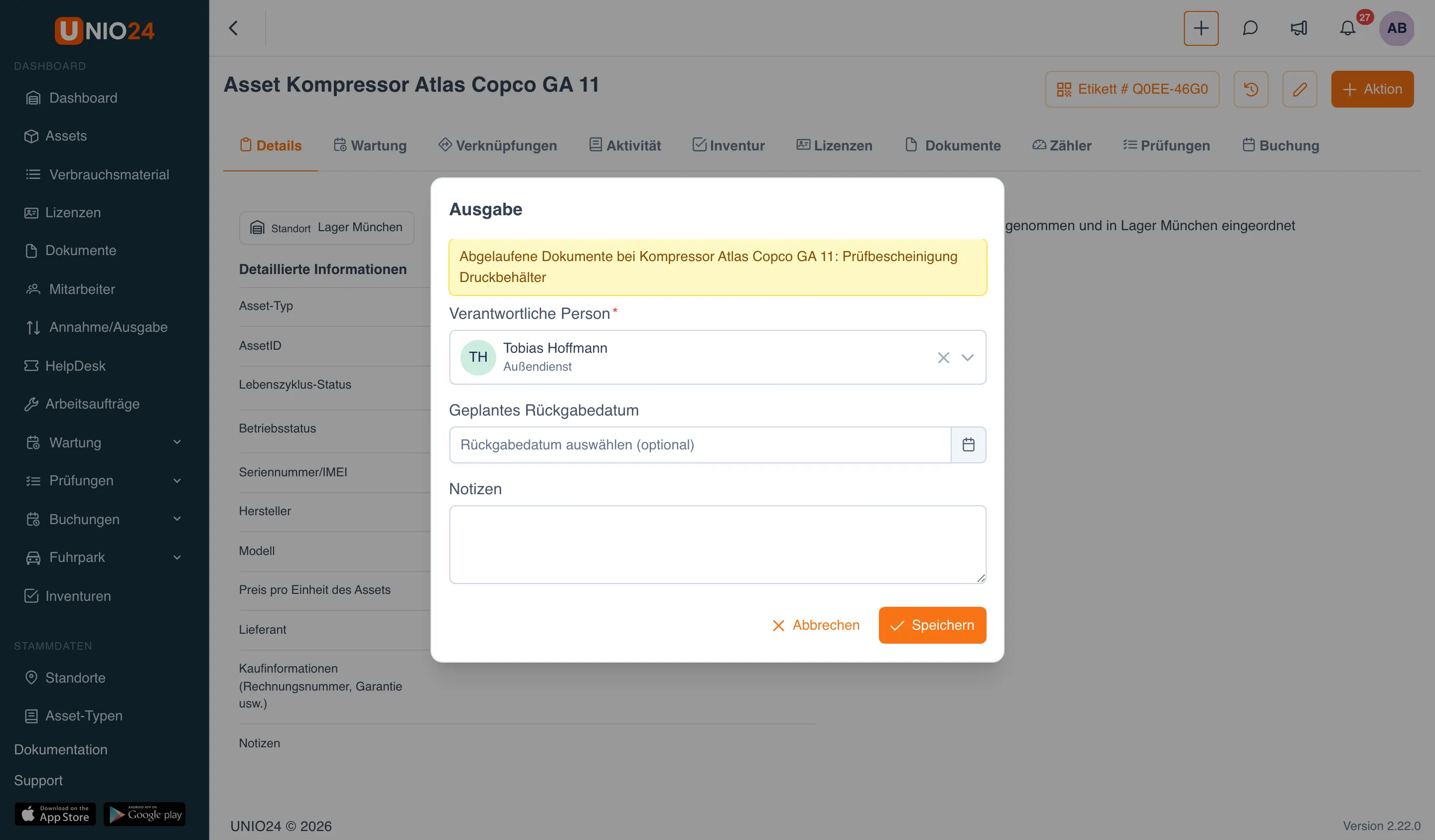
- Öffnen Sie auf der Asset-Karte das Menü Aktion und wählen Sie Ausgabe.
- Wählen Sie im Feld Verantwortliche Person den Mitarbeiter, der das Asset erhält (Pflichtfeld).
- Erscheint über den Feldern eine gelbe Warnung, zum Beispiel „Abgelaufene Dokumente bei …“, lesen Sie sie.
- Füllen Sie bei Bedarf die Felder Geplantes Rückgabedatum und Notizen aus.
- Enthält das Fenster den Block Prüfung bei der Ausgabe, klicken Sie auf Prüfung durchführen und füllen Sie die Prüfung aus. Eine Pflichtprüfung muss durchgeführt werden, sonst lässt sich die Ausgabe nicht speichern.
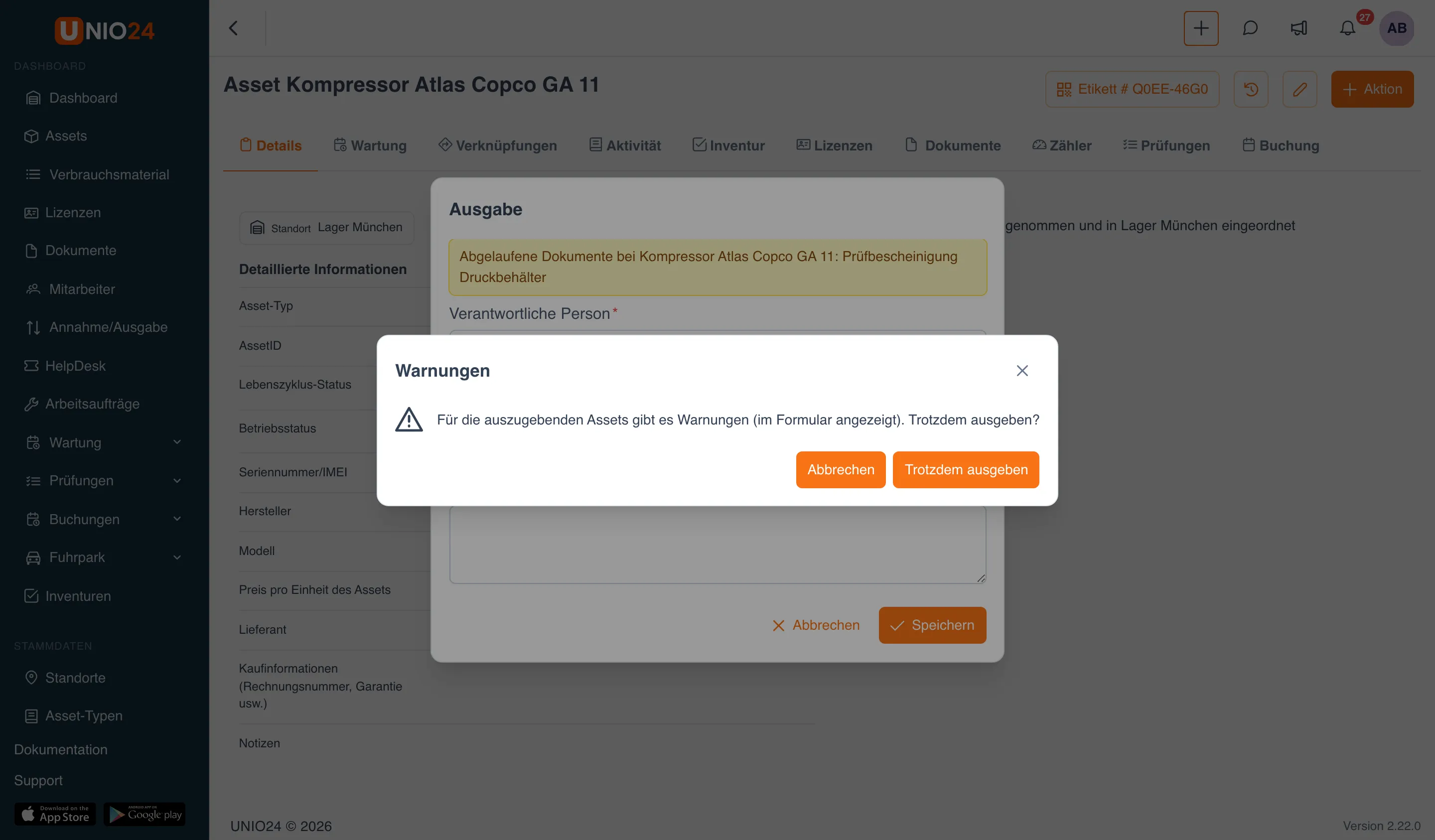
- Klicken Sie auf Speichern. Enthielt das Formular Warnungen, fragt das System „Trotzdem ausgeben?“: Klicken Sie auf Trotzdem ausgeben, um fortzufahren, oder auf Abbrechen.
Befindet sich der Mitarbeiter, der das Asset erhält, im Austritt, fragt das System zusätzlich „Dieser Mitarbeiter befindet sich im Austrittsprozess. Fortfahren?“.
Asset annehmen
Abschnitt betitelt „Asset annehmen“Verfügbar, wenn sich das Asset bei einem Mitarbeiter befindet.
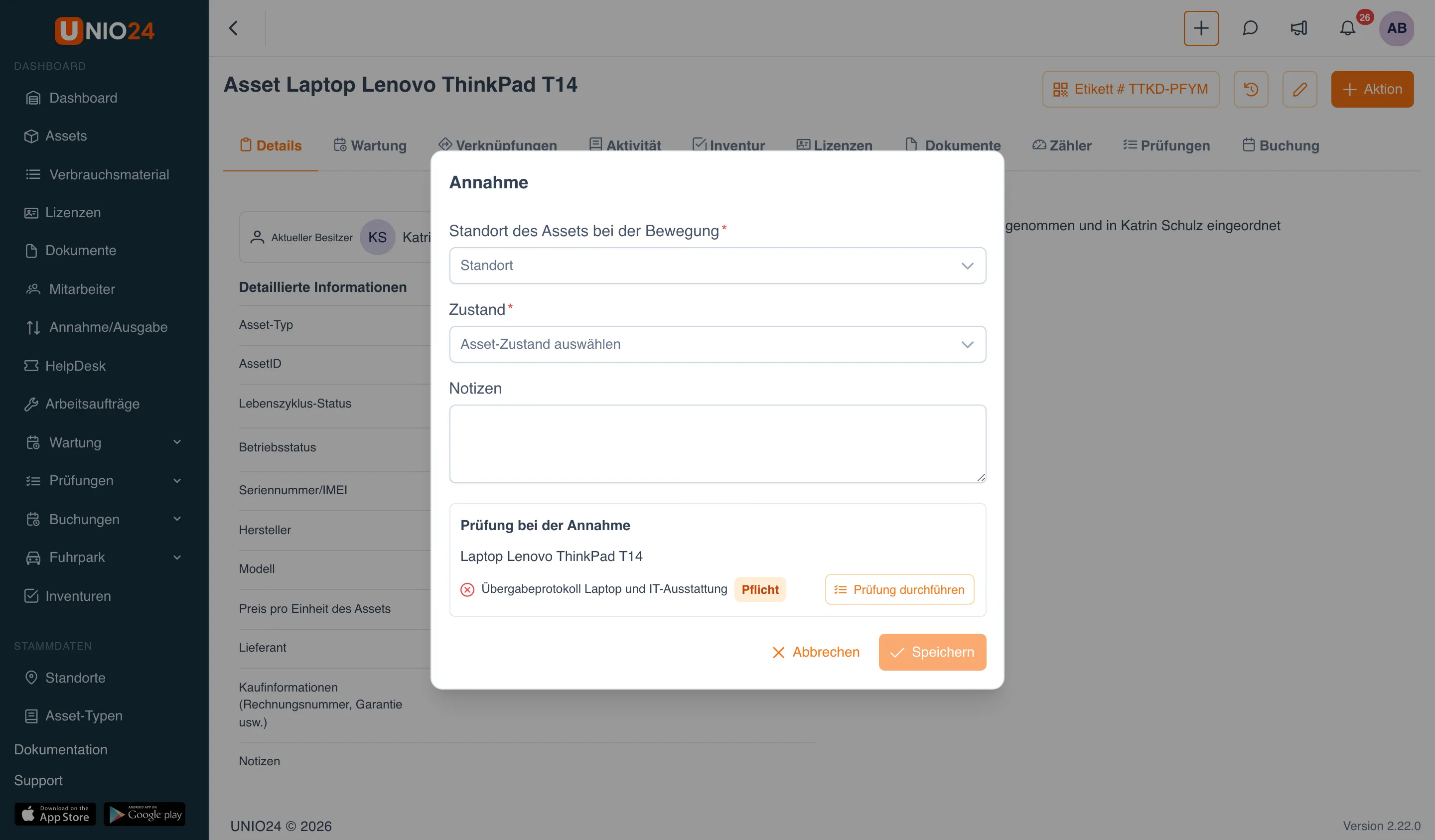
- Öffnen Sie auf der Asset-Karte das Menü Aktion und wählen Sie Annahme.
- Wählen Sie im Feld Standort des Assets bei der Bewegung den Standort, an den das Asset zurückkommt (Pflichtfeld).
- Wählen Sie im Feld Zustand den Zustand des Assets. Ob das Feld Pflicht ist, hängt von der Unternehmenseinstellung ab: Ist das Feld mit einem Sternchen markiert, lässt sich die Annahme ohne es nicht speichern; erscheint das Feld nicht, fragt das Unternehmen den Zustand nicht ab.
- Fügen Sie bei Bedarf Notizen hinzu.
- Enthält das Fenster den Block Prüfung bei der Annahme, führen Sie die Prüfung durch.
- Klicken Sie auf Speichern.
Asset an einen anderen Standort bewegen
Abschnitt betitelt „Asset an einen anderen Standort bewegen“Verfügbar, wenn sich das Asset an einem Standort befindet.
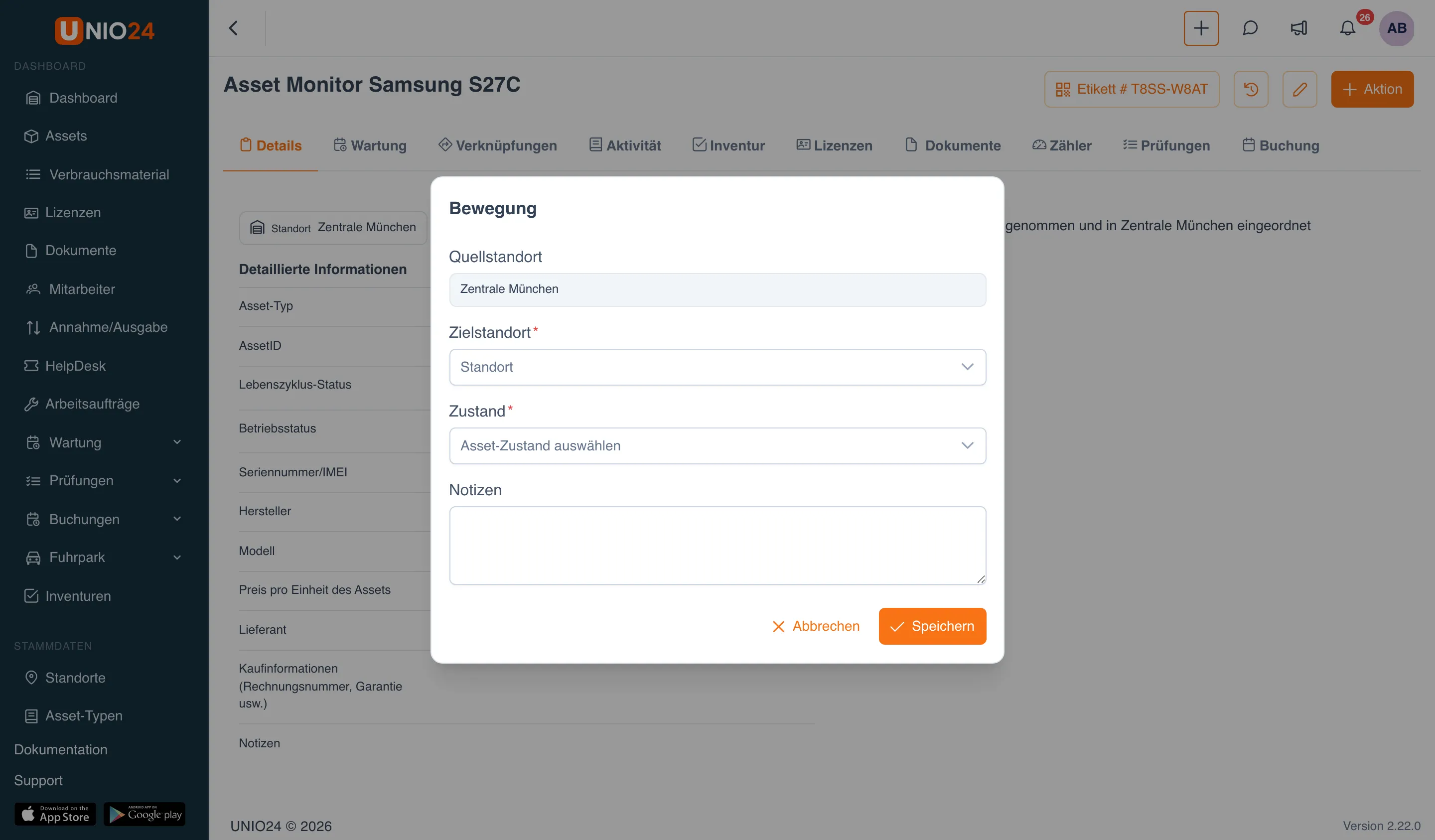
- Öffnen Sie auf der Asset-Karte das Menü Aktion und wählen Sie Bewegung.
- Das Feld Quellstandort ist mit dem aktuellen Standort ausgefüllt und nur lesbar.
- Wählen Sie im Feld Zielstandort den Standort, an den das Asset gebracht wird (Pflichtfeld). Der aktuelle Standort kann nicht gewählt werden.
- Geben Sie den Zustand an (wenn das Unternehmen ihn abfragt) und bei Bedarf Notizen.
- Erscheint nach der Wahl des Ziels eine Warnung, lesen Sie sie.
- Klicken Sie auf Speichern. Gab es Warnungen, bestätigen Sie mit Trotzdem bewegen.
Asset zur Reparatur senden
Abschnitt betitelt „Asset zur Reparatur senden“Verfügbar, wenn das Asset nicht in Wartung ist, für Mitarbeiter mit der Berechtigung Reparaturen.
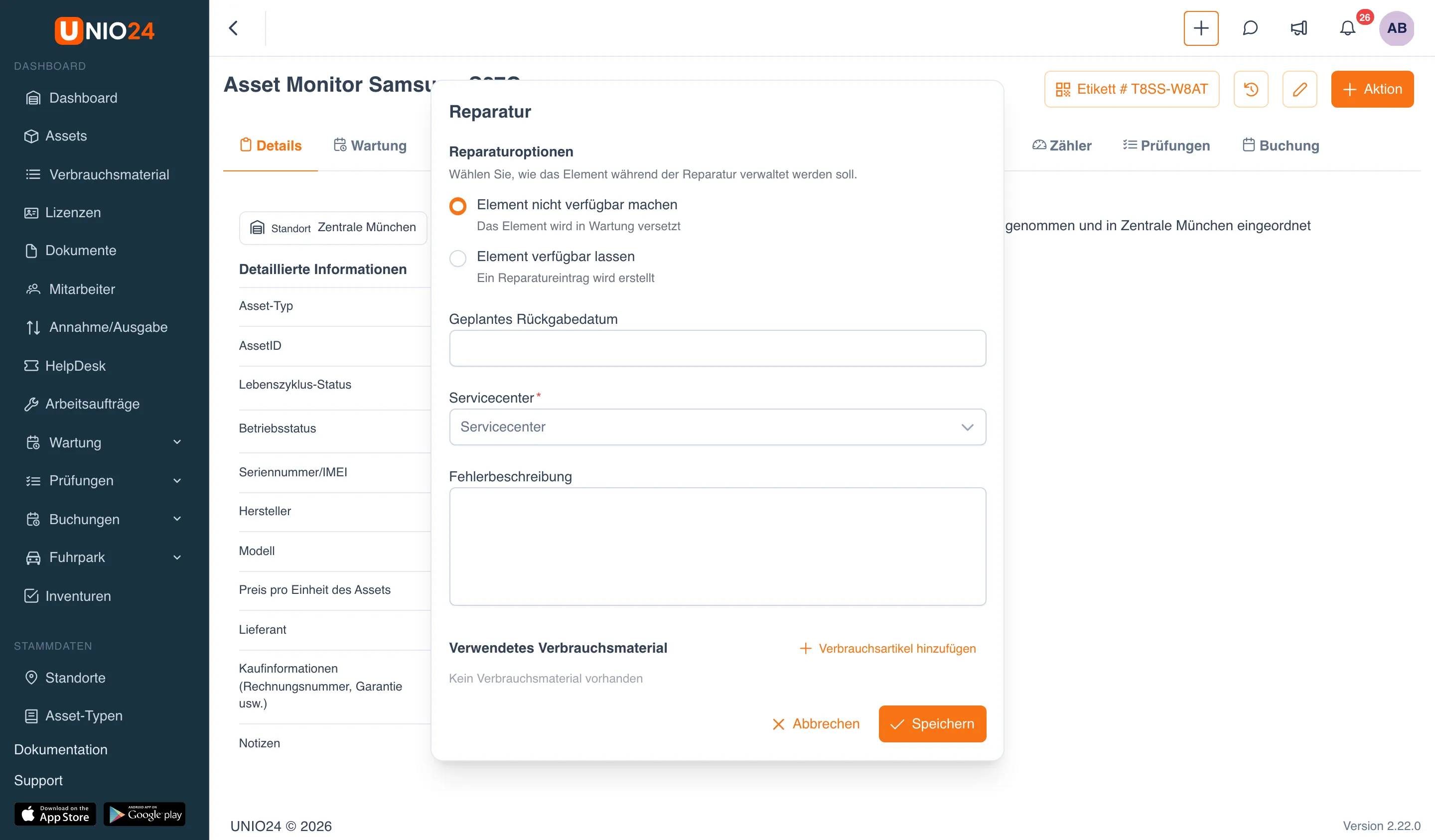
- Öffnen Sie auf der Asset-Karte das Menü Aktion und wählen Sie Zur Reparatur senden.
- Wählen Sie im Block Reparaturoptionen den Modus:
- Element nicht verfügbar machen: Das Asset erhält den Status „In Wartung“. Füllen Sie das Feld Geplantes Rückgabedatum aus.
- Element verfügbar lassen: Der Reparatureintrag wird ohne Statusänderung angelegt. Füllen Sie das Datum der Übergabe zur Reparatur (spätestens heute), das Datum der Rückgabe aus der Reparatur, die Reparaturkosten und bei Bedarf die Problembeschreibung des Servicecenters aus.
- Wählen Sie im Feld Servicecenter ein Servicecenter aus der Liste: Dieses Feld ist Pflicht. Fehlt das gewünschte Servicecenter, klicken Sie unten in der Liste auf Neues Servicecenter hinzufügen, füllen Sie Name des Servicecenters und Adresse aus und speichern Sie.
- Beschreiben Sie das Problem im Feld Fehlerbeschreibung.
- Klicken Sie bei Bedarf im Block Verwendetes Verbrauchsmaterial auf Verbrauchsartikel hinzufügen und wählen Sie Artikel, Standort und Menge.
- Klicken Sie auf Speichern.
Asset aus der Reparatur zurückholen
Abschnitt betitelt „Asset aus der Reparatur zurückholen“Verfügbar, wenn das Asset den Status „In Wartung“ hat.
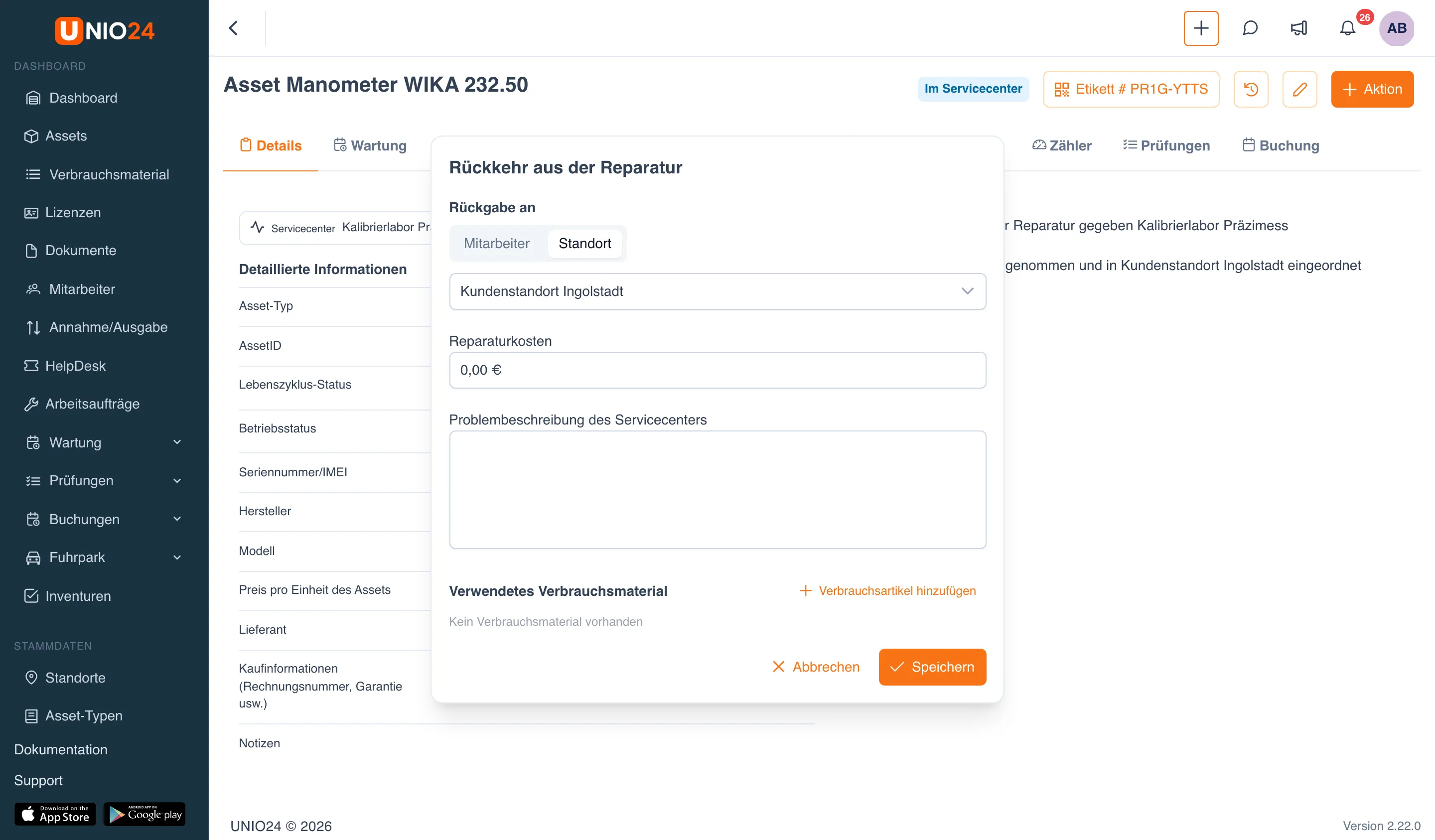
- Öffnen Sie auf der Asset-Karte das Menü Aktion und wählen Sie Aus der Reparatur zurückholen.
- Wählen Sie im Fenster Rückkehr aus der Reparatur unter Rückgabe an, wohin das Asset zurückkommt, Mitarbeiter oder Standort, und wählen Sie dann den Besitzer. Ist der vorherige Besitzer bekannt, wird das Feld automatisch mit ihm ausgefüllt.
- Geben Sie bei Bedarf die Reparaturkosten an.
- Füllen Sie bei Bedarf die Problembeschreibung des Servicecenters aus.
- Fügen Sie bei Bedarf im Block Verwendetes Verbrauchsmaterial das verwendete Verbrauchsmaterial hinzu.
- Klicken Sie auf Speichern.
Wird das Messmittel kalibriert, kann das Fenster den Kalibrierstatus melden und Jetzt Kalibrierung erfassen anbieten. War die Reparatur Teil eines Arbeitsauftrags, wird der Arbeitsauftrag nach der Rückholung von selbst abgeschlossen.
Vorgang im Bereich „Annahme/Ausgabe“ durchführen
Abschnitt betitelt „Vorgang im Bereich „Annahme/Ausgabe“ durchführen“Ausgabe, Annahme und Bewegung sind auch im Bereich Annahme/Ausgabe möglich. Dort befindet sich auch die Liste aller Bewegungsbelege.
- Öffnen Sie im linken Menü den Bereich Annahme/Ausgabe.
- Klicken Sie auf die gewünschte Schaltfläche: Annahme, Ausgabe oder Bewegung.
- Wählen Sie auf der geöffneten Seite die Assets und füllen Sie die Felder des Vorgangs aus. Warnungen zu den gewählten Assets erscheinen über den Schaltflächen, und verlangt der Asset-Typ eine Prüfung, enthält die Tabelle die Spalte Prüfung.
- Speichern Sie den Beleg.
Anders als auf der Asset-Karte kann hier ein Beleg mehrere Assets auf einmal erfassen. Versand zur Reparatur, Rückholung aus der Reparatur und Ausbuchung gibt es in diesem Bereich nicht: Sie erfolgen nur auf der Asset-Karte. Für Ausgabe und Annahme zu einer Buchung verwenden Sie die Schaltfläche Ausgabe nach Buchung, siehe Buchungen verwalten.
Bewegungsbeleg öffnen
Abschnitt betitelt „Bewegungsbeleg öffnen“- Öffnen Sie den Bereich Annahme/Ausgabe und klicken Sie auf die Zeile des Belegs. Um Belege aus der Selbstbedienung zu finden, wählen Sie im Filter Abwicklung den Wert Selbstbedienung.
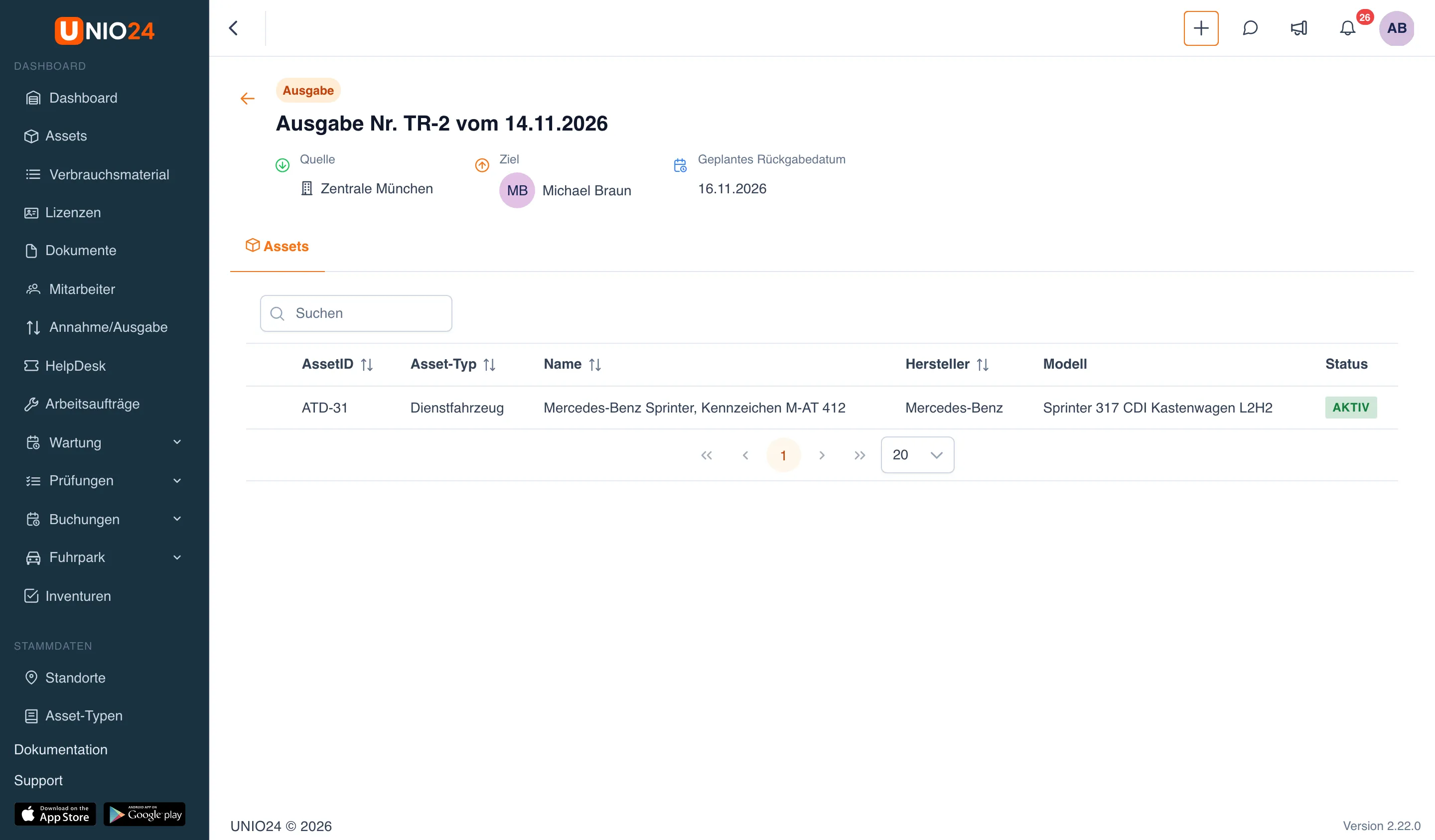
- Die Belegkarte zeigt Vorgangstyp, Nummer und Datum, Quelle, Ziel, geplantes Rückgabedatum (ist es überschritten, trägt es das rote Badge Überfällig), Notizen und die Registerkarte Assets mit der Liste der Assets des Belegs. Wurde bei der Ausgabe oder Annahme eine Prüfung durchgeführt, lässt sich ihr Ergebnis von der Karte aus öffnen.
Asset ausbuchen
Abschnitt betitelt „Asset ausbuchen“- Öffnen Sie auf der Asset-Karte das Menü Aktion und wählen Sie Ausbuchen.
- Wählen Sie im Fenster Ausbuchungsstandort auswählen den Ausbuchungsstandort.
- Klicken Sie auf Speichern.
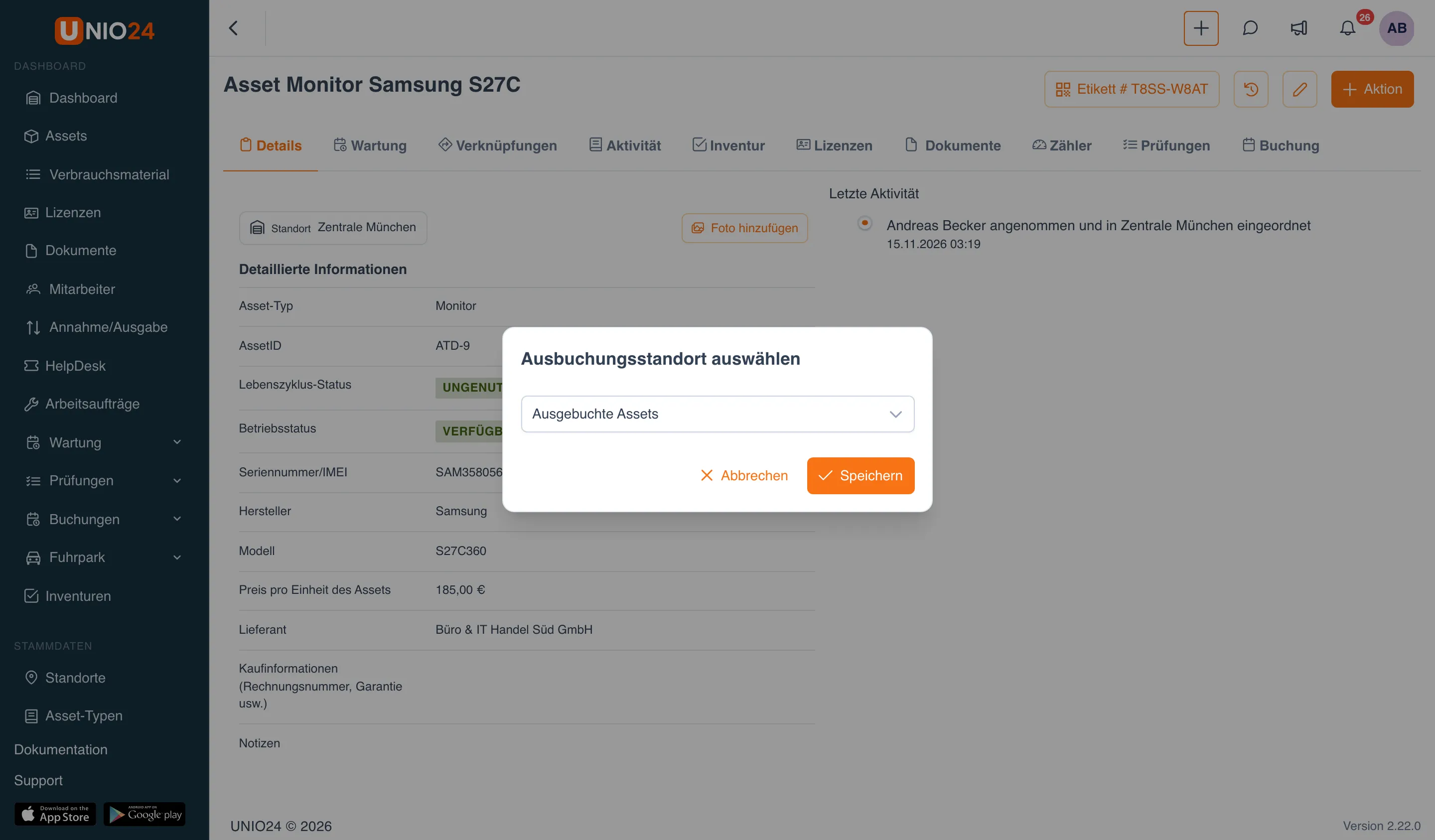
Das Asset wird an den Ausbuchungsstandort bewegt, und sein Lebenszyklus-Status wird zu „Entsorgung ausstehend“. War das Asset in Reparatur, wird die laufende Reparatur abgeschlossen. Das Asset bleibt an diesem Standort, bis es gelöscht wird.
Asset löschen
Abschnitt betitelt „Asset löschen“Das Löschen ist nur für Assets möglich, die sich bereits an einem Ausbuchungsstandort befinden.
- Öffnen Sie den Ausbuchungsstandort unter Standorte und wechseln Sie zur Registerkarte Alle Assets.
- Suchen Sie das Asset in der Asset-Liste des Standorts und klicken Sie auf Löschen.
- Bestätigen Sie das Löschen.
Die Schaltfläche Löschen erscheint nur an Ausbuchungsstandorten. Ein Asset mit laufender Arbeit (Arbeitsauftrag, Reparatur, offener Prüfungsmangel oder Buchung) lässt sich nicht löschen: Das System nennt diese Arbeit, die zuerst abgeschlossen oder storniert werden muss.
Nützliche Links
Abschnitt betitelt „Nützliche Links“- Vorgänge mit Assets — der Besitzer und die Vorgangstypen
- Referenz: Vorgänge mit Assets — die Felder jedes Vorgangs