

Buchungen verwalten
Diese Seite fasst die täglichen Aufgaben rund um Buchungen zusammen.
Asset buchen
Abschnitt betitelt „Asset buchen“- Öffnen Sie im Hauptmenü links Buchungen → Buchungen.
- Klicken Sie oben rechts auf Neue Buchung.
- Wählen Sie die Art der Buchung:
- Nach Asset: Klicken Sie auf Asset auswählen, suchen Sie das Asset im Fenster Buchbares Asset auswählen, haken Sie es ab und klicken Sie auf Hinzufügen. Das Fenster enthält nur buchbare Assets;
- Nach Asset-Typ: Wählen Sie den Asset-Typ; jedes freie Asset dieses Typs kommt infrage.
- Geben Sie Beginn und Ende an.
- Lesen Sie den Hinweis unter den Daten:
- Zu dieser Zeit frei: Die Buchung kann gespeichert werden;
- Zu dieser Zeit belegt: Darunter erscheint das nächste freie Zeitfenster; klicken Sie auf Dieses Zeitfenster nehmen, um es ins Formular zu übernehmen, oder auf Benachrichtigen, wenn frei (siehe Erfahren, wann ein Asset frei wird).
- Wählen Sie im Feld Buchungsinhaber, für wen die Buchung ist: Ich, Gruppe, Mitarbeiter oder Standort. Mitarbeiter und Standort stehen nur Buchungsmanagern zur Verfügung.
- Füllen Sie bei Bedarf Zweck und Notizen aus.
- Klicken Sie auf Speichern.
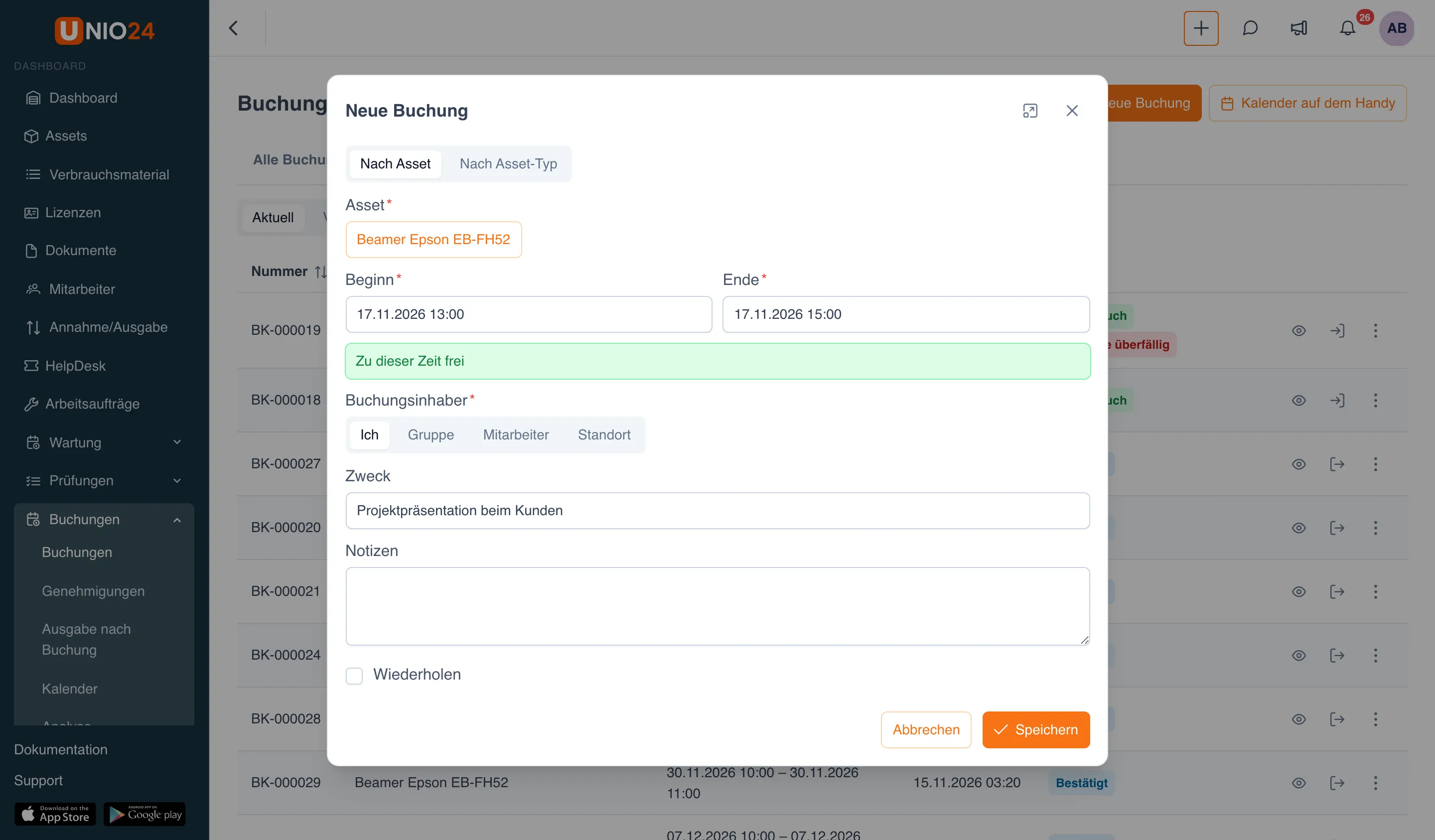
Wenn die Richtlinie des Typs eine Genehmigung verlangt, erhält die Buchung den Status Wartet auf Genehmigung; sonst ist sie sofort Bestätigt. Verstößt die Buchung gegen die Regeln der Richtlinie (zu lang, zu früh, Überschneidung mit einer anderen Buchung), nennt das Formular den Grund und listet die Konflikte auf.
Eine Buchung lässt sich auch von der Asset-Karte aus starten: Registerkarte Buchung → Buchen; das Asset ist dann bereits ausgewählt.
Wiederkehrende Buchung
Abschnitt betitelt „Wiederkehrende Buchung“- Aktivieren Sie im Buchungsformular das Kontrollkästchen Wiederholen.
- Wählen Sie die Häufigkeit (Täglich, Wöchentlich oder Monatlich) und geben Sie Alle an, zum Beispiel alle 1 Woche.
- Haken Sie bei einer wöchentlichen Buchung im Feld An Tagen die Wochentage ab.
- Wählen Sie im Feld Endet entweder Am Datum oder Nach Terminen und geben Sie den Wert an.
- Klicken Sie auf Speichern.
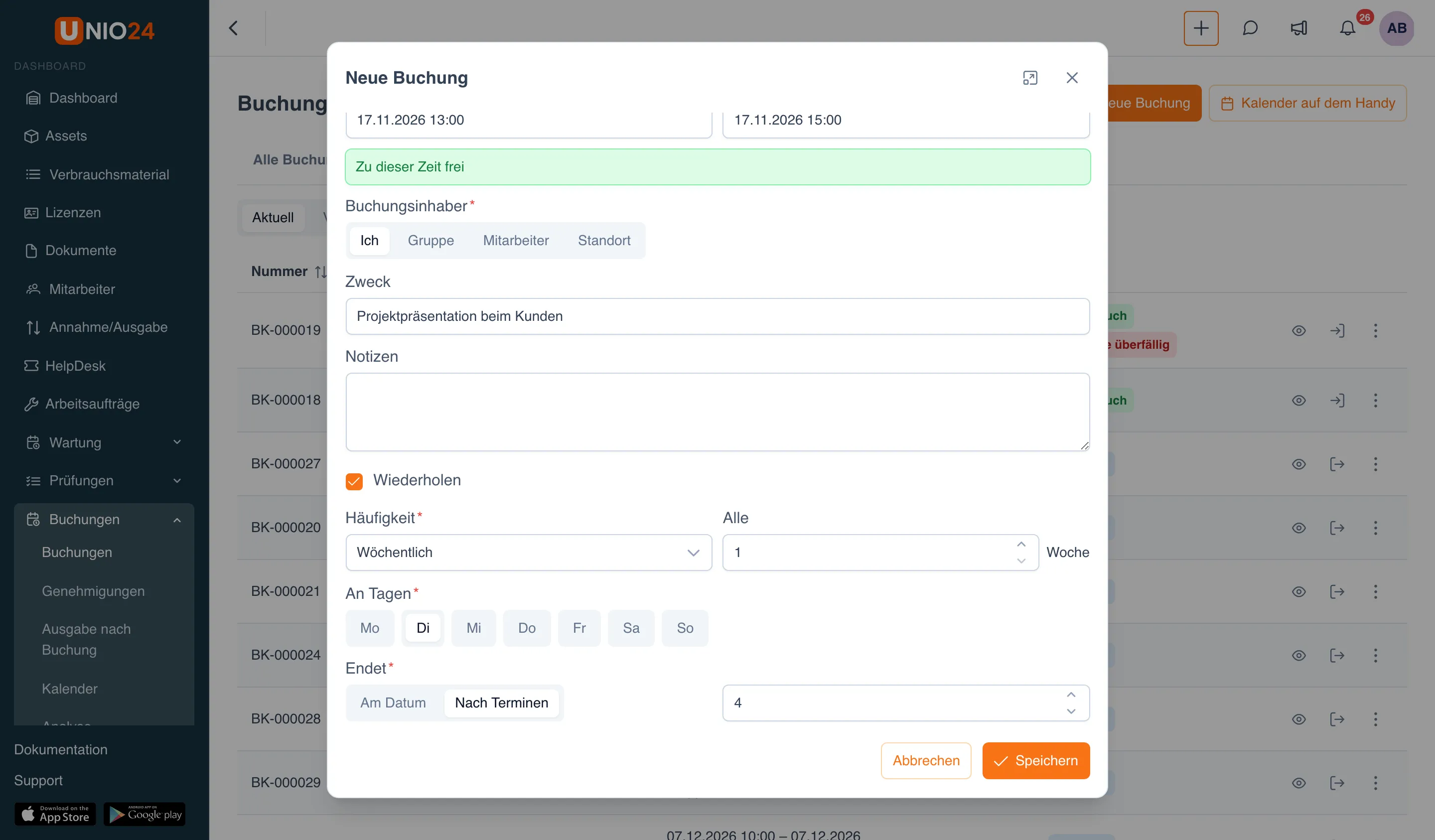
Jeder Termin wird als eigene Buchung angelegt. Termine, die in einen bereits belegten Zeitraum fallen oder gegen die Regeln verstoßen, werden übersprungen: Das Formular zeigt, wie viele Buchungen angelegt und wie viele Termine übersprungen wurden und warum. Die ganze Serie lässt sich nicht auf einmal ändern oder stornieren: Jede Buchung wird einzeln bearbeitet.
Asset sofort mitnehmen
Abschnitt betitelt „Asset sofort mitnehmen“Wenn ein Asset gerade frei ist, können Sie es in einem Schritt buchen und erhalten.
- Öffnen Sie die Asset-Karte und wechseln Sie zur Registerkarte Buchung.
- Klicken Sie auf Jetzt mitnehmen.
- Wählen Sie die Dauer (30 Minuten, 1 Stunde, 2 Stunden, 4 Stunden) oder geben Sie eine eigene Dauer ein.
- Wählen Sie den Buchungsinhaber.
- Wenn die Richtlinie es verlangt, geben Sie den Zählerstand ein und führen Sie die Prüfung durch.
- Klicken Sie auf Jetzt mitnehmen.
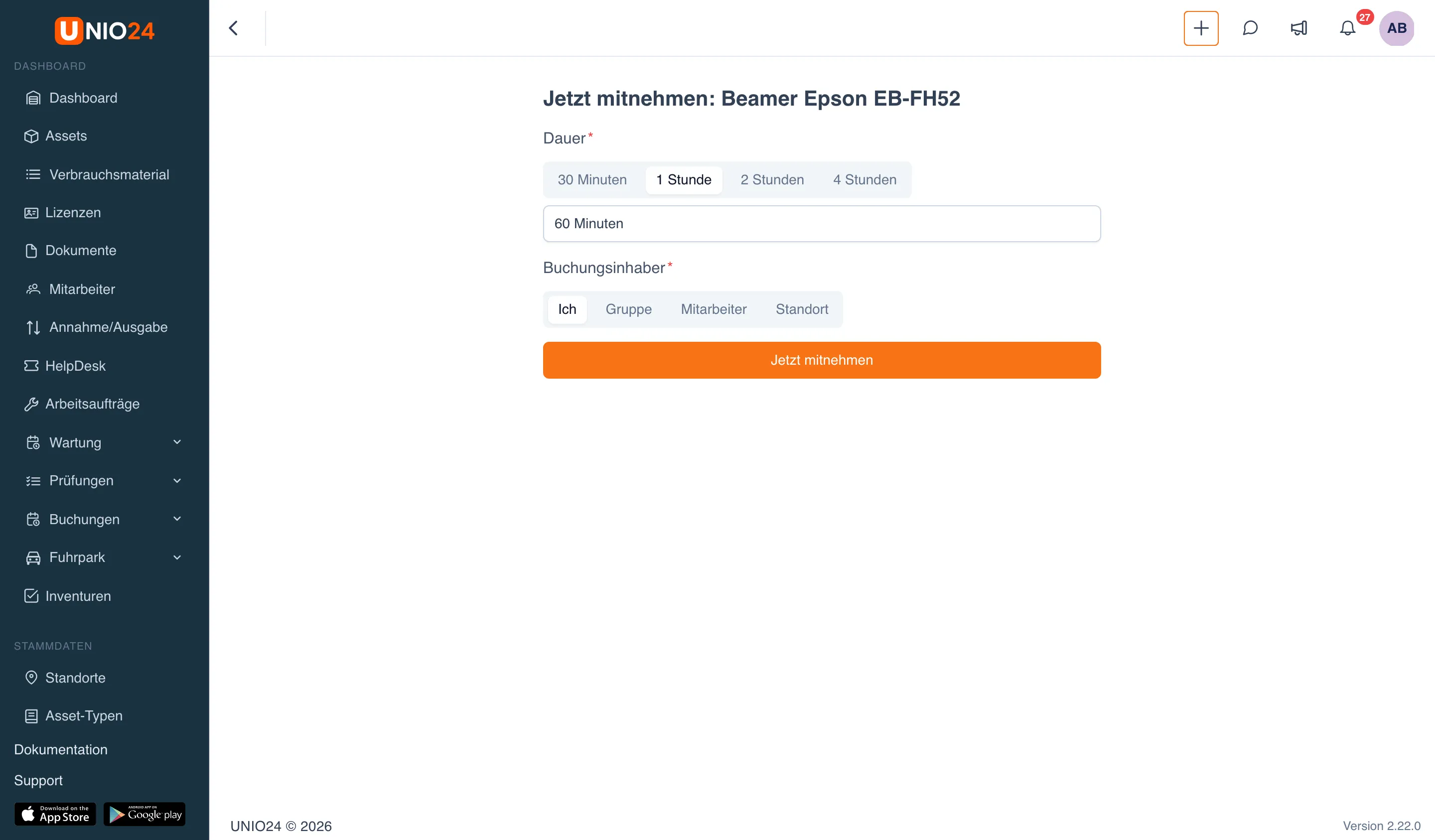
Die Buchung wird angelegt und sofort ausgegeben. Wenn Buchungen dieses Assets genehmigt werden müssen, lässt es sich nicht sofort mitnehmen: Das System bietet dann den Link Über das Formular buchen an.
Der QR-Code des Assets öffnet dieselbe Seite: Ein Mitarbeiter, der buchen darf, aber keinen Zugriff auf Asset-Karten hat, landet nach dem Scan direkt bei „Jetzt mitnehmen“.
Meine Buchungen
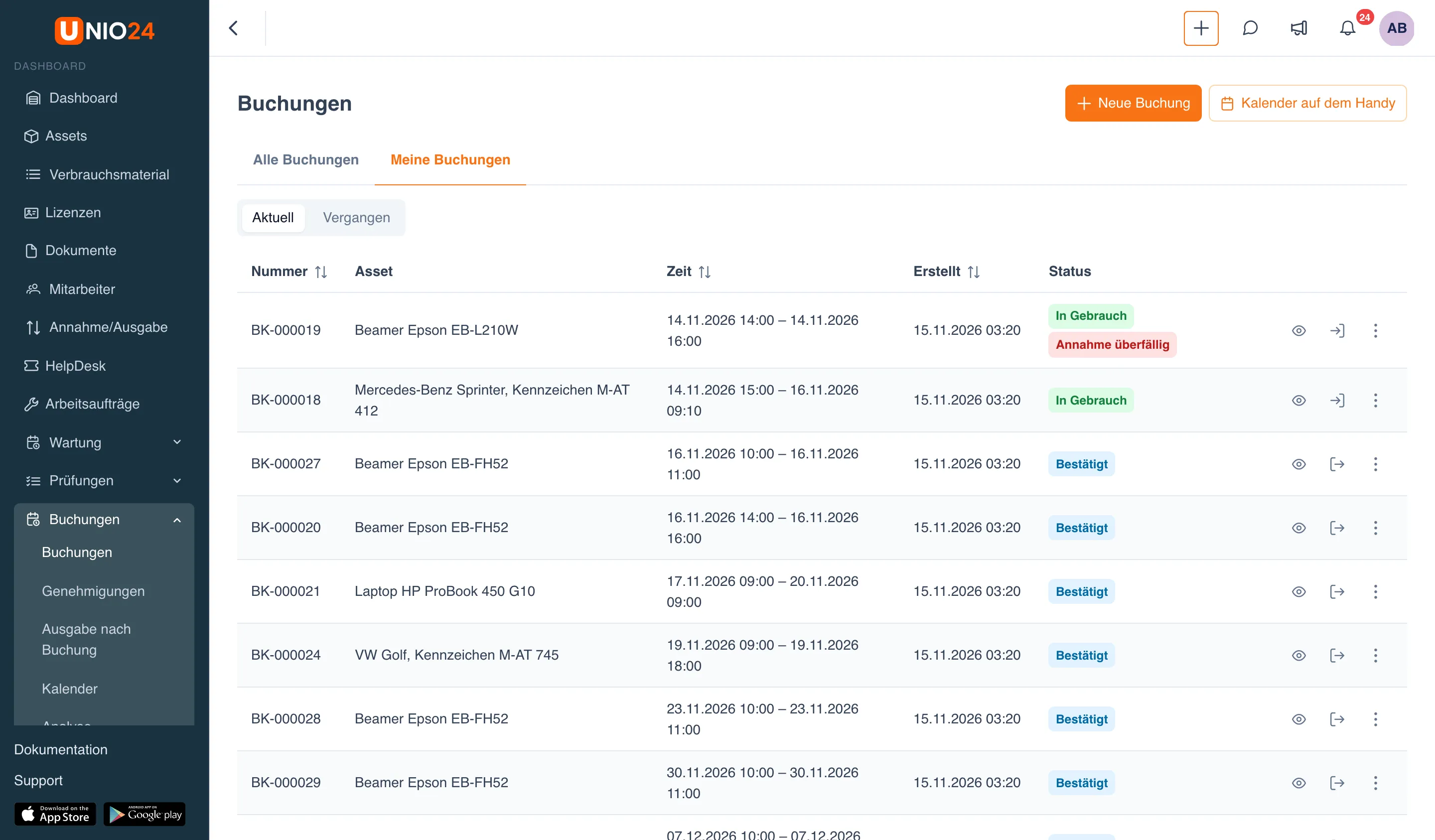
Abschnitt betitelt „Meine Buchungen“- Öffnen Sie Buchungen → Buchungen und wechseln Sie zur Registerkarte Meine Buchungen.
- Der Umschalter Aktuell | Vergangen zeigt die anstehenden und ausgegebenen Buchungen oder die bereits beendeten.
Unter der Liste steht der Block Meine Beobachtungen: die belegten Assets und Zeitfenster, für die Sie eine Benachrichtigung angefordert haben, sobald sie frei werden.
Aktionen mit einer Buchung
Abschnitt betitelt „Aktionen mit einer Buchung“In der Zeile einer Buchung ist die erste Aktion Öffnen: Die Karte der Buchung öffnet sich in einem Fenster über der Liste. Die übrigen Aktionen hängen vom Status und Ihren Berechtigungen ab (zwei sind direkt sichtbar, die anderen stehen im Drei-Punkte-Menü):
- Genehmigen und Ablehnen: für eine Buchung, die auf Genehmigung wartet;
- Ausgeben: für eine bestätigte Buchung; Annehmen: für eine ausgegebene Buchung;
- Bearbeiten: für eine wartende, bestätigte oder ausgegebene Buchung (bei einer ausgegebenen lässt sich nur das Ende ändern). Wird eine genehmigte Buchung verlängert, geht sie erneut in die Genehmigung;
- Buchung stornieren: für eine wartende oder bestätigte Buchung. Hat die Buchung bereits begonnen, kann nur ein Buchungsmanager sie stornieren;
- Löschen: die Buchung aus der Liste entfernen.
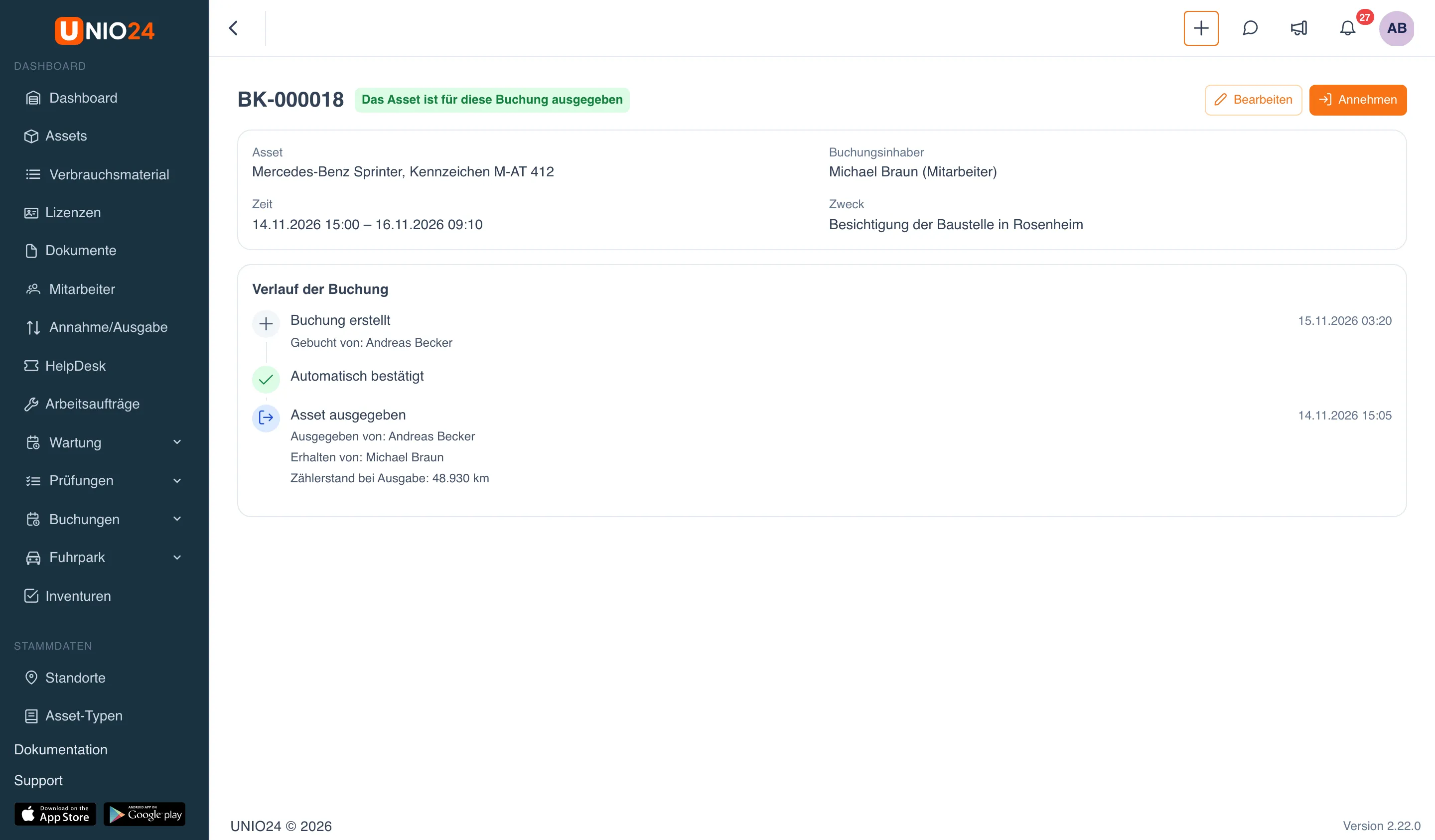
Auf der Karte der Buchung zeigt der Block Verlauf der Buchung, wer die Buchung wann angelegt, genehmigt, ausgegeben und angenommen hat, mit den Zählerständen und Links zu den Prüfungen.
Buchungen filtern
Abschnitt betitelt „Buchungen filtern“Auf der Registerkarte Alle Buchungen:
- Geben Sie im Feld Nummer, Asset oder Buchungsinhaber eine Buchungsnummer, einen Asset-Namen oder den Namen einer Person ein.
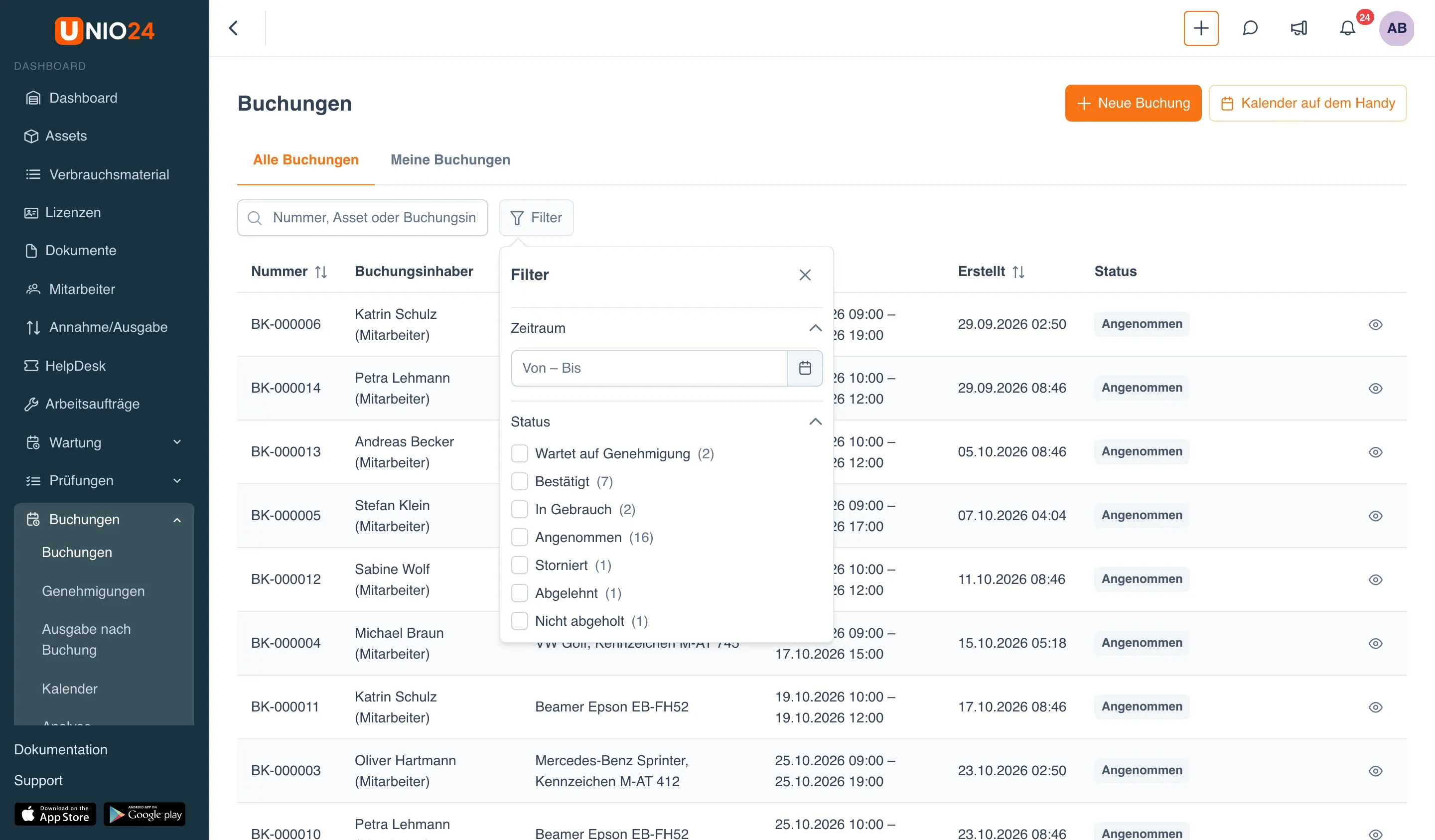
- Klicken Sie auf Filter. Legen Sie im Bereich den Zeitraum fest (Felder „Von“ und „Bis“) und haken Sie die gewünschten Status ab; neben jedem steht die Anzahl der Buchungen.
- Die gewählten Werte erscheinen im Bereich als Chips; einen Wert entfernen Sie mit dem Kreuz an seinem Chip. Sind mehrere Werte gewählt, löscht die Schaltfläche Alle zurücksetzen alle Filter.
Anfrage genehmigen oder ablehnen
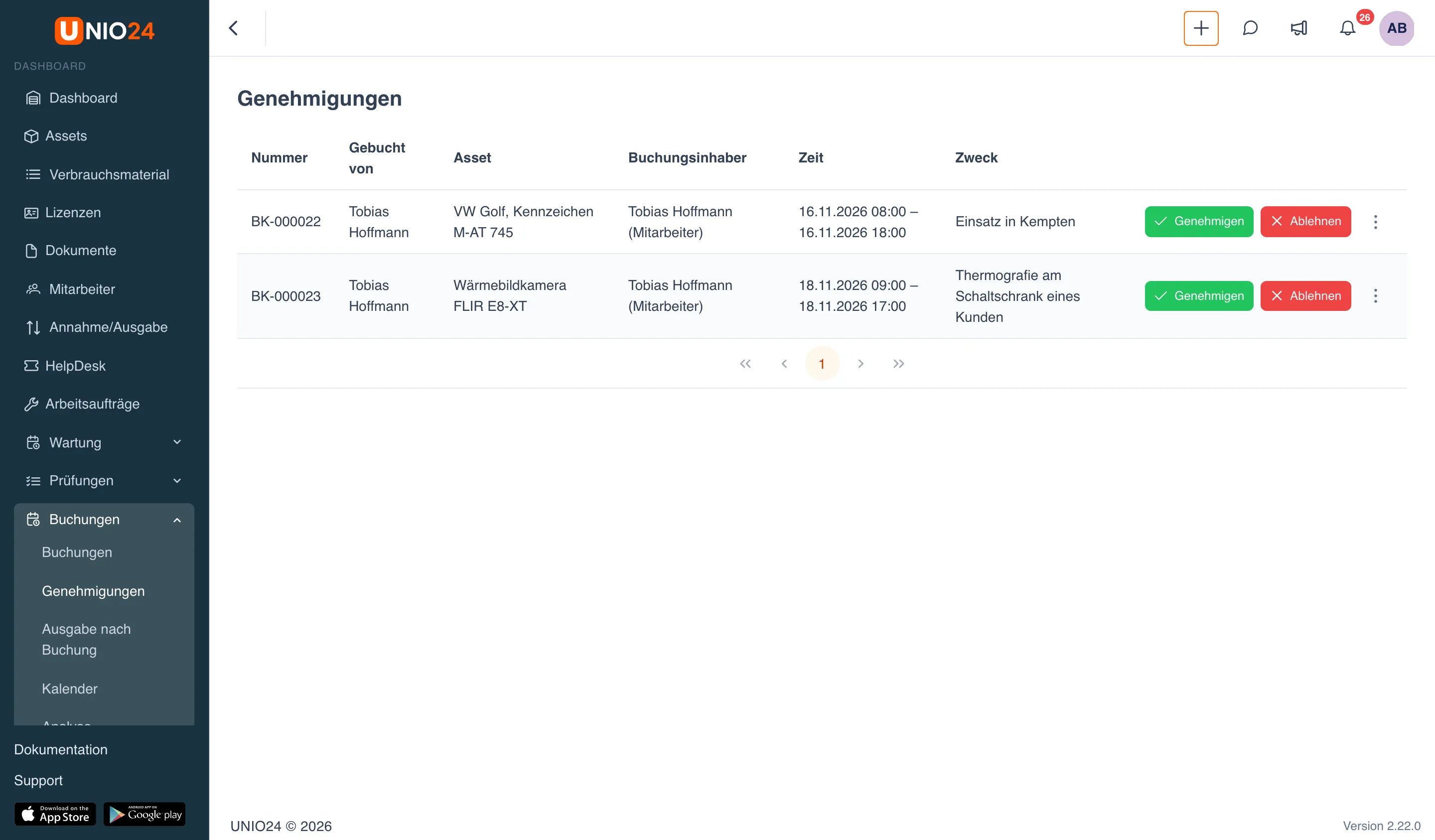
Abschnitt betitelt „Anfrage genehmigen oder ablehnen“- Öffnen Sie Buchungen → Genehmigungen. Es erscheinen nur die Anfragen, über die Sie entscheiden dürfen.
- Um die Details einer Anfrage zu sehen, klicken Sie auf ihre Zeile.
- Klicken Sie auf die grüne Schaltfläche Genehmigen, um die Anfrage zu bestätigen, oder auf die rote Schaltfläche Ablehnen, um sie abzulehnen. Die übrigen Aktionen stehen im Drei-Punkte-Menü am Ende der Zeile.
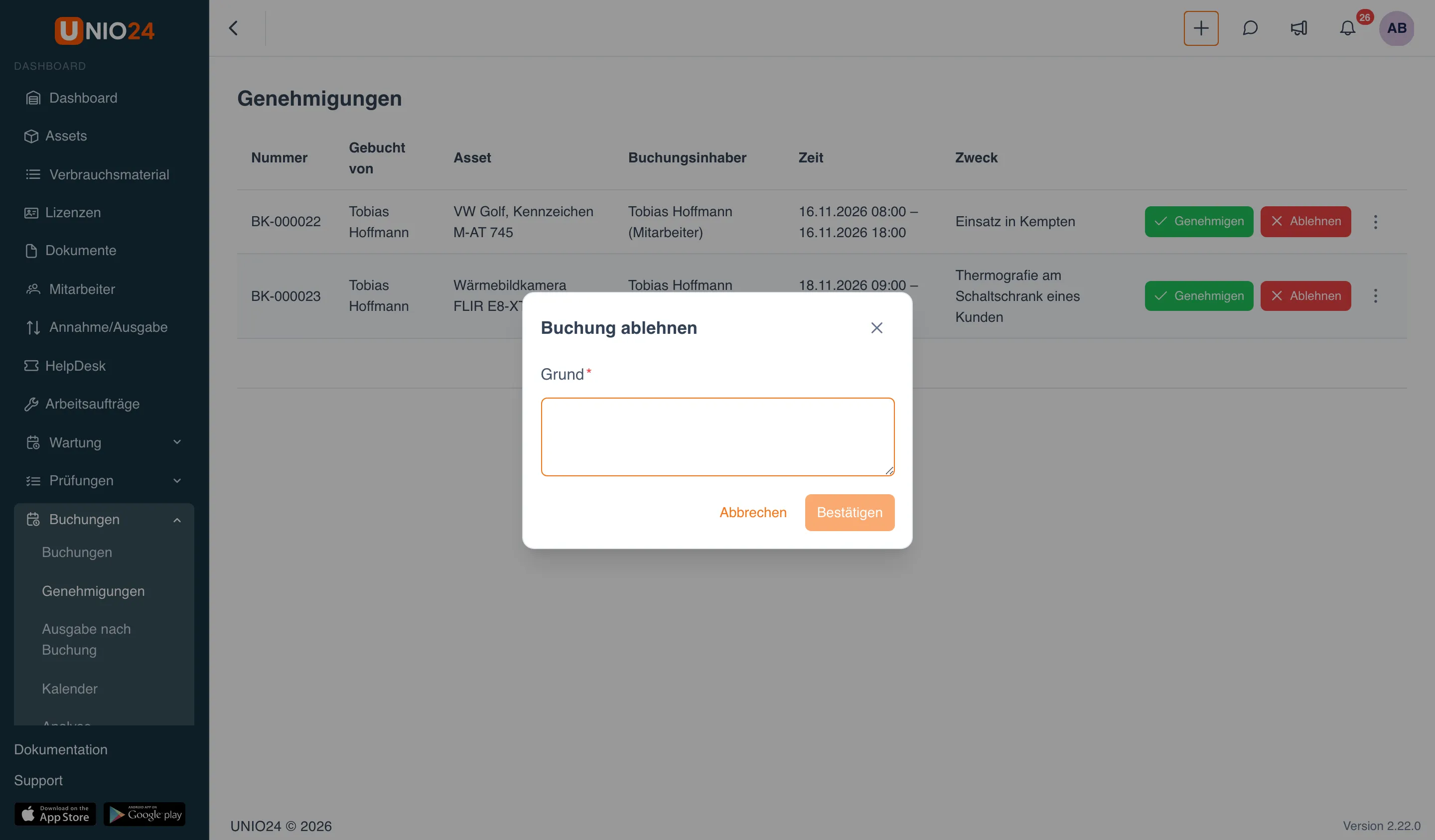
- Geben Sie beim Ablehnen den Grund an (Pflichtfeld) und klicken Sie auf Bestätigen.
Eine eigene Anfrage oder eine Anfrage für sich selbst oder die eigene Gruppe können Sie nicht genehmigen: Das übernimmt ein anderer Genehmigender oder ein Buchungsmanager.
Asset nach Buchung ausgeben
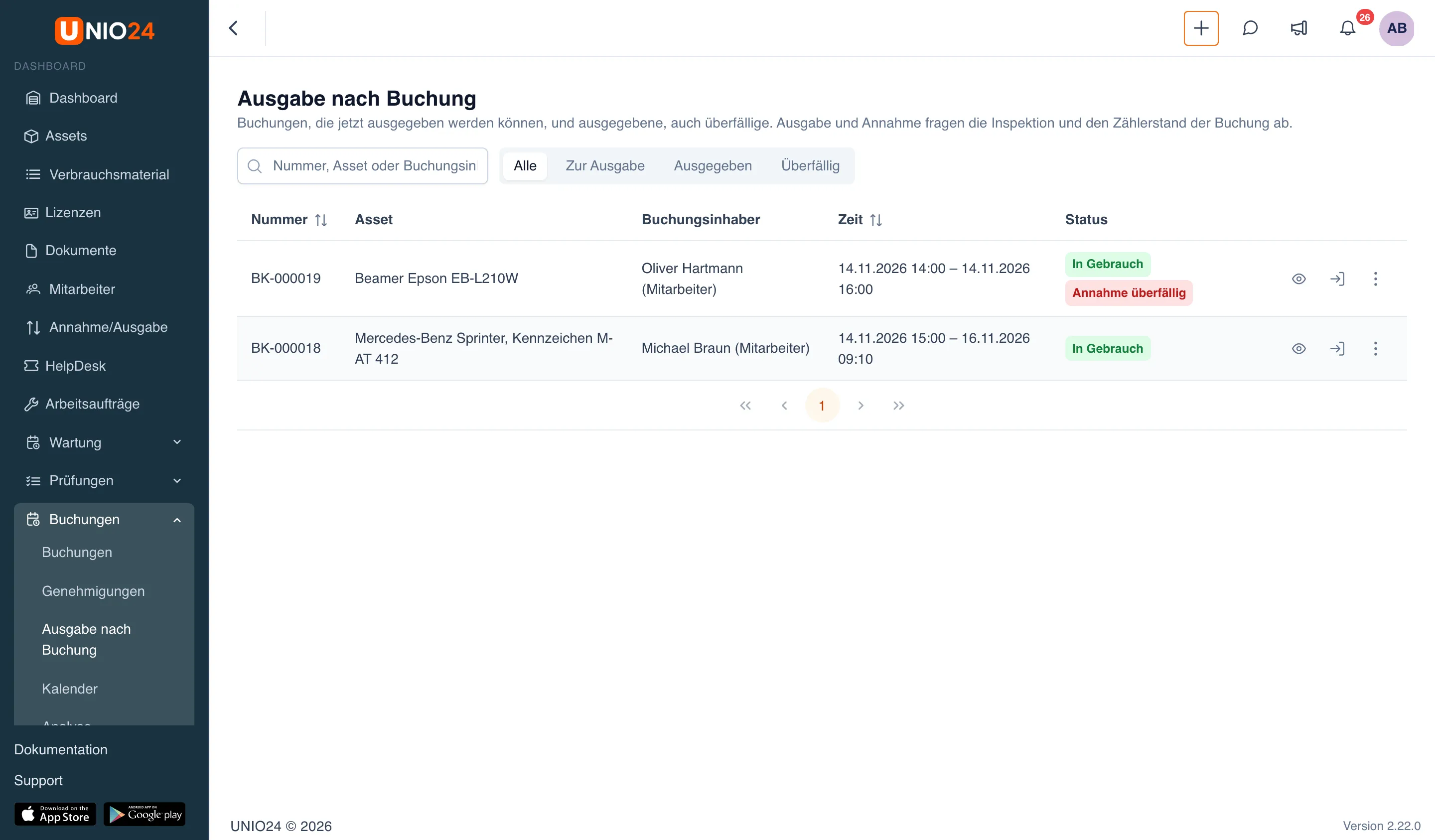
Abschnitt betitelt „Asset nach Buchung ausgeben“- Öffnen Sie Buchungen → Ausgabe nach Buchung. Die Seite zeigt die Buchungen, die jetzt ausgegeben werden können, und die bereits ausgegebenen. Der Umschalter Alle | Zur Ausgabe | Ausgegeben | Überfällig filtert die Liste.
- Klicken Sie in der Zeile der Buchung auf Ausgeben.
- Prüfen Sie die Zusammenfassung oben im Fenster: Asset, Asset-Nummer, Etikettencode, Buchungsinhaber und Zeit.
- Wenn die Buchung für eine Gruppe angelegt ist, wählen Sie im Feld Wer nimmt es entgegen die Person, die das Asset abholt.
- Wenn die Richtlinie eine Prüfung verlangt, klicken Sie auf Prüfung starten, füllen Sie sie im geöffneten Fenster aus und speichern Sie sie. Bis dahin bleibt die Schaltfläche für die Ausgabe gesperrt.
- Wenn die Richtlinie einen Zählerstand verlangt, wählen Sie den Zähler und geben Sie den Wert ein.
- Klicken Sie auf Ausgeben.
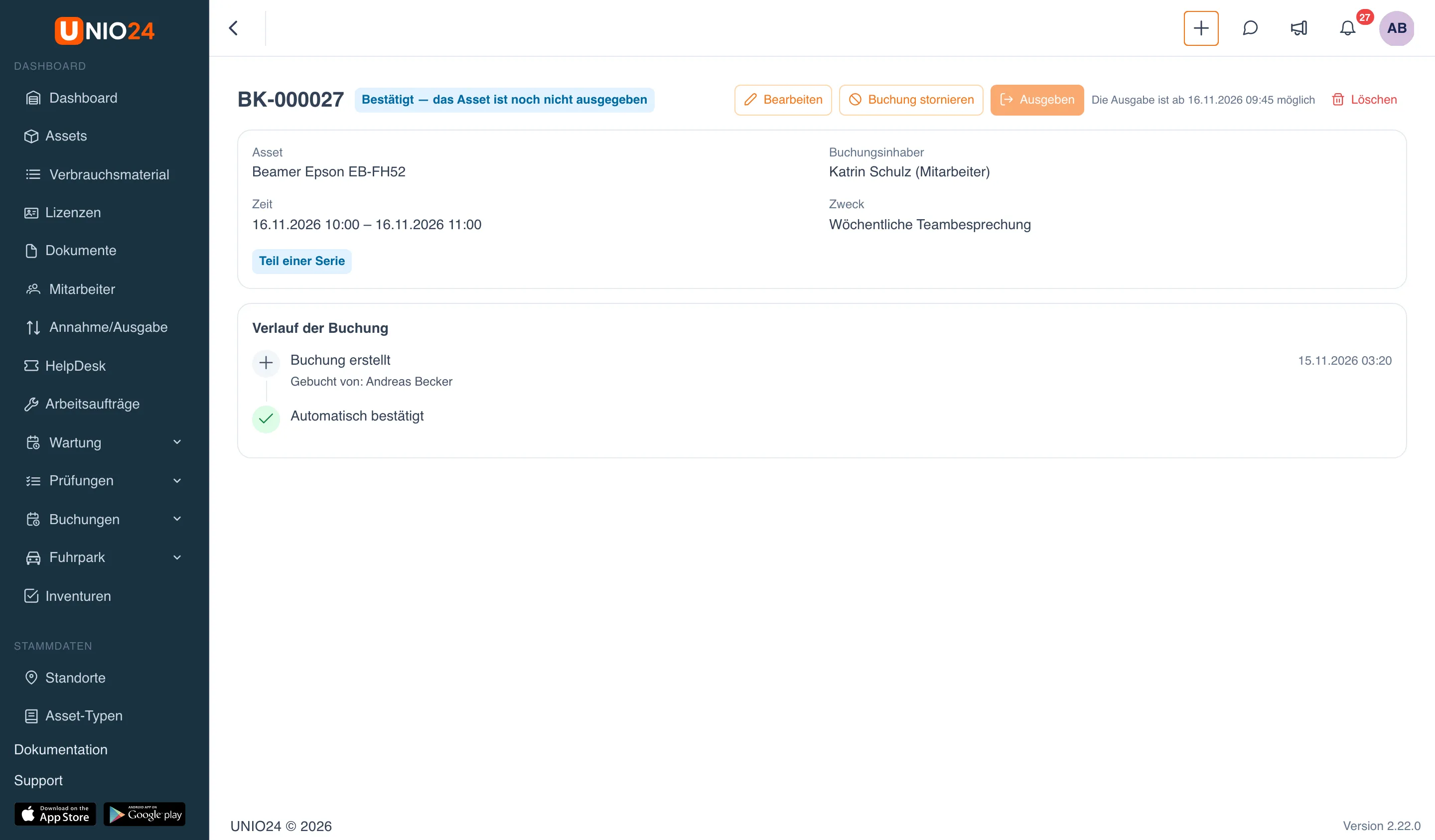
Eine Buchung kann nur in ihrem Ausgabefenster ausgegeben werden. Ist das Fenster noch nicht offen oder bereits geschlossen, ist die Schaltfläche Ausgeben auf der Karte der Buchung gesperrt, und daneben erscheint ein Hinweis: „Die Ausgabe ist ab … möglich“ oder „Das Ausgabefenster ist geschlossen (…)“.
Asset nach Buchung annehmen
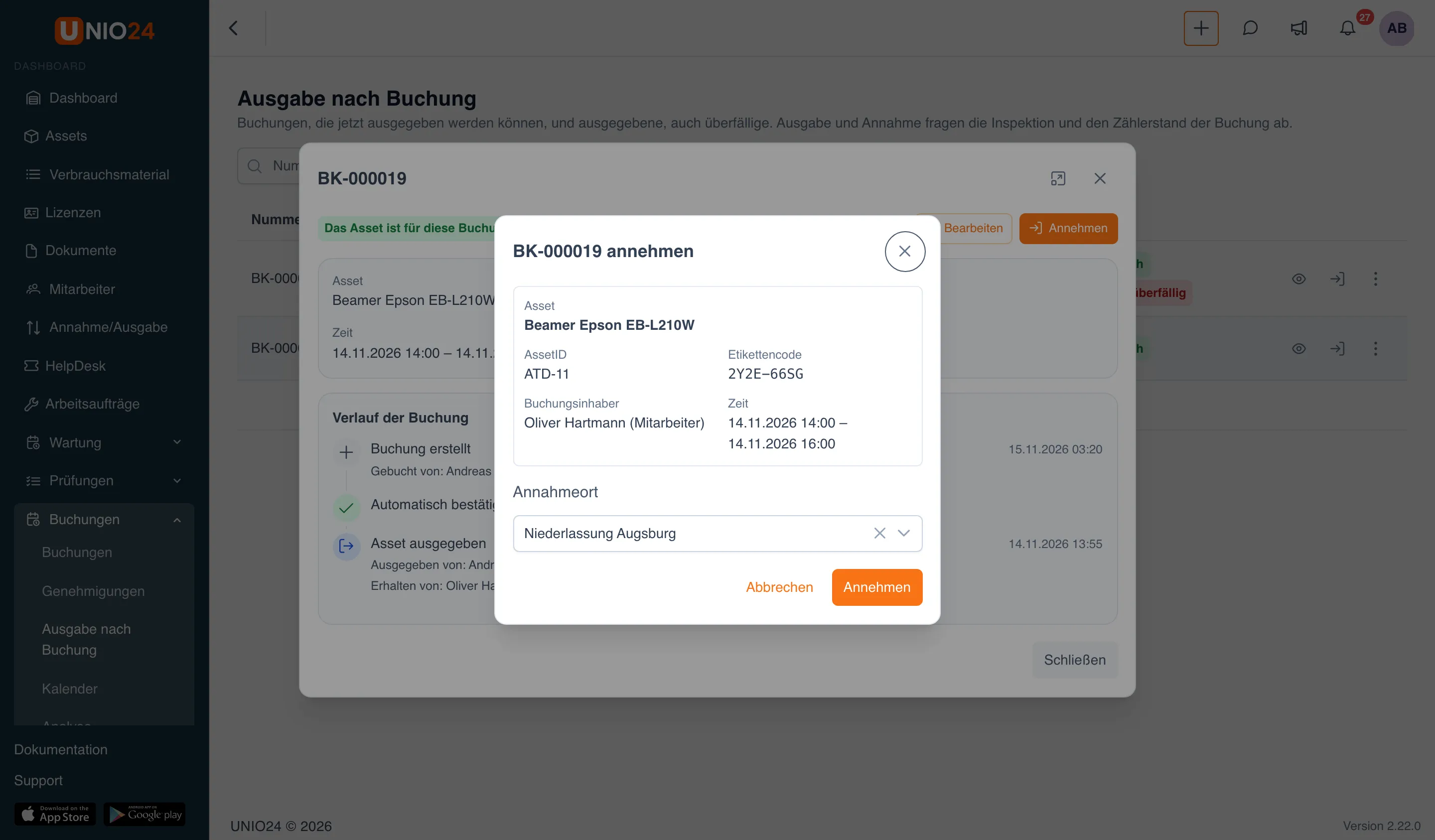
Abschnitt betitelt „Asset nach Buchung annehmen“- Öffnen Sie Buchungen → Ausgabe nach Buchung und klicken Sie in der Zeile der ausgegebenen Buchung auf Annehmen. Überfällige Buchungen tragen die Markierung Annahme überfällig.
- Prüfen Sie die Zusammenfassung, führen Sie bei Bedarf die Prüfung durch und geben Sie den Zählerstand ein.
- Wählen Sie den Annahmeort: den Ort, an dem das Asset zurückgegeben wurde.
- Klicken Sie zur Bestätigung auf Annehmen.
Eine Buchung lässt sich auch von ihrer Karte oder von der Zeile in der Liste aus mit der Aktion Annehmen annehmen.
Kalender ansehen
Abschnitt betitelt „Kalender ansehen“- Öffnen Sie Buchungen → Kalender.
- Wählen Sie die Ansicht: Tag, Woche oder Monat; wechseln Sie mit den Pfeilen und der Schaltfläche Heute zwischen den Zeiträumen.
- Um nur einen Asset-Typ anzuzeigen, wählen Sie ihn in der Liste Alle Typen.
Der Kalender hat eine Zeile für jedes Asset, das im gewählten Zeitraum eine Buchung hat. Die Farbe einer Buchung zeigt ihren Status; die Legende steht unter dem Kalender. Um eine Buchung anzulegen, ziehen Sie mit der Maus über eine freie Stelle in der Zeile des Assets; um das Ende einer Buchung zu ändern, ziehen Sie an ihrem Rand.
Erfahren, wann ein Asset frei wird
Abschnitt betitelt „Erfahren, wann ein Asset frei wird“Wenn das gewünschte Asset im gewählten Zeitraum belegt ist, kann das System Sie benachrichtigen, sobald die Buchung einer anderen Person storniert oder verkürzt wird.
- Wenn das Buchungsformular „Zu dieser Zeit belegt.“ anzeigt, klicken Sie auf Benachrichtigen, wenn frei.
- Sobald das Asset in diesem Zeitraum frei wird, kommt die Benachrichtigung „Ein Termin ist frei geworden“. Ihr Link öffnet das Buchungsformular mit bereits eingetragenem Asset und eingetragener Zeit: Sie müssen die Buchung nur noch speichern.
Die Benachrichtigung kommt nur einmal und reserviert das Asset nicht: Solange Sie die Buchung nicht gespeichert haben, kann jemand anderes es nehmen. Alle diese Anfragen stehen auf der Registerkarte Meine Buchungen, Block Meine Beobachtungen; eine nicht mehr benötigte Anfrage entfernen Sie mit der Aktion Entfernen.
Buchungen in den eigenen Kalender übernehmen
Abschnitt betitelt „Buchungen in den eigenen Kalender übernehmen“Ihre Buchungen können in Google Kalender, Outlook oder im Kalender des Telefons erscheinen.
- Öffnen Sie Buchungen → Buchungen und klicken Sie auf Kalender auf dem Handy.
- Klicken Sie im Fenster Persönlicher Kalender-Feed auf Link abrufen.
- Kopieren Sie den Link und fügen Sie ihn in der Kalender-App als Abonnement eines Kalenders per URL hinzu.
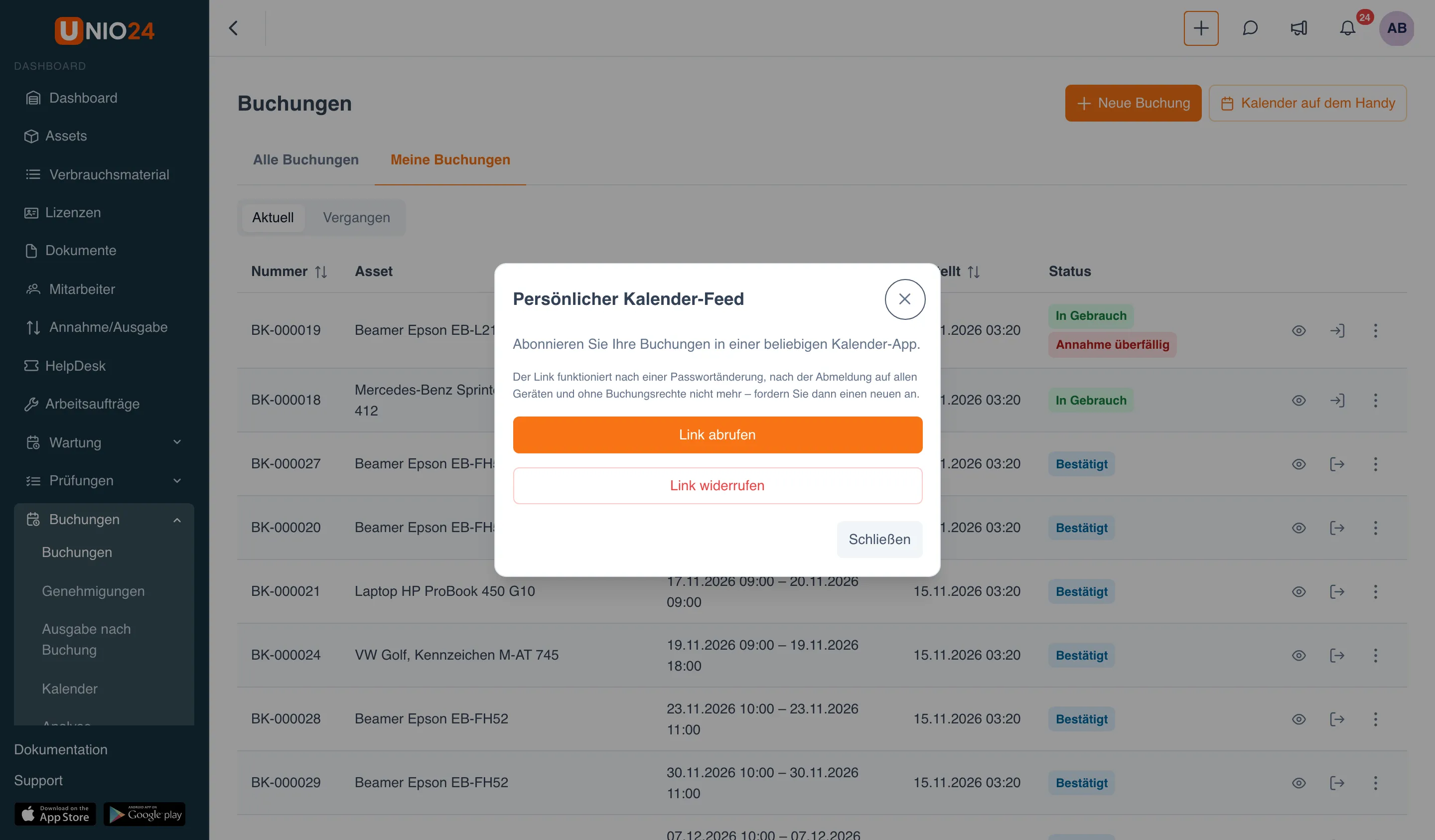
Der Link wird nur einmal angezeigt; ein neuer Link ersetzt den alten. Der Link funktioniert nicht mehr nach einer Passwortänderung, nach der Abmeldung auf allen Geräten oder wenn Sie keine Buchungsrechte mehr haben. Um ihn zu deaktivieren, klicken Sie auf Link widerrufen.
Buchungen auf der Asset-Karte
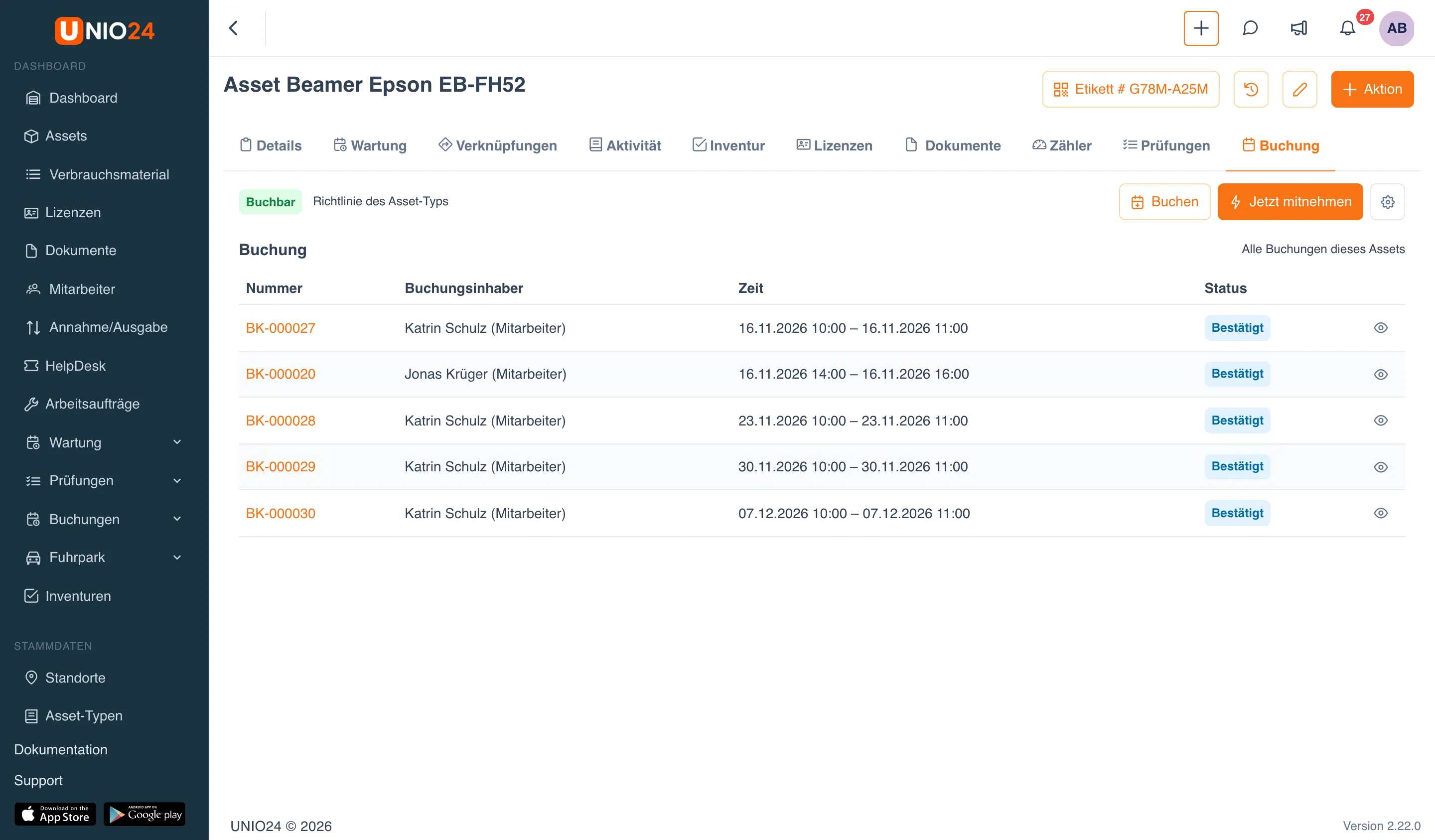
Abschnitt betitelt „Buchungen auf der Asset-Karte“Auf der Asset-Karte zeigt die Registerkarte Buchung, ob das Asset buchbar ist und warum („Buchbar“ mit „Richtlinie des Asset-Typs“), die nächsten Buchungen und die Schaltflächen Buchen und Jetzt mitnehmen. Der Link Alle Buchungen dieses Assets öffnet die nach diesem Asset gefilterte Liste.
Buchungsregel für ein einzelnes Asset ändern
Abschnitt betitelt „Buchungsregel für ein einzelnes Asset ändern“In der Regel ist ein Asset nach der Richtlinie seines Typs buchbar. Direkt auf der Asset-Karte lässt sich diese Regel nur für dieses Asset ändern: zum Beispiel ein Notebook, das an einen Mitarbeiter ausgegeben ist, für Buchungen sperren, während die übrigen Notebooks buchbar bleiben. Dafür brauchen Sie die Berechtigung Einstellungen in der Gruppe „Buchungen“.
- Öffnen Sie die Asset-Karte: Assets → das gewünschte Asset.
- Wechseln Sie zur Registerkarte Buchung. Wenn die Registerkarte nicht vollständig sichtbar ist, scrollen Sie die Leiste der Registerkarten mit dem Pfeil rechts weiter.
- Klicken Sie auf Buchung dieses Assets einrichten, rechts neben den Schaltflächen Buchen und Jetzt mitnehmen.
- Wählen Sie im Fenster Buchbarkeit dieses Assets:
- Wie beim Typ: Das Asset folgt der Richtlinie seines Typs (Standardwert);
- Immer: Das Asset ist buchbar, auch wenn sein Typ für Buchungen gesperrt ist;
- Nie: Das Asset ist nicht buchbar, auch wenn sein Typ buchbar ist.
- Klicken Sie auf Speichern.
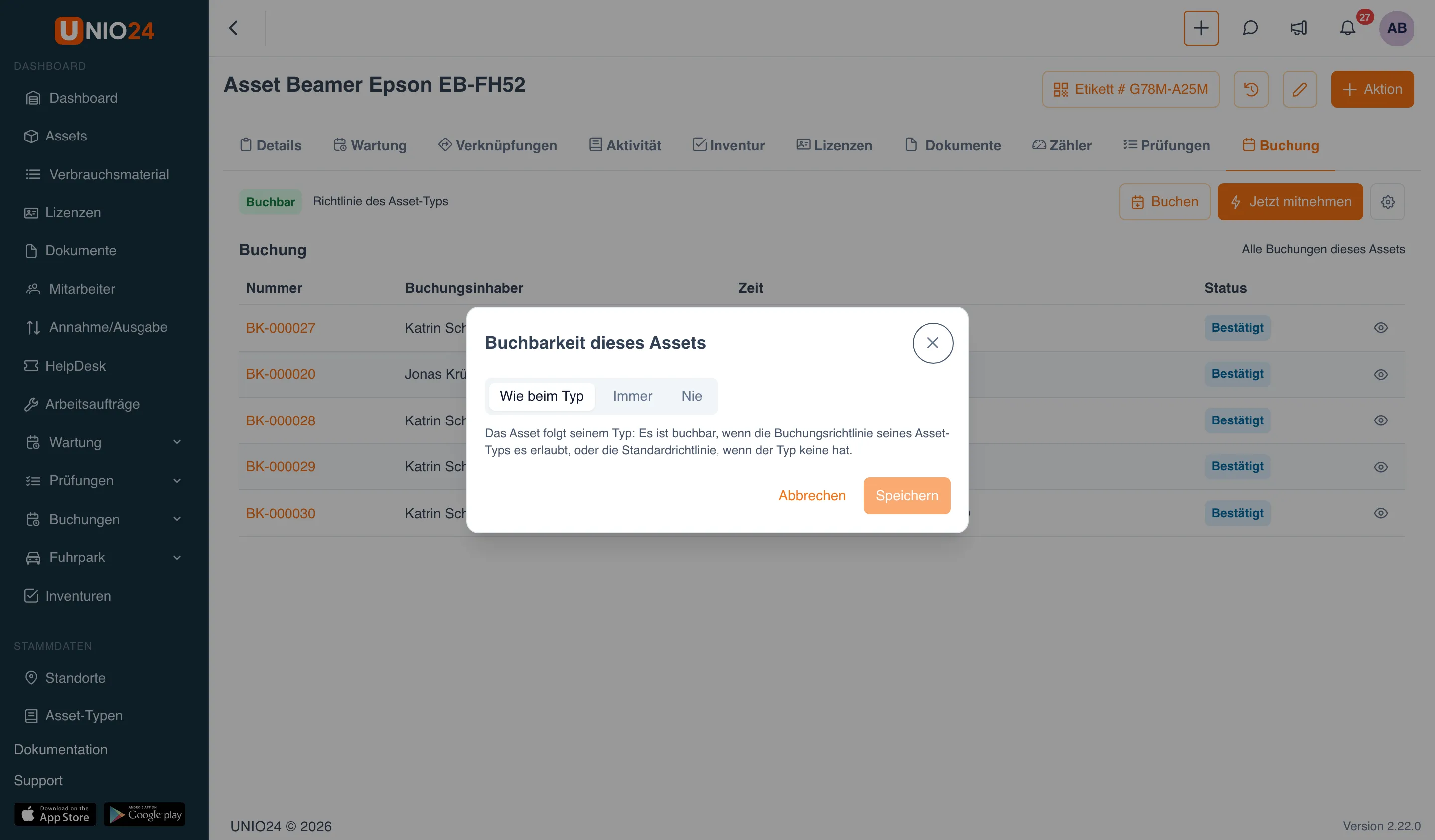
Nach dem Speichern nennt der Hinweis oben auf der Registerkarte den Grund: „Manuelle Überschreibung“. Die übrigen Regeln der Richtlinie (Genehmigung, Grenzwerte, Prüfung und Zähler bei der Ausgabe) bleiben für dieses Asset die seines Typs. Hat das Asset künftige Buchungen, lässt sich Nie nicht wählen: Das System zeigt deren Nummern an; diese Buchungen müssen zuerst storniert oder verschoben werden.
Nützliche Links
Abschnitt betitelt „Nützliche Links“- Buchungen — wie Richtlinien, Status und Genehmigung funktionieren
- Buchungen einrichten — Einrichtung
- Buchungen in der mobilen App — Schnellbuchung und Ausgabe nach Buchung auf dem Telefon