

Inventur
Eine Inventur wird in der Webversion erstellt und abgeschlossen. Durch das Lager gehen und die Assets markieren geht dagegen mit dem Telefon leichter.
Inventur öffnen
Abschnitt betitelt „Inventur öffnen“- Öffnen Sie Menü → Inventuren.
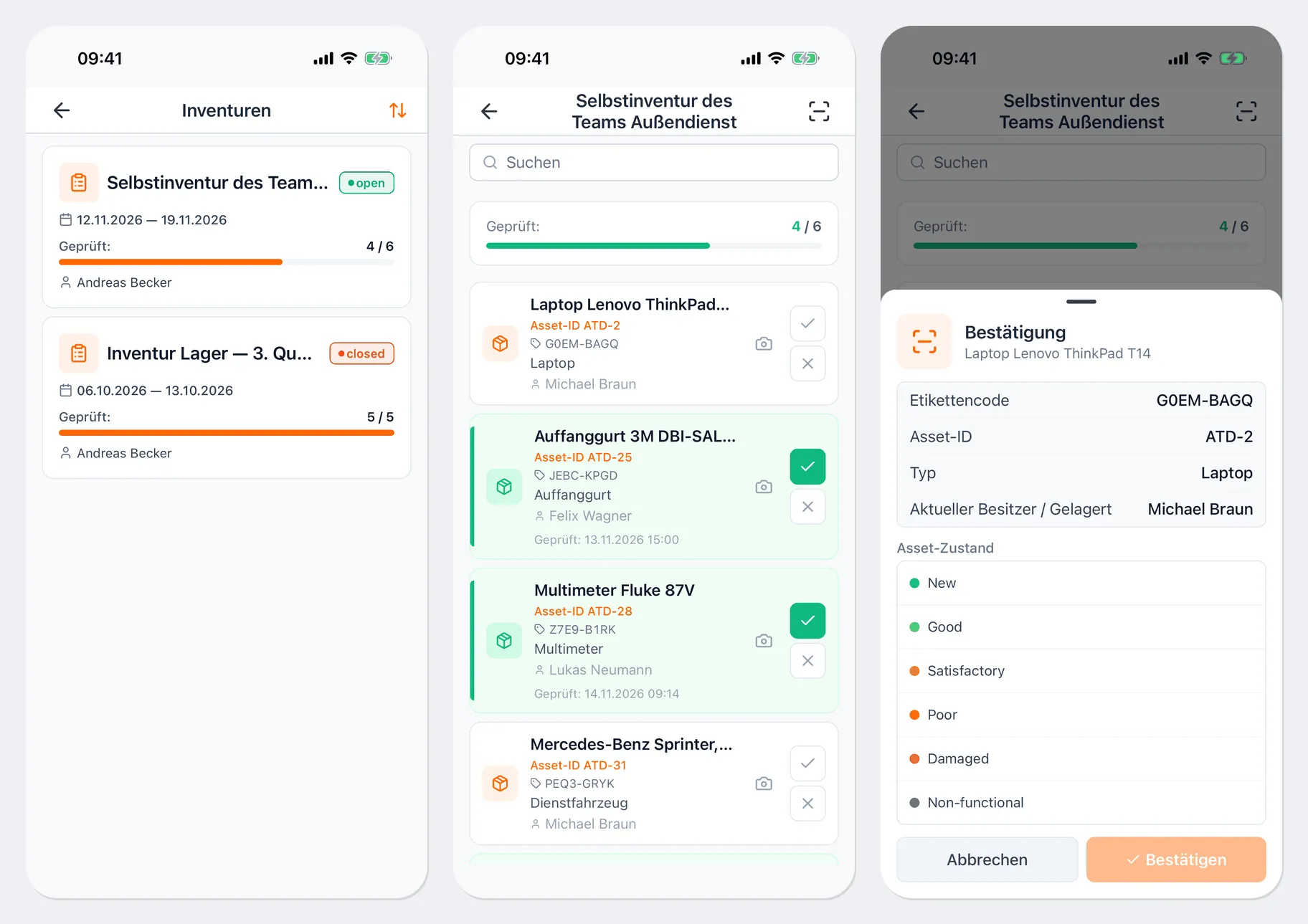
- Die Liste zeigt die Inventuren mit Zeitraum, Ersteller und der Anzahl bereits erfasster Assets. Tippen Sie auf die gewünschte Inventur.
Der Bildschirm der Inventur enthält eine Suche, den Zähler Geprüft und die Liste der Assets. Jedes Asset zeigt seine Asset-Nummer, den Etikettencode, seinen Typ und bei wem es sich befindet. Erfasste Assets sind grün hervorgehoben, mit dem Datum der Erfassung.
Asset markieren
Abschnitt betitelt „Asset markieren“Per Scan, im Lager am schnellsten:
- Tippen Sie auf die Scanner-Schaltfläche oben rechts auf dem Bildschirm der Inventur.
- Richten Sie die Kamera auf das Etikett oder halten Sie das Telefon an das NFC-Etikett.
- Prüfen Sie im Fenster Bestätigung die Daten des Assets, wählen Sie bei Bedarf den Asset-Zustand und tippen Sie auf Bestätigen.
Manuell, wenn das Etikett beschädigt ist:
- die Schaltfläche ✓ in der Zeile des Assets: Das Asset wurde gefunden. Es öffnet sich dasselbe Fenster Bestätigung;
- die Schaltfläche ✗: Das Asset wurde vor Ort nicht gefunden.
Wenn das gescannte Asset nicht in der Liste dieser Inventur steht, erscheint „Asset in dieser Inventurliste nicht gefunden.“ Ist es bereits markiert: „Asset bereits überprüft: …“.
Assets markieren kann nur ein Mitarbeiter mit der Berechtigung, Inventuren zu bearbeiten; ohne diese Berechtigung lässt sich die Liste nur ansehen.
Foto anhängen
Abschnitt betitelt „Foto anhängen“Das Kamerasymbol in der Zeile des Assets öffnet die Fotos dieser Zeile: Sie können das Asset fotografieren oder ein Bild aus der Galerie wählen. Fotos werden nur mit Internetverbindung angehängt.
Ohne Verbindung
Abschnitt betitelt „Ohne Verbindung“Offene Inventuren sind auf dem Telefon gespeichert, deshalb können Sie Assets auch ohne Verbindung markieren. Die Markierungen werden auf dem Telefon gespeichert, und der Bildschirm zeigt, wie viele noch auf den Versand warten. Sobald wieder Netz da ist, werden sie automatisch gesendet. Mehr dazu unter Offline arbeiten.
Eine abgeschlossene Inventur lässt sich nur ansehen: Sie trägt den Vermerk Geschlossen (nur Ansicht).
Nützliche Links
Abschnitt betitelt „Nützliche Links“- Inventur — Inventur erstellen und Ergebnisse auswerten
- Offline arbeiten — Versand der ohne Verbindung gesetzten Markierungen