

Fuhrpark einrichten
Diese Aufgaben erledigt der Administrator oder ein Mitarbeiter mit der Berechtigung Einstellungen in der Gruppe „Fuhrpark“.
Modul aktivieren
Abschnitt betitelt „Modul aktivieren“Das Modul wird unter Einstellungen → Module auf der Karte Fuhrpark aktiviert. Nach der Aktivierung:
- erscheint im Menü die Gruppe Fuhrpark und in den Einstellungen die Seite Fuhrpark (Fuhrpark-Einstellungen);
- kommen Dokumenttypen für Fahrzeuge hinzu (Fahrzeugschein, Kfz-Haftpflichtversicherung, Vollkaskoversicherung, Hauptuntersuchung (TÜV), Tachographenkalibrierung, Leasingvertrag) und für Fahrer (Führerschein, ärztliche Fahrtauglichkeitsbescheinigung, Fahrerqualifizierungsnachweis, ADR-Schein, Fahrerunterweisung). Fahrzeugschein, Kfz-Haftpflichtversicherung und Hauptuntersuchung sind blockierende Dokumente: Ist eines davon abgelaufen, gibt die Ausgabe des Fahrzeugs je nach Dokumenteinstellungen eine Warnung aus oder wird blockiert;
- erscheinen Systemarten für Ausgaben: Parken, Mautgebühren, Autowäsche, Versicherung usw.;
- kommen, wenn Prüfungen aktiviert sind, die Vorlagen „Tägliche Fahrzeugkontrolle“ und „Fahrzeugausgabe und -annahme“ hinzu. Werden Prüfungen später aktiviert, erscheinen die Vorlagen zu diesem Zeitpunkt.
Das Modul nutzt Buchungen und Prüfungen, wenn sie aktiviert sind, funktioniert aber auch ohne sie.
Gehen Sie für den Anfang in dieser Reihenfolge vor:
- Markieren Sie die Fahrzeugtypen.
- Prüfen Sie die allgemeinen Einstellungen: den Modus der Fahrberechtigungsprüfung und die Fuhrparkverantwortlichen.
- Legen Sie bei Bedarf Fuhrparkgruppen an.
- Vergeben Sie die Berechtigungen an Disponenten und Fahrer.
- Fügen Sie die Fahrzeuge und Fahrer hinzu.
Allgemeine Einstellungen
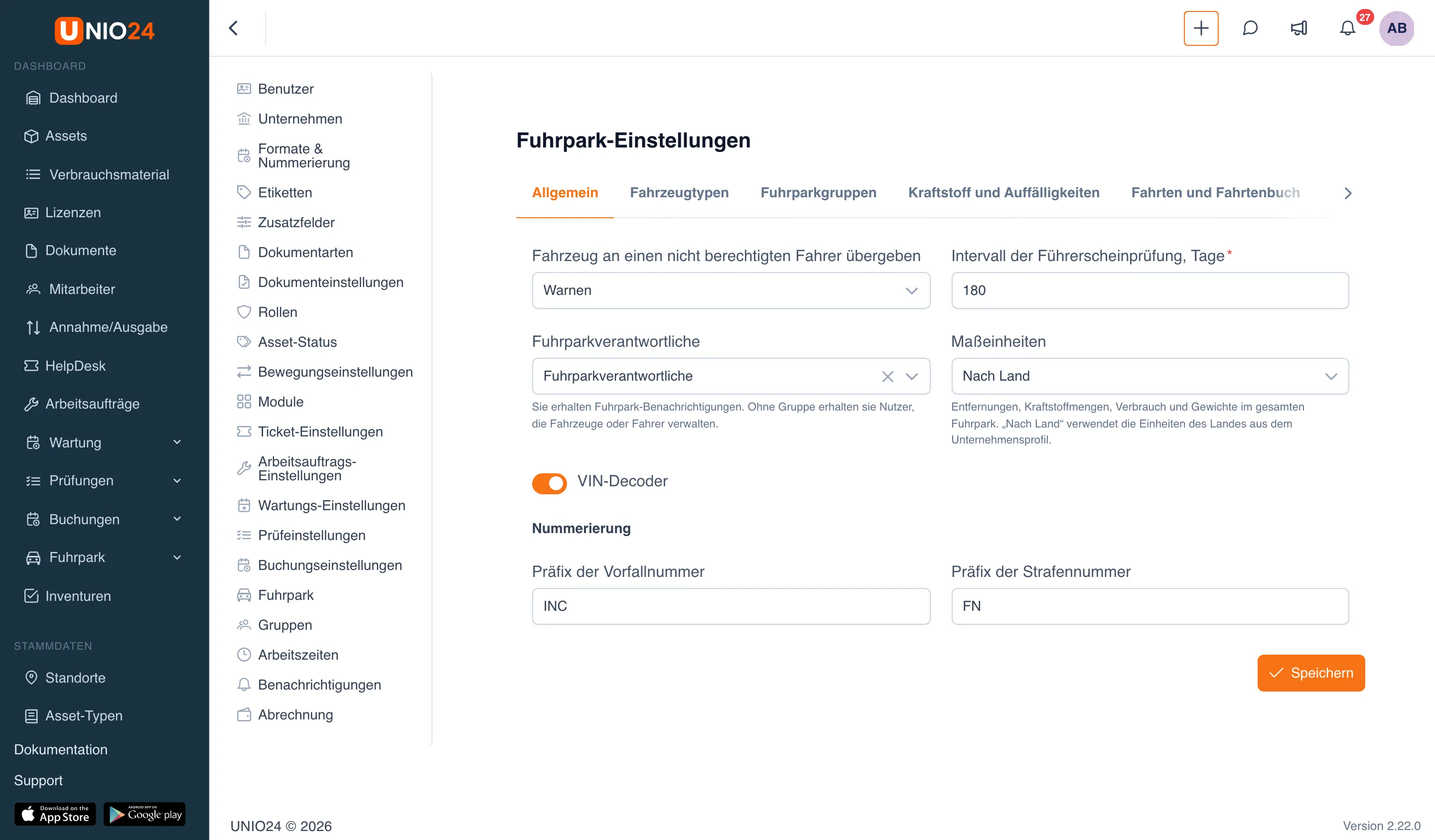
Abschnitt betitelt „Allgemeine Einstellungen“- Öffnen Sie Einstellungen → Fuhrpark → Registerkarte Allgemein.
- Wählen Sie im Feld Fahrzeug an einen nicht berechtigten Fahrer übergeben:
- Warnen: Das Ausgabeformular zeigt die Gründe für die fehlende Fahrberechtigung an, die Ausgabe kann aber gespeichert werden; die Fuhrparkverantwortlichen erhalten eine Benachrichtigung;
- Blockieren: Ein Fahrzeug kann nicht an einen nicht berechtigten Fahrer ausgegeben werden.
- Geben Sie im Feld Intervall der Führerscheinprüfung, Tage an, wie oft der Führerschein der Fahrer geprüft wird (standardmäßig 180 Tage). Der Termin der nächsten Prüfung wird aus diesem Intervall berechnet.
- Wählen Sie im Feld Fuhrparkverantwortliche eine Benutzergruppe: Ihre Mitglieder erhalten die Fuhrpark-Benachrichtigungen. Ist keine Gruppe gewählt, gehen die Benachrichtigungen an diejenigen, die Fahrzeuge oder Fahrer verwalten.
- Wählen Sie im Feld Maßeinheiten die Einheiten für Entfernung, Kraftstoff, Verbrauch und Gewicht im gesamten Fuhrpark: Nach Land (das Land aus dem Unternehmensprofil), Metrisch (km, l, l/100 km, kg), USA (mi, gal, mpg, lb) oder Vereinigtes Königreich (mi, l, mpg, kg). Ein Unternehmen in Deutschland arbeitet mit Nach Land in Kilometern, Litern und Kilogramm, und der Verbrauch wird in l/100 km angezeigt (in kWh/100 km bei Elektrofahrzeugen).
- Der Schalter VIN-Decoder aktiviert die Schaltfläche Aus VIN ausfüllen im Fahrzeugformular.
- Ändern Sie im Abschnitt Nummerierung bei Bedarf das Präfix der Vorfallnummer (standardmäßig
INC) und das Präfix der Strafennummer (FN). - Klicken Sie auf Speichern.
Fahrzeugtypen markieren
Abschnitt betitelt „Fahrzeugtypen markieren“Nur ein Asset, dessen Typ als Fahrzeugtyp markiert ist, kann zum Fahrzeug werden. Die Asset-Typen selbst legen Sie im Hauptmenü unter Stammdaten → Asset-Typen an.
- Öffnen Sie Einstellungen → Fuhrpark → Registerkarte Fahrzeugtypen.
- Wählen Sie in der Liste Asset-Typ markieren einen Typ, zum Beispiel „Nutzfahrzeug“.
- Wählen Sie die Standardklasse (Pkw, Lkw, Sonderfahrzeug usw.) und den Hauptzähler: Kilometerstand oder Betriebsstunden.
- Klicken Sie auf Hinzufügen.
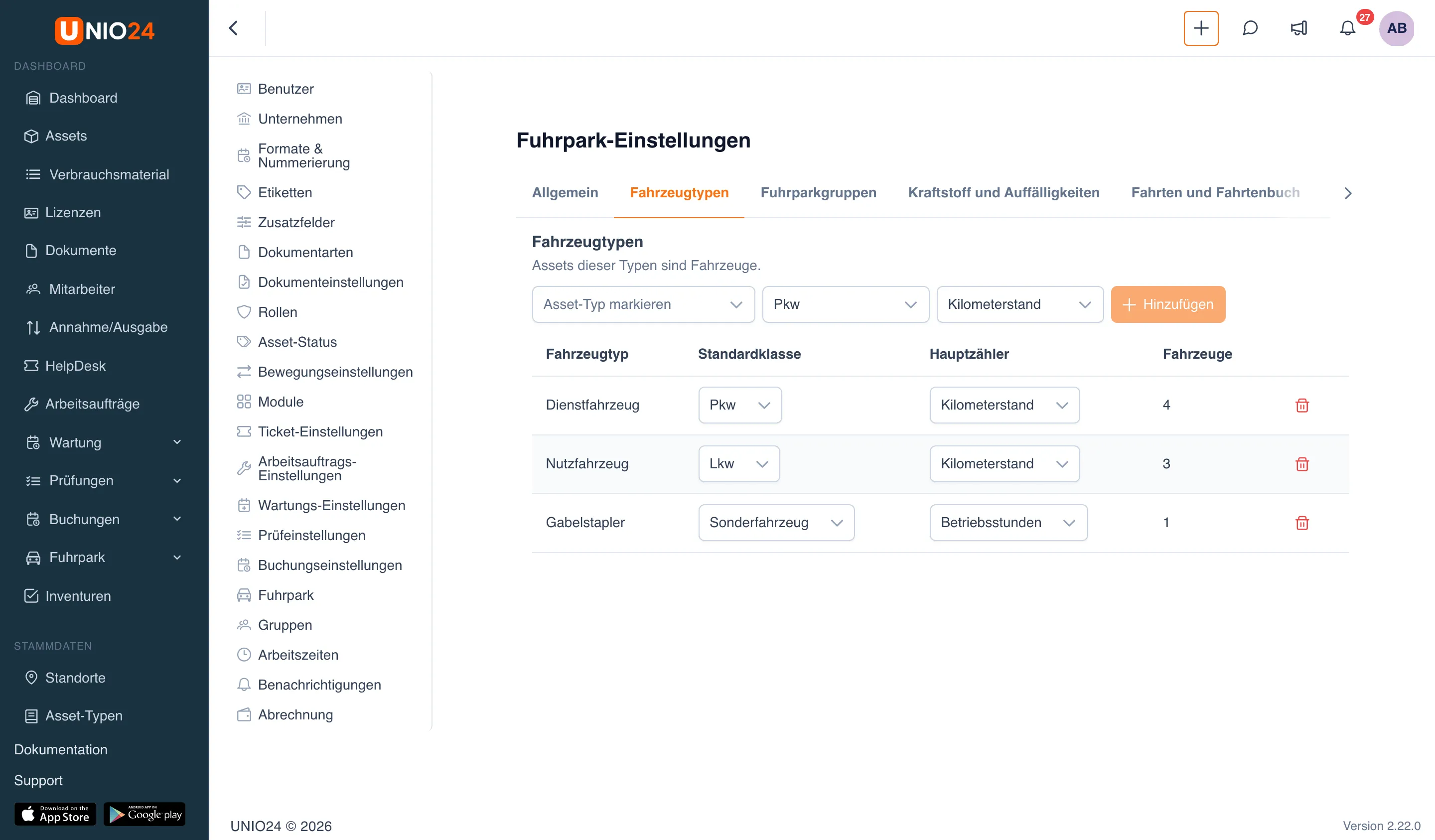
Klasse und Zähler ändern Sie direkt in der Tabellenzeile: Sie werden für neue Fahrzeuge dieses Typs übernommen. Sie können einen Typ auch im Fahrzeugformular markieren: Wählen Sie in der Typenliste Fahrzeugtyp hinzufügen.
Damit ein Typ nicht mehr als Fahrzeugtyp gilt, klicken Sie in seiner Zeile auf Löschen und bestätigen. Hat der Typ bereits Fahrzeuge, fragt das System noch einmal nach: Ihre Daten bleiben erhalten, die Fahrzeuge verschwinden aber aus den Fuhrparklisten.
Fuhrparkgruppen
Abschnitt betitelt „Fuhrparkgruppen“Gruppen teilen den Fuhrpark nach Standort, Abteilung oder Zweck auf, zum Beispiel „München“, „Augsburg“ und „Ingolstadt“. Listen, Fristen und Analyse lassen sich nach Gruppe filtern, und eine Gruppe kann eigene Verantwortliche haben: Sie erhalten die Benachrichtigungen zu den Fahrzeugen ihrer Gruppe zusätzlich zu den Fuhrparkverantwortlichen.
- Öffnen Sie Einstellungen → Fuhrpark → Registerkarte Fuhrparkgruppen.
- Klicken Sie auf Gruppe hinzufügen.
- Füllen Sie das Feld Name aus und wählen Sie bei Bedarf die Übergeordnete Gruppe (Gruppen lassen sich verschachteln) und unter Gruppenverantwortliche eine Benutzergruppe.
- Klicken Sie auf Speichern.
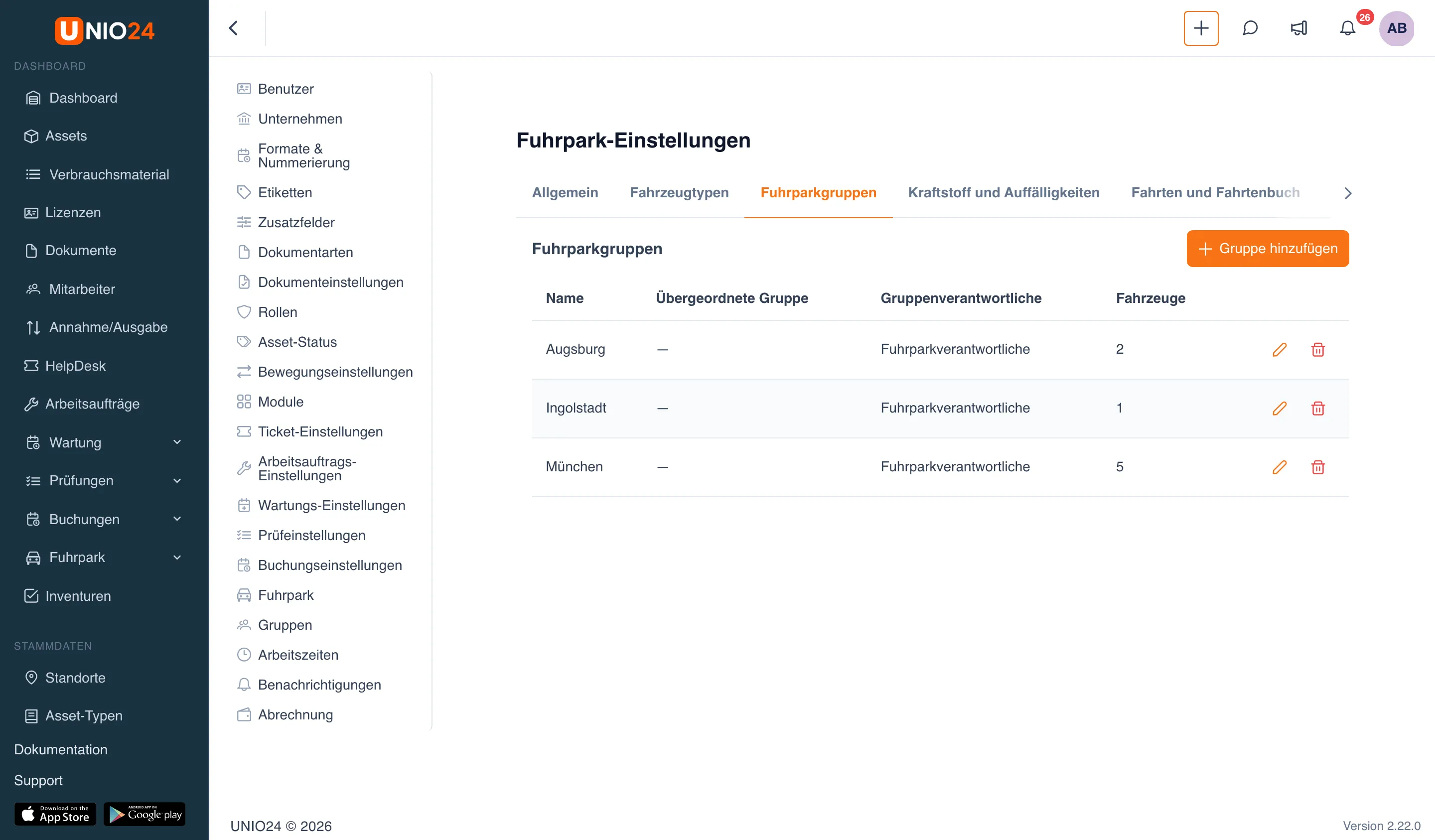
Die Gruppe eines Fahrzeugs wählen Sie in seinem Formular im Feld Fuhrparkgruppe. Eine Gruppe bearbeiten oder löschen Sie mit den Aktionen Bearbeiten und Löschen in ihrer Zeile.
Kraftstoff und Auffälligkeiten
Abschnitt betitelt „Kraftstoff und Auffälligkeiten“Auf der Registerkarte Kraftstoff und Auffälligkeiten:
- Schwellenwert für Verbrauchsmarkierung (× Normverbrauch): um welchen Faktor der Verbrauch zwischen zwei Volltankungen die Norm des Fahrzeugs übersteigen muss, damit die Betankung wegen Mehrverbrauchs markiert wird. Standardmäßig 1,3, also 30 % über der Norm; zulässig von 1,01 bis 10.
- Betankungen außerhalb der Arbeitszeit markieren: Betankungen außerhalb der Arbeitszeiten des Unternehmens werden ebenfalls markiert.
Klicken Sie auf Speichern. Die übrigen möglichen Markierungen von Betankungen sind unter Kraftstoff, Fahrten und Ausgaben und in der Referenz: Fuhrpark beschrieben.
Fahrten und Fahrtenbuch
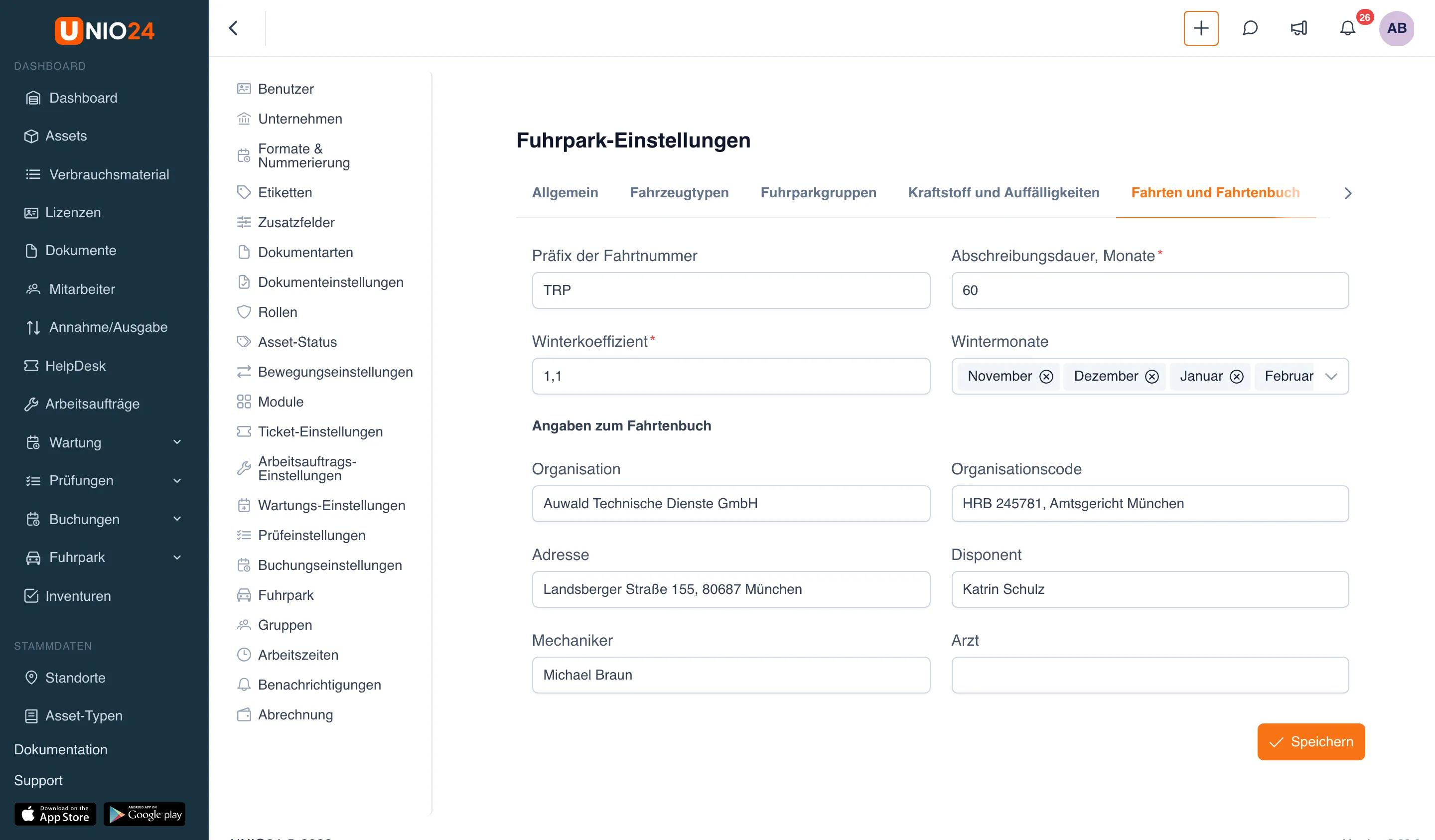
Abschnitt betitelt „Fahrten und Fahrtenbuch“- Öffnen Sie Einstellungen → Fuhrpark → Registerkarte Fahrten und Fahrtenbuch.
- Präfix der Fahrtnummer: standardmäßig
TRP. - Abschreibungsdauer, Monate: die Anzahl der Monate, über die der Preis des Fahrzeugs gleichmäßig auf die Betriebskosten verteilt wird (standardmäßig 60).
- Winterkoeffizient und Wintermonate: um welchen Faktor der Normverbrauch im Winter steigt (standardmäßig 1,1, von November bis März). Der Koeffizient fließt in den Vergleich „Norm / Ist“ ein.
- Füllen Sie im Abschnitt Angaben zum Fahrtenbuch die Felder Organisation, Organisationscode, Adresse, Disponent, Mechaniker und Arzt aus: Diese Angaben werden auf das Fahrtenbuch gedruckt. Felder, die für Sie nicht zutreffen, können leer bleiben.
- Klicken Sie auf Speichern.
Ausgabenarten
Abschnitt betitelt „Ausgabenarten“Ausgabenarten ordnen die Kosten der Fahrzeuge außer Kraftstoff: Parken, Maut, Versicherung, Reparaturen.
- Öffnen Sie Einstellungen → Fuhrpark → Registerkarte Ausgabenarten.
- Um eine Art hinzuzufügen, klicken Sie auf Art hinzufügen, geben Code und Name an und klicken auf Speichern.
- Um eine Art umzubenennen, klicken Sie in ihrer Zeile auf Bearbeiten.
- Damit eine Art in den Formularen nicht mehr angeboten wird, schalten Sie den Schalter Aktiv aus.
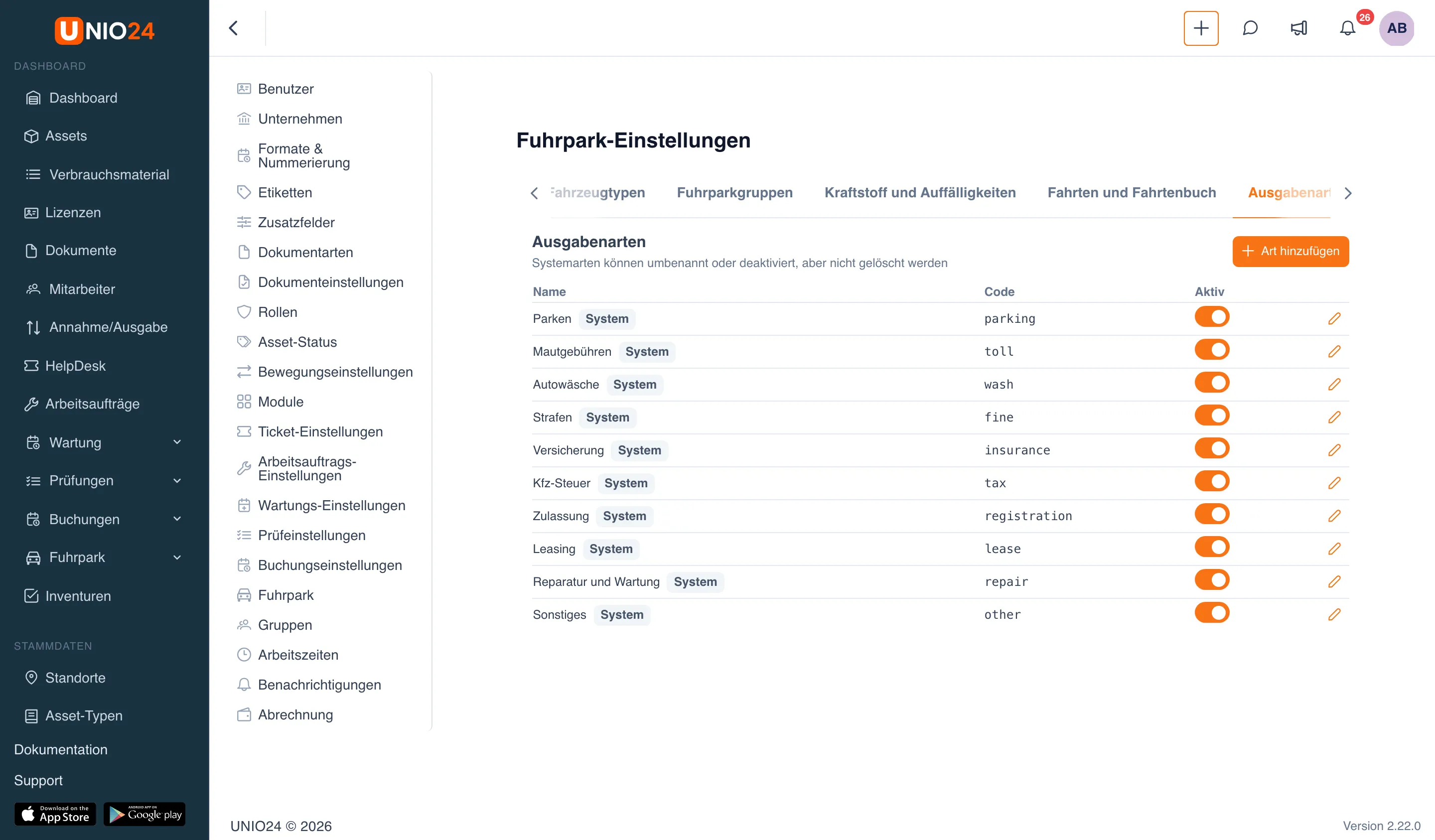
Systemarten (mit dem Badge System) können umbenannt oder deaktiviert, aber nicht gelöscht werden. Eine Art, die Sie selbst angelegt haben, löschen Sie mit der Aktion Löschen: Bereits erfasste Ausgaben dieser Art bleiben erhalten.
Analyse
Abschnitt betitelt „Analyse“Auf der Registerkarte Analyse:
- Ersatzalter, Jahre: Die Analyse zeigt ältere Fahrzeuge als Kandidaten für den Ersatz an (standardmäßig 8 Jahre).
- Schwelle für geringe Auslastung, %: Die Analyse zeigt Fahrzeuge, deren Auslastung unter dieser Schwelle liegt, als gering ausgelastet an (standardmäßig 30 %).
Klicken Sie auf Speichern. Wie die Analyse zu lesen ist, erklärt Fristen und Fuhrpark-Analyse.
Berechtigungen vergeben
Abschnitt betitelt „Berechtigungen vergeben“Die Fuhrpark-Berechtigungen vergeben Sie unter Rollen und Berechtigungen in der Gruppe Fuhrpark. Die Rolle „Manager“ hat die Fuhrpark-Berechtigungen in der Regel bereits; anderen Rollen fügen Sie sie von Hand hinzu.
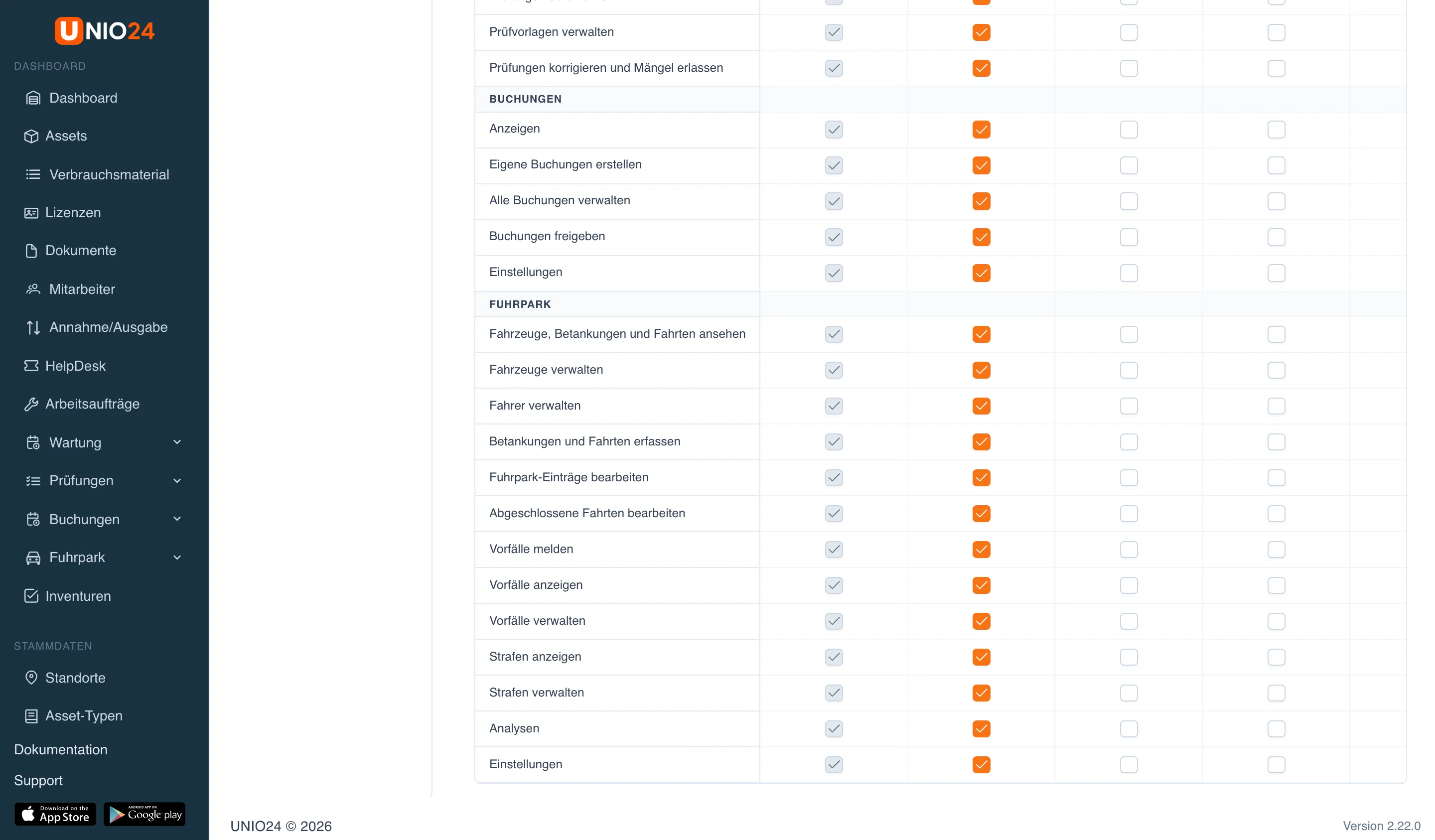
Üblich ist:
- Disponent oder Fuhrparkleiter: Fahrzeuge, Betankungen und Fahrten ansehen, Fahrzeuge verwalten, Fahrer verwalten, Betankungen und Fahrten erfassen, Fuhrpark-Einträge bearbeiten, Vorfälle verwalten, Strafen verwalten und Analysen; der Administrator des Moduls hat zusätzlich Einstellungen.
- Fahrer: Betankungen und Fahrten erfassen und Vorfälle melden. Der Fahrer sieht nur seine Fahrzeuge, seine Einträge, seine Vorfälle und seine Strafen, erfasst Betankungen und Fahrten nur für sein Fahrzeug und kann seinen Eintrag 24 Stunden lang korrigieren.
- Buchhaltung: Fahrzeuge, Betankungen und Fahrten ansehen (Betankungen, Ausgaben und Betriebskosten), Strafen verwalten (Zahlung und Einbehaltung von Strafen) und Analysen; wer Tankkartenabrechnungen importiert, braucht zusätzlich Fuhrpark-Einträge bearbeiten.
Die Berechtigung Abgeschlossene Fahrten bearbeiten brauchen alle, die bereits abgeschlossene Fahrten korrigieren. Um aus einem Vorfall einen Arbeitsauftrag anzulegen oder ein Fahrzeug zur Reparatur zu schicken, braucht die Rolle zusätzlich Berechtigungen für Arbeitsaufträge bzw. für das Bearbeiten von Assets. Die vollständige Tabelle der Berechtigungen steht in der Referenz: Fuhrpark.
Nützliche Links
Abschnitt betitelt „Nützliche Links“- Fuhrpark — wie Fahrzeuge, Status und Fahrberechtigung funktionieren
- Fahrzeuge und Fahrer — Fahrzeuge und Fahrer hinzufügen
- Referenz: Fuhrpark — alle Berechtigungen und Benachrichtigungen
- Rollen und Berechtigungen — Rollen Berechtigungen zuweisen
- Dokumente — Fristen der Dokumente von Fahrzeugen und Fahrern