

Fristen und Fuhrpark-Analyse
Zwei Seiten des Fuhrparks helfen, den Überblick zu behalten: Fristen zeigt, was bei Fahrzeugen und Fahrern ansteht und was bereits überfällig ist, und Analyse zeigt, was der Fuhrpark kostet und wie verfügbar und ausgelastet er ist. Dieselben Daten lassen sich als Widgets auf dem Dashboard anzeigen.
Fristen
Abschnitt betitelt „Fristen“Die Seite Fuhrpark → Fristen ist der Kalender für alles, was bis zu einem Datum erledigt sein muss. Hier wird nichts erfasst: Die Zeilen stammen aus anderen Bereichen und verschwinden von selbst, wenn die Arbeit erledigt ist (Wartung durchgeführt, Dokument verlängert, Führerscheinprüfung erfasst, Strafe bezahlt).
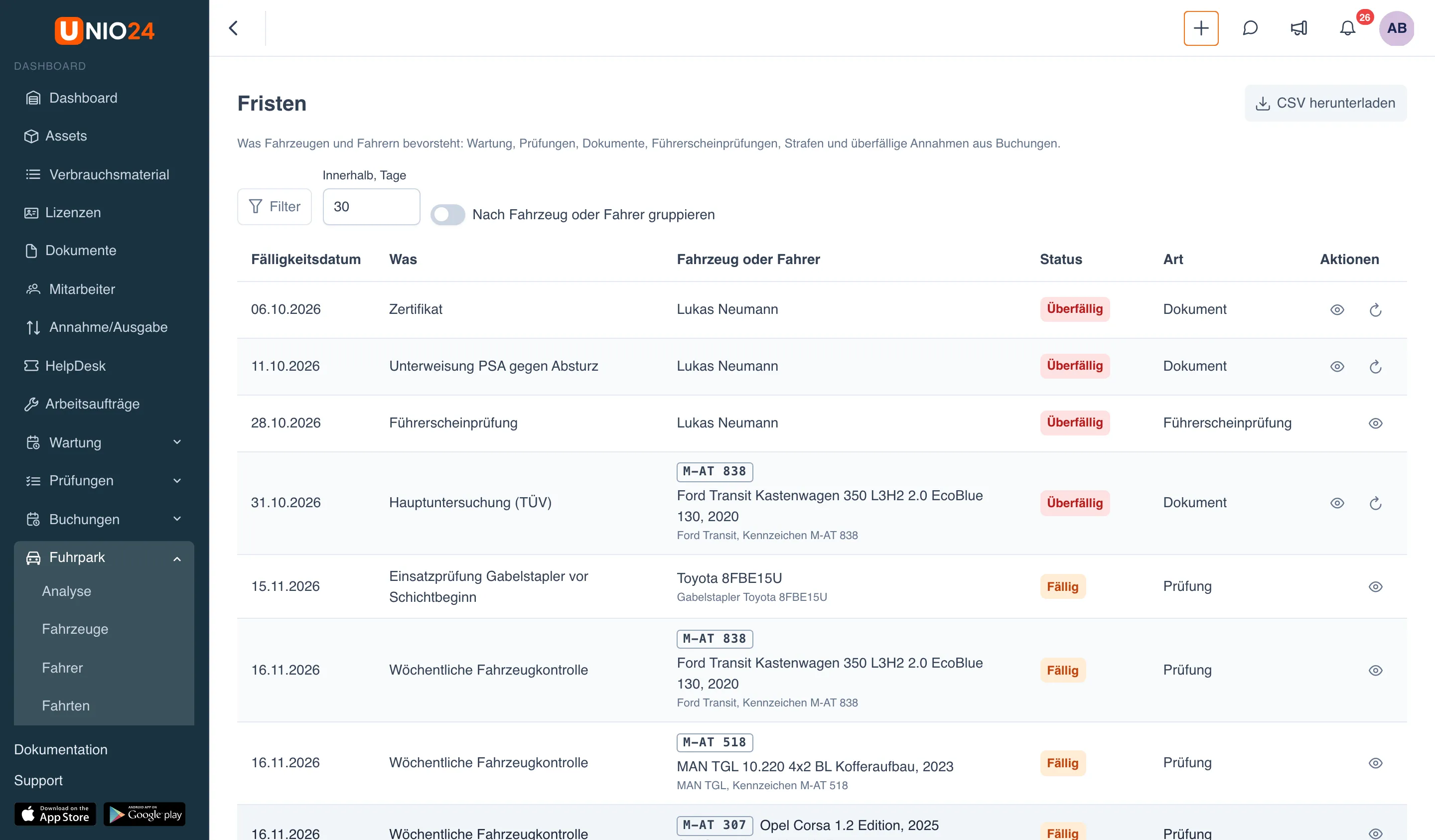
Was in den Fristen erscheint
Abschnitt betitelt „Was in den Fristen erscheint“| Art | Woher die Zeile stammt | Wem die Zeile gehört |
|---|---|---|
| Wartung | Die Zeitpläne der Wartung des Fahrzeugs | Fahrzeug |
| Prüfung | Die Zeitpläne der Prüfungen des Fahrzeugs | Fahrzeug |
| Dokument | Die Dokumente des Fahrzeugs (Versicherung, Hauptuntersuchung) und des Fahrers (Führerschein, ärztliche Bescheinigung und andere Dokumente des Mitarbeiters) | Fahrzeug oder Fahrer |
| Annahme (Buchung) | Ein gebuchtes Fahrzeug wurde nicht rechtzeitig angenommen (nur wenn Buchungen aktiviert sind) | Fahrzeug |
| Führerscheinprüfung | Der Termin der nächsten Führerscheinprüfung | Fahrer |
| Strafe | Eine unbezahlte Strafe: Fällig ist der letzte Tag der Ermäßigung, solange sie gilt, sonst die Zahlungsfrist | Fahrzeug |
Die Zeilen sind nach Fälligkeitsdatum sortiert, die nächsten oben. Welche Zeilenarten vorkommen, hängt von den aktivierten Modulen ab: Ohne das Modul „Wartung“ gibt es keine Wartungszeilen, ohne Buchungen keine Zeilen zur Annahme aus Buchungen.
- Überfällig: Das Fälligkeitsdatum ist überschritten.
- Fällig: Das Fälligkeitsdatum ist nah: in den nächsten 7 Tagen bei Führerscheinprüfungen und Strafen; bei Wartung, Prüfungen und Dokumenten nach den Regeln ihres Moduls (zum Beispiel läuft ein Dokument innerhalb der Erinnerungsfrist seines Typs ab).
- Bevorstehend: Das Fälligkeitsdatum liegt weiter entfernt, aber innerhalb der gewählten Anzahl Tage.
Gewünschte Fristen finden
Abschnitt betitelt „Gewünschte Fristen finden“- Öffnen Sie Fuhrpark → Fristen.
- Geben Sie im Feld Innerhalb, Tage an, wie weit Sie vorausschauen möchten: standardmäßig 30 Tage, höchstens 365. Überfällige Zeilen werden immer angezeigt.
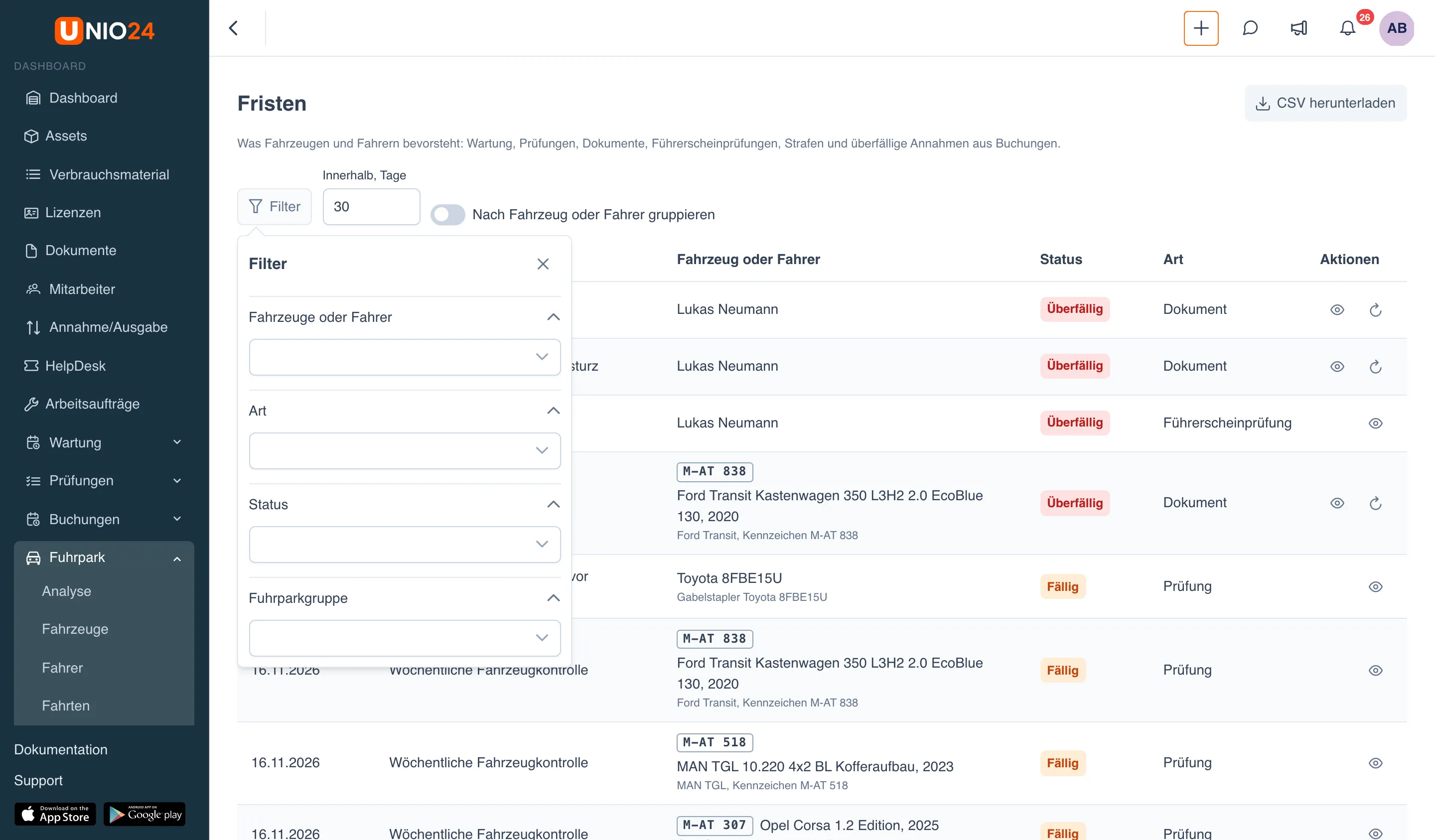
- Klicken Sie auf Filter und wählen Sie, was Sie brauchen:
- Fahrzeuge oder Fahrer: nur die Zeilen der Fahrzeuge oder nur die der Fahrer;
- Art: zum Beispiel nur Strafe oder nur Dokument;
- Status: Bevorstehend, Fällig oder Überfällig;
- Fuhrparkgruppe: die Fahrzeuge einer Gruppe und ihrer Untergruppen. Fahrer gehören nicht zu Fuhrparkgruppen: Ist eine Gruppe gewählt, werden ihre Zeilen ausgeblendet.
- Um die Fristen jedes Fahrzeugs und jedes Fahrers zusammen zu sehen, aktivieren Sie Nach Fahrzeug oder Fahrer gruppieren.
Aktionen in einer Zeile
Abschnitt betitelt „Aktionen in einer Zeile“- Fahrzeug öffnen oder Fahrer öffnen: die Karte dessen, den die Frist betrifft. Ein Klick auf die Zeile bewirkt dasselbe.
- Verlängern: in Dokumentzeilen; öffnet das Formular für ein neues Dokument, in dem Fahrzeug oder Fahrer und der Dokumenttyp bereits gewählt sind. Das neue Dokument ersetzt das aktuelle, und die Zeile verschwindet aus den Fristen. Die Aktion sehen Mitarbeiter, die Dokumente dieses Typs sehen und bearbeiten dürfen (bei Dokumenten des Fahrers: Mitarbeiterdokumente).
- Buchung öffnen: in Zeilen zur Annahme aus Buchungen; öffnet die Buchungskarte über der Seite.
Nach dem Speichern eines Dokuments oder dem Ändern einer Buchung aktualisiert sich die Tabelle von selbst.
Fristen als CSV herunterladen
Abschnitt betitelt „Fristen als CSV herunterladen“Klicken Sie auf CSV herunterladen. Die Datei enthält die auf dem Bildschirm angezeigten Zeilen mit den aktuellen Filtern und der gewählten Anzahl Tage. Spalten: „Fahrzeug oder Fahrer“, „Name“, „Kennzeichen“, „Art“, „Was“, „Fälligkeitsdatum“, „Bei Zählerstand“, „Status“. Die Datei öffnet sich in Excel ohne Umwandlung der Zeichenkodierung.
Wer was sieht
Abschnitt betitelt „Wer was sieht“Die Seite Fristen sehen Mitarbeiter mit mindestens einer dieser Berechtigungen: „Fahrzeuge, Betankungen und Fahrten ansehen“, „Fahrzeuge verwalten“, „Fahrer verwalten“, „Strafen anzeigen“, „Strafen verwalten“. Die Zeilen werden nach Bereich angezeigt:
- Zeilen der Fahrzeuge mit „Fahrzeuge, Betankungen und Fahrten ansehen“ oder „Fahrzeuge verwalten“;
- Zeilen der Fahrer mit „Fahrzeuge, Betankungen und Fahrten ansehen“ oder „Fahrer verwalten“. Den Führerschein sehen alle, die die Fahrer sehen; die übrigen Dokumente des Mitarbeiters (zum Beispiel die ärztliche Bescheinigung) nur Mitarbeiter, die zusätzlich „Mitarbeiterdokumente anzeigen“ oder „Mitarbeiterdokumente verwalten“ haben;
- Zeilen der Strafen mit „Strafen anzeigen“ oder „Strafen verwalten“.
Eine Rolle, die zum Beispiel nur „Strafen verwalten“ hat, sieht auf dieser Seite nur die Strafen.
Analyse
Abschnitt betitelt „Analyse“Die Seite Fuhrpark → Analyse fasst die Kennzahlen des gesamten Fuhrparks über einen Zeitraum zusammen. Sie ist für Benutzer sichtbar, die im Rolleneditor in der Gruppe Fuhrpark die Berechtigung „Analysen“ haben.
- Öffnen Sie Fuhrpark → Analyse.
- Wählen Sie oben rechts den Zeitraum: 30 Tage, 90 Tage oder 12 Monate. Beginn und Ende des Zeitraums stehen unter dem Titel.
- Wählen Sie bei Bedarf in der Liste Alle Gruppen eine Fuhrparkgruppe: Die Kennzahlen werden dann nur für die Fahrzeuge dieser Gruppe neu berechnet.
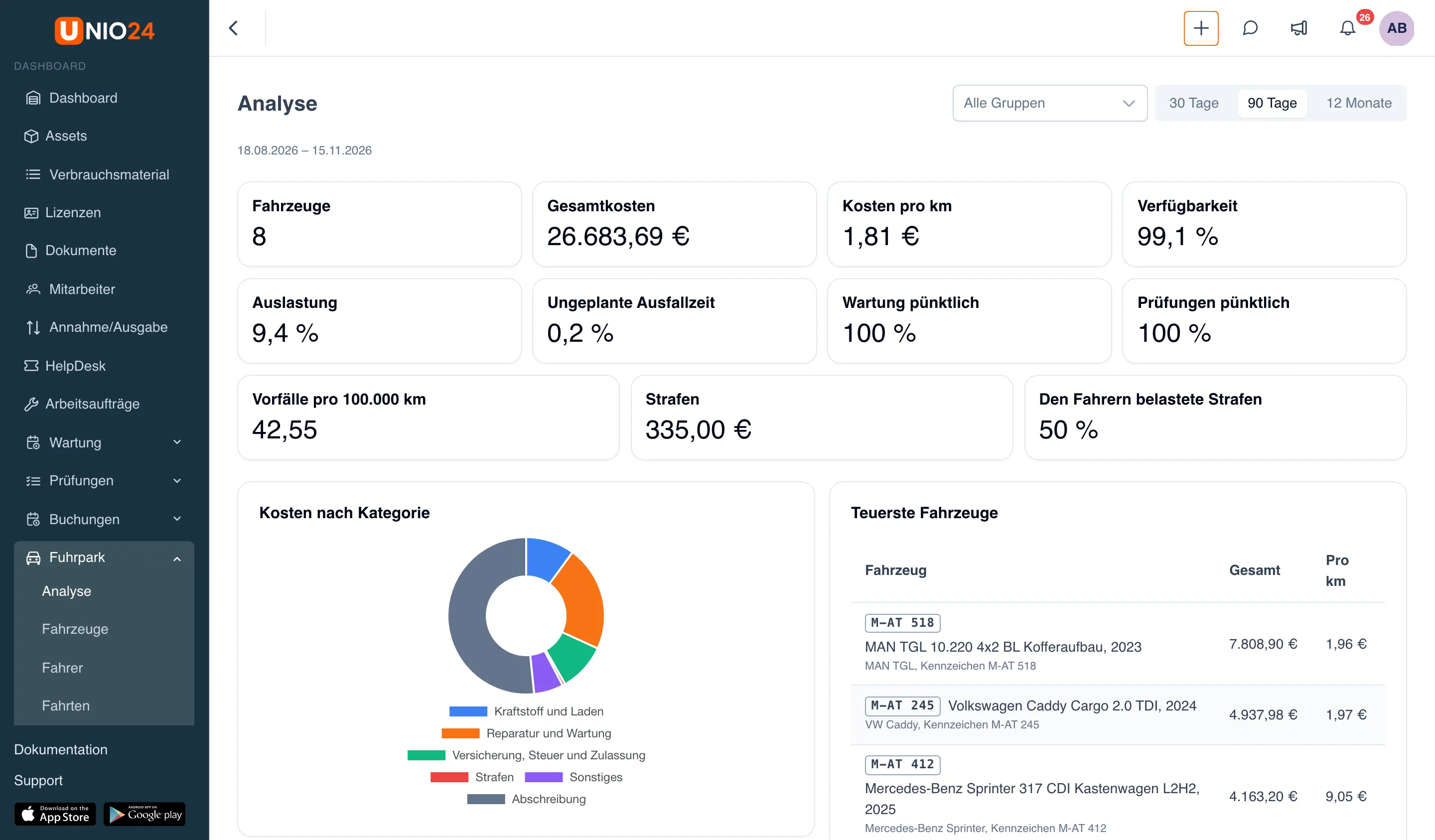
Kennzahlen
Abschnitt betitelt „Kennzahlen“| Kachel | Was sie zeigt |
|---|---|
| Fahrzeuge | Die Anzahl der Fahrzeuge in der Auswahl. Ausgebuchte Fahrzeuge werden nicht mitgezählt |
| Gesamtkosten | Alle Kosten des Fuhrparks im Zeitraum, in der Währung des Unternehmens: Kraftstoff und Laden, Reparatur und Wartung, Versicherung, Steuer und Zulassung, Strafen, sonstige Ausgaben und Abschreibung |
| Kosten pro km | Die Gesamtkosten geteilt durch die Strecke. Maschinen mit Betriebsstundenzähler werden in dieser Kennzahl nicht berücksichtigt |
| Verfügbarkeit | Der Anteil der Zeit, in der die Fahrzeuge im Status „Aktiv“ waren |
| Auslastung | Der Anteil der Zeit im Status „Aktiv“, in der die Fahrzeuge unterwegs oder über eine Buchung ausgegeben waren |
| Ungeplante Ausfallzeit | Der Anteil der Zeit im Status „Außer Betrieb“ |
| Wartung pünktlich | Der Anteil der Fahrzeuge ohne überfällige Wartung |
| Prüfungen pünktlich | Der Anteil der Fahrzeuge ohne überfällige Prüfung |
| Vorfälle pro 100.000 km | Die Anzahl der Vorfälle je 100.000 gefahrene Kilometer |
| Strafen | Der Betrag der Strafen, deren Verstoß im Zeitraum liegt, ohne stornierte Strafen |
| Den Fahrern belastete Strafen | Der Anteil der vom Unternehmen bezahlten Strafen, der bei den Fahrern einbehalten wurde |
Ein Strich statt einer Zahl bedeutet, dass es nichts zu berechnen gibt: Zum Beispiel zeigt Wartung pünktlich einen Strich, wenn das Modul „Wartung“ deaktiviert ist, und Den Fahrern belastete Strafen, wenn das Unternehmen im Zeitraum keine Strafe bezahlt hat. Eine Null ist eine echte Null.
Tabellen
Abschnitt betitelt „Tabellen“Unter den Kacheln stehen ein Diagramm und Detailtabellen:
- Kosten nach Kategorie: die Aufteilung der Gesamtkosten auf „Kraftstoff und Laden“, „Reparatur und Wartung“, „Versicherung, Steuer und Zulassung“, „Strafen“, „Sonstiges“ und „Abschreibung“.
- Teuerste Fahrzeuge: die zehn Fahrzeuge mit den höchsten Betriebskosten im Zeitraum, mit ihren Kosten pro Kilometer.
- Verbrauch: Norm und Ist: der durchschnittliche Kraftstoff- oder Stromverbrauch zwischen zwei Volltankungen im Vergleich zur Norm, nach Fahrzeugklasse und Energieart. Mit metrischen Einheiten (bei einem Unternehmen in Deutschland die Voreinstellung) wird er in l/100 km angezeigt, bei Elektrofahrzeugen in kWh/100 km.
- Nach Klasse: Kosten und Strecke nach Fahrzeugklasse.
- Meiste Ausfallzeit: die zehn Fahrzeuge, die am längsten in der Werkstatt oder außer Betrieb waren, in Stunden.
- Geringe Auslastung: die Fahrzeuge, deren Auslastung unter der Schwelle aus den Fuhrpark-Einstellungen liegt (standardmäßig 30 %).
- Nach Gruppe: Kosten und Strecke nach Fuhrparkgruppe.
- Fahrer: Vorfälle und Strafen: die Fahrer mit den meisten Vorfällen und Strafen und der Betrag ihrer Strafen.
- Kandidaten für den Ersatz: die Fahrzeuge, deren Reparaturen in den letzten 12 Monaten mehr als 3 % ihres Preises gekostet haben oder deren Alter das Ersatzalter aus den Fuhrpark-Einstellungen übersteigt (standardmäßig 8 Jahre). Die Spalte Warum nennt den Grund. Diese Tabelle bezieht sich immer auf die letzten 12 Monate, unabhängig vom gewählten Zeitraum.
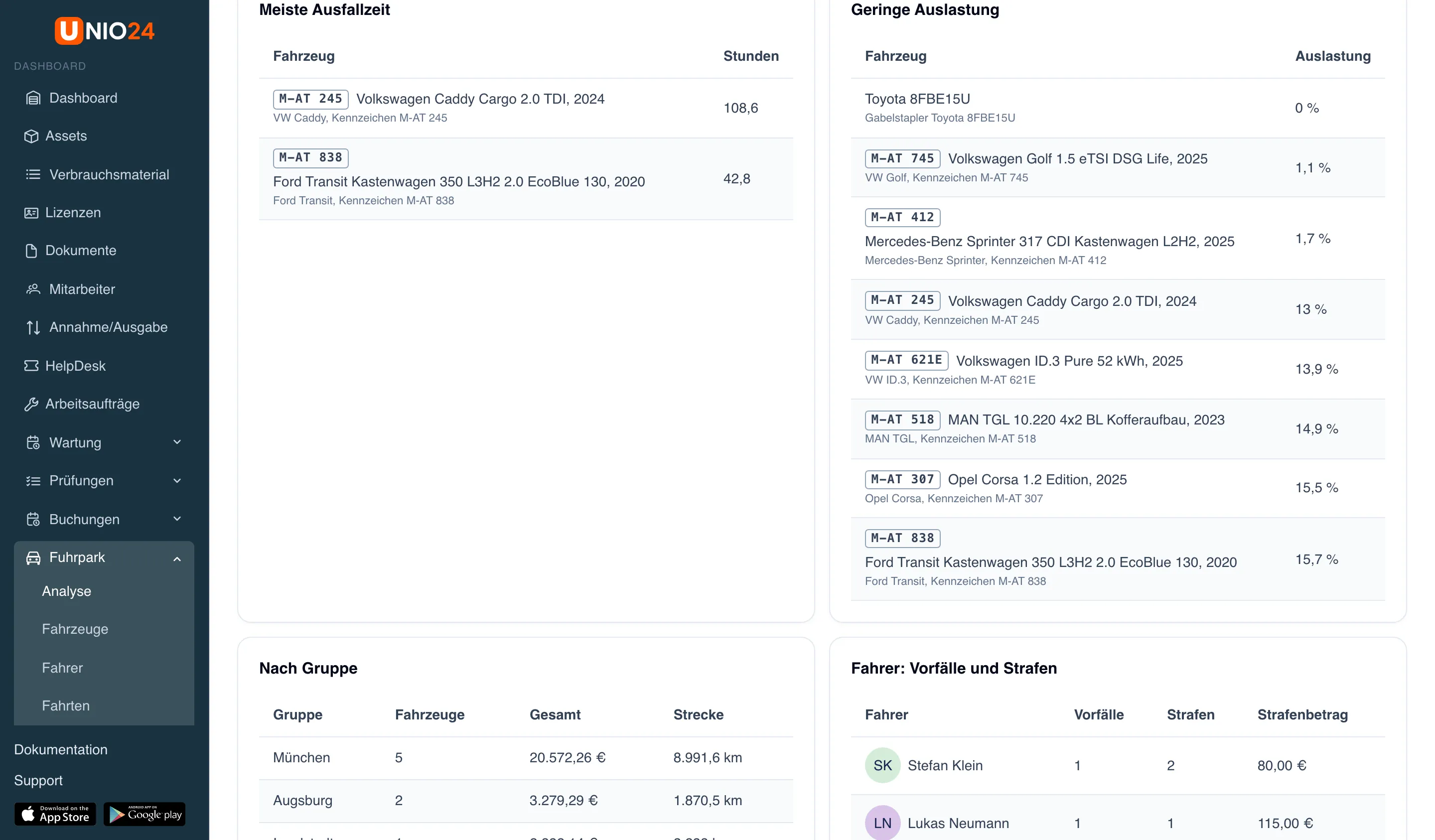
Ein Klick auf ein Fahrzeug oder einen Fahrer in einer Tabelle öffnet dessen Karte, wenn Sie sie öffnen dürfen; andernfalls wird der Name als einfacher Text angezeigt.
Beträge in einer anderen Währung
Abschnitt betitelt „Beträge in einer anderen Währung“Die Beträge auf der Seite werden in der Währung des Unternehmens berechnet. Ausgaben und Strafen in einer anderen Währung werden nicht addiert: Stattdessen erscheint unter der Kachel oder in der Tabellenzeile ein Hinweis, zum Beispiel „Strafen in anderer Währung nicht enthalten: 1“ oder „Einträge in anderer Währung nicht enthalten: 2“.
Was berücksichtigt wird
Abschnitt betitelt „Was berücksichtigt wird“Die Analyse bezieht sich auf den aktuellen Fuhrpark: die Fahrzeuge, die derzeit als Fahrzeuge markiert und nicht ausgebucht sind. Wird ein Fahrzeug ausgebucht, verschwinden seine Kosten und seine Strecke aus vergangenen Zeiträumen aus der Analyse.
Die Schwelle für geringe Auslastung und das Ersatzalter stellen Sie auf der Seite Einstellungen → Fuhrpark im Abschnitt Analyse ein: siehe Fuhrpark einrichten.
IFTA-Bericht
Abschnitt betitelt „IFTA-Bericht“Für Unternehmen aus den USA und Kanada enthält das Fuhrpark-Menü den Punkt IFTA: einen Quartalsbericht über Strecke und Kraftstoff nach Bundesstaat und Provinz für die Steuererklärung des Transportunternehmens. Unternehmen aus anderen Ländern, darunter Deutschland, haben diesen Punkt nicht.
Fuhrpark-Widgets auf dem Dashboard
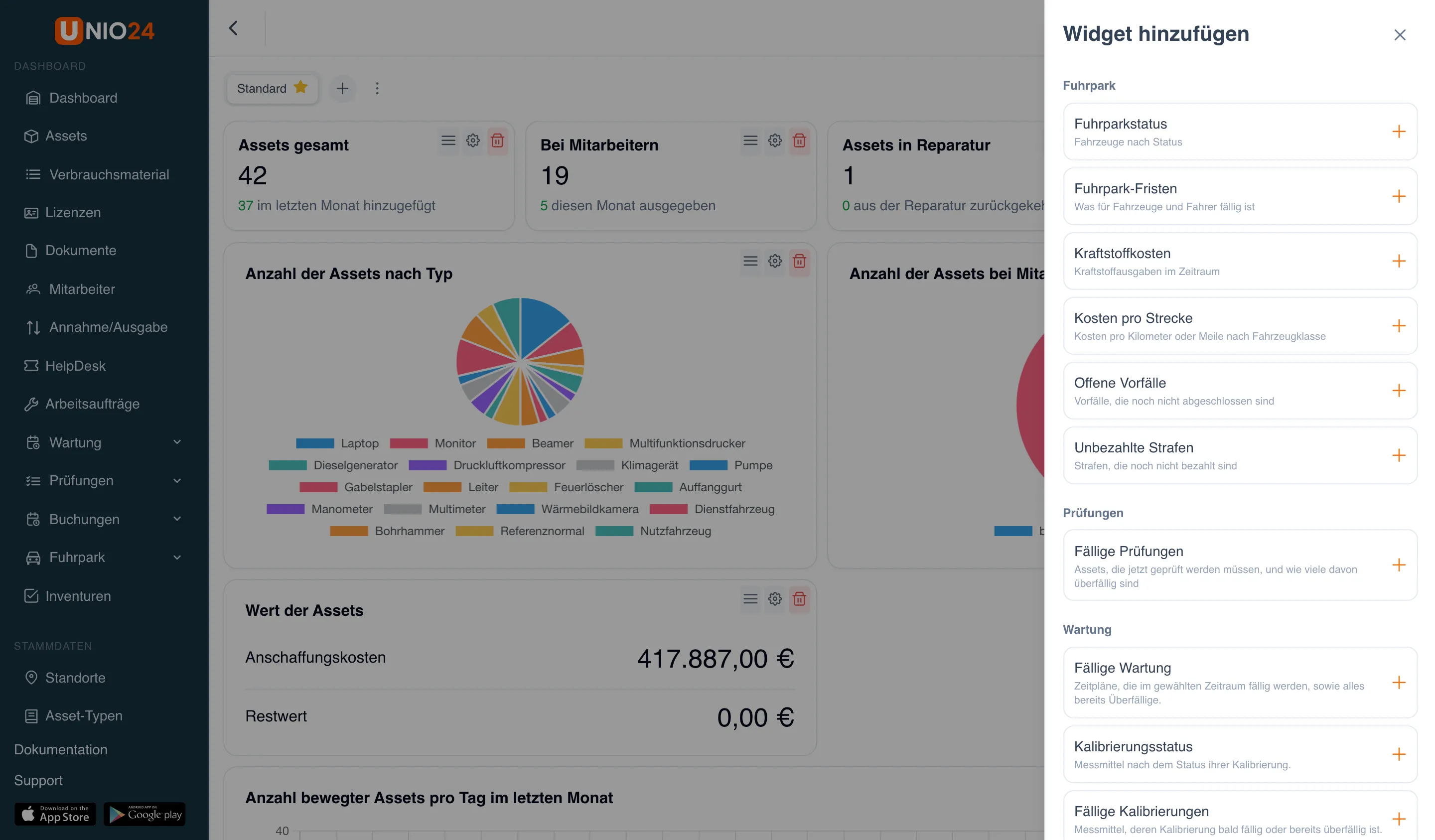
Abschnitt betitelt „Fuhrpark-Widgets auf dem Dashboard“Sie können dem Dashboard sechs Widgets der Kategorie Fuhrpark hinzufügen:
| Widget | Was es zeigt | Verfügbar mit |
|---|---|---|
| Fuhrparkstatus | Die Fahrzeuge nach Status: „Aktiv“, „In der Werkstatt“, „Außer Betrieb“, „Inaktiv“, „Verkauft“ | Fahrzeuge, Betankungen und Fahrten ansehen |
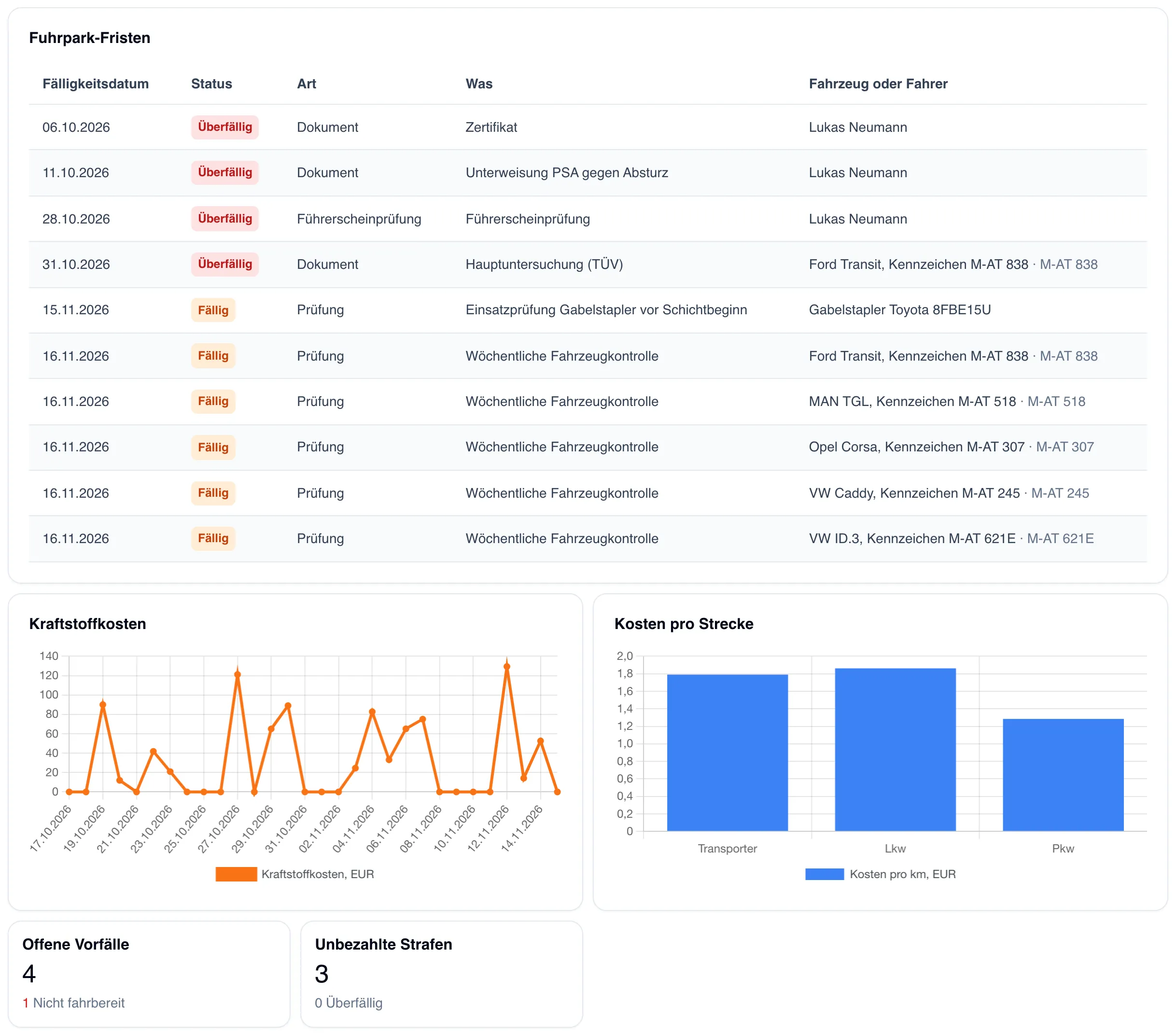
| Fuhrpark-Fristen | Die nächsten Zeilen der Seite „Fristen“, mit denselben Berechtigungen je Bereich. In den Widget-Einstellungen: die Anzahl der Zeilen und Innerhalb, Tage | Fahrzeuge, Betankungen und Fahrten ansehen |
| Kraftstoffkosten | Die Ausgaben für Betankungen und Ladevorgänge im Zeitraum, nach Tag, Woche oder Monat | Fahrzeuge, Betankungen und Fahrten ansehen |
| Kosten pro Strecke | Die Kosten pro Kilometer nach Fahrzeugklasse im Zeitraum | Fahrzeuge, Betankungen und Fahrten ansehen |
| Offene Vorfälle | Die Anzahl der nicht abgeschlossenen Vorfälle und wie viele davon das Fahrzeug stilllegen | Vorfälle anzeigen oder Vorfälle verwalten |
| Unbezahlte Strafen | Die Anzahl der unbezahlten Strafen und wie viele davon überfällig sind | Strafen anzeigen oder Strafen verwalten |
So fügen Sie Widgets hinzu:
- Öffnen Sie das Dashboard und klicken Sie auf Konfigurieren.
- Klicken Sie auf Widget hinzufügen und scrollen Sie im Katalog bis zum Abschnitt Fuhrpark.
- Klicken Sie auf die gewünschten Widgets: Jedes wird dem Dashboard hinzugefügt.
- Öffnen Sie bei Bedarf die Widget-Einstellungen, um Darstellung, Breite oder Zeitraum zu wählen.
- Klicken Sie auf Speichern.
Ein Klick auf eine Zeile im Widget Fuhrpark-Fristen öffnet die Karte des Fahrzeugs oder Fahrers.
Nützliche Links
Abschnitt betitelt „Nützliche Links“- Fuhrpark — wie das Modul funktioniert
- Fuhrpark einrichten — Schwelle für geringe Auslastung und Ersatzalter
- Referenz: Fuhrpark — Berechtigungen, Status und Benachrichtigungen
- Dashboard — das Dashboard einrichten
- Dokumente — Dokumente von Fahrzeugen und Fahrern verlängern