

Assets, Mitarbeiter und Standorte
Diese Seite erklärt, wie Sie einen Datensatz finden, mit dem Scanner oder über die Suche, und was Sie auf seiner Karte tun können.
QR-Code scannen
Abschnitt betitelt „QR-Code scannen“- Tippen Sie auf die runde Scanner-Schaltfläche in der Mitte der Navigationsleiste.
- Richten Sie die Kamera auf das Etikett; der Hinweis „Richten Sie die Kamera auf den QR-Code“ erscheint. Der Code wird automatisch erkannt. Bei Dunkelheit schalten Sie die Taschenlampe mit der Schaltfläche oben rechts ein.
- Unten öffnet sich ein Fenster mit dem gefundenen Datensatz:
- Asset: Asset-Nummer und Seriennummer, Typ, Modell, bei wem oder wo es sich befindet. Die Schaltfläche Asset öffnet die Karte; darunter stehen die Aktionen, die Ihnen erlaubt sind: Ausgabe, Annahme, Umlagerung, Für mich entnehmen, Zurückgeben, Inspektion durchführen, Schnellbuchung;
- Mitarbeiter, Standort, Verbrauchsartikel oder Lizenz: eine Kurzübersicht und die Schaltfläche, die die Karte öffnet (Mitarbeiter, Standort, Verbrauchsmaterial oder Lizenz).
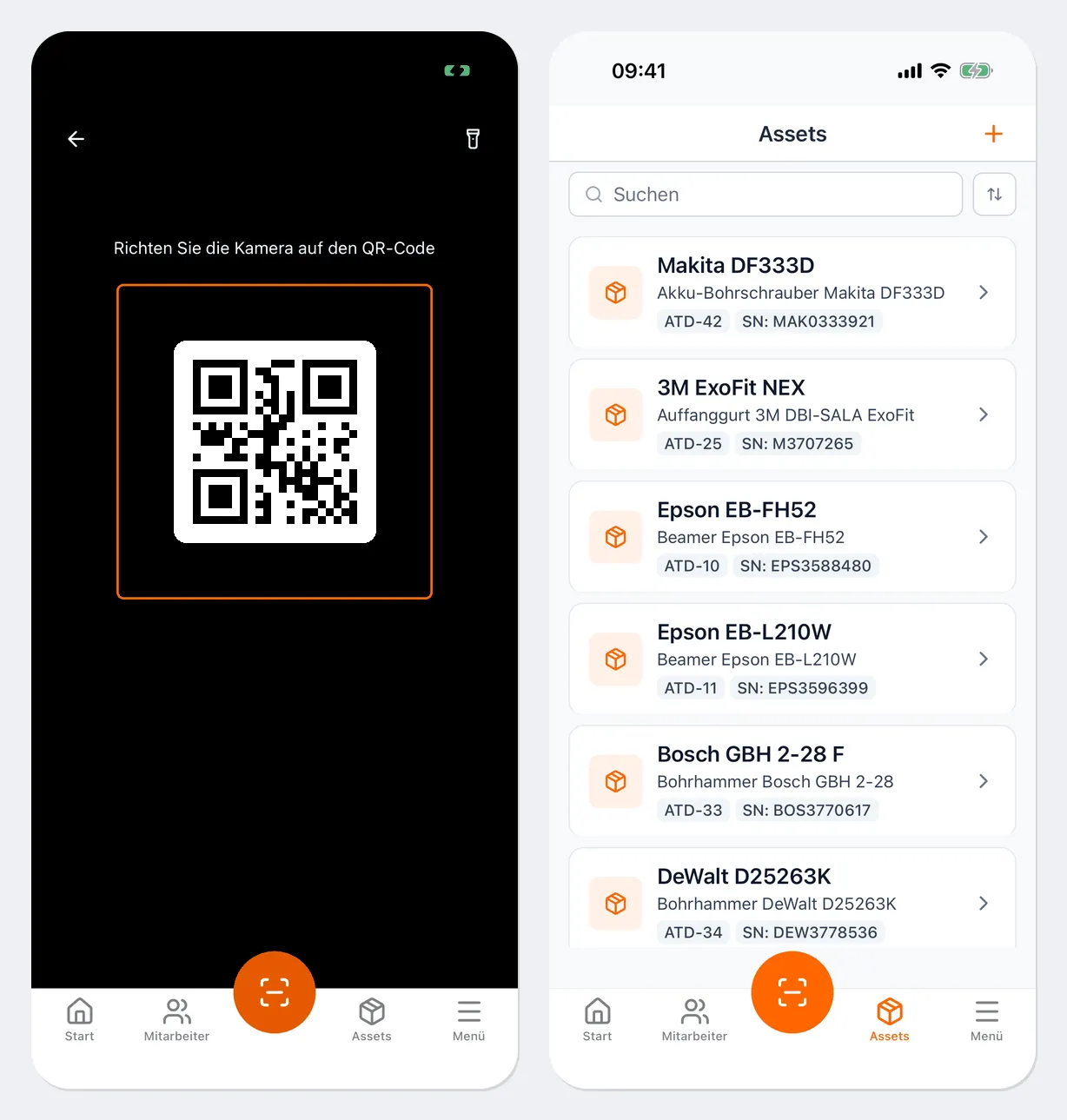
Wenn der Code nicht passt, nennt die App den Grund: „Code nicht gefunden. Das Etikett wurde möglicherweise entfernt.“, „Dieser Code gehört zu einem anderen Unternehmen.“, „Der Code konnte nicht erkannt werden.“. Ohne Verbindung findet der Scanner nur Datensätze, die bereits auf dem Telefon gespeichert sind; sonst zeigt er „Element nicht im lokalen Cache gefunden. Bitte gehen Sie online.“
Die Kamera liest QR-Codes. Barcodes auf Etiketten erkennt der Scanner der App nicht.
NFC-Etikett lesen
Abschnitt betitelt „NFC-Etikett lesen“Auf Telefonen mit NFC hat das Scanner-Fenster die Schaltfläche NFC.
- Tippen Sie auf NFC: Das Fenster NFC-Scan öffnet sich.
- Halten Sie das Telefon an das Etikett.
Alles Weitere läuft wie beim QR-Code. Wenn NFC in den Telefoneinstellungen ausgeschaltet ist, fordert die App Sie auf, es einzuschalten.
Asset in der Liste finden
Abschnitt betitelt „Asset in der Liste finden“Tippen Sie in der Navigationsleiste auf Assets. Die Suche durchsucht Name, Asset-Nummer und Seriennummer; die Schaltfläche daneben ändert die Sortierung. Tippen Sie auf ein Asset, um seine Karte zu öffnen.
Asset-Karte
Abschnitt betitelt „Asset-Karte“Oben auf der Karte stehen Name, Typ, Betriebsstatus, Asset-ID, ID und Seriennummer, darunter Aktueller Besitzer / Gelagert: der Mitarbeiter oder der Standort. Wenn das Asset über eine Buchung ausgegeben wurde, ist auch das zu sehen.
Die Schaltfläche Aktionen öffnet die Liste der Vorgänge mit dem Asset. Welche davon erscheinen, hängt von Ihren Berechtigungen und davon ab, wo sich das Asset gerade befindet:
- Ausgabe, Annahme, Umlagerung: siehe Ausgabe, Annahme und Bewegung;
- Für mich entnehmen, Zurückgeben: für die Selbstbedienung;
- Schnellbuchung: das Asset sofort mitnehmen, siehe Buchungen;
- Ticket erstellen, Arbeitsauftrag erstellen: siehe Tickets und Arbeitsaufträge;
- NFC-Tag beschreiben: auf Telefonen mit NFC;
- Bearbeiten: die Daten des Assets ändern.
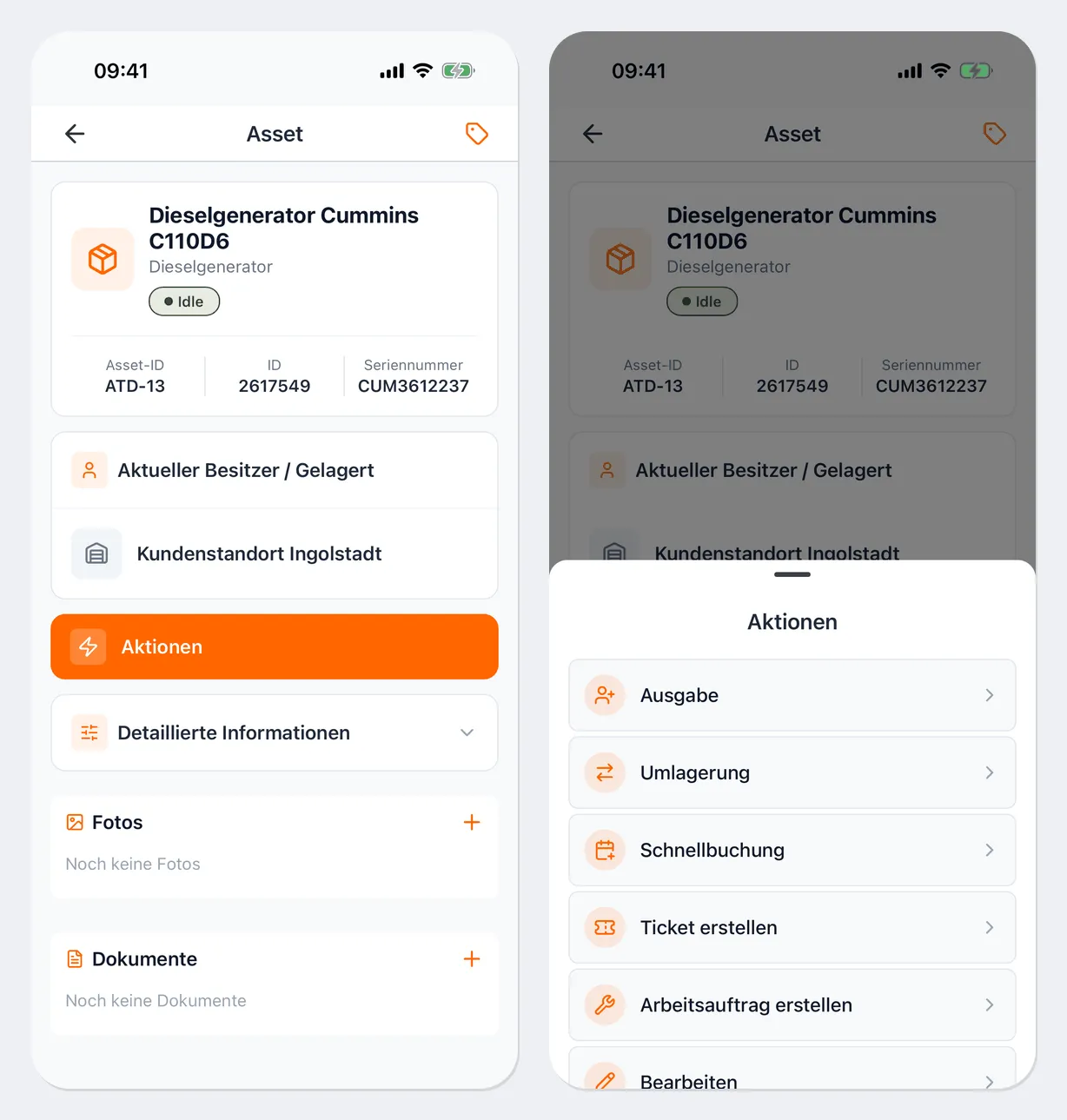
Weiter unten auf der Karte:
- Detaillierte Informationen: Typ, Modell, Hersteller, Daten, Notiz;
- Fotos: Foto aufnehmen oder Aus Galerie wählen und das Hauptfoto markieren;
- Dokumente: die angehängten Dateien;
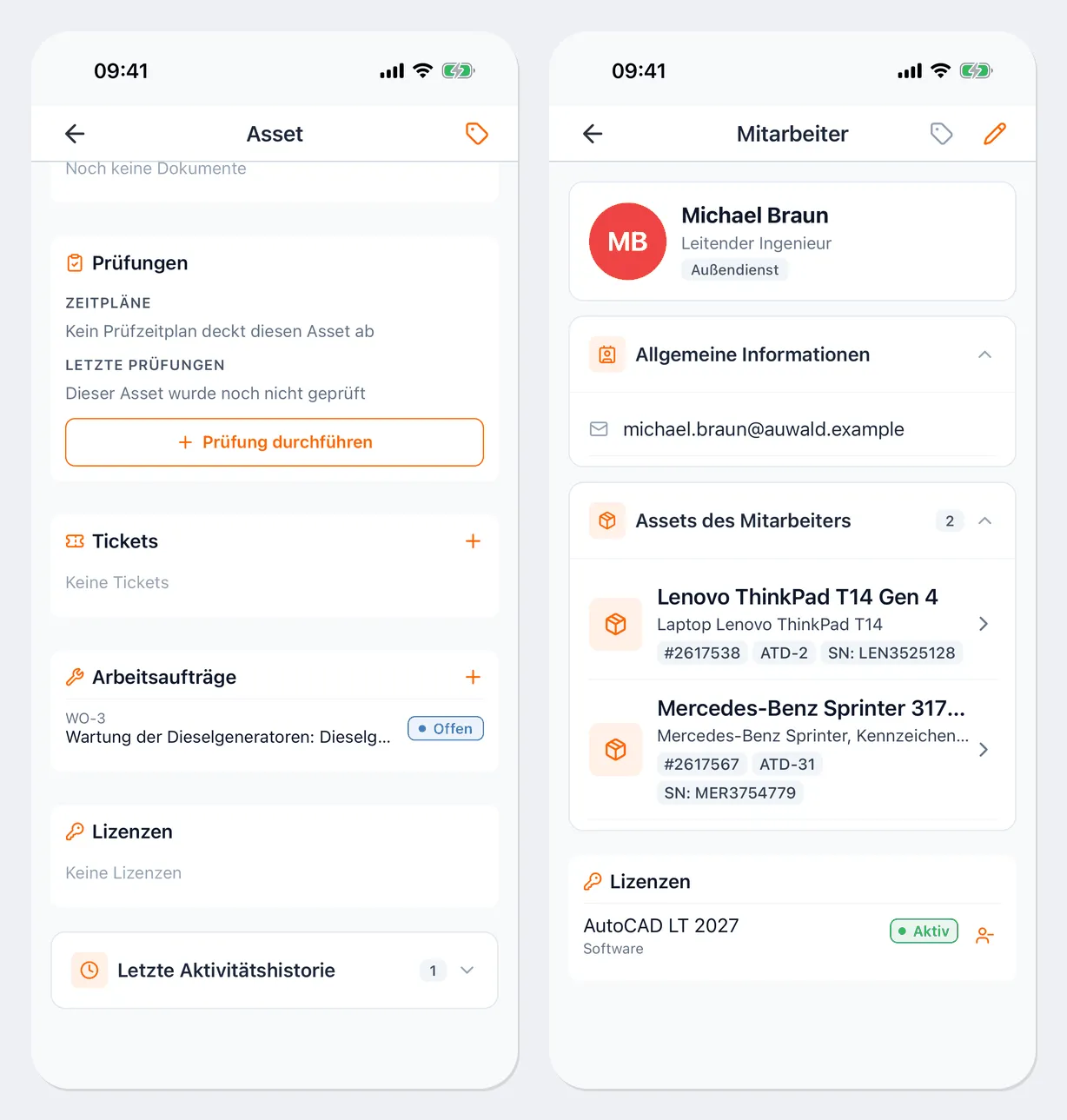
- Prüfungen: die Zeitpläne und die letzten Prüfungen des Assets, mit der Schaltfläche Prüfung durchführen;
- Tickets, Arbeitsaufträge und Lizenzen des Assets, mit Links darauf;
- Letzte Aktivitätshistorie.
Mitarbeiter
Abschnitt betitelt „Mitarbeiter“Tippen Sie in der Navigationsleiste auf Mitarbeiter und wählen Sie die Person aus. Die Karte zeigt Position, Abteilung, E-Mail und Telefon, und der Block Assets des Mitarbeiters listet alles auf, was an ihn ausgegeben ist. Tippen Sie auf ein Asset, um seine Karte zu öffnen.
Standorte
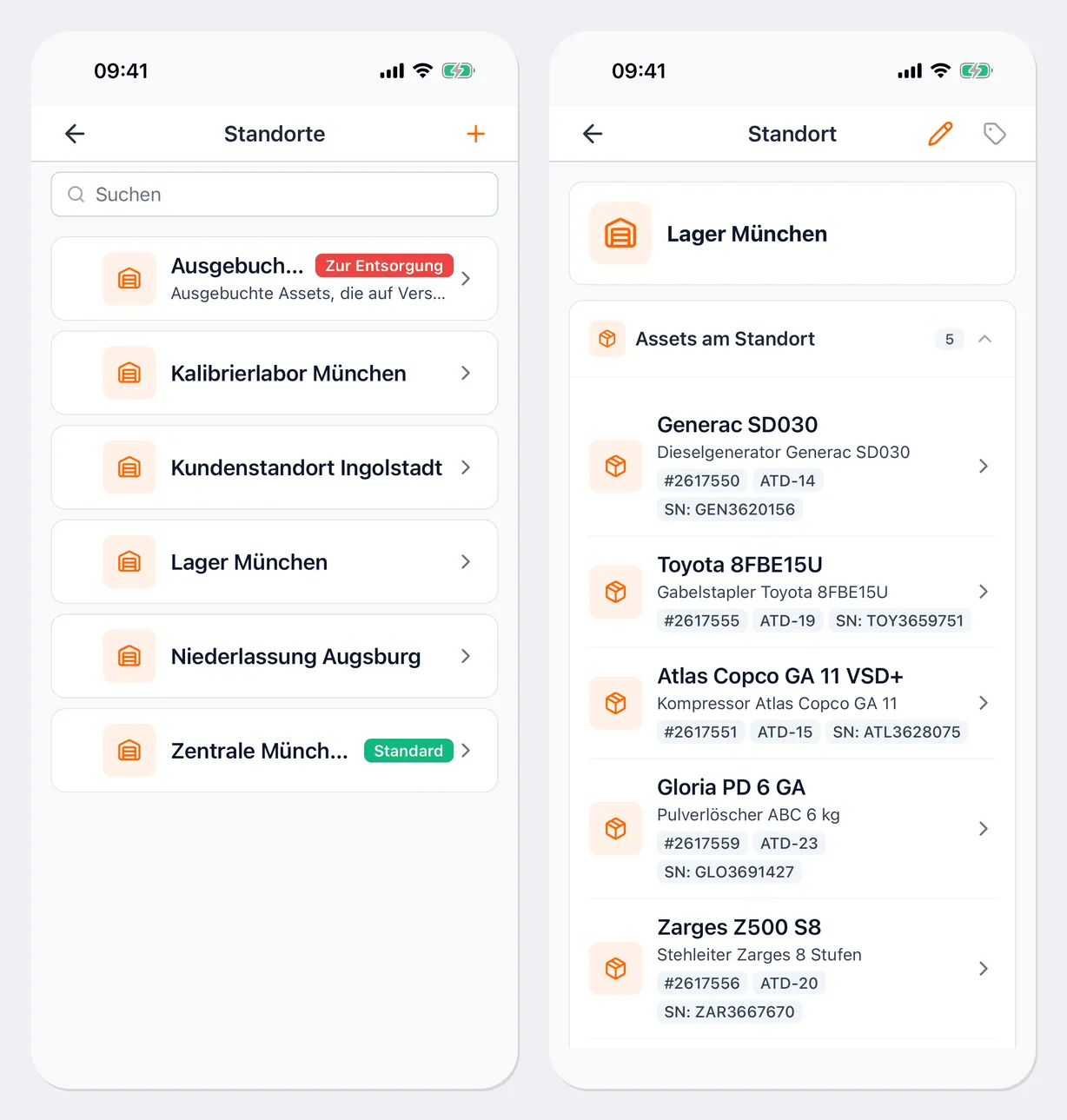
Abschnitt betitelt „Standorte“Öffnen Sie Menü → Standorte. Die Liste zeigt verschachtelte Standorte als Baum; der Standardstandort trägt die Markierung Standard. Tippen Sie auf einen Standort, um die Assets am Standort zu sehen.
Verbrauchsmaterial und Lizenzen
Abschnitt betitelt „Verbrauchsmaterial und Lizenzen“- Menü → Verbrauchsmaterial: die Artikel, die Bestände je Standort und der Verlauf der Transaktionen. In der App können Sie sie nur ansehen; Transaktionen erfassen Sie in der Webversion.
- Menü → Lizenzen: die Lizenzen des Unternehmens, ihre Lizenzplätze und Laufzeiten. Mit der entsprechenden Berechtigung können Sie einen Lizenzplatz einem Mitarbeiter oder einem Asset zuweisen (Lizenzplatz zuweisen) und ihn zurücknehmen (Lizenzplatz zurückgeben). Siehe Lizenzen.
Etikett des Assets
Abschnitt betitelt „Etikett des Assets“Wenn Sie Assets bearbeiten dürfen, zeigt die Asset-Karte oben rechts ein Etikettensymbol, das das Fenster Etikett öffnet:
- Generieren: erstellt einen neuen Code, wenn das Asset noch keinen hat;
- Code manuell eingeben: verknüpft den Code eines bereits aufgeklebten Etiketts;
- QR anzeigen: zeigt den Code auf dem Bildschirm;
- Entfernen: löst den Code. Ein früher gedrucktes Etikett funktioniert dann nicht mehr.
Um den Code auf ein NFC-Etikett zu schreiben, wählen Sie unter Aktionen den Punkt NFC-Tag beschreiben, halten Sie das Telefon an ein leeres Etikett und warten Sie auf die Meldung „Tag beschrieben“. Die Option Vor Überschreiben schützen verhindert, dass das Etikett neu beschrieben wird. Etiketten drucken Sie in der Webversion: siehe Etiketten.
Nützliche Links
Abschnitt betitelt „Nützliche Links“- Ausgabe, Annahme und Bewegung — Vorgänge mit Assets in der App
- Etiketten — Etiketten erstellen und drucken
- Offline arbeiten — was der Scanner ohne Verbindung findet