

Benachrichtigungen
UNIO24 informiert Sie über wichtige Ereignisse. Die Benachrichtigungen sind unter der Glocke in der Kopfzeile gesammelt, und einige Ereignisse kommen zusätzlich per E-Mail und in der mobilen App an (siehe Zustellkanäle).
Die Glocke für Benachrichtigungen
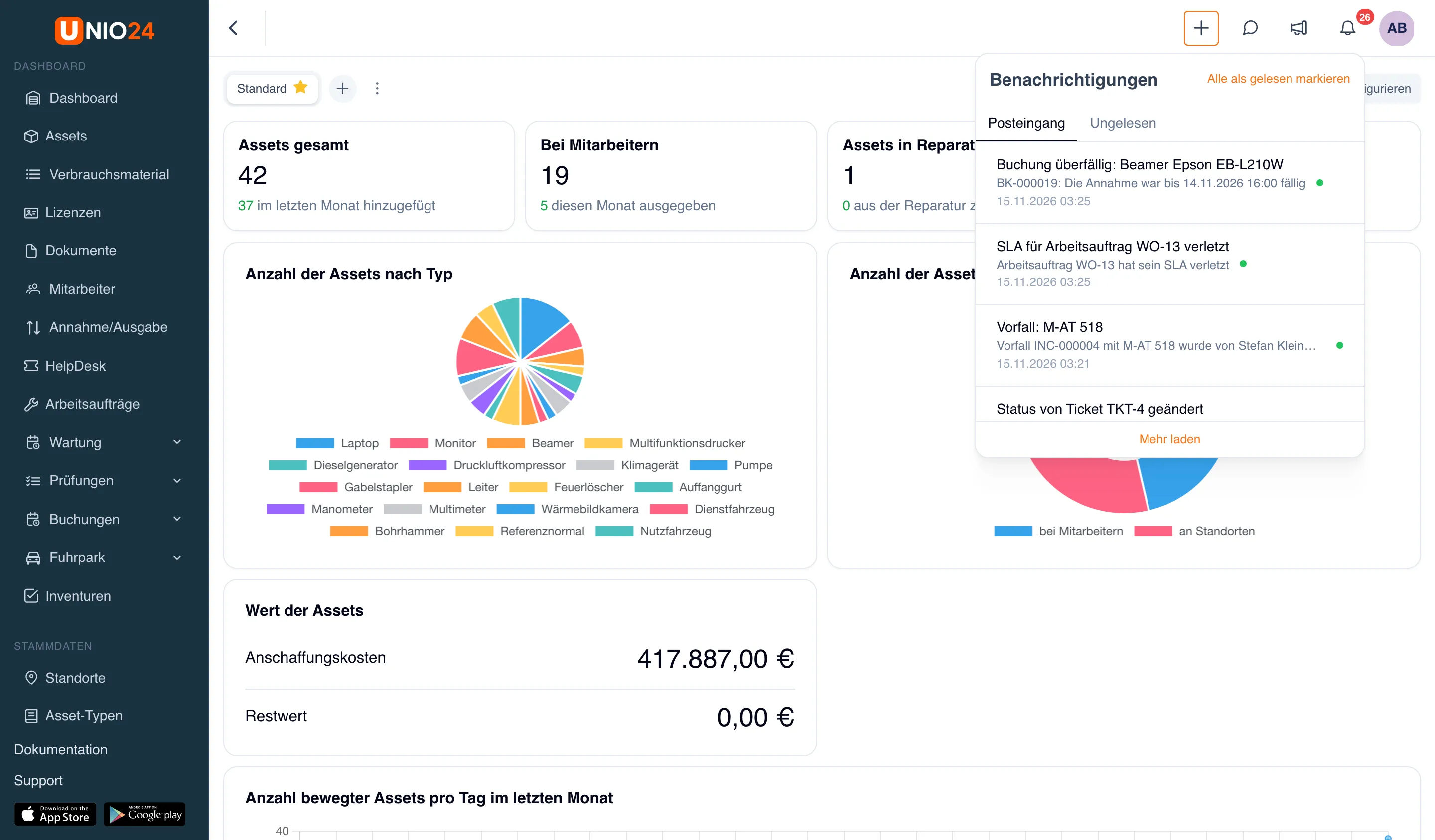
Abschnitt betitelt „Die Glocke für Benachrichtigungen“Das Glockensymbol in der Kopfzeile öffnet das Panel Benachrichtigungen. Wenn es ungelesene Benachrichtigungen gibt, zeigt die Glocke einen Zähler.
Das Panel hat zwei Registerkarten:
- Posteingang: alle Benachrichtigungen. Ungelesene sind mit einer Markierung versehen.
- Ungelesen: nur ungelesene Benachrichtigungen.
Wenn es ungelesene Benachrichtigungen gibt, erscheint oben im Panel die Schaltfläche Alle als gelesen markieren; Mehr laden zeigt ältere Benachrichtigungen an. Ein Klick auf eine Benachrichtigung öffnet den Datensatz, auf den sie sich bezieht. Die Liste aktualisiert sich automatisch.
Was eine Benachrichtigung auslöst
Abschnitt betitelt „Was eine Benachrichtigung auslöst“Benachrichtigungen entstehen bei Ereignissen, die Sie betreffen oder Ihre Aufmerksamkeit erfordern. Dazu gehören:
- Tickets: Ticket erstellt, Ihnen zugewiesen, Status geändert, neuer Kommentar sowie eine Warnung vor Ablauf der SLA-Frist, eine SLA-Verletzung und die automatische Schließung. Status und SLA sind auf der Seite Tickets beschrieben.
- Arbeitsaufträge: Arbeitsauftrag erstellt, Ihnen zugewiesen, Status geändert, pausiert, Kommentar hinzugefügt, abgelehnt sowie SLA-Warnung und SLA-Verletzung. Siehe die Seite Arbeitsaufträge.
- Assets: Bewegung von Assets (Ausgabe, Annahme, Bewegung zwischen Standorten), überfällige Ausgabe (Asset nicht zum geplanten Datum zurückgegeben), verspätete Reparatur, Reparatur ohne Rückgabetermin (Asset seit mehr als zwei Wochen in Reparatur ohne geplantes Rückgabedatum), ablaufende Garantie (30, 7 und 1 Tag vorher).
- Lizenzen: ablaufende Lizenz (30, 7 und 1 Tag vorher).
- Verbrauchsmaterial: niedriger Bestand.
- Inventuren: „Inventur benötigt Aufmerksamkeit“, wenn eine offene Inventur bis zur Frist nicht abgeschlossen ist.
- Dokumente, Wartung und Kalibrierung, Prüfungen, Buchungen: Fristen von Dokumenten, Erinnerungen an geplante Wartung, Kalibrierung und Prüfungen, Ereignisse zu Buchungen. Siehe die Seiten der jeweiligen Module.
- Fuhrpark: Fahrzeug in der Werkstatt oder außer Betrieb, an einen nicht berechtigten Fahrer ausgegeben, bald fällige Führerscheinprüfung, ungewöhnliche Betankung, Vorfall, Ihnen zugewiesene Strafe, fällige Strafe. Siehe Referenz: Fuhrpark.
- Wochenbericht: siehe weiter unten.
- System: Der von Ihnen angeforderte Export steht zum Download bereit.
Welche Benachrichtigungen Sie erhalten, hängt von Ihrer Rolle und Ihrer Beteiligung ab (zum Beispiel Tickets und Arbeitsaufträge, die Ihnen zugewiesen sind) sowie von den aktivierten Modulen. Ereignisse, für die Berechtigungen nötig sind (zum Beispiel Prüfungen, Buchungen und Fuhrpark), werden Personen ohne diese Berechtigungen weder zugestellt noch in den Einstellungen angezeigt. Für Ihre eigenen Aktionen erhalten Sie keine Benachrichtigungen. Eingeladene Benutzer, die die Einladung noch nicht angenommen haben, erhalten keine E-Mails.
Zustellkanäle
Abschnitt betitelt „Zustellkanäle“Benachrichtigungen haben drei Kanäle: In der App (die Glocke), E-Mail und Mobil (die mobile App).
E-Mails zu Fristen: Zusammenfassung oder einzelne E-Mails
Abschnitt betitelt „E-Mails zu Fristen: Zusammenfassung oder einzelne E-Mails“Ereignisse zu Fristen (überfällige Ausgaben, verspätete Reparaturen, ablaufende Garantien und Lizenzen, niedriger Bestand, Inventuren, die Aufmerksamkeit benötigen, Fristen von Dokumenten, Wartung und Prüfungen) kommen standardmäßig gesammelt in einer täglichen Zusammenfassung per E-Mail (Option Eine Zusammenfassung pro Tag): 10 Minuten vor Beginn des Arbeitstags im Unternehmen, nur an Arbeitstagen. Jeder Mitarbeiter kann in seinem Profil zur Option Eine E-Mail pro Ereignis wechseln. Dringende Ereignisse (zum Beispiel eine nicht bestandene Prüfung mit einem kritischen Mangel) werden auch im Zusammenfassungsmodus sofort per E-Mail gesendet.
E-Mails zu Tickets, Arbeitsaufträgen, Buchungen und Fuhrpark kommen sofort, ohne Zusammenfassung.
Wochenbericht
Abschnitt betitelt „Wochenbericht“Am ersten Arbeitstag der Woche wird die E-Mail Wochenbericht versendet: was Ihnen zugewiesen ist, was Aufmerksamkeit braucht, die Bilanz der Woche und der aktuelle Stand im Unternehmen (Assets bei Mitarbeitern, in Reparatur, zur Rückgabe fällig). Standardmäßig erhält ihn der Unternehmensinhaber; weitere Empfänger lassen sich in den Benachrichtigungseinstellungen hinzufügen. Wenn es nichts anzuzeigen gibt, wird die E-Mail nicht versendet.
Benachrichtigungen einrichten
Abschnitt betitelt „Benachrichtigungen einrichten“Welche Ereignisse zugestellt werden und über welche Kanäle, lässt sich einstellen:
- Persönliche Einstellungen: In Ihrem Profil wählen Sie auf der Registerkarte Benachrichtigungen den Modus für E-Mails zu Fristen und was Sie über welchen Kanal erhalten.
- Unternehmenseinstellungen: Der Administrator öffnet Einstellungen → Benachrichtigungen. Die Seite hat zwei Registerkarten:
- Standardwerte: die Kanäle, die für alle Benutzer aktiviert sind, solange diese sie nicht selbst geändert haben;
- Weiterleitung: an wen unternehmensweite Ereignisse zugestellt werden (Überfälligkeiten, Garantien, Lizenzen, Inventuren, Dokumente usw.); wählen Sie Benutzer und/oder Gruppen sowie die Kanäle. Wenn keine Empfänger gewählt sind, erhält der Unternehmensinhaber diese Ereignisse.
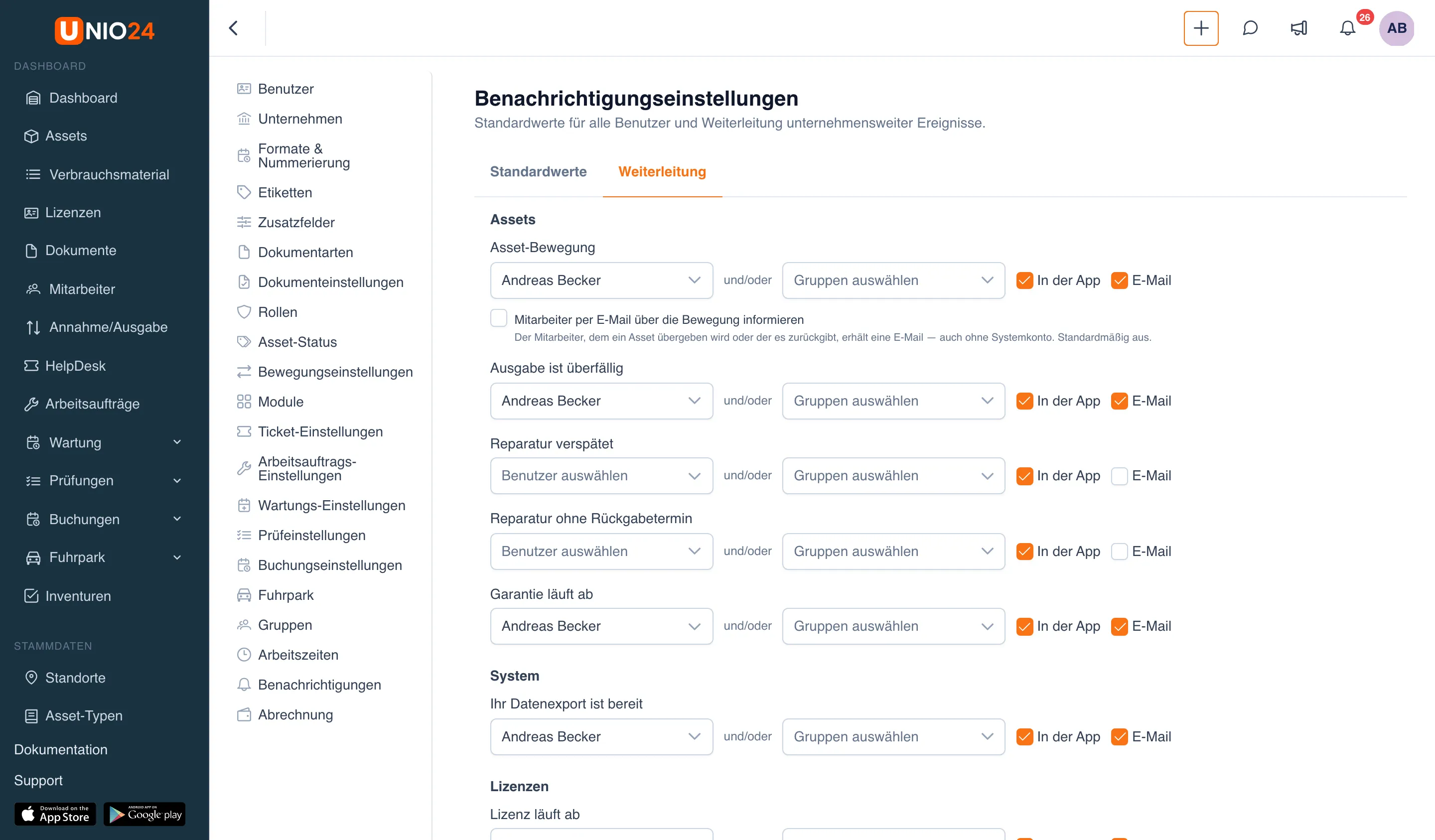
Auf der Registerkarte Weiterleitung gibt es unter dem Ereignis „Asset-Bewegung“ das Kontrollkästchen Mitarbeiter per E-Mail über die Bewegung informieren: Damit erhält der Mitarbeiter, dem ein Asset ausgegeben wird oder der es zurückgibt, eine E-Mail, auch wenn er kein Konto im System hat. Standardmäßig ist es deaktiviert.
Unabhängig vom Benachrichtigungspanel erscheinen kurze Einblendungen (Toasts). Sie bestätigen einzelne Aktionen, zum Beispiel das erfolgreiche Speichern eines Datensatzes, und erscheinen nicht auf den Registerkarten Posteingang und Ungelesen.
Nützliche Links
Abschnitt betitelt „Nützliche Links“- Ihr Profil — persönliche Benachrichtigungseinstellungen
- Datenexport — Benachrichtigung, wenn das Archiv fertig ist
- Referenz: Fuhrpark — Ereignisse im Fuhrpark und ihre Empfänger