

Kraftstoff, Fahrten und Ausgaben
Diese Seite fasst die häufigen Einträge im Fuhrpark zusammen: Betankungen und Ladevorgänge, Tankkarten und ihre Abrechnungen, Fahrten, Fahrtenbuch, sonstige Ausgaben und die Betriebskosten eines Fahrzeugs.
Die Seite „Ausgaben“
Abschnitt betitelt „Die Seite „Ausgaben““Öffnen Sie im Hauptmenü links Fuhrpark → Ausgaben. Die Seite hat vier Registerkarten:
- Kraftstoff und Laden: alle Betankungen und alle Ladevorgänge der Elektrofahrzeuge.
- Ausgaben: alles, was ein Fahrzeug außer Kraftstoff kostet: Parken, Maut, Wäsche, Versicherung, Reparaturen usw.
- Strafen: das Strafenjournal, beschrieben unter Vorfälle und Strafen.
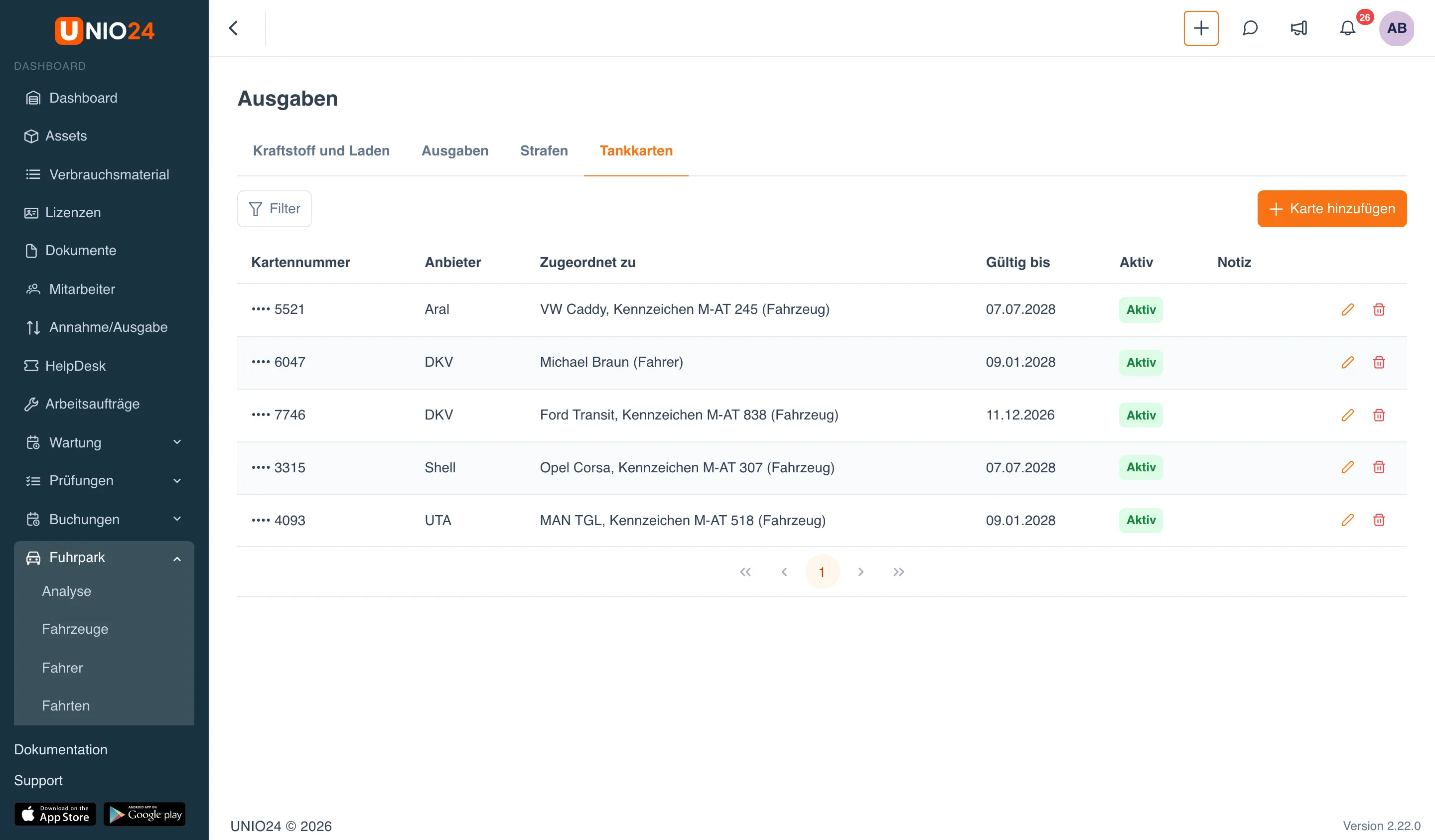
- Tankkarten: die Karten, mit denen das Unternehmen Kraftstoff bezahlt. Nur wer den Fuhrpark verwaltet, sieht diese Registerkarte.
Das System merkt sich die Registerkarte, auf der Sie die Seite verlassen haben, und zeigt ihn beim nächsten Öffnen über das Menü wieder an.
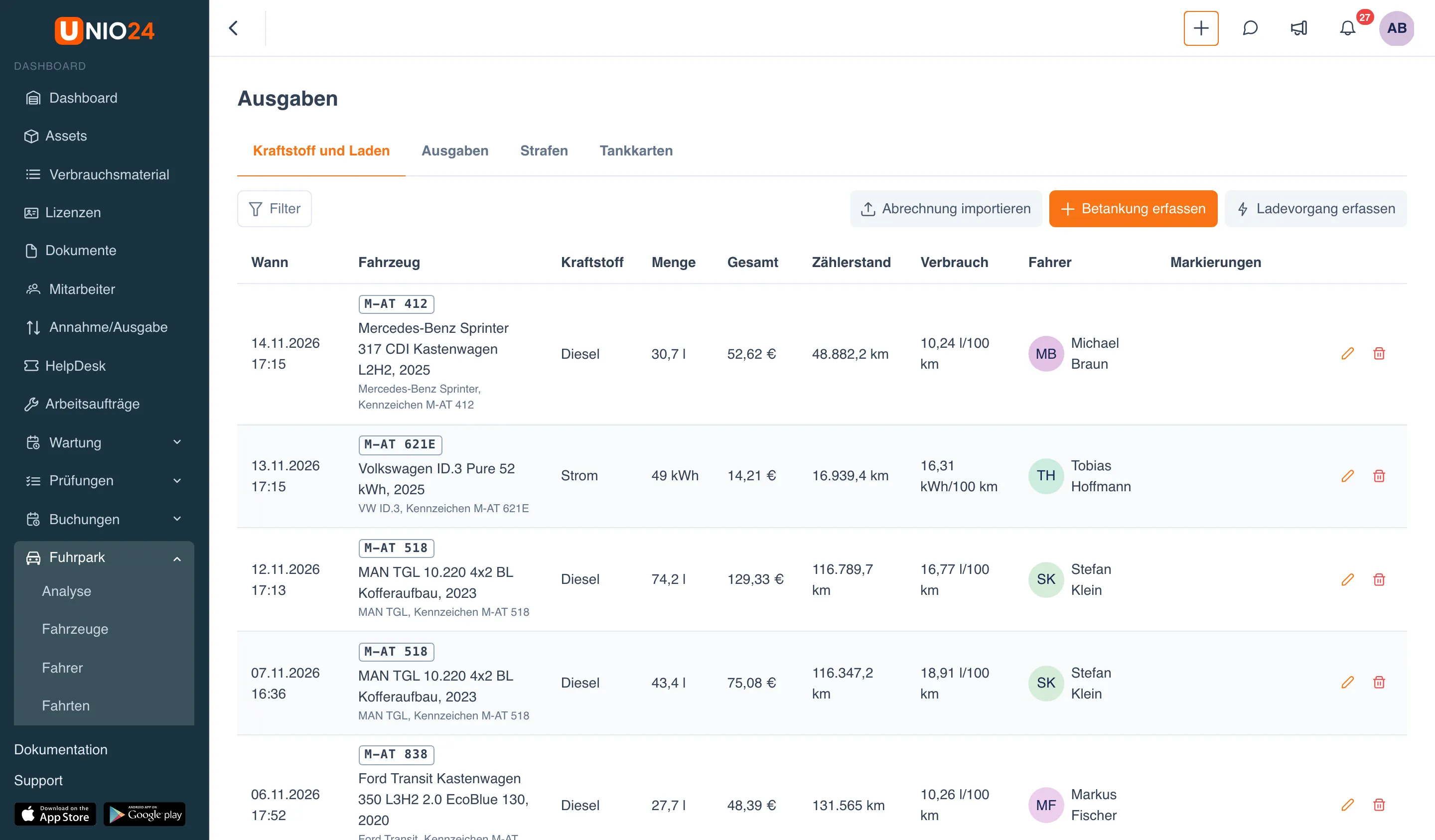
Dieselben Einträge eines Fahrzeugs stehen auf seiner Karte: Fuhrpark → Fahrzeuge → das Fahrzeug, Registerkarten Kraftstoff, Fahrten, Ausgaben, Strafen und Kosten.
Betankung erfassen
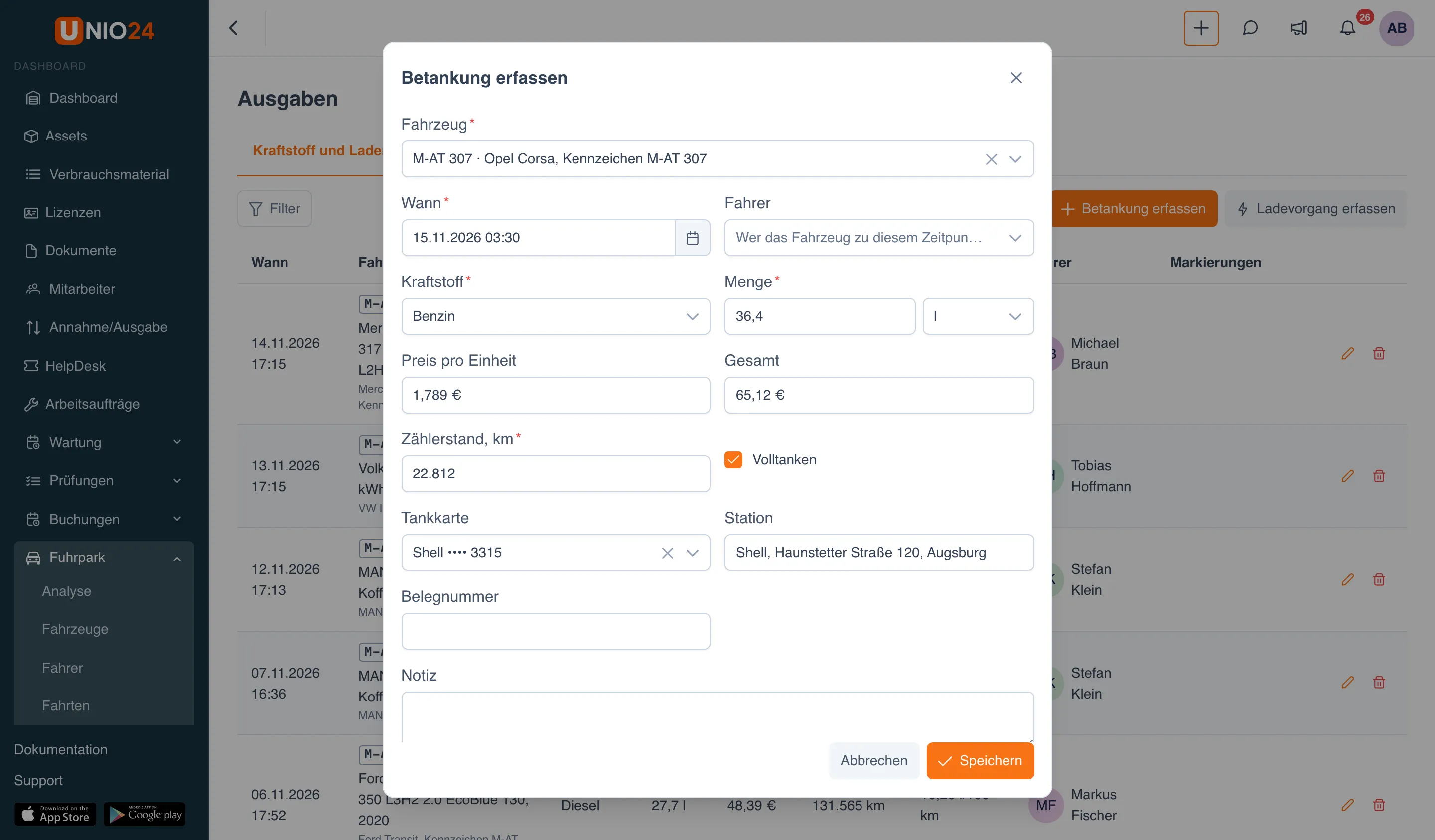
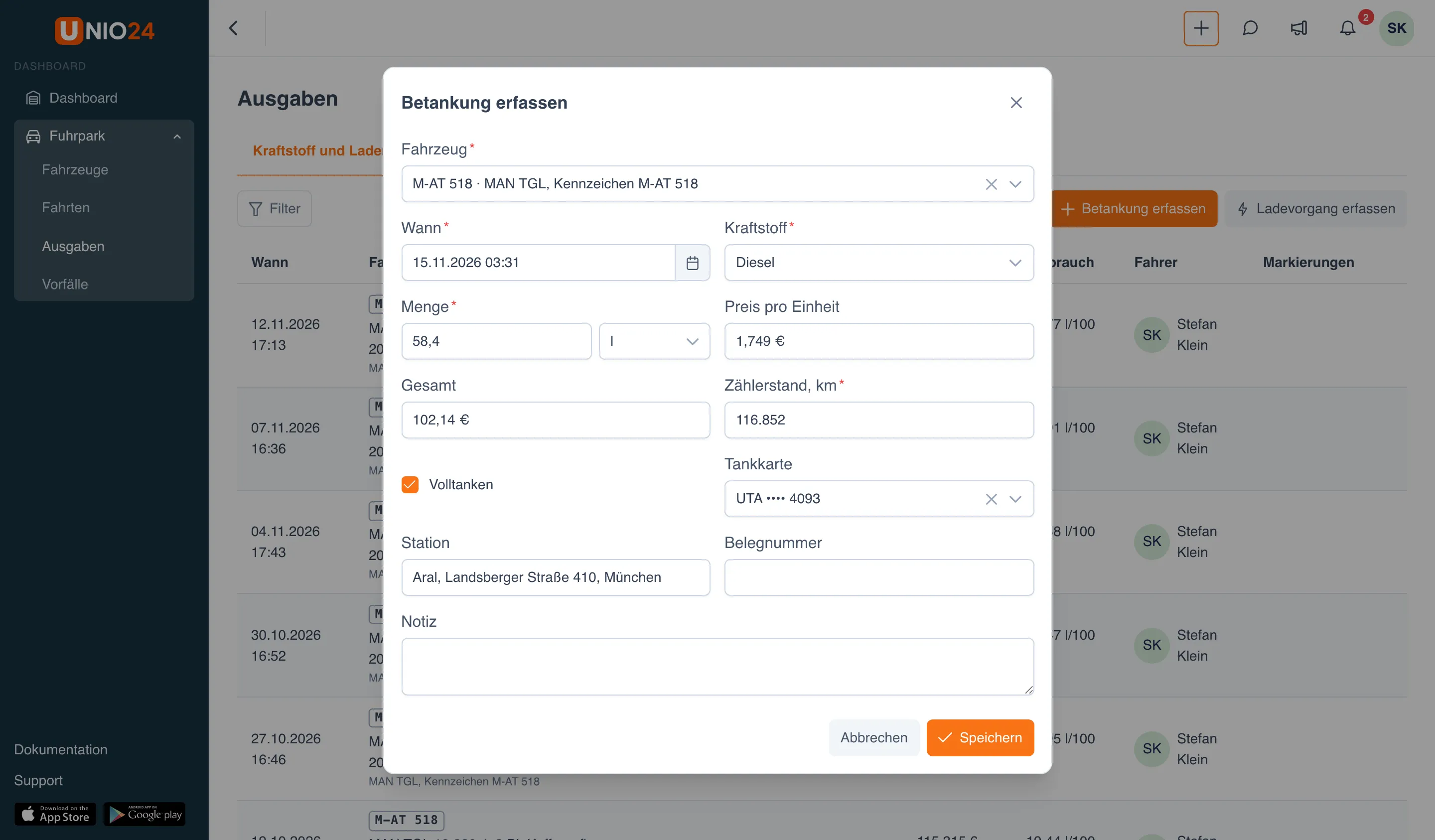
Abschnitt betitelt „Betankung erfassen“- Öffnen Sie Fuhrpark → Ausgaben, Registerkarte Kraftstoff und Laden, und klicken Sie auf Betankung erfassen. Von der Fahrzeugkarte aus: Registerkarte Kraftstoff → Betankung erfassen; das Fahrzeug ist dann bereits gewählt.
- Wählen Sie das Fahrzeug.
- Prüfen Sie Wann: Standardmäßig ist die aktuelle Uhrzeit eingetragen. Eine Uhrzeit in der Zukunft wird nicht angenommen.
- Lassen Sie im Feld Fahrer den Eintrag Wer das Fahrzeug zu diesem Zeitpunkt hatte stehen: Das System ermittelt den Fahrer aus der Fahrt, der Buchung oder der Ausgabe. War es jemand anderes, wählen Sie ihn in der Liste.
- Wählen Sie den Kraftstoff und geben Sie die Menge ein. Die Einheit wird automatisch gesetzt: Liter bei flüssigem Kraftstoff.
- Geben Sie den Preis pro Einheit oder den Betrag unter Gesamt ein: Das andere Feld wird automatisch berechnet.
- Geben Sie den Zählerstand ein: was der Kilometerzähler (bei einer Maschine der Betriebsstundenzähler) beim Tanken anzeigte. Bei AdBlue kann der Zählerstand leer bleiben.
- Lassen Sie Volltanken aktiviert, wenn der Tank gefüllt wurde. Bei einer Teilbetankung deaktivieren Sie es.
- Wählen Sie bei Bedarf die Tankkarte und füllen Sie Station, Belegnummer und Notiz aus.
- Klicken Sie auf Speichern.
Der Zählerstand muss zwischen den benachbarten Zählerständen dieses Fahrzeugs liegen. Ist er kleiner als der vorherige oder größer als der nächste, erscheint unter dem Feld der Hinweis „Der Stand muss zwischen den benachbarten liegen:“ mit beiden Werten und ihren Daten. Der neueste Zählerstand wird außerdem in den Fahrzeugzähler übernommen; eine nachträglich erfasste Betankung behält ihren Zählerstand nur für sich.
Belege hängen Sie an eine bereits gespeicherte Betankung an: Klicken Sie in ihrer Zeile auf Bearbeiten und fügen Sie die Dateien im Abschnitt Belege hinzu.
Wählen Sie ein Elektrofahrzeug, zeigt das Fenster „Dies ist ein Elektrofahrzeug — es wird geladen, nicht betankt.“ an und bietet an, stattdessen einen Ladevorgang zu erfassen.
Ladevorgang erfassen
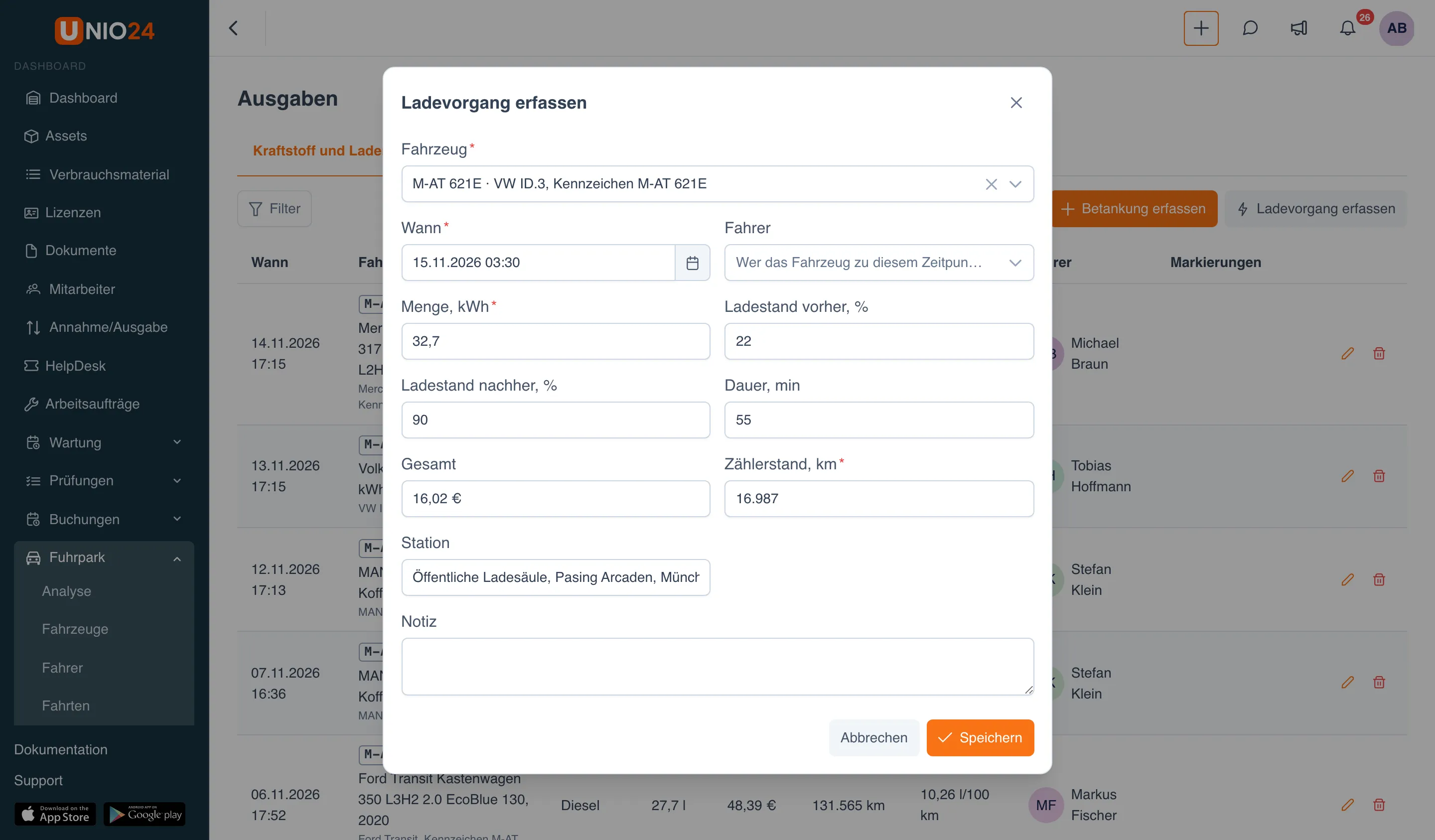
Abschnitt betitelt „Ladevorgang erfassen“- Klicken Sie auf der Registerkarte Kraftstoff und Laden auf Ladevorgang erfassen.
- Wählen Sie das Fahrzeug und prüfen Sie Wann und Fahrer.
- Geben Sie die Menge, kWh ein: die geladene Energie.
- Füllen Sie bei Bedarf Ladestand vorher, %, Ladestand nachher, %, Dauer, min, Gesamt, Station und Notiz aus.
- Geben Sie den Zählerstand, km ein.
- Klicken Sie auf Speichern.
Wie der Verbrauch berechnet wird
Abschnitt betitelt „Wie der Verbrauch berechnet wird“Die Spalte Verbrauch wird zwischen zwei Volltankungen berechnet: Das System nimmt die Strecke seit der vorherigen Volltankung bis zu dieser und den gesamten in diesem Abschnitt getankten Kraftstoff, Teilbetankungen eingeschlossen. Deshalb haben die erste Betankung, eine Teilbetankung und eine Betankung ohne vorherige Volltankung keinen Verbrauch: Die Spalte zeigt einen Strich.
- Mit metrischen Einheiten (bei einem Unternehmen in Deutschland die Voreinstellung) wird der Verbrauch für Fahrzeuge in l/100 km angezeigt, für Elektrofahrzeuge in kWh/100 km und für Maschinen mit Betriebsstundenzähler in l/h.
- Bei einem Elektrofahrzeug ist die Grenze ein vollständiger Ladevorgang mit Ladestand nachher von 100 %. Gibt es keinen vollständigen Ladevorgang, wird der Verbrauch von einem Ladevorgang zum nächsten berechnet.
- Wird ein Eintrag korrigiert, gelöscht oder nachträglich hinzugefügt, wird der Verbrauch der benachbarten Einträge automatisch neu berechnet.
Markierungen und der Filter „Nur markierte“
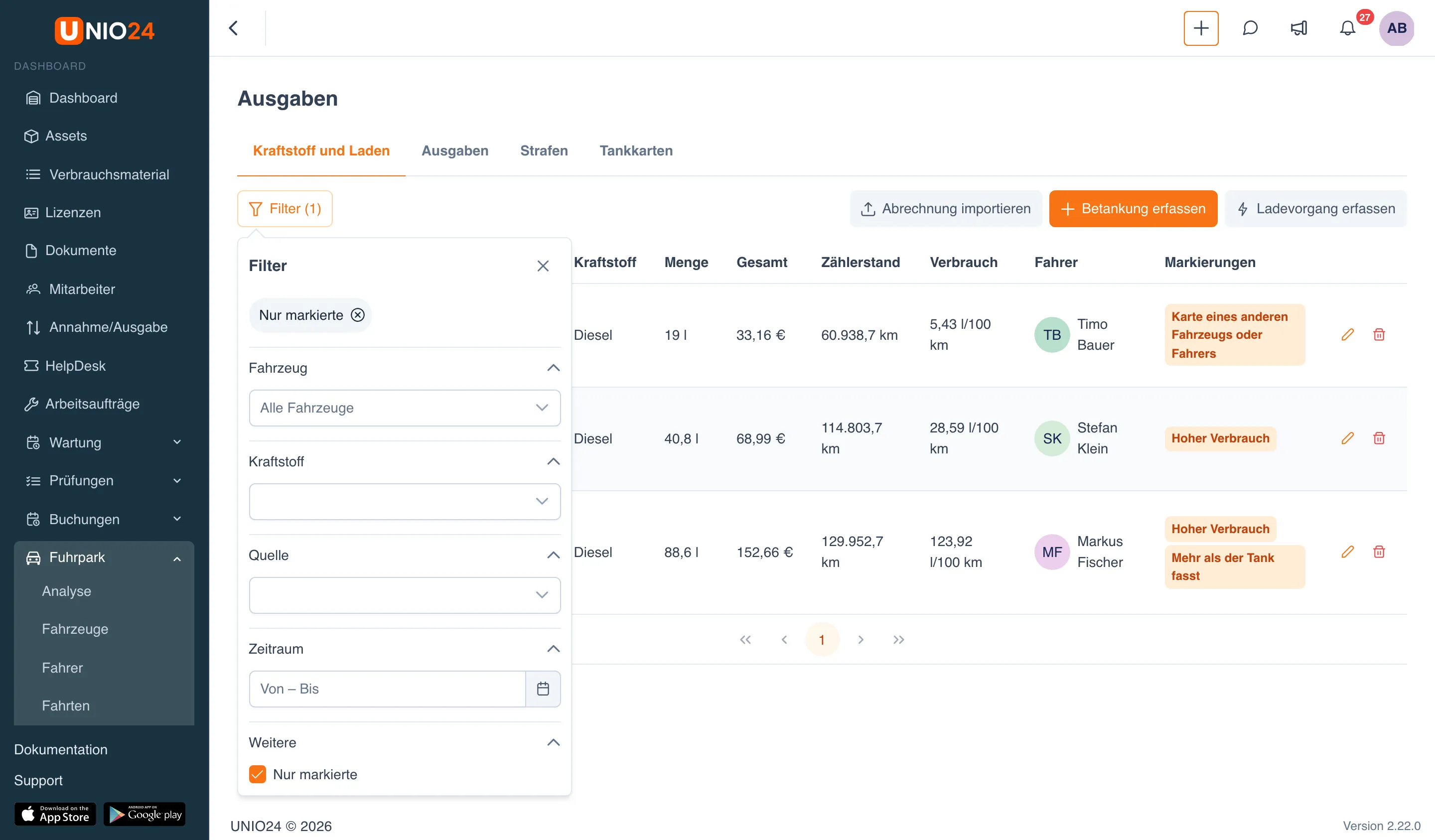
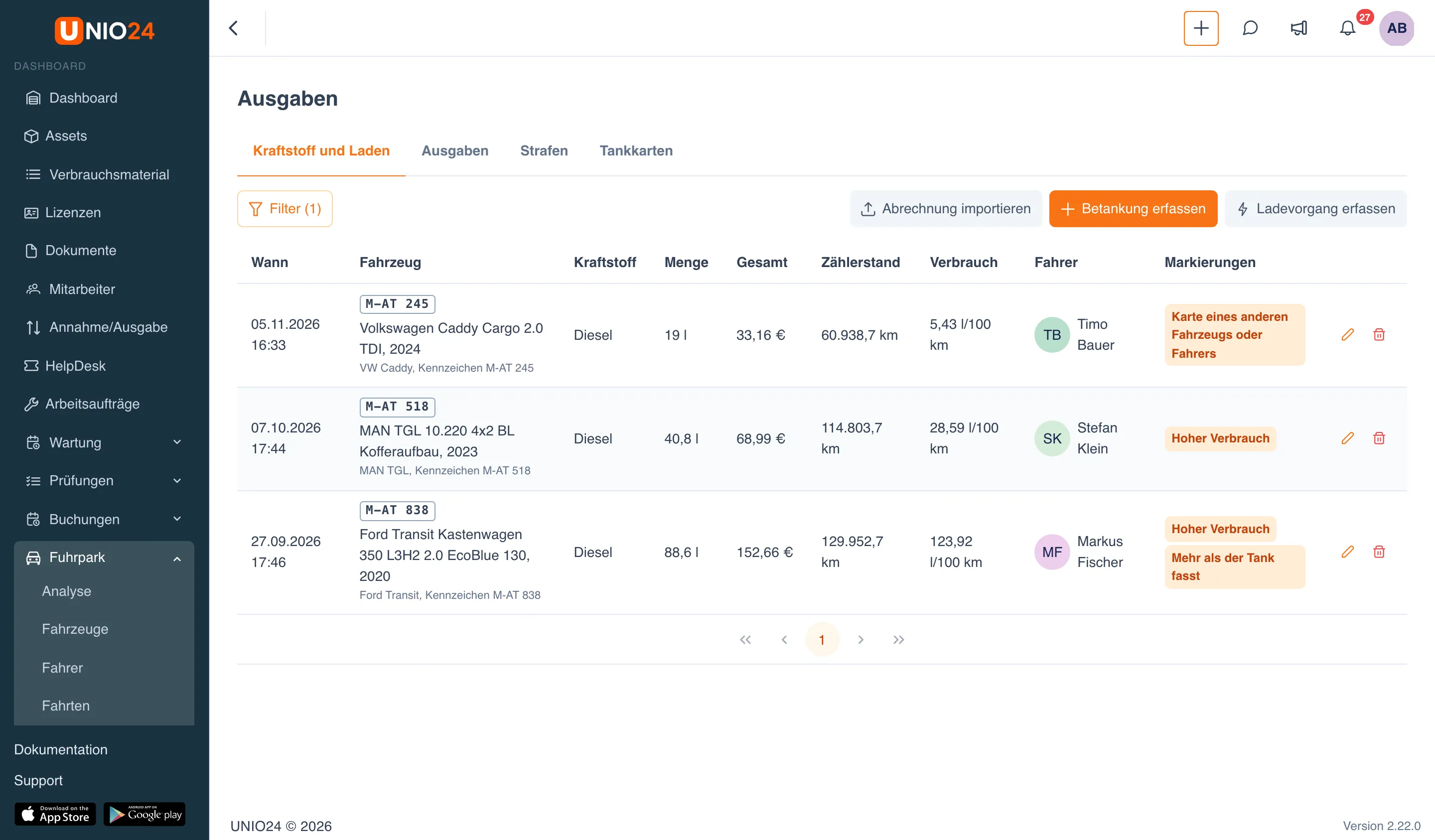
Abschnitt betitelt „Markierungen und der Filter „Nur markierte““Das System prüft jede Betankung und markiert auffällige Einträge. Eine Markierung ist ein Anlass, genauer hinzusehen; sie ist kein Fehler, und der Eintrag wird unverändert gespeichert. Zum Beispiel:
- Mehr als der Tank fasst: Die getankte Menge übersteigt das Tankvolumen (aus den Fahrzeugdaten).
- Hoher Verbrauch: Der Verbrauch liegt deutlich über dem Normverbrauch des Fahrzeugs.
- Karte eines anderen Fahrzeugs oder Fahrers: Bezahlt wurde mit einer Karte, die einem anderen Fahrzeug oder einem anderen Fahrer zugeordnet ist.
- Mögliches Duplikat: Dieselbe Betankung desselben Fahrzeugs wurde innerhalb einer halben Stunde zweimal erfasst.
Die vollständige Liste der Markierungen und ihrer Bedingungen steht in der Referenz: Fuhrpark.
So behalten Sie in der Liste nur die markierten Einträge:
- Klicken Sie auf der Registerkarte Kraftstoff und Laden auf Filter.
- Aktivieren Sie im Abschnitt Weitere das Kontrollkästchen Nur markierte.
- Schließen Sie den Bereich. Die Schaltfläche zeigt die Zahl der aktiven Filter an: Filter (1).
Im selben Bereich wählen Sie Fahrzeug, Kraftstoff, Quelle (manuell oder Import) und Zeitraum.
Bei einer neuen Markierung an einem manuellen Eintrag erhalten die Fuhrparkverantwortlichen eine Benachrichtigung; bei einer importierten Abrechnung eine einzige Benachrichtigung pro Datei.
Betankung korrigieren oder löschen
Abschnitt betitelt „Betankung korrigieren oder löschen“Klicken Sie in der Zeile der Betankung auf Bearbeiten oder Löschen. Vor dem Löschen fragt das System nach: „Diesen Eintrag löschen? Der Verbrauch wird neu berechnet.“ Ein Zählerstand, der bereits in den Fahrzeugzähler übernommen wurde, lässt sich im Eintrag nicht mehr ändern; unter dem Feld steht „Dieser Stand ist bereits im Fahrzeugzähler erfasst und kann hier nicht mehr geändert werden“. Einen falschen Zählerstand korrigiert ein Fuhrparkverantwortlicher mit der Schaltfläche Kilometerstand korrigieren auf der Fahrzeugkarte: siehe Fahrzeuge und Fahrer.
Was der Fahrer selbst erfasst
Abschnitt betitelt „Was der Fahrer selbst erfasst“Ein Fahrer mit den Erfassungsberechtigungen des Fuhrparks arbeitet nur mit seinem Fahrzeug, dem, das er gerade hat:
- Er erfasst Betankungen und Ladevorgänge auf der Seite Ausgaben: Die Fahrzeugliste bietet nur sein Fahrzeug an, und das Fenster hat kein Feld Fahrer.
- Er beginnt und schließt seine Fahrten auf der Seite Fahrten.
- Er kann seinen Eintrag innerhalb von 24 Stunden nach dem Anlegen korrigieren.
In den Journalen sieht der Fahrer nur seine eigenen Einträge; er hat weder die Registerkarte Tankkarten noch die Schaltfläche Abrechnung importieren.
Tankkarten
Abschnitt betitelt „Tankkarten“Von der Kartennummer speichert das System nur die letzten vier Ziffern. Der Import einer Abrechnung findet das Fahrzeug über die Karte, und eine Betankung, die mit einer Karte eines anderen Fahrzeugs oder Fahrers bezahlt wurde, erhält eine Markierung.
Karte hinzufügen
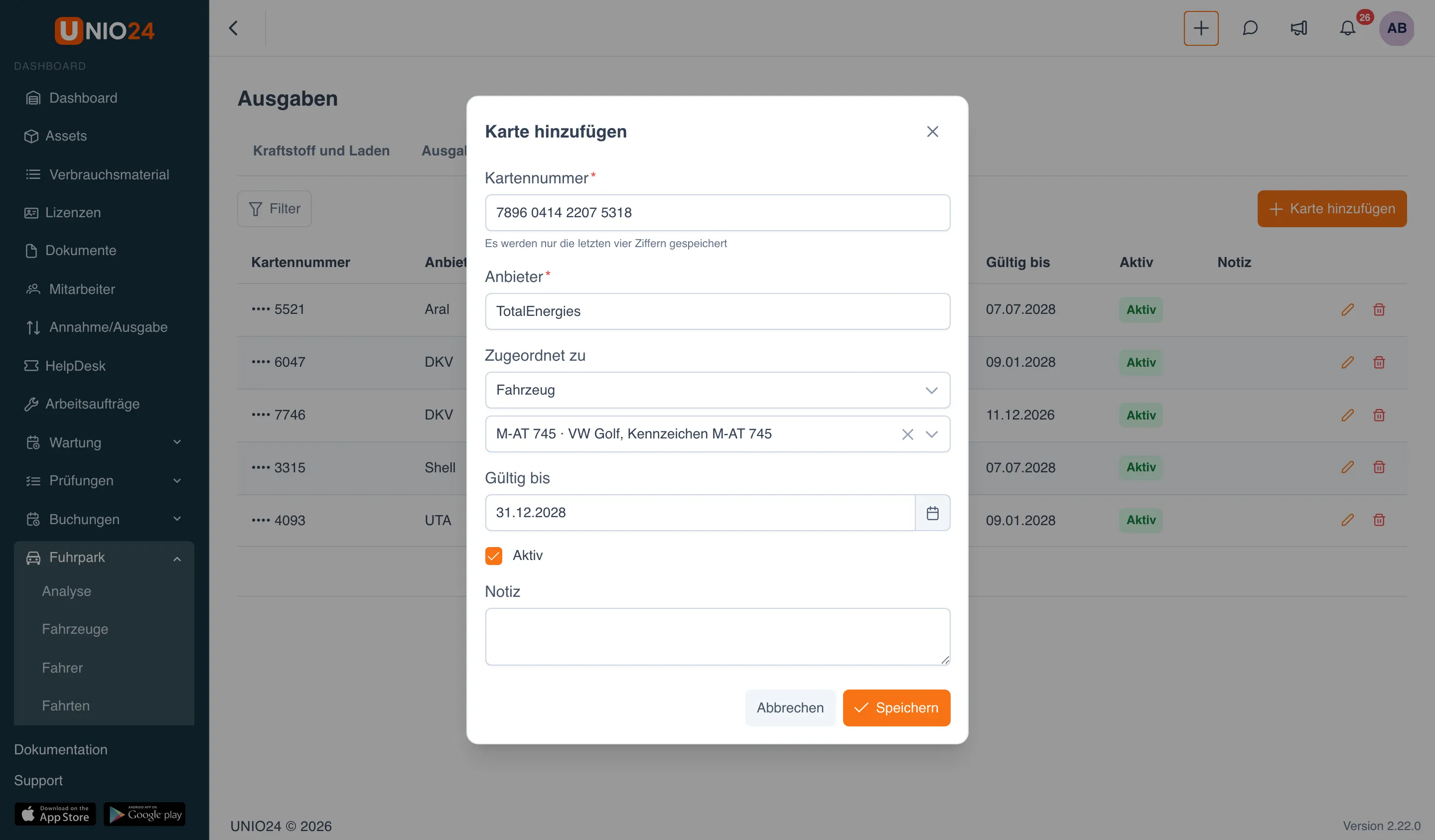
Abschnitt betitelt „Karte hinzufügen“- Öffnen Sie Fuhrpark → Ausgaben, Registerkarte Tankkarten, und klicken Sie auf Karte hinzufügen.
- Geben Sie die vollständige Kartennummer ein: Nur die letzten vier Ziffern werden gespeichert.
- Geben Sie den Anbieter an, zum Beispiel „TotalEnergies“.
- Wählen Sie im Feld Zugeordnet zu:
- Nicht zugeordnet: eine gemeinsam genutzte Karte;
- Fahrzeug: Wählen Sie dann darunter das Fahrzeug;
- Fahrer: Wählen Sie dann darunter den Fahrer.
- Geben Sie das Datum Gültig bis an: Das Ablaufdatum der Karte erscheint in der Liste.
- Lassen Sie Aktiv aktiviert. Deaktivieren Sie es bei einer Karte, die nicht mehr verwendet wird: Sie wird beim Erfassen einer Betankung nicht mehr angeboten.
- Klicken Sie auf Speichern.
Zum Bearbeiten oder Löschen einer Karte verwenden Sie die Schaltflächen Bearbeiten und Löschen in ihrer Zeile. Der Filter Aktiv / Inaktiv befindet sich im Bereich Filter.
Tankkartenabrechnung importieren
Abschnitt betitelt „Tankkartenabrechnung importieren“Statt die Abrechnung des Tankkartenanbieters von Hand abzutippen, können Sie sie als Datei hochladen.
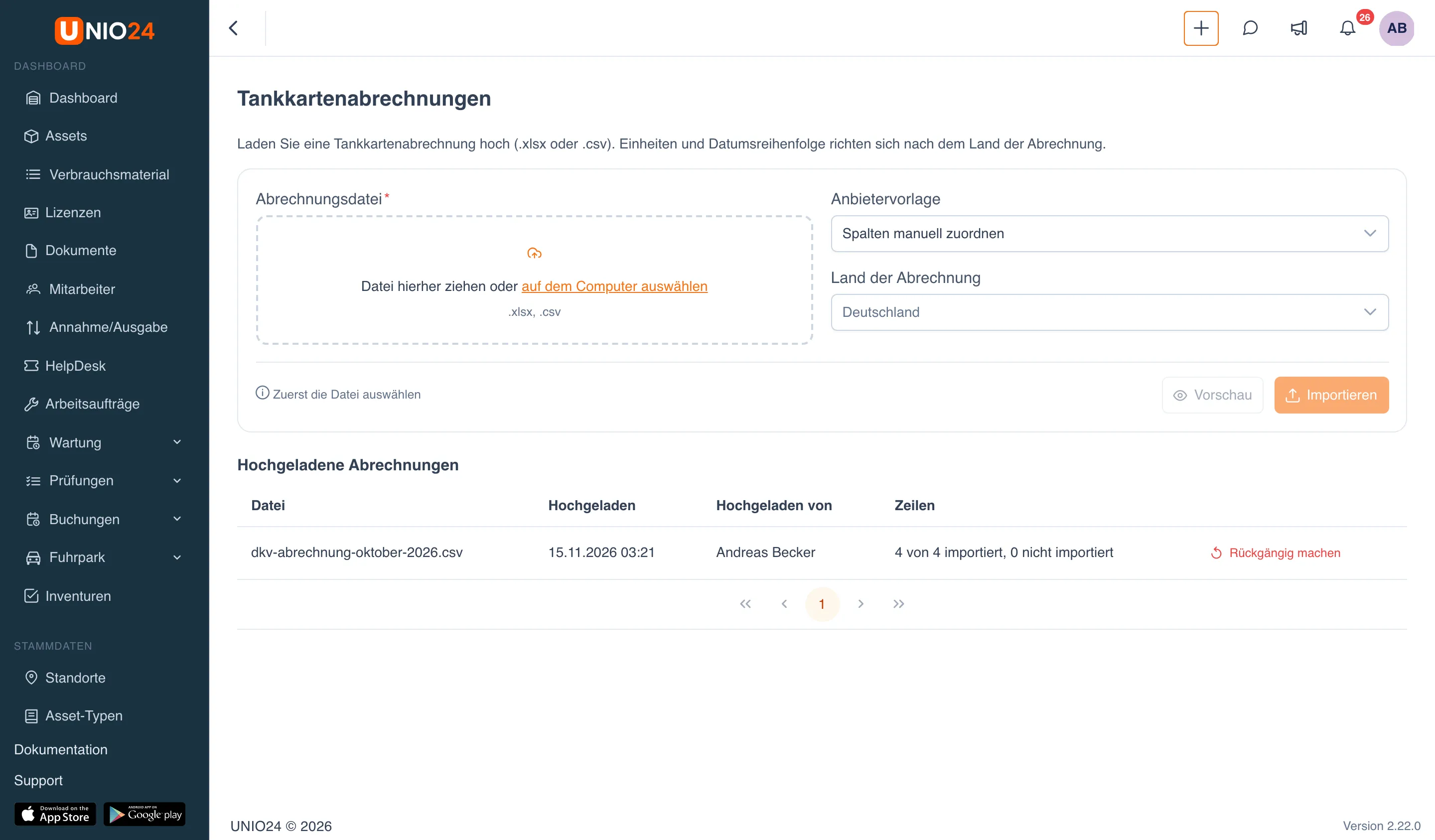
- Klicken Sie auf der Registerkarte Kraftstoff und Laden auf Abrechnung importieren. Die Seite Tankkartenabrechnungen öffnet sich.
- Ziehen Sie die Datei in das Feld Abrechnungsdatei oder klicken Sie auf auf dem Computer auswählen. Angenommen werden .xlsx- und .csv-Dateien.
- Wählen Sie im Feld Anbietervorlage die Vorlage Ihres Anbieters, falls es eine gibt. Vorlagen gibt es für Anbieter aus den USA, dem Vereinigten Königreich, Deutschland, Brasilien, Mexiko und der Ukraine; für Abrechnungen aus Deutschland sind das „DKV (Deutschland)“ und „Shell Card (Deutschland)“. Ohne Vorlage lassen Sie Spalten manuell zuordnen stehen.
- Prüfen Sie das Land der Abrechnung: Es bestimmt die Maßeinheiten und die Reihenfolge von Tag und Monat in Datumsangaben. Standardmäßig ist das Land des Unternehmens eingetragen.
- Klicken Sie auf Vorschau.
Spalten zuordnen
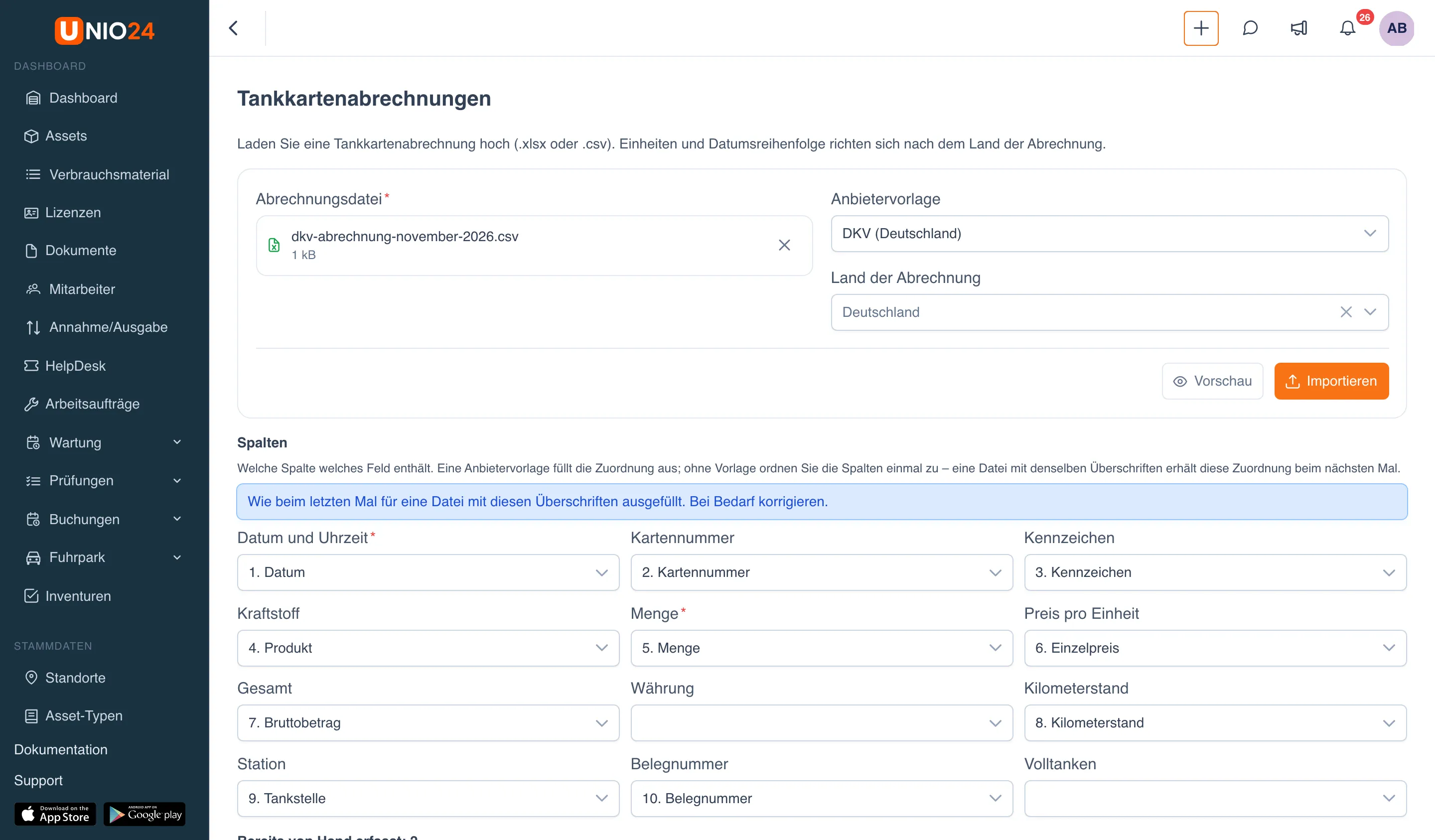
Abschnitt betitelt „Spalten zuordnen“Geben Sie im Abschnitt Spalten an, welche Spalte der Datei welches Feld enthält: Wählen Sie für jedes Feld eine Spalte aus der Liste (die Spalten werden mit Nummer und Überschrift angezeigt) oder, wenn die Datei diese Spalte nicht hat, — nicht in der Datei —.
- Pflicht sind Datum und Uhrzeit und Menge sowie Kartennummer oder Kennzeichen, um das Fahrzeug zu finden.
- Spalten werden nur einmal zugeordnet: Die nächste Datei mit denselben Überschriften erhält dieselbe Zuordnung, und über den Spalten erscheint die Meldung „Wie beim letzten Mal für eine Datei mit diesen Überschriften ausgefüllt. Bei Bedarf korrigieren.“
- Hat die Datei keine Spalte Volltanken, gilt jede Zeile als Volltankung.
- Der Wert der Spalte Kraftstoff wird nur erkannt, wenn er genau einem dem System bekannten Namen entspricht. Ohne Vorlage sind das zum Beispiel
Diesel,Gasoline,Petrol,E85,LPGoderAdBlue; Produktnamen deutscher Abrechnungen wie „Super“, „Super E10“, „Super Plus“, „Autogas“ oder „Strom“ werden dann nicht erkannt. Mit der Vorlage „DKV (Deutschland)“ oder „Shell Card (Deutschland)“ werden außerdemSuper,Super E10,Super Plus,Autogas,Erdgas,CNGundStromerkannt, andere Namen wie „Super E5“ jedoch nicht. Ein nicht erkannter Eintrag erhält den Kraftstoff Sonstiges, und die Suche nach bereits von Hand erfassten Betankungen berücksichtigt den Kraftstoff dann nicht. - Nach einer Änderung der Spalten erinnert der Hinweis „Die Spalten wurden geändert — Vorschau erneut ausführen“ daran, erneut auf Vorschau zu klicken.
Zeilen und bereits von Hand erfasste Betankungen prüfen
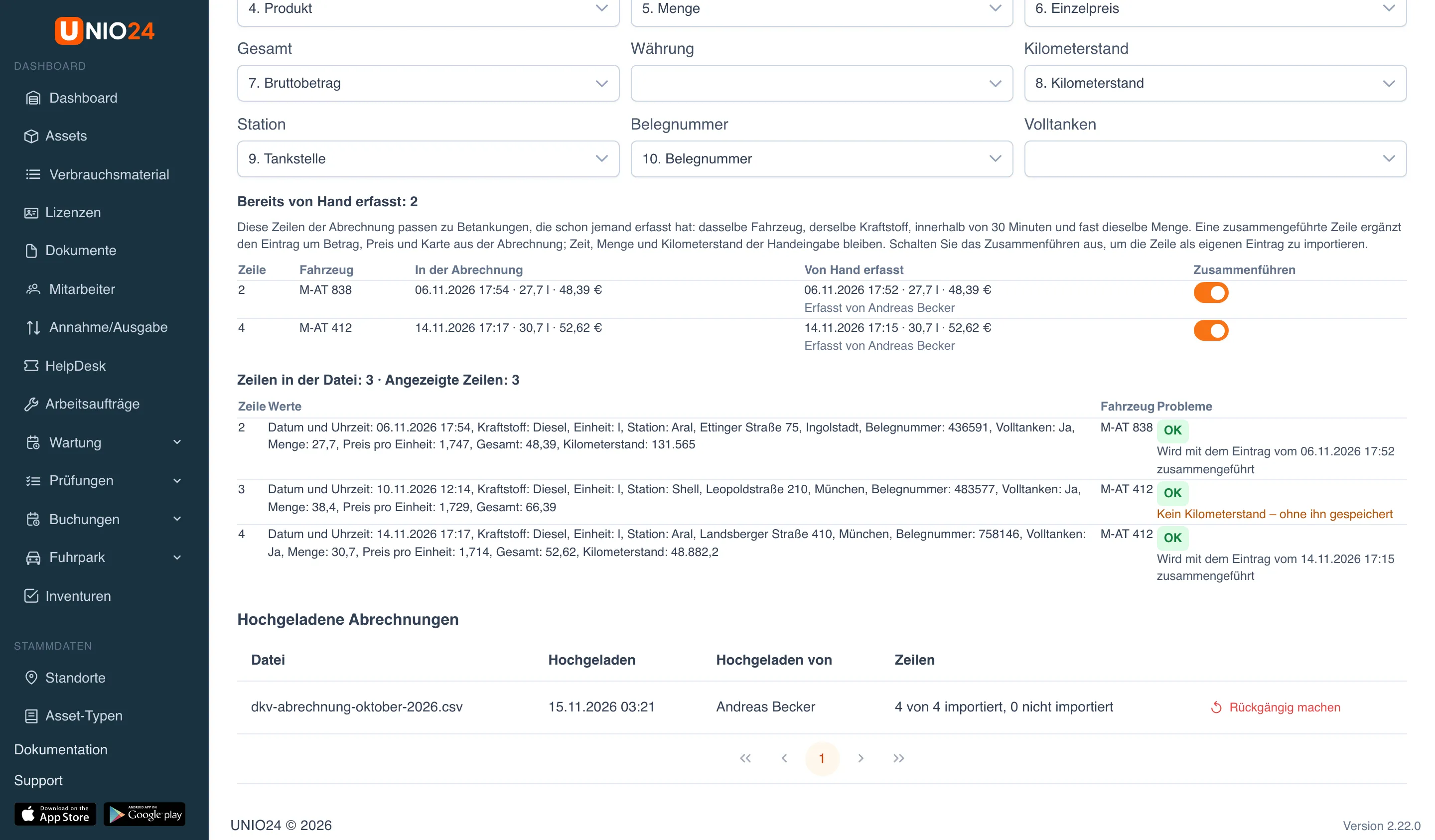
Abschnitt betitelt „Zeilen und bereits von Hand erfasste Betankungen prüfen“Die Vorschau zeigt die ersten Zeilen der Datei so, wie sie importiert werden: die Werte, das gefundene Fahrzeug und die Spalte Probleme. OK: Die Zeile wird importiert; ein Fehler in Rot: Die Zeile wird nicht importiert; eine Warnung in Orange: Die Zeile wird ohne ein Feld importiert (zum Beispiel „Kein Kilometerstand – ohne ihn gespeichert“).
Hat der Fahrer diese Betankung bereits selbst erfasst, legt die Zeile der Abrechnung keinen zweiten Eintrag an. Solche Zeilen stehen in der Tabelle Bereits von Hand erfasst: dasselbe Fahrzeug, derselbe Kraftstoff, höchstens 30 Minuten Abstand und fast dieselbe Menge. Der Schalter Zusammenführen ist standardmäßig aktiviert: Die Zeile der Abrechnung ergänzt den Eintrag des Fahrers um Betrag, Preis und Karte, während Uhrzeit, Menge und Zählerstand so bleiben, wie der Fahrer sie erfasst hat. Deaktivieren Sie den Schalter, um die Zeile als eigenen Eintrag zu importieren.
Importieren
Abschnitt betitelt „Importieren“Klicken Sie auf Importieren. Das System zeigt das Ergebnis „… von … importiert, … nicht importiert“ und, falls vorhanden, die Listen Nicht importierte Zeilen (mit Zeilennummer und Grund) und Ohne ein Feld gespeichert. Fehlerhafte Zeilen können Sie in der Datei korrigieren und in einer separaten Datei hochladen.
Importierte Einträge erhalten die Quelle Import. Der Kilometerstand aus der Abrechnung bleibt im Eintrag und ändert den Fahrzeugzähler nicht.
Importjournal und Rückgängigmachen
Abschnitt betitelt „Importjournal und Rückgängigmachen“Unten auf der Seite zeigt die Tabelle Hochgeladene Abrechnungen, wer welche Datei wann hochgeladen hat und wie viele Zeilen importiert wurden. Um einen Import rückgängig zu machen, klicken Sie in seiner Zeile auf Rückgängig machen und bestätigen. Alle Einträge dieser Abrechnung werden gelöscht, zusammengeführte Einträge erhalten ihre vorherigen Werte zurück, und der Verbrauch wird neu berechnet.
Wurden Einträge der Abrechnung nach dem Import korrigiert, lässt sich der Import nicht mehr rückgängig machen: Das System zeigt die Liste dieser Einträge an.
Fahrten
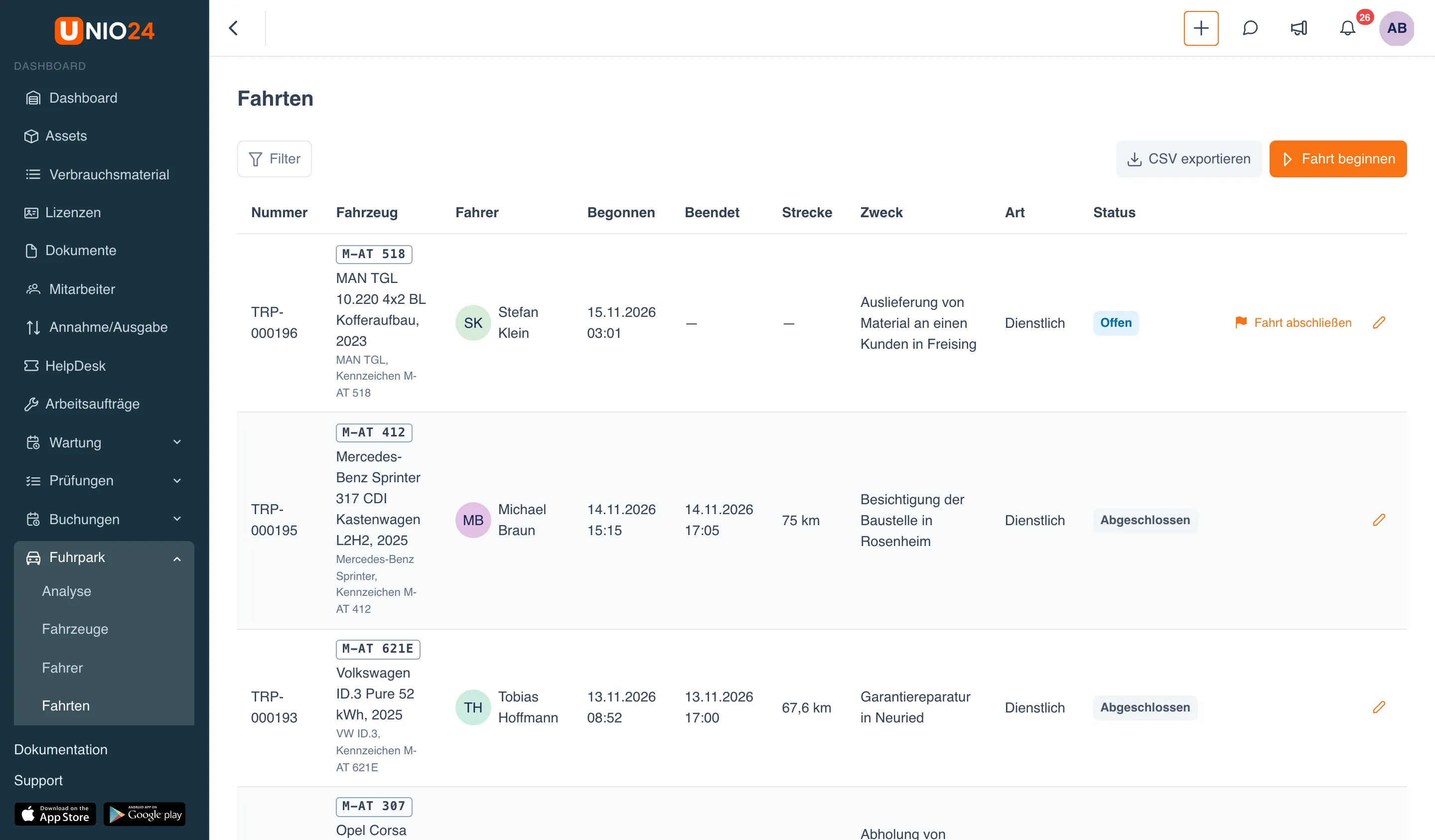
Abschnitt betitelt „Fahrten“Eine Fahrt hält fest, wer wann wohin und wozu gefahren ist, mit den Zählerständen zu Beginn und am Ende, aus denen die Strecke berechnet wird. Fahrten sind die genaueste Quelle dafür, wer am Steuer saß: Betankungen, Ausgaben und Strafen übernehmen ihren Fahrer von dort, und das Fahrtenbuch wird aus ihnen erstellt.
Öffnen Sie Fuhrpark → Fahrten.
Fahrt beginnen
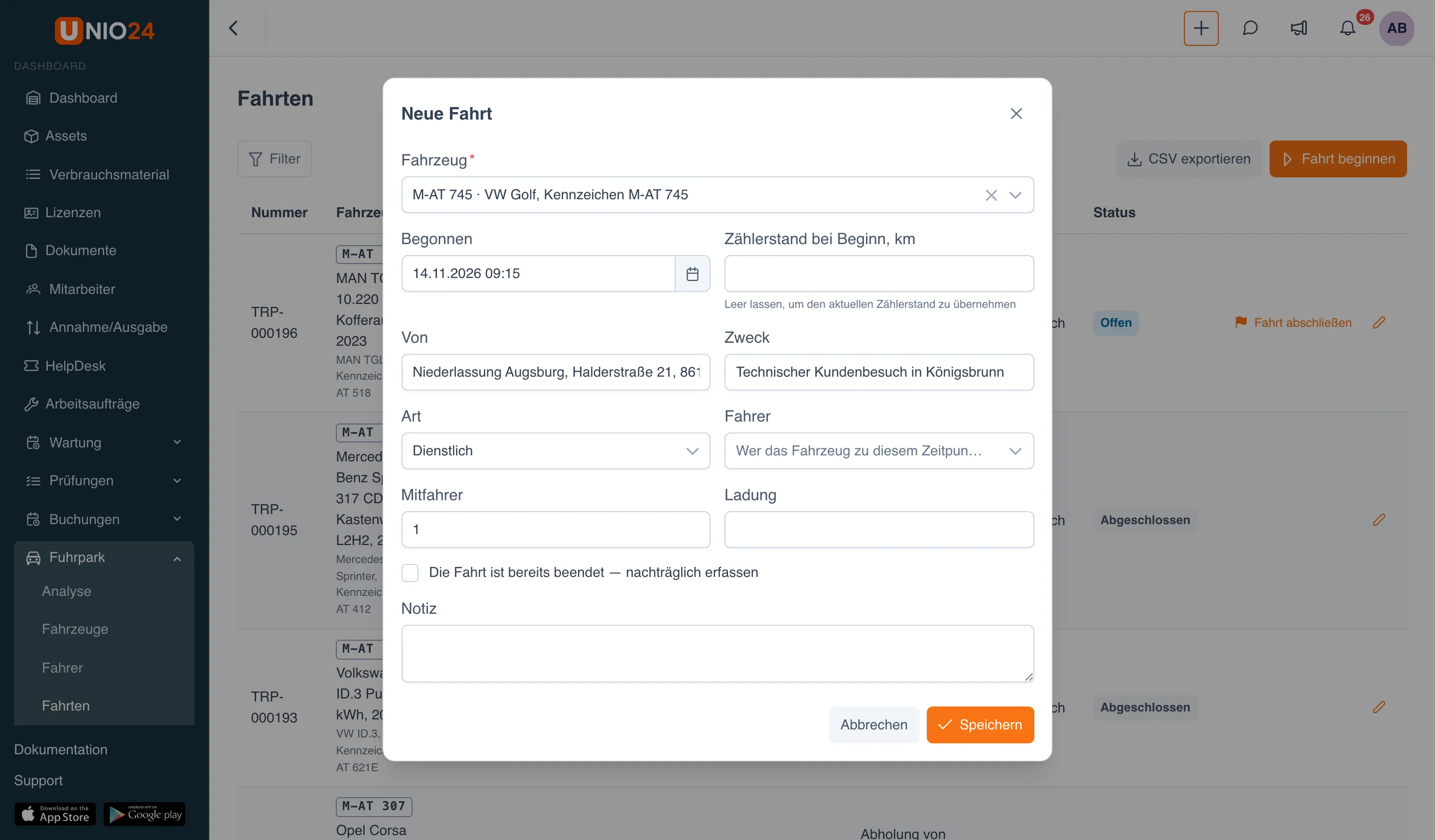
Abschnitt betitelt „Fahrt beginnen“- Klicken Sie auf der Seite Fahrten auf Fahrt beginnen. Von der Fahrzeugkarte aus: Registerkarte Fahrten → Fahrt beginnen.
- Wählen Sie das Fahrzeug. Ein Fahrzeug kann nur eine offene Fahrt haben; ein Fahrzeug mit offener Fahrt erscheint daher nicht in der Liste.
- Prüfen Sie Begonnen.
- Zählerstand bei Beginn kann leer bleiben: Dann wird der aktuelle Zählerstand übernommen.
- Füllen Sie Von, Zweck, Art (Dienstlich, Privat oder Arbeitsweg) und bei Bedarf Mitfahrer und Ladung aus.
- Lassen Sie im Feld Fahrer den Eintrag Wer das Fahrzeug zu diesem Zeitpunkt hatte stehen oder wählen Sie den Fahrer.
- Klicken Sie auf Speichern.
Ist das Fahrzeug außer Betrieb oder darf der Fahrer es nicht fahren, meldet das System das im Block Vor der Fahrt, eröffnet die Fahrt aber trotzdem: Eine Fahrt hält fest, was geschehen ist; sie ist keine Fahrfreigabe.
Um eine bereits beendete Fahrt zu erfassen, aktivieren Sie Die Fahrt ist bereits beendet — nachträglich erfassen und füllen Beendet, Zählerstand bei Ende und Nach aus. Ist ein Zählerstand bei Beginn eingetragen, ist der Zählerstand bei Ende Pflicht.
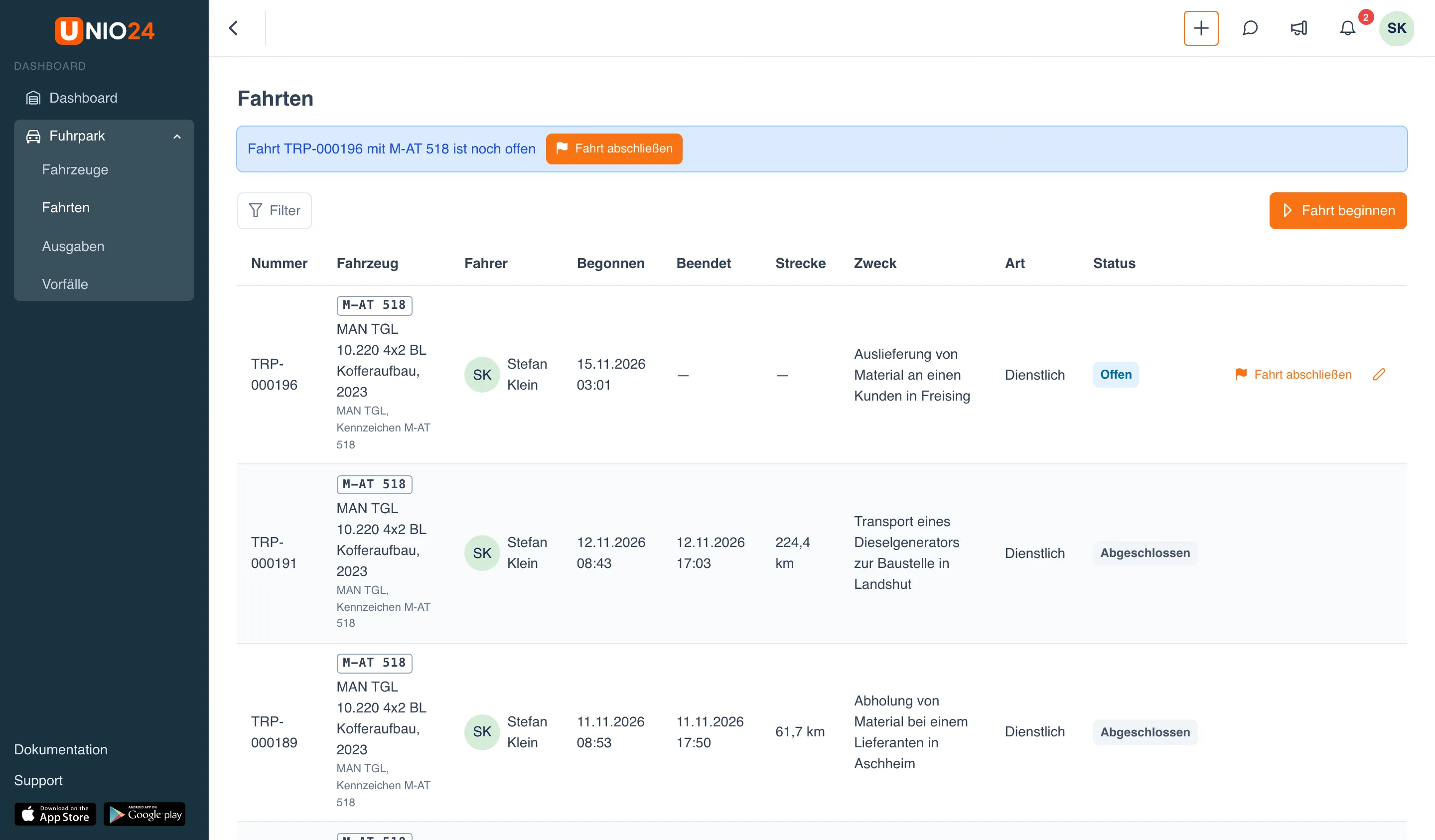
Solange die Fahrt offen ist, sieht der Fahrer über der Fahrtenliste das Banner „Fahrt … mit … ist noch offen“ mit der Schaltfläche Fahrt abschließen.
Fahrt abschließen
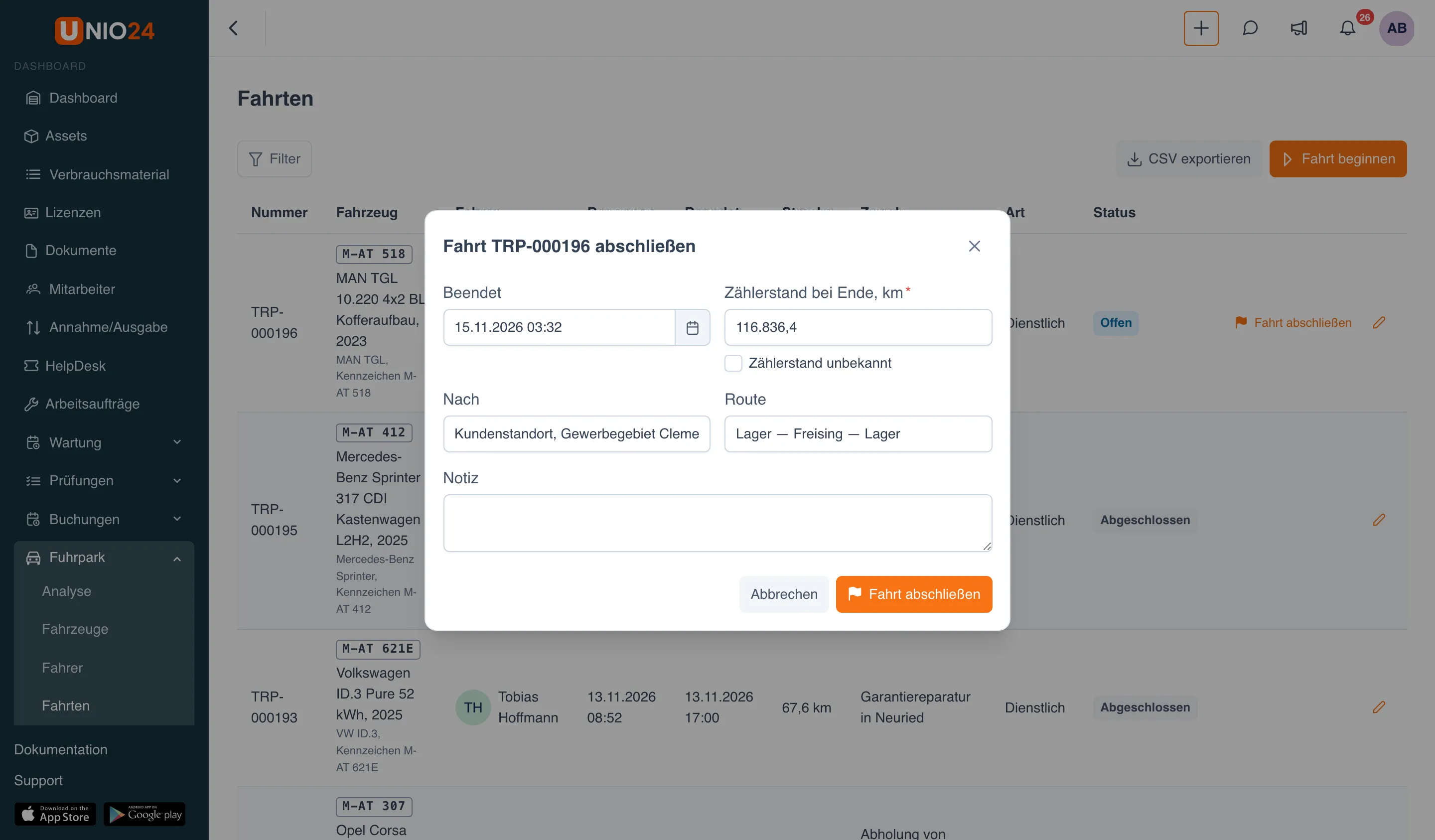
Abschnitt betitelt „Fahrt abschließen“- Klicken Sie auf Fahrt abschließen: im Banner, in der Zeile der Fahrt oder in der Spalte Offene Fahrt der Fahrzeugliste.
- Prüfen Sie Beendet.
- Geben Sie den Zählerstand bei Ende ein: Die Strecke der Fahrt wird automatisch berechnet. Lässt sich der Stand nicht feststellen, aktivieren Sie Zählerstand unbekannt: Die Fahrt wird ohne Strecke abgeschlossen.
- Füllen Sie bei Bedarf Nach, Route und Notiz aus.
- Klicken Sie auf Fahrt abschließen.
Unternehmen aus den USA und Kanada verteilen beim Abschließen außerdem die Strecke auf Bundesstaaten oder Provinzen für den IFTA-Bericht; ein Unternehmen in Deutschland sieht diesen Abschnitt nicht.
Abgeschlossene Fahrt korrigieren
Abschnitt betitelt „Abgeschlossene Fahrt korrigieren“Eine abgeschlossene Fahrt wird nicht gelöscht, sondern mit Begründung korrigiert.
- Klicken Sie in der Zeile der Fahrt auf Bearbeiten.
- Korrigieren Sie die gewünschten Felder. Ein Zählerstand, der bereits in den Fahrzeugzähler übernommen wurde, ändert sich nicht.
- Füllen Sie den Grund der Korrektur aus: Er ist für eine abgeschlossene Fahrt Pflicht und wird im Fahrtverlauf gespeichert.
- Klicken Sie auf Speichern.
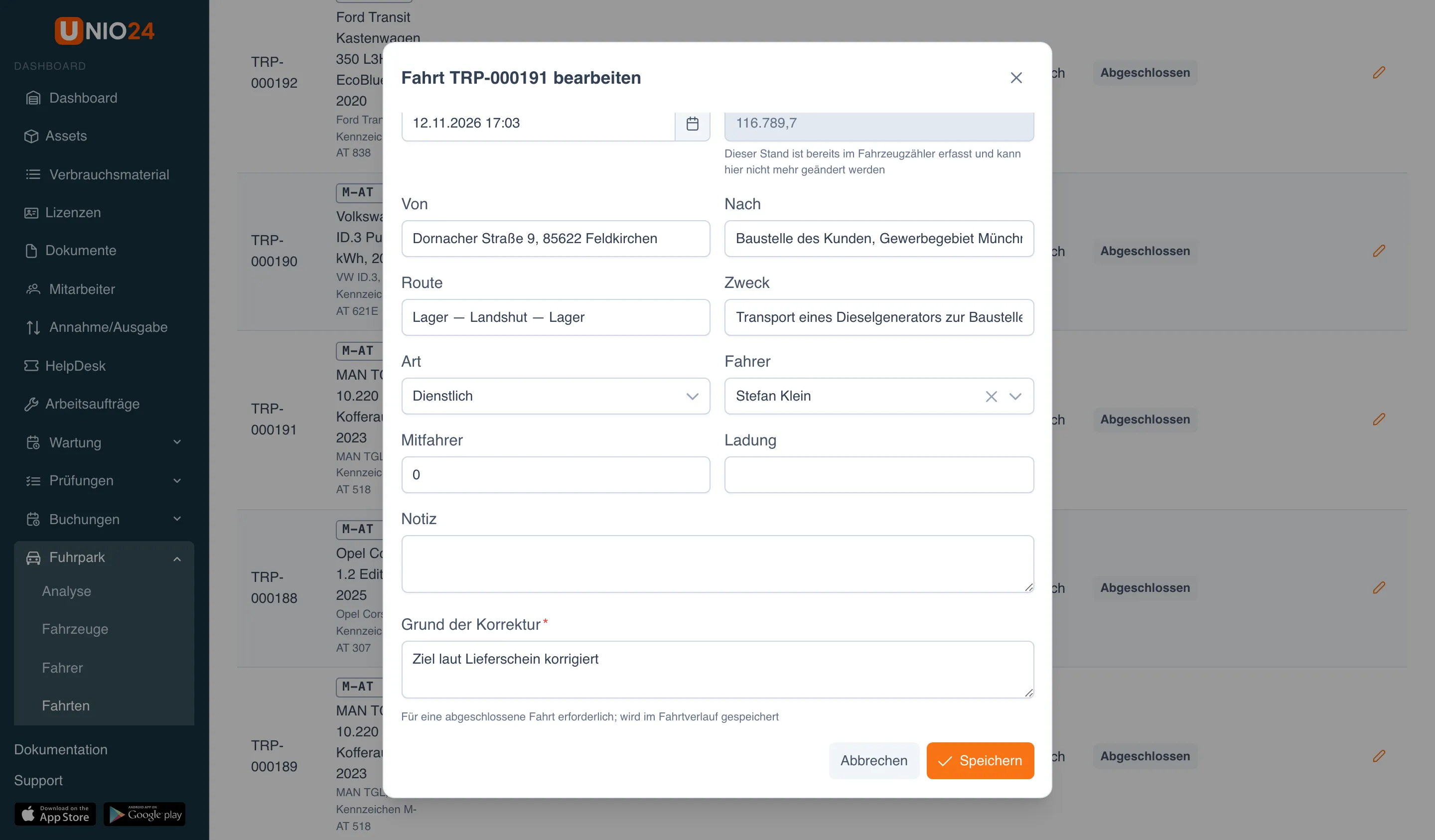
Abgeschlossene Fahrten korrigieren Mitarbeiter mit der entsprechenden Berechtigung; ein Fahrer kann seine eigene Fahrt innerhalb von 24 Stunden nach dem Abschließen korrigieren, zum Beispiel um einen vergessenen Zählerstand bei Ende nachzutragen.
Fahrten exportieren
Abschnitt betitelt „Fahrten exportieren“Klicken Sie auf CSV exportieren. Die Datei enthält die Fahrten, die mit den aktuellen Filtern in der Liste angezeigt werden (Filter: Fahrzeug, Fahrer, Status, Fahrtart und Zeitraum), samt Korrekturverlauf und Korrekturgründen.
Fahrtenbuch
Abschnitt betitelt „Fahrtenbuch“Das Fahrtenbuch fasst die Fahrten und Betankungen eines Fahrzeugs über einen Zeitraum zusammen und vergleicht den tatsächlichen Kraftstoffverbrauch mit der Norm.
- Öffnen Sie die Fahrzeugkarte: Fuhrpark → Fahrzeuge → das Fahrzeug.
- Klicken Sie oben rechts auf Fahrtenbuch.
- Geben Sie den Zeitraum an, Von und Bis: höchstens 366 Tage.
- Klicken Sie auf Norm und Ist anzeigen.
- Um das Dokument zu erhalten, klicken Sie auf PDF herunterladen.
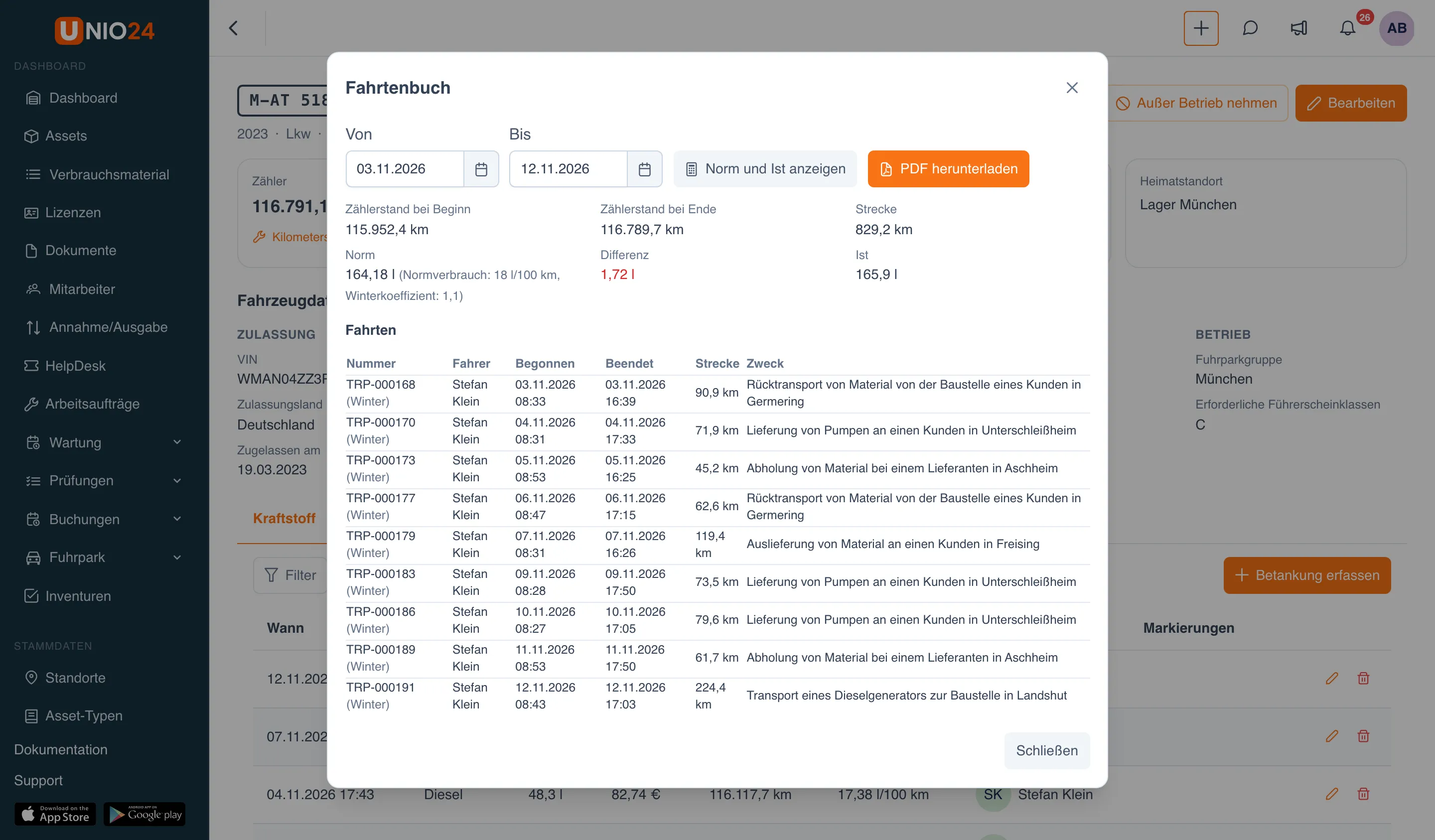
- Norm: die Strecke des Zeitraums multipliziert mit dem Normverbrauch des Fahrzeugs. In den Wintermonaten wird die Norm zusätzlich mit dem Faktor Winterkoeffizient multipliziert; diese Fahrten tragen in der Tabelle den Vermerk „Winter“.
- Ist: die Kraftstoffmenge (bei einem Elektrofahrzeug die Energie), die durch die Betankungen des Zeitraums erfasst ist. AdBlue wird nicht mitgezählt.
- Differenz: Ist minus Norm. Eine Überschreitung wird rot angezeigt.
Hat das Fahrzeug keinen Normverbrauch, zeigt das Fenster „Für das Fahrzeug ist kein Normverbrauch festgelegt, die Norm kann nicht berechnet werden“. Der Normverbrauch wird in den Fahrzeugdaten festgelegt; Winterkoeffizient, Wintermonate und die Angaben im PDF (Organisation, Disponent, Mechaniker, Arzt) stellen Sie unter Fuhrpark einrichten ein.
Das Fahrtenbuch steht allen zur Verfügung, die alle Fuhrpark-Einträge sehen; der Fahrer hat diese Schaltfläche nicht.
Sonstige Ausgaben
Abschnitt betitelt „Sonstige Ausgaben“Die Registerkarte Ausgaben fasst alle Kosten außer Kraftstoff zusammen.
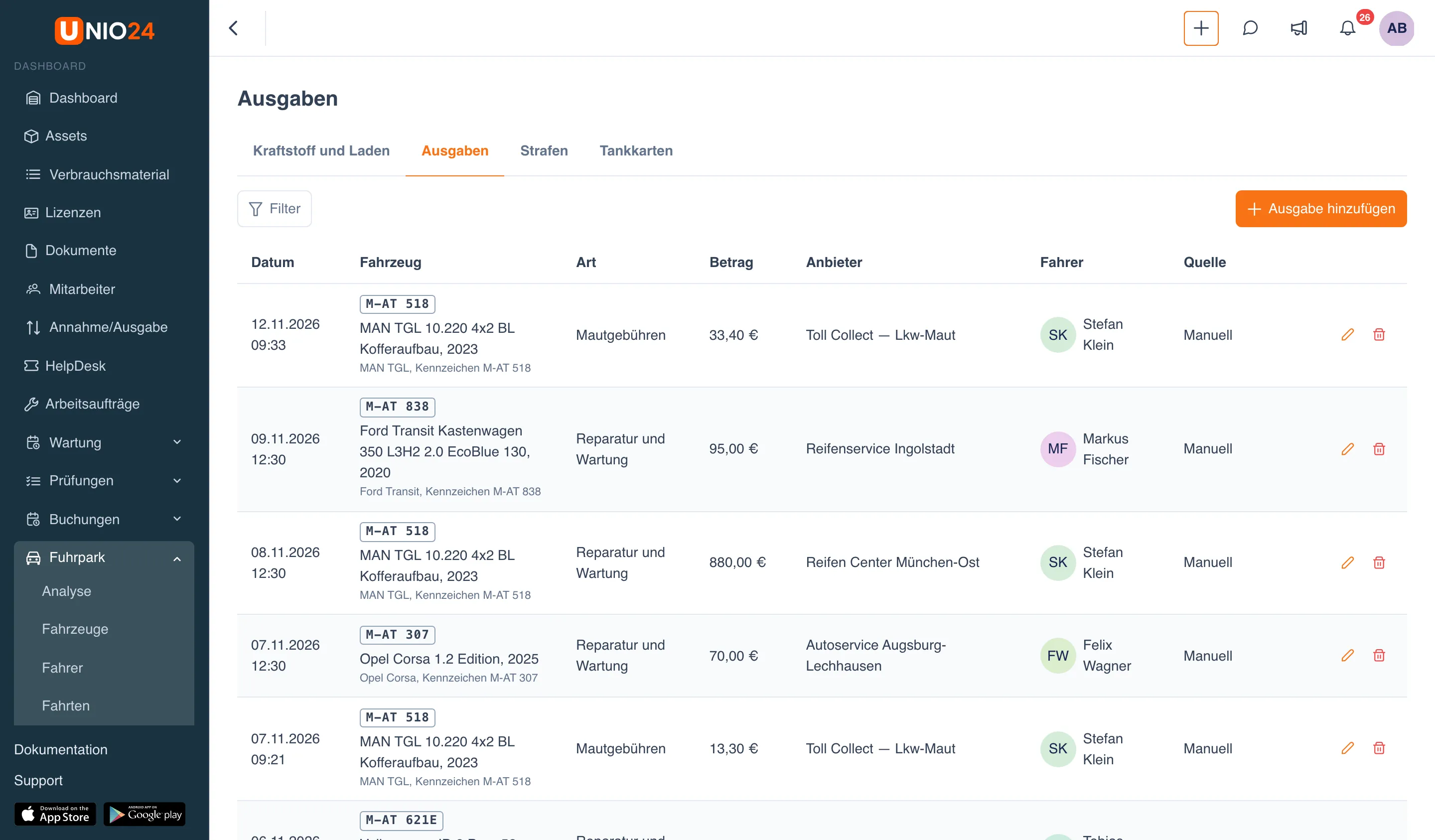
Ausgabe hinzufügen
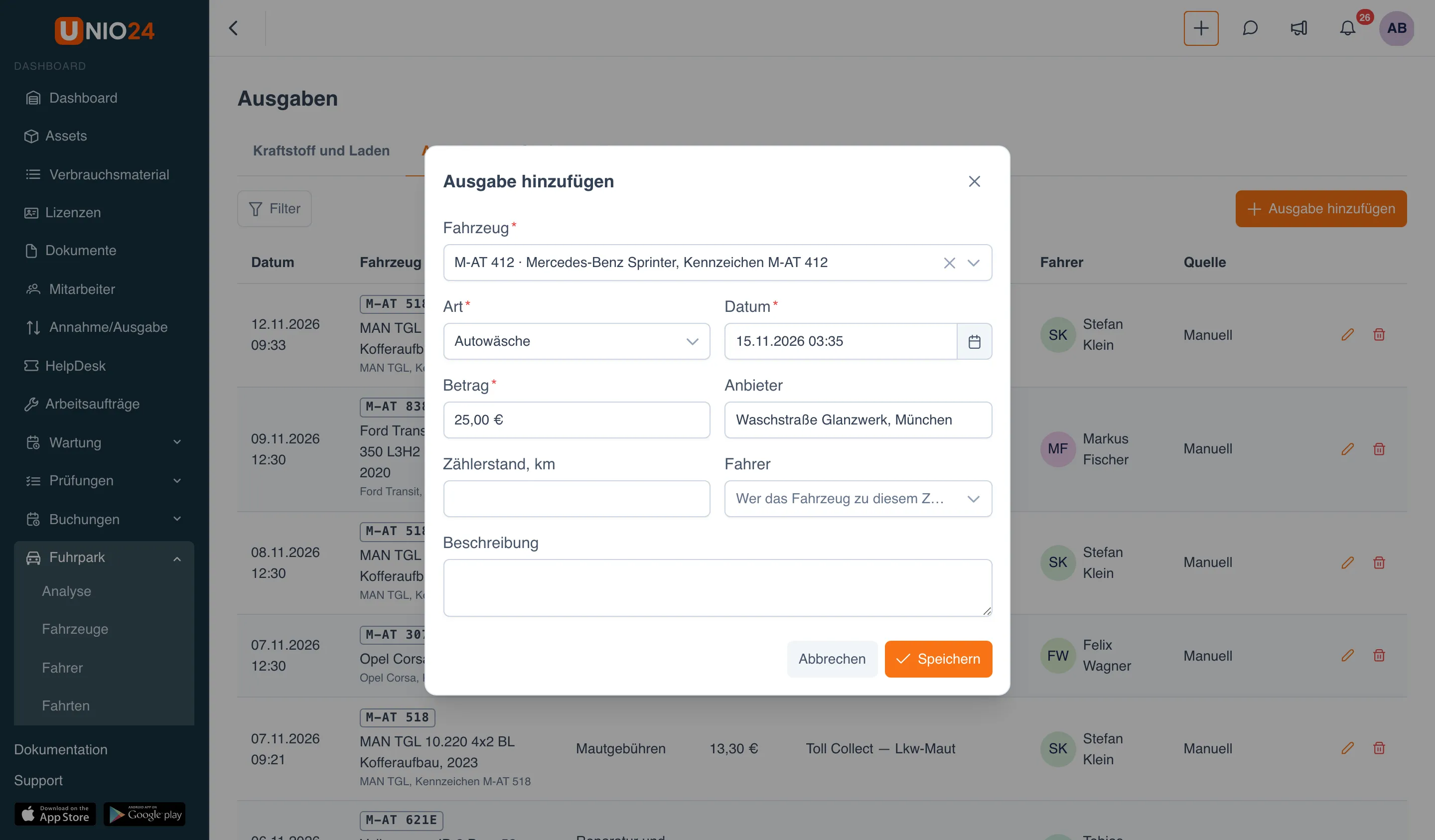
Abschnitt betitelt „Ausgabe hinzufügen“- Öffnen Sie Fuhrpark → Ausgaben, Registerkarte Ausgaben, und klicken Sie auf Ausgabe hinzufügen.
- Wählen Sie das Fahrzeug und die Art der Ausgabe, zum Beispiel Parken, Mautgebühren, Autowäsche oder Versicherung.
- Geben Sie Datum und Betrag an.
- Füllen Sie bei Bedarf Anbieter, Zählerstand, Fahrer und Beschreibung aus. Der Zählerstand dient hier nur zur Information: Er wird nicht in den Fahrzeugzähler übernommen.
- Klicken Sie auf Speichern. Belege hängen Sie an, indem Sie die gespeicherte Ausgabe mit der Schaltfläche Bearbeiten öffnen.
Die Liste der Ausgabenarten richten Sie unter Fuhrpark einrichten ein.
Automatisch erstellte Ausgaben
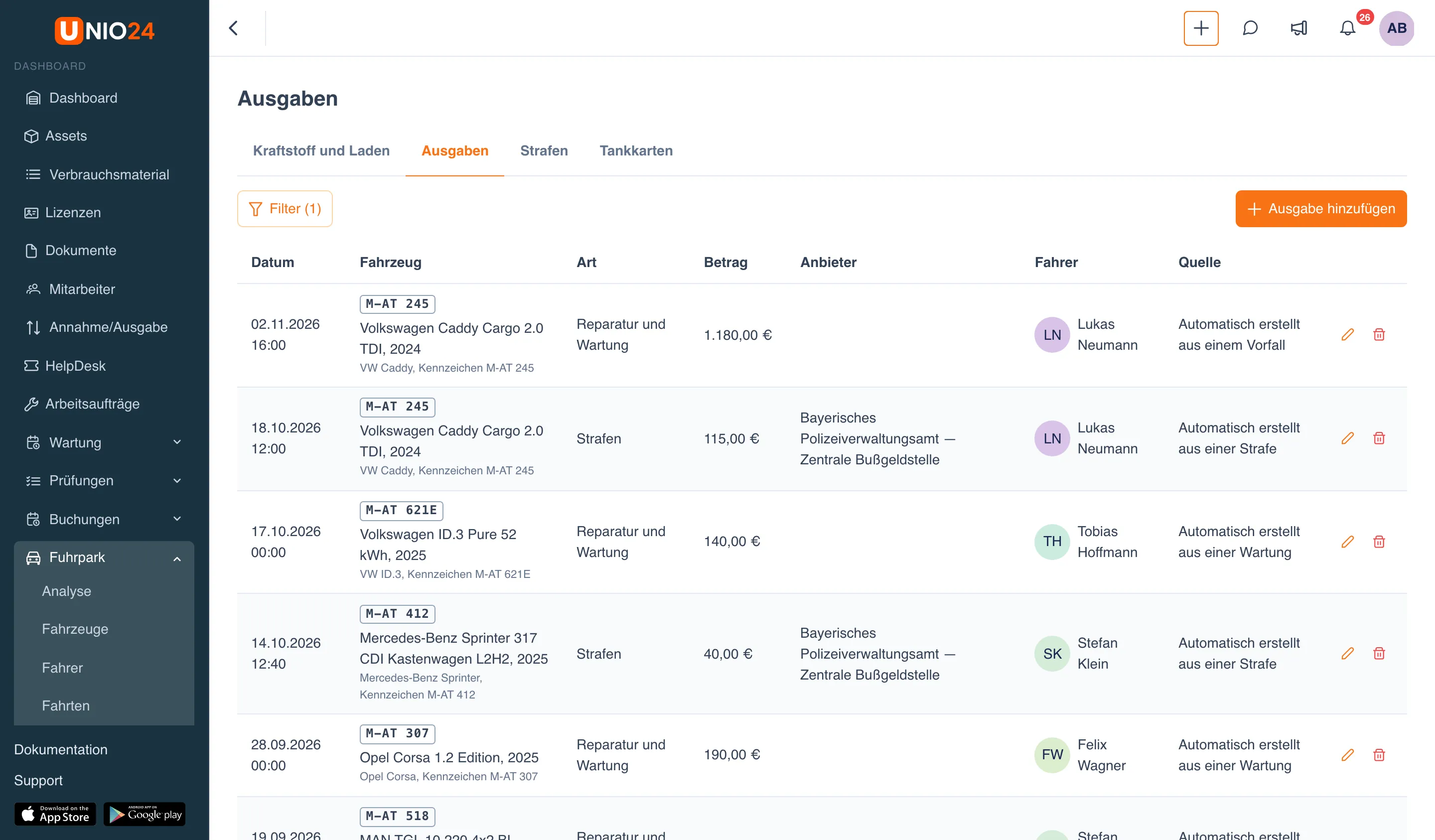
Abschnitt betitelt „Automatisch erstellte Ausgaben“Viele Ausgaben legt das System ohne Ihr Zutun an. In der Spalte Quelle steht bei ihnen „Automatisch erstellt aus“ und ihre Herkunft:
| Quelle | Wann die Ausgabe entsteht | Ausgabenart |
|---|---|---|
| einem Dokument | dem Fahrzeug wird ein Dokument mit Kosten hinzugefügt: Versicherung, Zulassung, Leasing | Versicherung, Zulassung, Leasing oder Sonstiges, je nach Dokumenttyp |
| einer Reparatur | das Fahrzeug kommt aus der Reparatur zurück, und für die Reparatur ist ein Betrag angegeben | Reparatur und Wartung |
| einer Wartung | eine Wartung mit Kosten ist erledigt | Reparatur und Wartung |
| einer Strafe | das Unternehmen hat eine Strafe bezahlt (eine vom Fahrer bezahlte Strafe zählt nicht zu den Ausgaben des Unternehmens) | Strafen |
| einem Vorfall | ein Vorfall wird mit tatsächlichen Kosten abgeschlossen, ohne verknüpfte Reparatur | Reparatur und Wartung |
Ändern sich später die Kosten eines Dokuments, einer Reparatur oder einer Wartung, ändert sich die Ausgabe nicht von selbst: Korrigieren Sie sie von Hand. Ausgaben aus einer Strafe oder einem Vorfall folgen dagegen ihrer Quelle: Werden die Zahlung der Strafe oder die Kosten des Vorfalls korrigiert, wird die Ausgabe neu berechnet.
Um nur diese Ausgaben anzuzeigen, klicken Sie auf Filter und wählen im Abschnitt Quelle den Eintrag Nur automatisch (oder Nur manuell).
Betriebskosten
Abschnitt betitelt „Betriebskosten“Auf der Fahrzeugkarte zeigt die Registerkarte Kosten, was das Fahrzeug in einem Zeitraum gekostet hat.
- Öffnen Sie die Fahrzeugkarte und wechseln Sie zur Registerkarte Kosten.
- Geben Sie den Zeitraum an, Von und Bis. Standardmäßig ist es der laufende Monat; der Zeitraum darf 366 Tage nicht überschreiten.
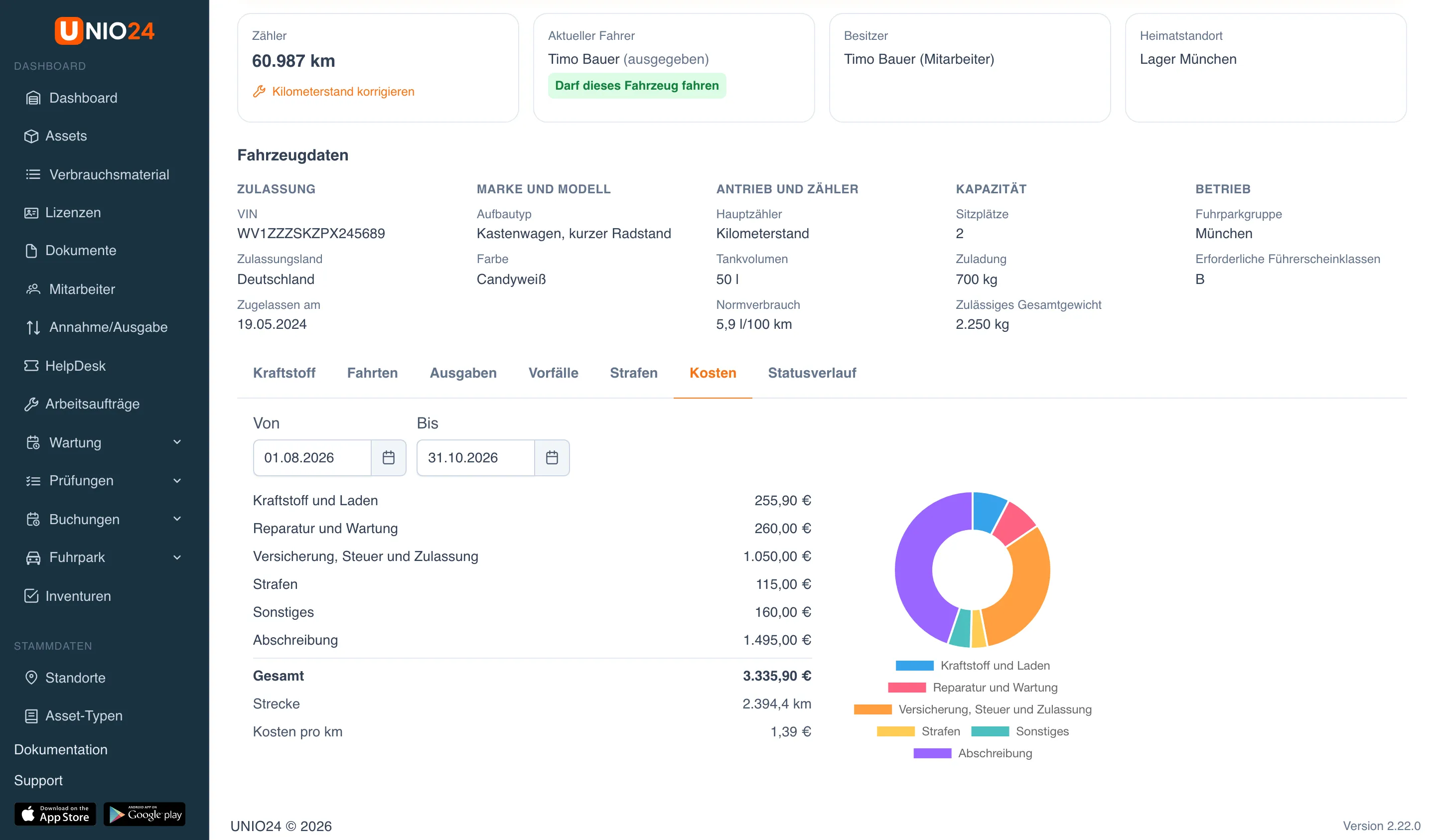
- Kraftstoff und Laden: die Betankungen und Ladevorgänge des Zeitraums.
- Reparatur und Wartung, Versicherung, Steuer und Zulassung, Strafen, Sonstiges: die Ausgaben der entsprechenden Arten, von Hand erfasst oder automatisch erstellt.
- Abschreibung: der Preis des Assets abzüglich seines Restwerts, geteilt durch die Abschreibungsdauer, in gleichen Monatsbeträgen ab dem Datum der Inbetriebnahme. Die Abschreibungsdauer stellen Sie unter Fuhrpark einrichten ein.
- Gesamt, Strecke des Zeitraums und Kosten pro km.
Die Beträge werden in der Währung des Unternehmens berechnet. Einträge in einer anderen Währung werden im Gesamtbetrag nicht berücksichtigt: Unter der Tabelle steht, wie viele Einträge nicht enthalten sind.
Den Kostenvergleich über den gesamten Fuhrpark finden Sie unter Fristen und Fuhrpark-Analyse.
Nützliche Links
Abschnitt betitelt „Nützliche Links“- Fuhrpark — was das Modul leistet und wie es funktioniert
- Fahrzeuge und Fahrer — Fahrzeuge, Fahrer, Fahrberechtigung und Korrektur des Kilometerstands
- Fuhrpark einrichten — Normverbrauch, Schwellenwert für Markierungen, Fahrtenbuch, Ausgabenarten, Abschreibung
- Vorfälle und Strafen — Unfälle, Pannen und Strafen
- Fristen und Fuhrpark-Analyse — Kosten und Verbrauch über den gesamten Fuhrpark
- Referenz: Fuhrpark — Felder, Status, Markierungen bei Betankungen, Berechtigungen und Benachrichtigungen