

Vorfälle und Strafen
Diese Seite erklärt, wie Sie Vorfälle mit Fahrzeugen (Unfälle, Pannen, Diebstahl, Vandalismus und Schäden) und Strafen für Verkehrs- und Parkverstöße verfolgen.
Vorfälle
Abschnitt betitelt „Vorfälle“Ein Vorfall hält den Hergang, den Fahrer, die Gegenseite, Zeugen, Fotos und den Versicherungsfall fest; aus dem Vorfall heraus können Sie einen Arbeitsauftrag eröffnen oder das Fahrzeug zur Reparatur schicken. Vorfälle werden nicht gelöscht: Sie werden über ihren Status abgeschlossen, und der Verlauf bleibt erhalten.
Öffnen Sie Fuhrpark → Vorfälle. Die Vorfälle eines Fahrzeugs stehen auch auf der Registerkarte Vorfälle seiner Karte.
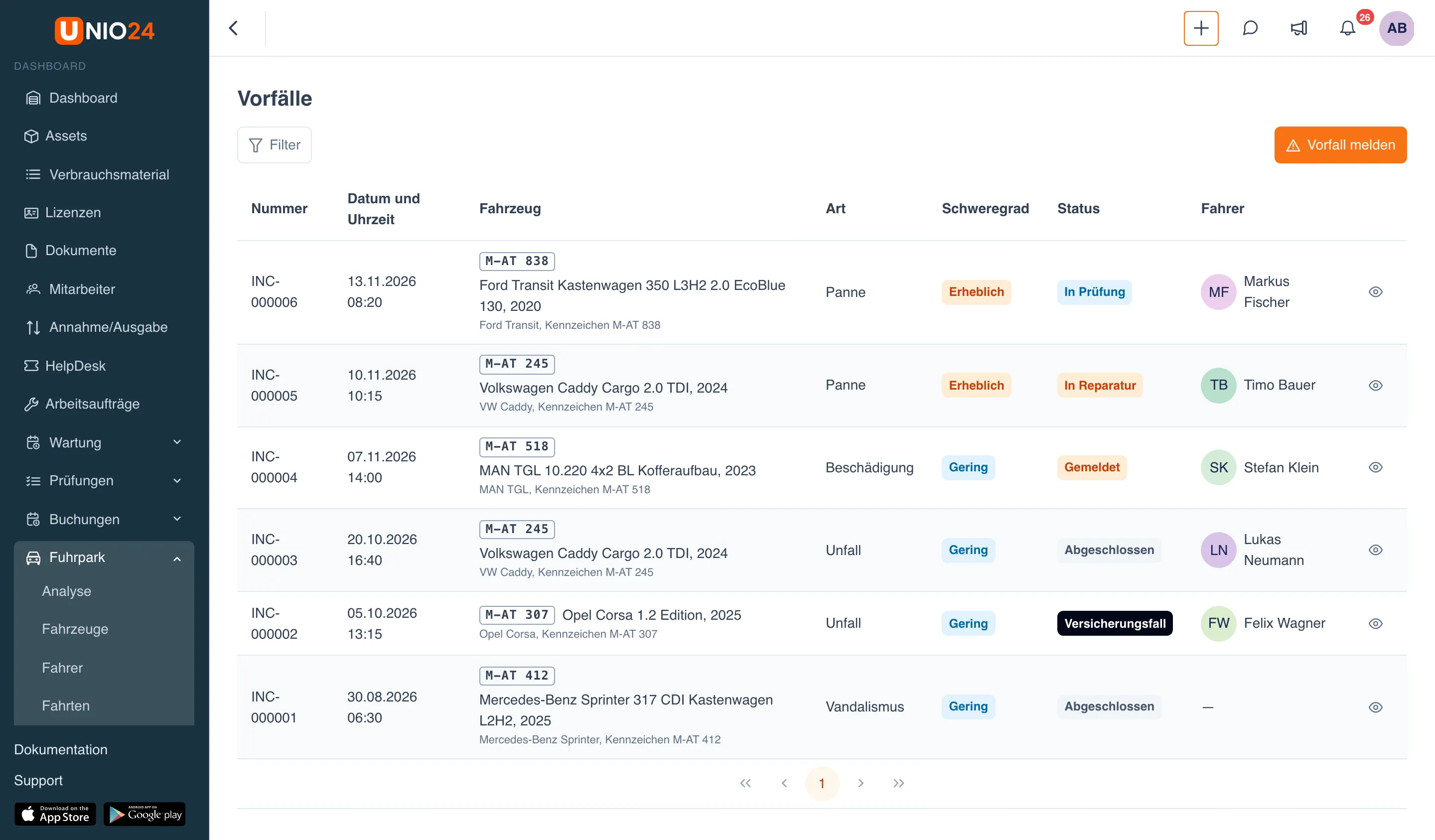
Um einen Vorfall zu öffnen, klicken Sie in seiner Zeile auf Vorfall öffnen.
Vorfall melden
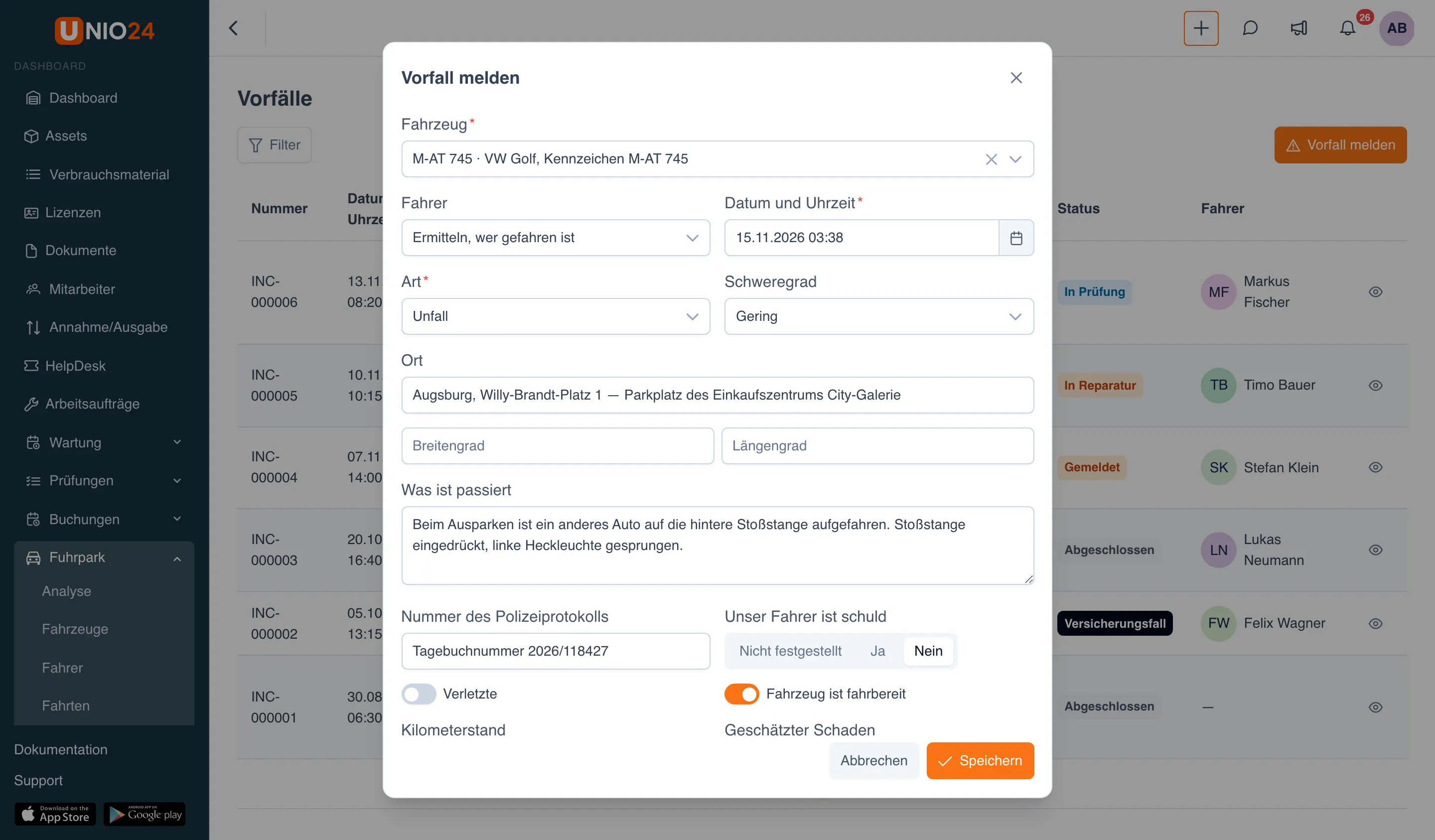
Abschnitt betitelt „Vorfall melden“- Klicken Sie auf der Seite Vorfälle oder auf der Registerkarte Vorfälle der Fahrzeugkarte auf Vorfall melden.
- Wählen Sie das Fahrzeug.
- Wählen Sie im Feld Fahrer:
- Ermitteln, wer gefahren ist: Das System ermittelt den Fahrer aus der Fahrt, der Buchung oder der Ausgabe zum Zeitpunkt des Vorfalls;
- Niemand ist gefahren: zum Beispiel, wenn das Fahrzeug auf einem Parkplatz beschädigt wurde;
- einen bestimmten Mitarbeiter.
- Geben Sie Datum und Uhrzeit, die Art (Unfall, Panne, Diebstahl, Vandalismus, Beschädigung, Sonstiges) und den Schweregrad (Gering, Erheblich, Kritisch) an.
- Füllen Sie den Ort und bei Bedarf Breitengrad und Längengrad aus.
- Beschreiben Sie unter Was ist passiert den Hergang.
- Füllen Sie die Umstände aus: Nummer des Polizeiprotokolls, Unser Fahrer ist schuld (Nicht festgestellt, Ja, Nein), die Schalter Verletzte und Fahrzeug ist fahrbereit, den Kilometerstand und das Feld Geschätzter Schaden.
- Ist eine Gegenseite beteiligt, füllen Sie den Block Gegenseite aus: Name, Kontakt, Kennzeichen, Versicherer, Policennummer.
- Um Zeugen zu erfassen, klicken Sie auf Zeugen hinzufügen und geben Name, Kontakt und Aussage an.
- Klicken Sie auf Speichern.
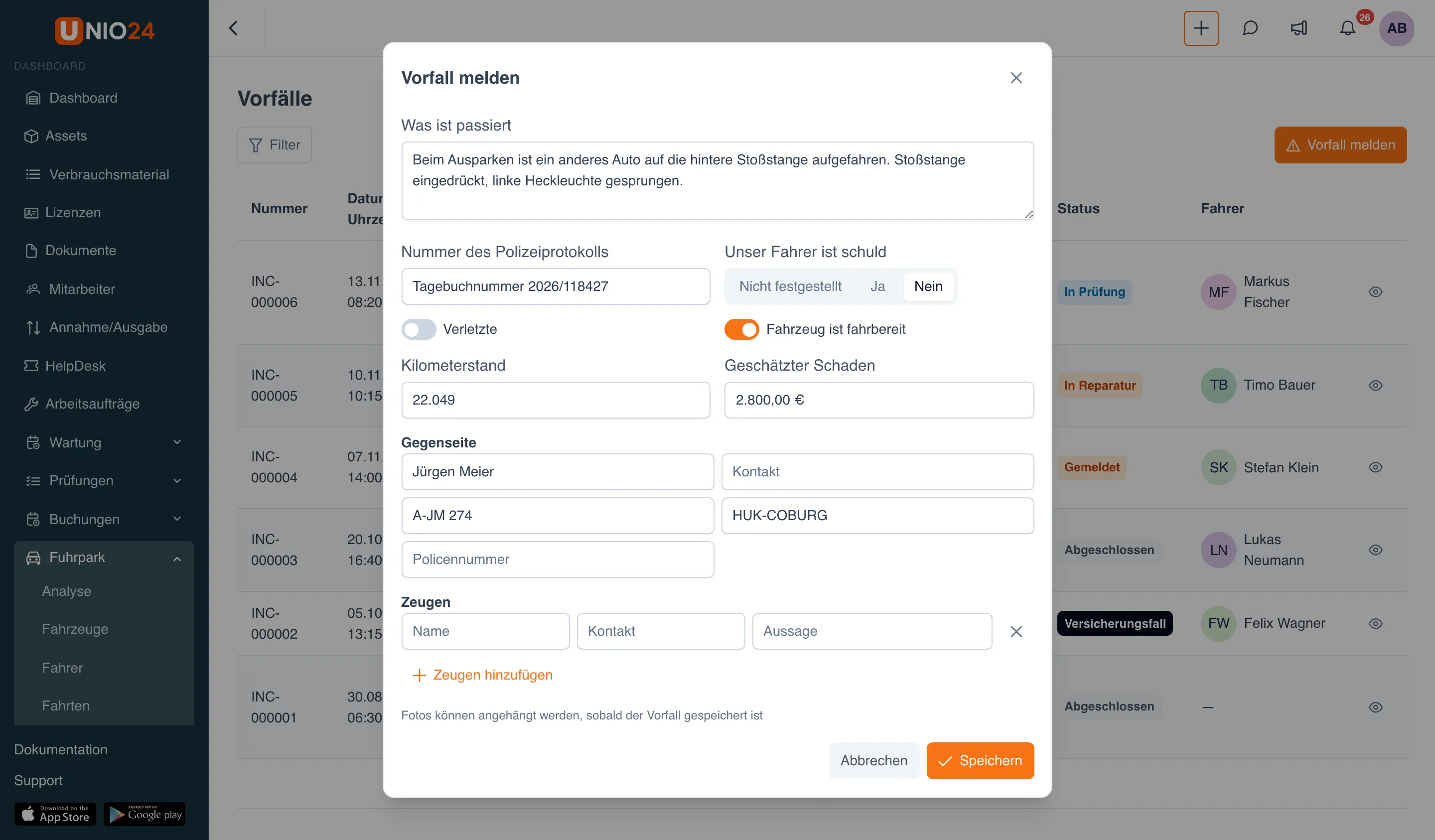
Fotos hängen Sie an, sobald der Vorfall gespeichert ist: auf der Registerkarte Fotos seiner Karte. Der Kilometerstand wird, wenn er der neueste ist, auch in den Fahrzeugzähler übernommen.
Die Fuhrparkverantwortlichen erhalten zu jedem neuen Vorfall eine Benachrichtigung. Ein Fahrer kann einen Vorfall nur für sein eigenes Fahrzeug melden und sieht nur die Vorfälle, die er gemeldet hat oder bei denen er der Fahrer war.
Wann das Fahrzeug außer Betrieb gesetzt wird
Abschnitt betitelt „Wann das Fahrzeug außer Betrieb gesetzt wird“Solange der Vorfall offen ist und das Fahrzeug nicht fahrbereit ist (der Schalter Fahrzeug ist fahrbereit ist aus) oder der Schweregrad Kritisch ist, hat das Fahrzeug den Status Außer Betrieb. Wird der Vorfall abgeschlossen, kehrt der Status von selbst zurück; wird der Vorfall wieder geöffnet, wird das Fahrzeug erneut außer Betrieb gesetzt. Der Grund für den Stillstand lässt sich auch manuell auf der Fahrzeugkarte schließen: siehe Fahrzeuge und Fahrer.
Die Vorfallkarte
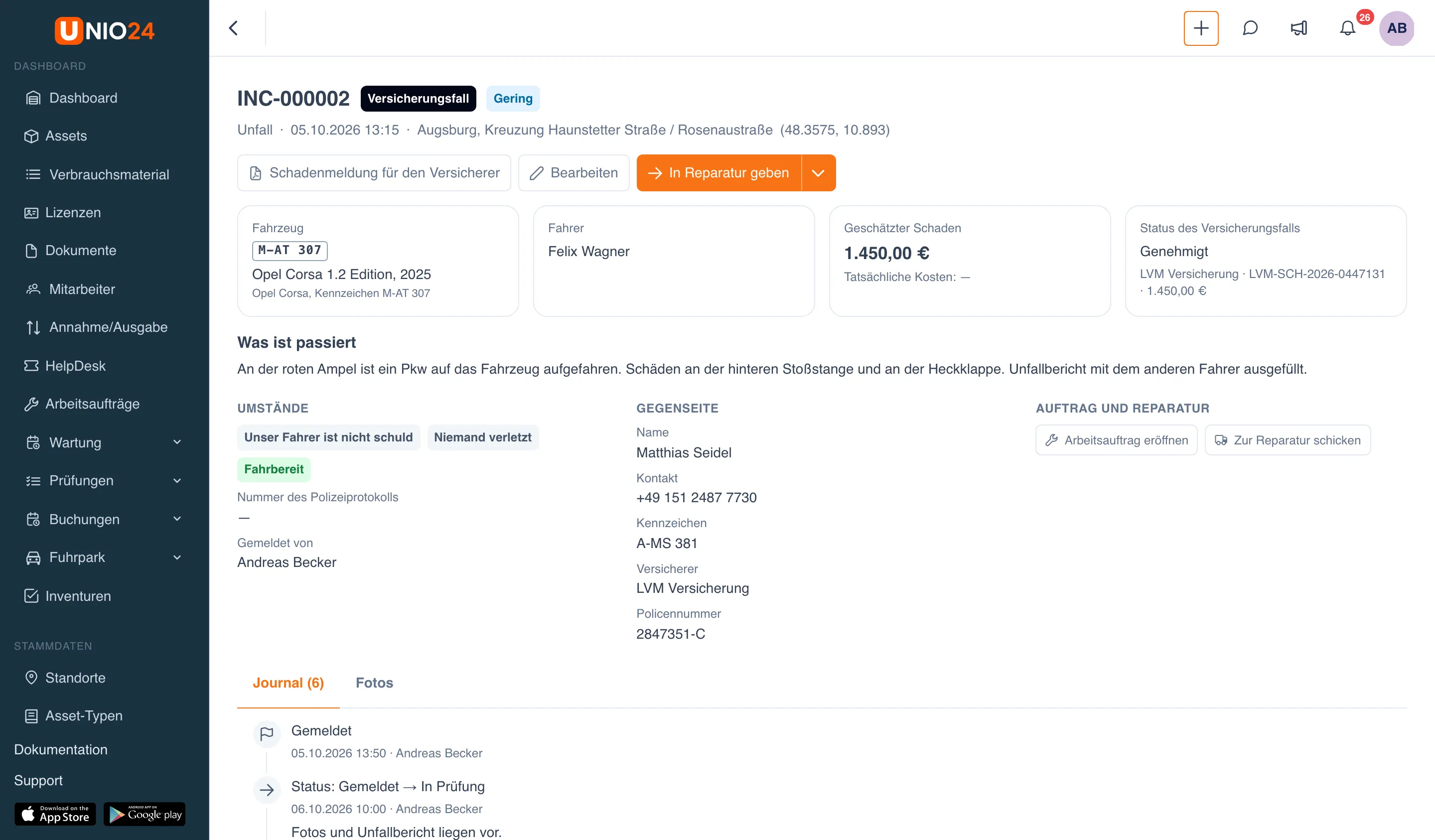
Abschnitt betitelt „Die Vorfallkarte“Oben auf der Karte stehen Nummer, Status und Schweregrad, darunter Art, Uhrzeit und Ort. Es folgen die Kacheln Fahrzeug, Fahrer, Geschätzter Schaden (mit den tatsächlichen Kosten) und Status des Versicherungsfalls, die Beschreibung Was ist passiert und die Abschnitte Umstände, Gegenseite, Zeugen und Auftrag und Reparatur. Unten befinden sich die Registerkarten Journal und Fotos.
Vorfall durch die Status führen
Abschnitt betitelt „Vorfall durch die Status führen“Der Vorfall durchläuft die Status Gemeldet → In Prüfung → Versicherungsfall → In Reparatur → Abgeschlossen. Schritte können übersprungen werden: Ein Vorfall lässt sich aus jedem Status abschließen, und ein Vorfall in Reparatur kann zum Versicherungsfall zurückkehren.
- Klicken Sie auf der Vorfallkarte oben rechts auf die Hauptschaltfläche: Sie zeigt den nächsten Schritt an, In Prüfung nehmen, Versicherungsfall melden, In Reparatur geben, Schließen oder bei einem abgeschlossenen Vorfall Wieder öffnen.
- Die übrigen möglichen Übergänge finden Sie im Menü Status ändern neben der Hauptschaltfläche.
- Geben Sie im Übergangsfenster bei Bedarf eine Notiz ein: Sie darf bis zu 2000 Zeichen lang sein und wird ins Journal übernommen.
- Klicken Sie auf Speichern.
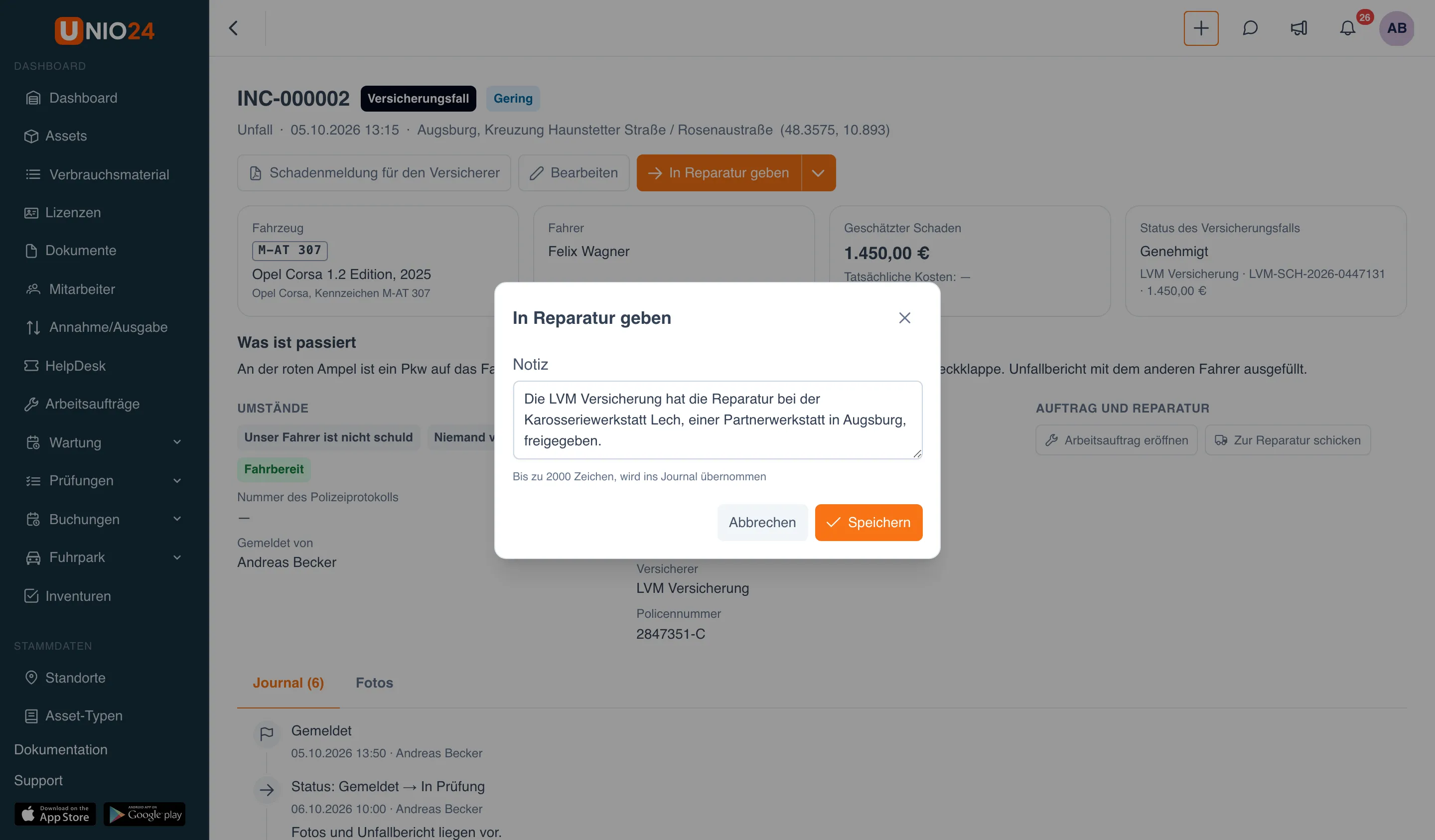
Einen abgeschlossenen Vorfall öffnen Sie mit der Schaltfläche Wieder öffnen erneut: Er kehrt in den Status In Prüfung zurück.
Versicherungsfall
Abschnitt betitelt „Versicherungsfall“Die Daten des Versicherungsfalls erfassen Sie im Bearbeitungsfenster des Vorfalls.
- Setzen Sie den Vorfall mit der Schaltfläche Versicherungsfall melden in den Status Versicherungsfall.
- Klicken Sie auf Bearbeiten. Das Fenster Vorfall korrigieren öffnet sich.
- Füllen Sie im Block Versicherungsfall die Felder Versicherer, Schadennummer und Erstattungsbetrag aus und wählen Sie den Status des Versicherungsfalls: Kein Versicherungsfall, Eingereicht, Genehmigt, Abgelehnt oder Ausgezahlt. Der Status des Versicherungsfalls lässt sich nur ändern, solange der Vorfall im Status Versicherungsfall ist.
- Sobald die Reparatur bezahlt ist, geben Sie den Betrag unter Tatsächliche Kosten an.
- Klicken Sie auf Speichern.
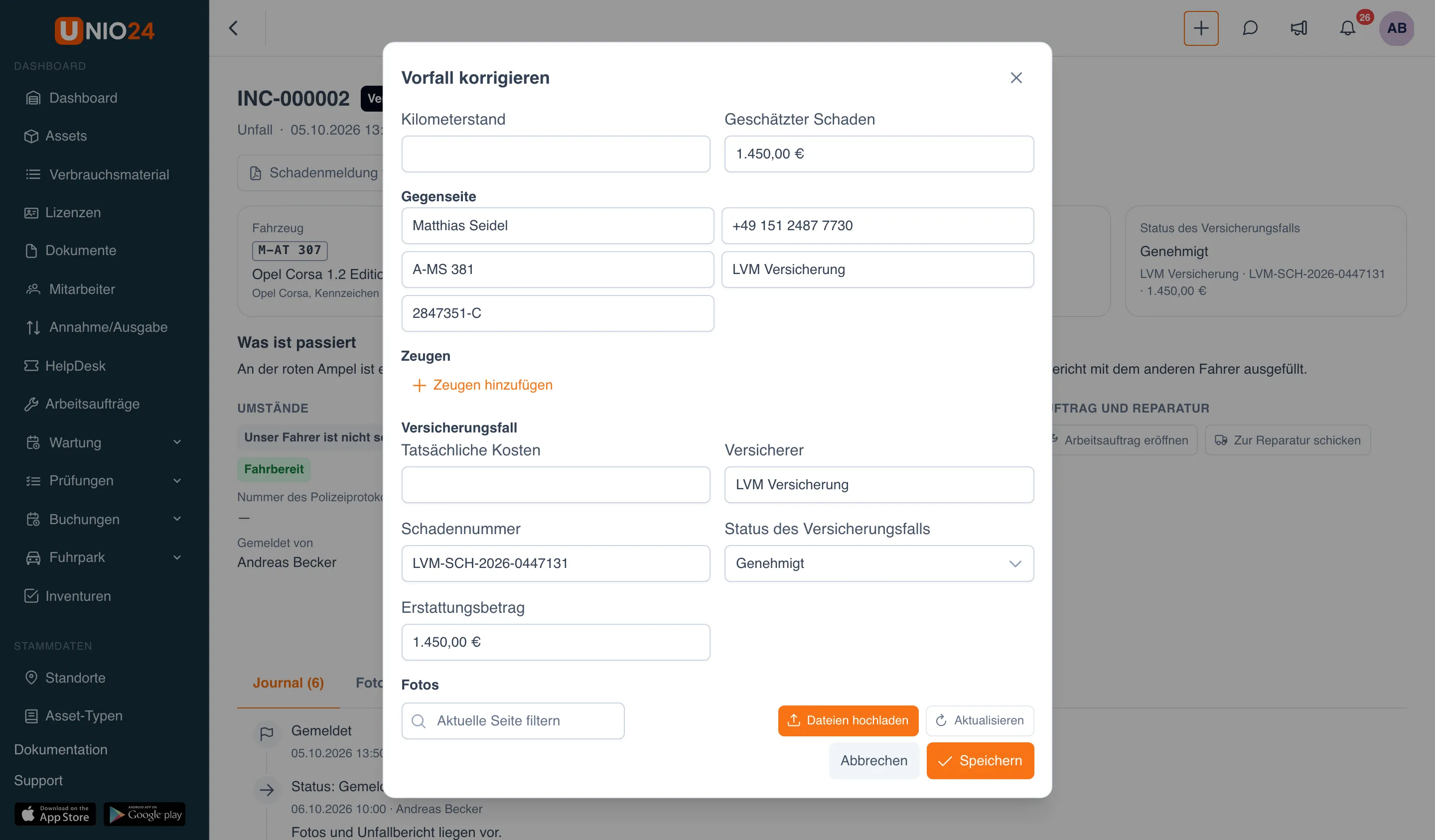
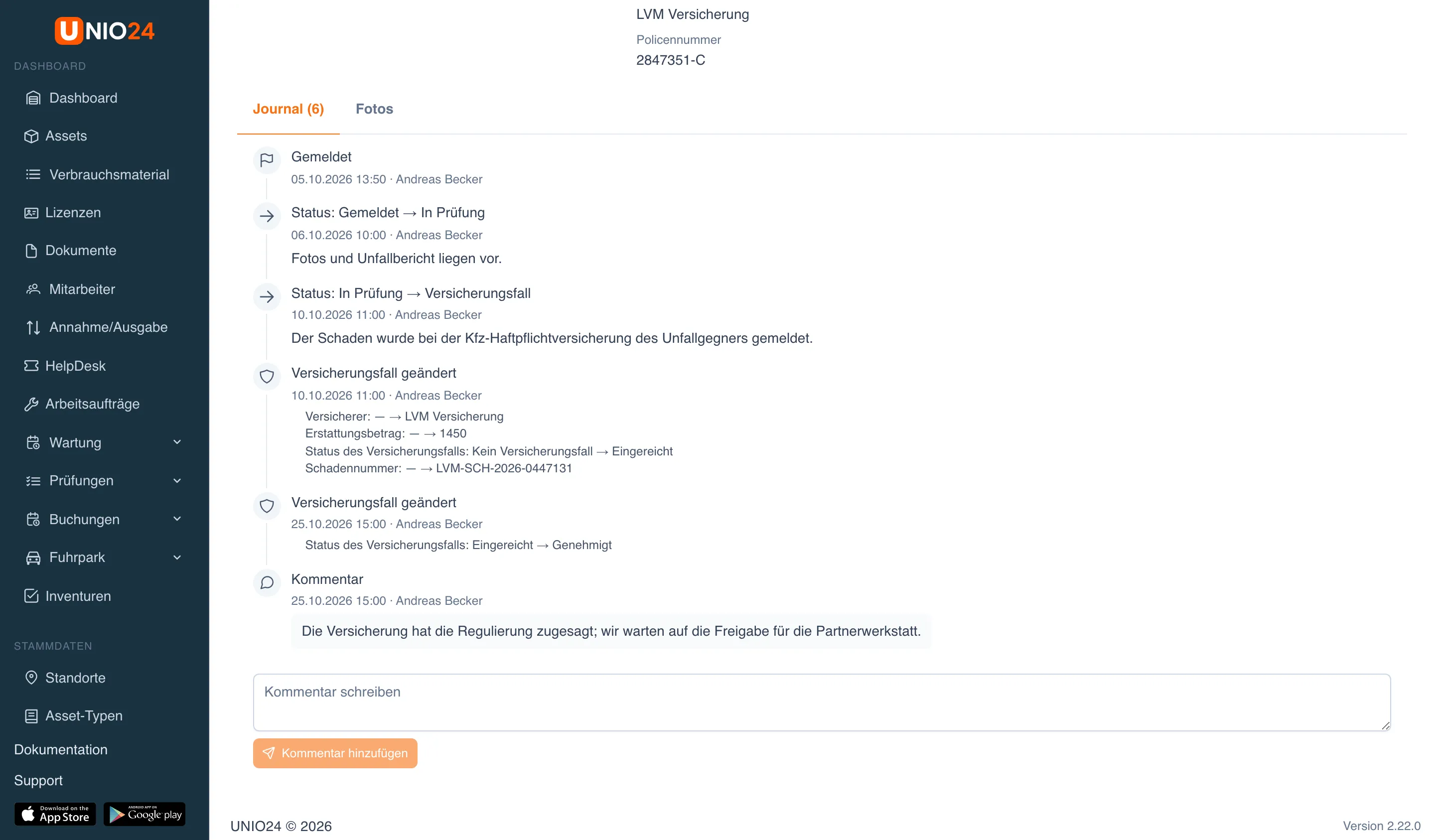
Jede Änderung am Versicherungsfall wird mit einer Zeile „Versicherungsfall geändert“ und dem alten und neuen Wert ins Journal übernommen.
Wird ein Vorfall mit tatsächlichen Kosten ohne verknüpfte Reparatur abgeschlossen, erscheint in den Ausgaben des Fahrzeugs von selbst eine Ausgabe Reparatur und Wartung: siehe Kraftstoff, Fahrten und Ausgaben. Ist mit dem Vorfall eine Reparatur verknüpft, stammen die Kosten aus der Reparatur, und es wird keine zweite Ausgabe angelegt.
Arbeitsauftrag eröffnen oder zur Reparatur schicken
Abschnitt betitelt „Arbeitsauftrag eröffnen oder zur Reparatur schicken“Aus dem Vorfall heraus können Sie direkt einen Arbeitsauftrag anlegen oder das Fahrzeug zur Reparatur an ein Servicecenter schicken: Der Vorfall wird dann damit verknüpft.
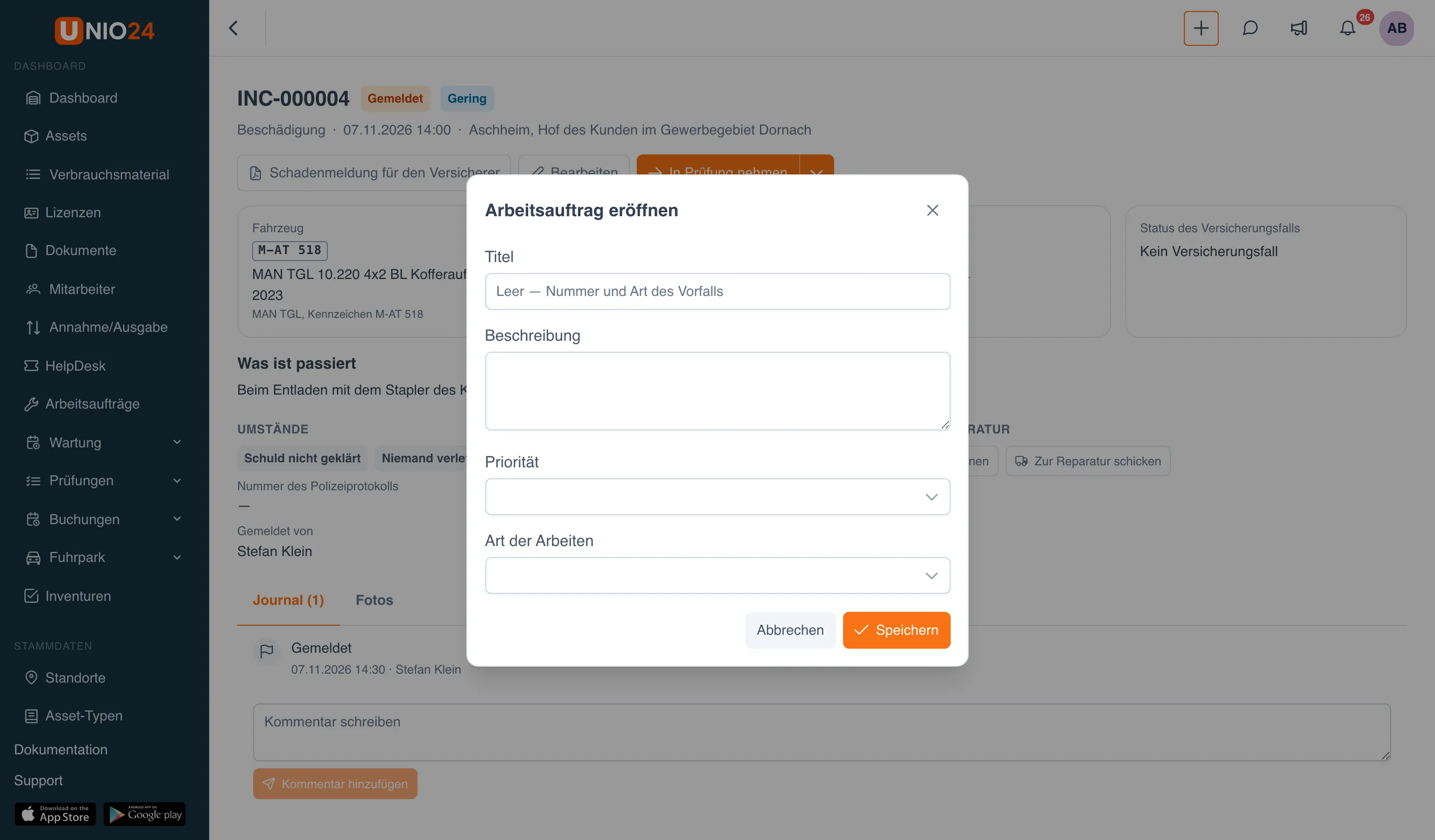
Arbeitsauftrag:
- Klicken Sie im Abschnitt Auftrag und Reparatur auf Arbeitsauftrag eröffnen.
- Geben Sie den Titel ein; bleibt er leer, werden Nummer und Art des Vorfalls zum Titel.
- Füllen Sie bei Bedarf die Beschreibung aus und wählen Sie Priorität und Art der Arbeiten. Wählen Sie sie nicht, bestimmt das System sie nach dem Schweregrad des Vorfalls.
- Klicken Sie auf Speichern.
Reparatur:
- Klicken Sie im Abschnitt Auftrag und Reparatur auf Zur Reparatur schicken.
- Wählen Sie das Servicecenter, beschreiben Sie die Arbeiten unter Was zu reparieren ist und geben Sie das Datum unter Erwartete Rückgabe an.
- Klicken Sie auf Speichern.
Danach erscheint im Abschnitt Auftrag und Reparatur ein Link zum Arbeitsauftrag oder zur Reparatur, und das Journal erhält die Zeile „Arbeitsauftrag … eröffnet“ oder „Zur Reparatur geschickt“. Ein Vorfall kann einen Arbeitsauftrag und eine Reparatur haben. Um einen Arbeitsauftrag zu eröffnen, muss das Modul „Arbeitsaufträge“ aktiviert sein und Sie brauchen die Berechtigung, Arbeitsaufträge anzulegen; für eine Reparatur die Berechtigung, Assets zu bearbeiten. Ein abgeschlossener Vorfall erhält weder Arbeitsauftrag noch Reparatur: Öffnen Sie ihn zuerst wieder.
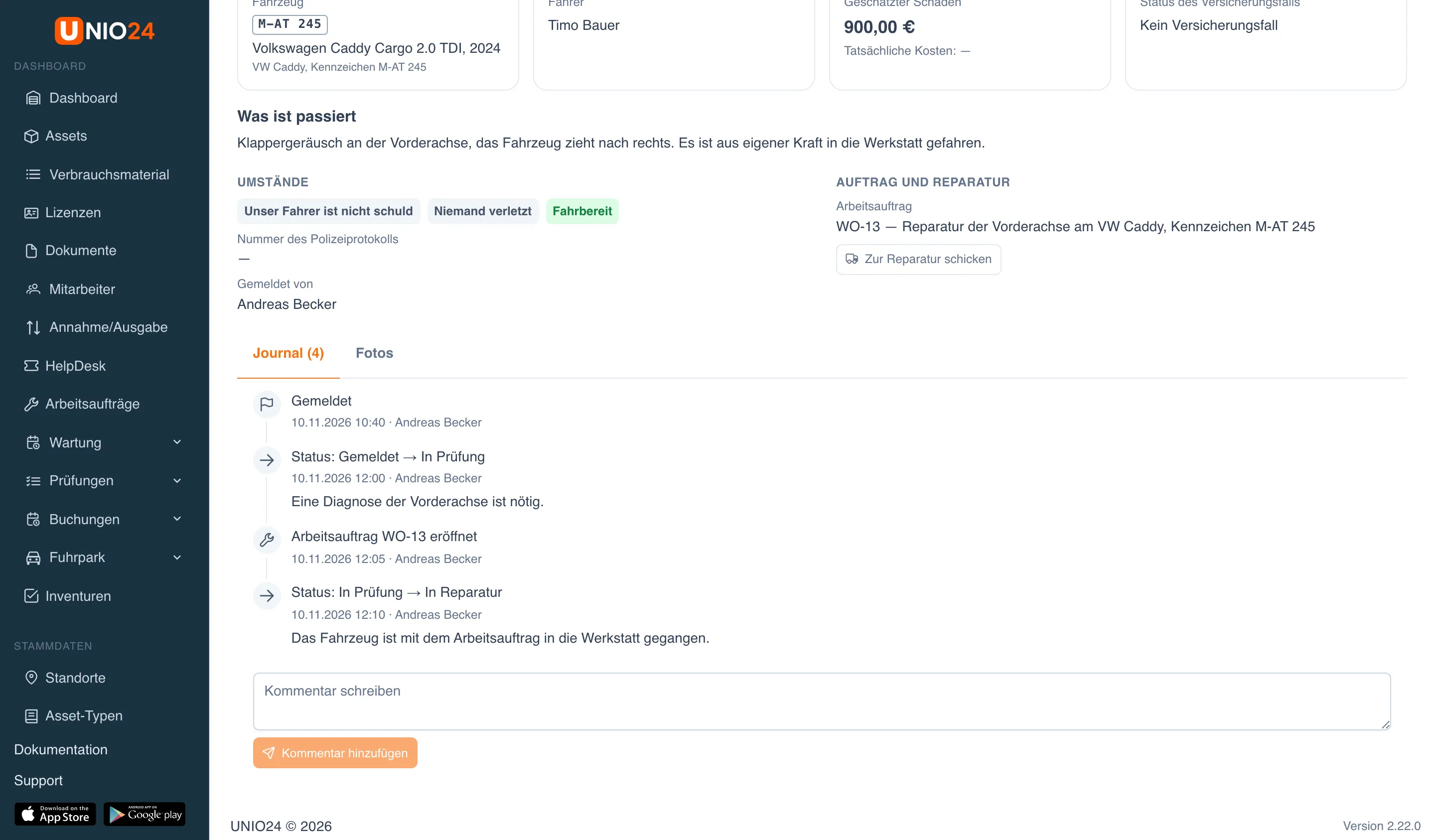
Die Arbeit am Arbeitsauftrag ist unter Arbeitsaufträge erstellen und bearbeiten beschrieben.
Journal und Kommentare
Abschnitt betitelt „Journal und Kommentare“Die Registerkarte Journal zeigt alle Ereignisse des Vorfalls: die Meldung, Statusänderungen mit ihren Notizen, Änderungen am Versicherungsfall, das Eröffnen des Arbeitsauftrags und der Reparatur sowie Kommentare. Die Zahl im Titel der Registerkarte gibt die Anzahl der Journaleinträge an.
Um einen Kommentar zu hinterlassen, schreiben Sie ihn in das Feld Kommentar schreiben unter dem Journal und klicken Sie auf Kommentar hinzufügen.
Die Registerkarte Fotos enthält die Fotos des Vorfalls; wer den Vorfall bearbeitet, kann Fotos hinzufügen oder entfernen.
Schadenmeldung für den Versicherer
Abschnitt betitelt „Schadenmeldung für den Versicherer“Klicken Sie auf der Vorfallkarte auf Schadenmeldung für den Versicherer: Es wird ein PDF mit allem heruntergeladen, was über den Vorfall bekannt ist: Fahrzeug und Fahrer, Umstände, Gegenseite, Zeugen, Schaden und Versicherungsfall, Journal und bis zu sechs Fotos. Das Dokument ist in der Sprache des Unternehmens verfasst, da es in dessen Namen nach außen geht.
Strafen
Abschnitt betitelt „Strafen“Strafen verwalten Sie auf der Registerkarte Strafen der Seite Fuhrpark → Ausgaben. Die Strafen eines Fahrzeugs stehen auf der Registerkarte Strafen seiner Karte, die eines Fahrers in seinem Profil.
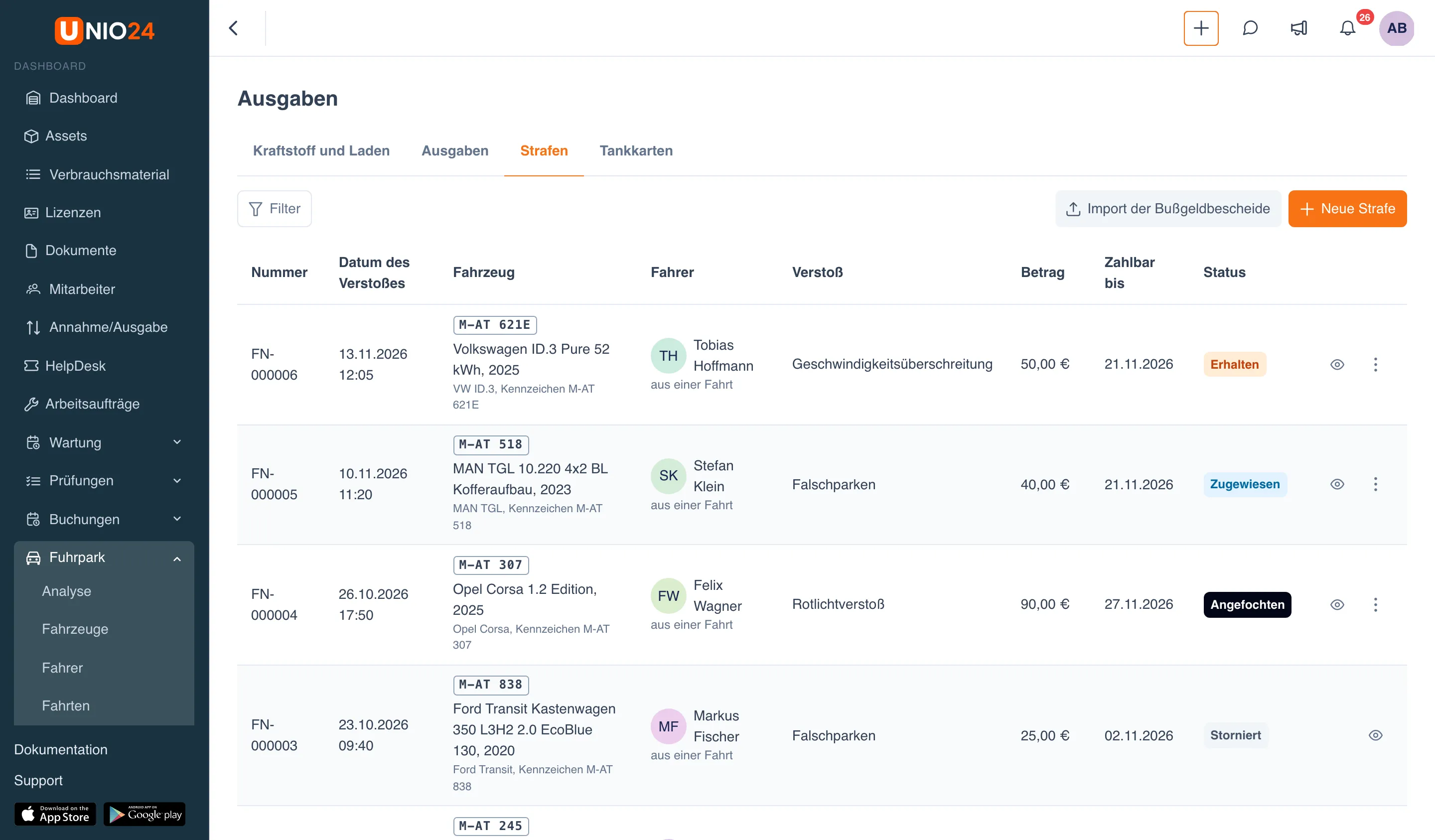
Im Bereich Filter können Sie Fahrzeug, Fahrer, Status, Verstoß, Einbehaltung und Zeitraum wählen und Nur unbezahlte aktivieren.
Strafe hinzufügen
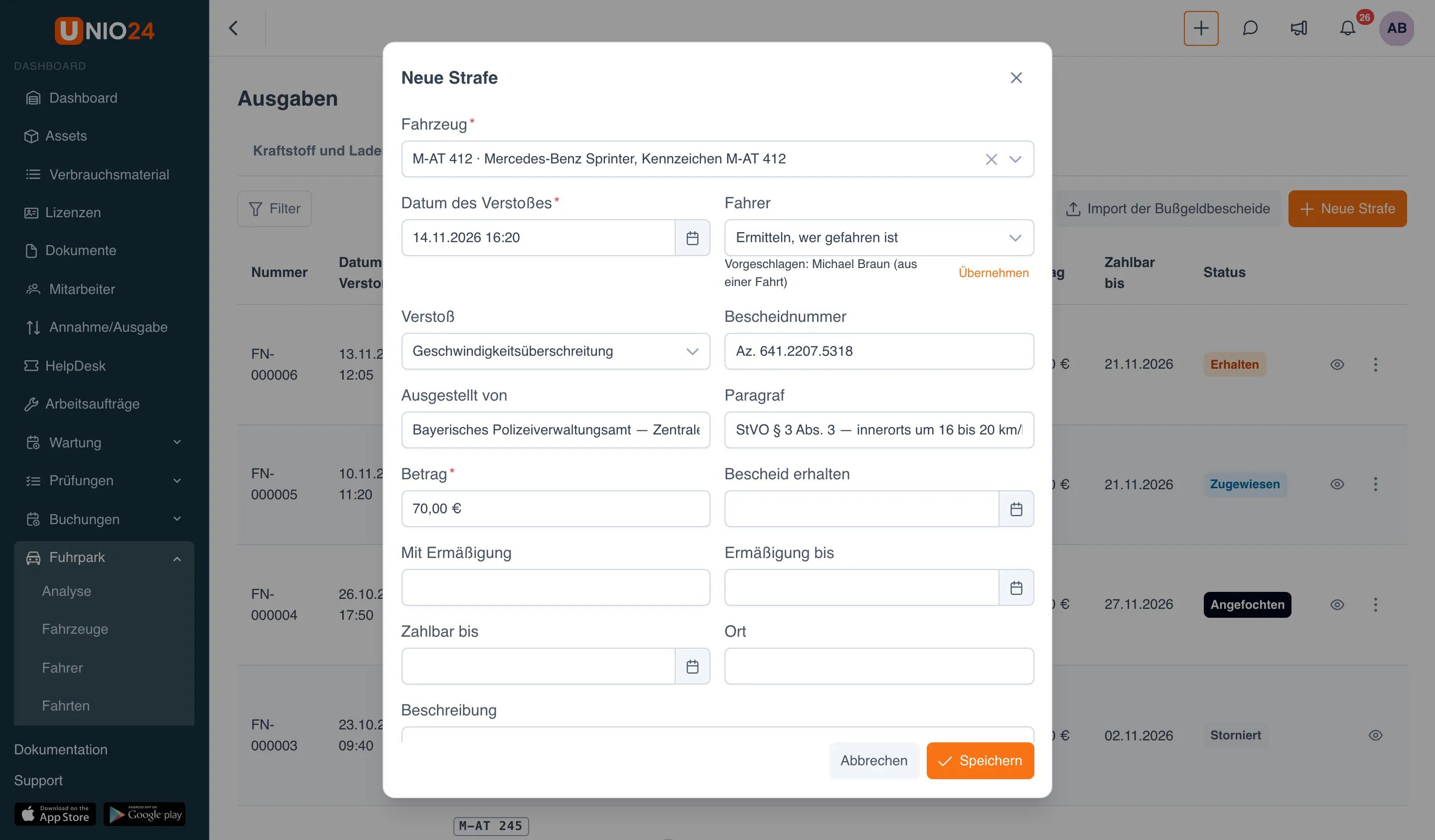
Abschnitt betitelt „Strafe hinzufügen“- Klicken Sie auf der Registerkarte Strafen auf Neue Strafe.
- Wählen Sie das Fahrzeug und geben Sie das Datum des Verstoßes an.
- Unter dem Feld Fahrer erscheint ein Vorschlag: die Person, die zum Zeitpunkt des Verstoßes gefahren ist, zum Beispiel „Vorgeschlagen: Michael Braun (aus einer Fahrt)“. Klicken Sie auf Übernehmen, um ihn zu übernehmen, oder wählen Sie einen Fahrer aus der Liste. Lassen Sie Ermitteln, wer gefahren ist stehen, übernimmt das System den vorgeschlagenen Fahrer selbst.
- Wählen Sie den Verstoß: Geschwindigkeitsüberschreitung, Falschparken, Maut, Rotlichtverstoß, Überladung, Dokumente oder Sonstiges.
- Füllen Sie die Angaben des Bescheids aus: Bescheidnummer, Ausgestellt von, Paragraf, Bescheid erhalten.
- Geben Sie den Betrag ein. Sieht der Bescheid bei schneller Zahlung einen ermäßigten Betrag vor, tragen Sie ihn unter Mit Ermäßigung ein und den letzten Tag der Ermäßigung unter Ermäßigung bis; andernfalls lassen Sie beide Felder leer.
- Geben Sie die Zahlungsfrist unter Zahlbar bis an und bei Bedarf Ort, Beschreibung und Notiz.
- Klicken Sie auf Speichern.
Den Scan des Bescheids hängen Sie an eine gespeicherte Strafe an: Öffnen Sie die Strafe und fügen Sie die Dateien im Abschnitt Bescheid-Scans hinzu.
Woher der vorgeschlagene Fahrer stammt
Abschnitt betitelt „Woher der vorgeschlagene Fahrer stammt“Das System prüft, wer das Fahrzeug zum Zeitpunkt des Verstoßes hatte: zuerst die Fahrt, dann die Buchung, dann die Ausgabe. Unter dem Namen des Fahrers zeigt die Strafenliste, wie er ermittelt wurde: aus einer Fahrt, aus einer Buchung, aus einer Ausgabe, manuell gewählt oder unbekannt. Ist laut den Einträgen niemand gefahren, zeigt das Fenster „Laut den Aufzeichnungen ist zu diesem Zeitpunkt niemand gefahren“: Wählen Sie den Fahrer selbst.
Aktionen für eine Strafe
Abschnitt betitelt „Aktionen für eine Strafe“In der Zeile der Strafe öffnet die erste Aktion das Fenster der Strafe (ihr Tooltip ist die Strafennummer, zum Beispiel „Strafe FN-000005“); dort korrigieren Sie die Daten. Die übrigen Aktionen befinden sich im Menü Aktionen (drei Punkte) und hängen vom Status ab:
- Dem Fahrer zuweisen: für eine erhaltene Strafe;
- Anfechten: für eine erhaltene oder zugewiesene Strafe;
- Zahlung erfassen: solange die Strafe weder bezahlt noch storniert ist;
- Stornieren: solange die Strafe nicht bezahlt ist;
- Vom Fahrer einbehalten: für eine vom Unternehmen bezahlte Strafe;
- Einbehaltung abschließen: wenn der beim Fahrer einzubehaltende Betrag festgelegt ist.
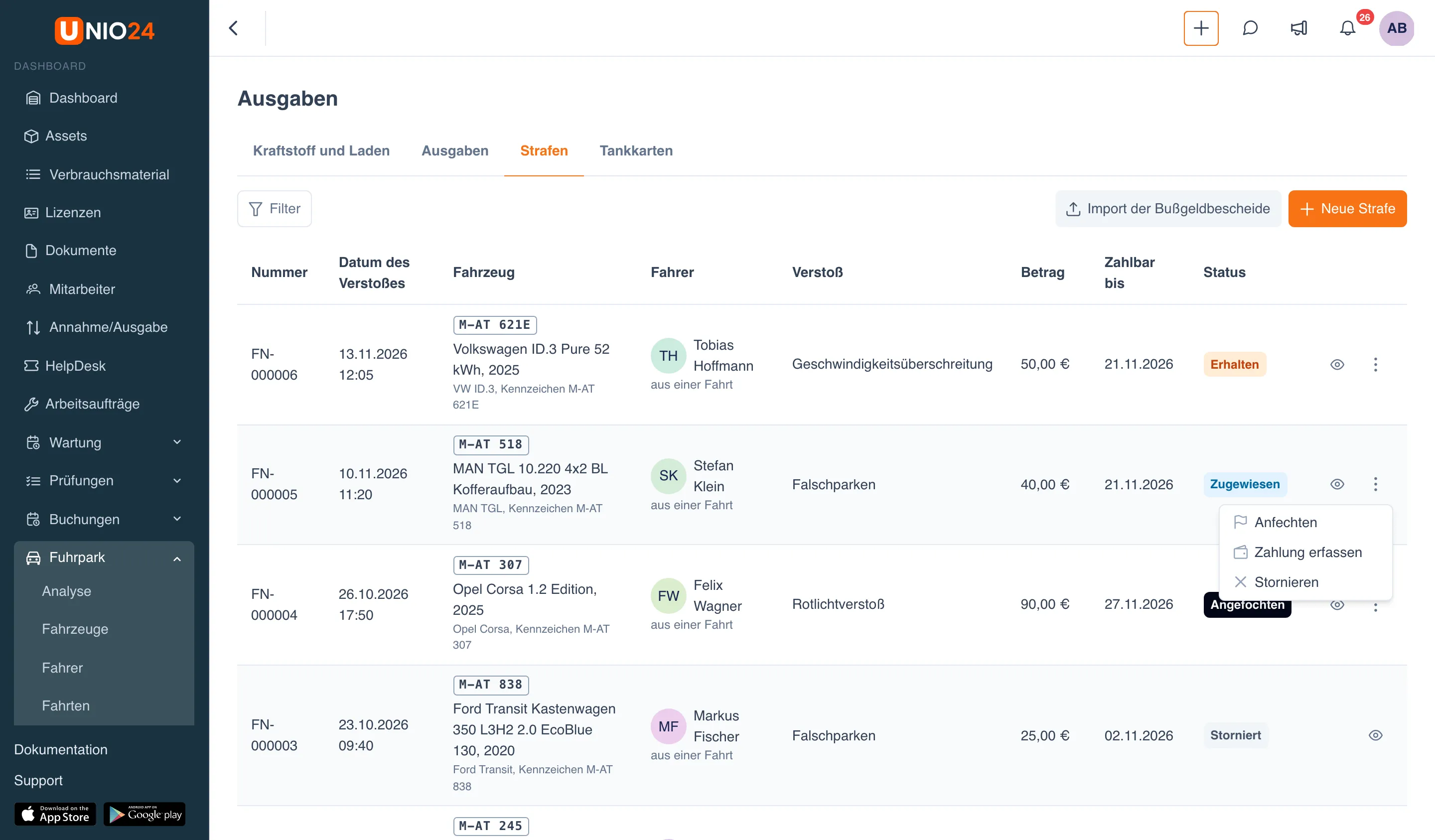
In jedem Aktionsfenster können Sie eine Notiz mit höchstens 2000 Zeichen eingeben.
Dem Fahrer zuweisen
Abschnitt betitelt „Dem Fahrer zuweisen“- Wählen Sie im Menü Aktionen der Strafe Dem Fahrer zuweisen.
- Prüfen oder wählen Sie den Fahrer: Standardmäßig ist der Fahrer der Strafe eingetragen.
- Klicken Sie auf Speichern.
Die Strafe wechselt in den Status Zugewiesen, und der Fahrer erhält eine Benachrichtigung.
Anfechten
Abschnitt betitelt „Anfechten“Wurde die Strafe irrtümlich verhängt, wählen Sie Anfechten und geben in der Notiz den Grund an. Die Strafe wechselt in den Status Angefochten; sobald die Entscheidung vorliegt, erfassen Sie die Zahlung oder stornieren die Strafe.
Zahlung erfassen
Abschnitt betitelt „Zahlung erfassen“- Wählen Sie im Menü Aktionen den Eintrag Zahlung erfassen.
- Wählen Sie im Feld Bezahlt von entweder Das Unternehmen oder Der Fahrer.
- Geben Sie das Zahlungsdatum an: nicht in der Zukunft und nicht vor dem Verstoß.
- Klicken Sie auf Speichern.
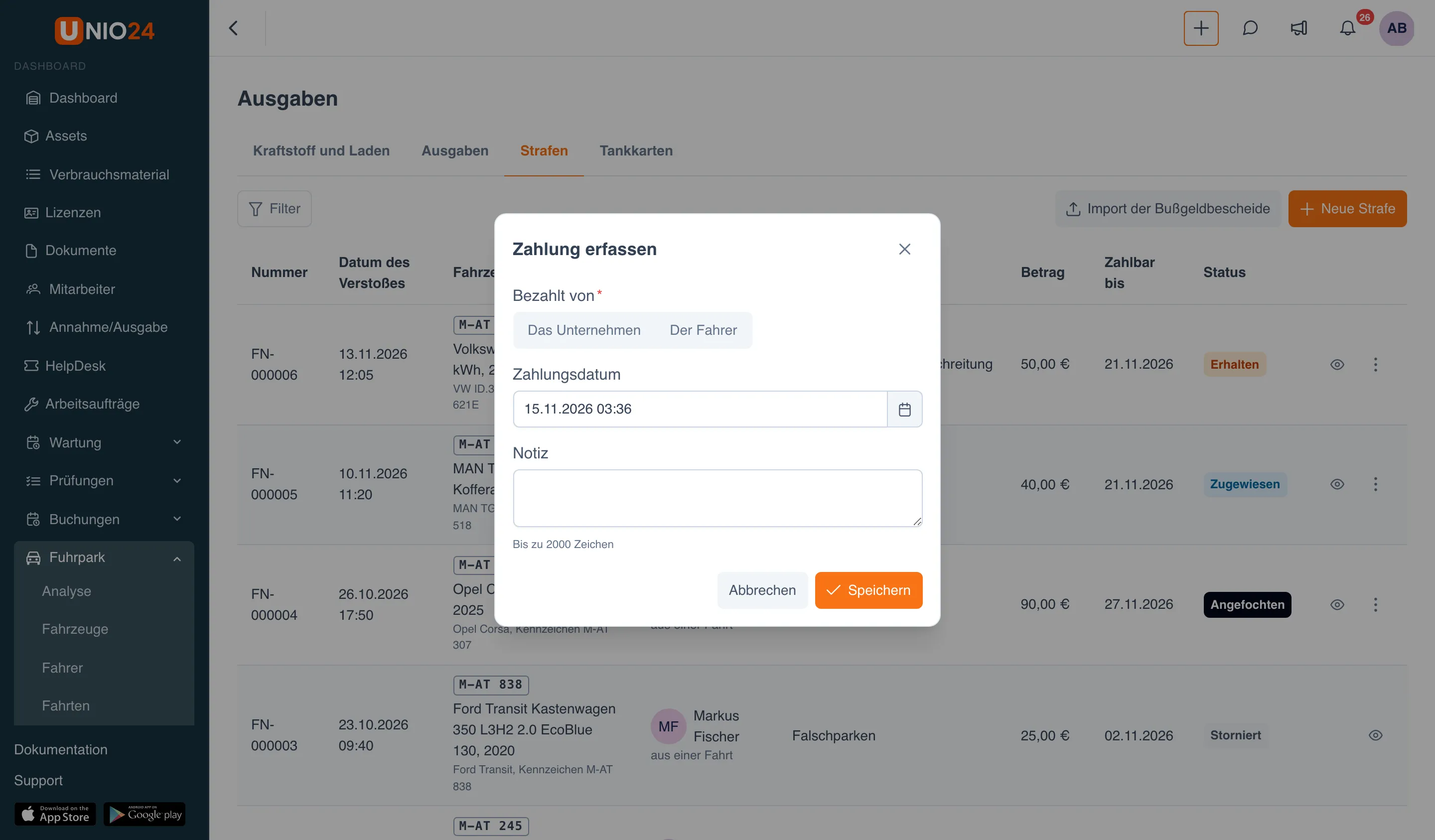
Liegt die Zahlung am Tag Ermäßigung bis oder davor (nach dem Kalender des Unternehmens), gilt die Strafe als mit Ermäßigung bezahlt. Hat das Unternehmen bezahlt, erscheint in den Ausgaben des Fahrzeugs eine Ausgabe Strafen; eine vom Fahrer bezahlte Strafe zählt nicht zu den Ausgaben des Unternehmens.
Nach der Zahlung lassen sich Betrag, Daten, Fahrzeug und Fahrer nicht mehr ändern. Eine irrtümlich erfasste Zahlung korrigieren Sie im Fenster der Strafe im Abschnitt Zahlung, solange die Strafe im Status Bezahlt ist: Die Ausgabe wird automatisch neu berechnet.
Vom Fahrer einbehalten
Abschnitt betitelt „Vom Fahrer einbehalten“Hat das Unternehmen die Strafe bezahlt, obwohl der Fahrer sie tragen muss, kann der Betrag bei ihm einbehalten werden.
- Wählen Sie bei einer vom Unternehmen bezahlten Strafe im Menü Aktionen den Eintrag Vom Fahrer einbehalten.
- Hat die Strafe noch keinen Fahrer, wählen Sie ihn.
- Prüfen Sie im Feld Einbehalten den Betrag: Standardmäßig entspricht er dem bezahlten Betrag und darf ihn nicht übersteigen. Der bezahlte Betrag steht unter dem Feld.
- Klicken Sie auf Speichern.
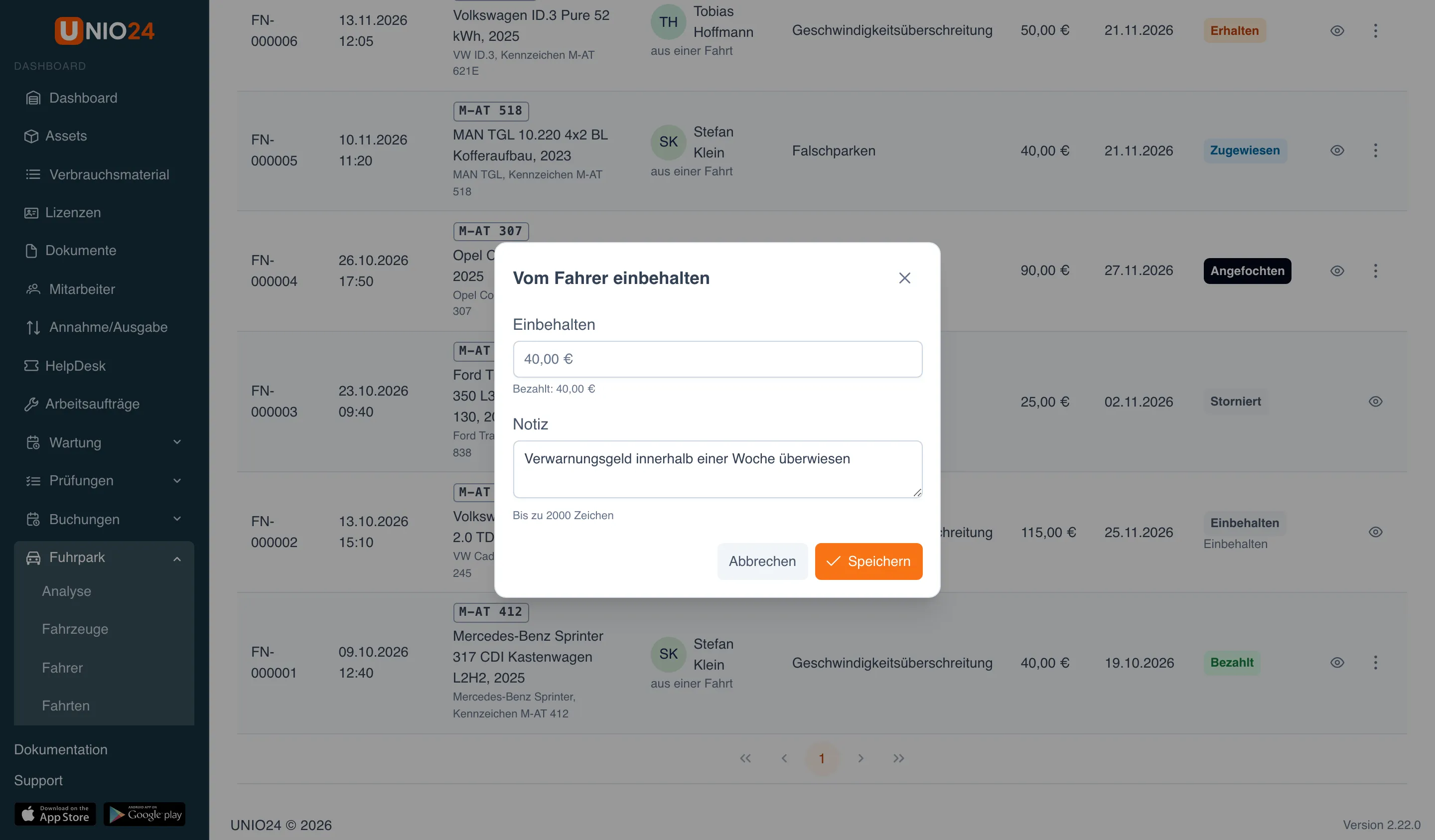
Die Strafe wechselt in den Status Einbehalten, und die Einbehaltung erhält den Status Zum Einbehalten. Ist die Sache erledigt, wählen Sie im Menü Einbehaltung abschließen und klicken auf Vom Lohn abgezogen oder Erlassen.
Stornieren
Abschnitt betitelt „Stornieren“Wird die Strafe aufgehoben (zum Beispiel nach einer erfolgreichen Anfechtung), wählen Sie im Menü Stornieren. Eine bezahlte Strafe kann nicht storniert werden.
Was der Fahrer sieht
Abschnitt betitelt „Was der Fahrer sieht“Im Strafenjournal sieht der Fahrer nur seine eigenen Strafen, ohne Aktionen. Auf der Seite Fuhrpark → Fahrzeuge zeigt ein Banner seine unbezahlten Strafen an: ihre Anzahl, den Gesamtbetrag Zu zahlen (den ermäßigten Betrag, solange die Ermäßigung gilt) und eine Zeile pro Strafe mit Nummer, Fahrzeug, Betrag und Zahlungsfrist. Die Schaltfläche Öffnen führt zum Strafenjournal.
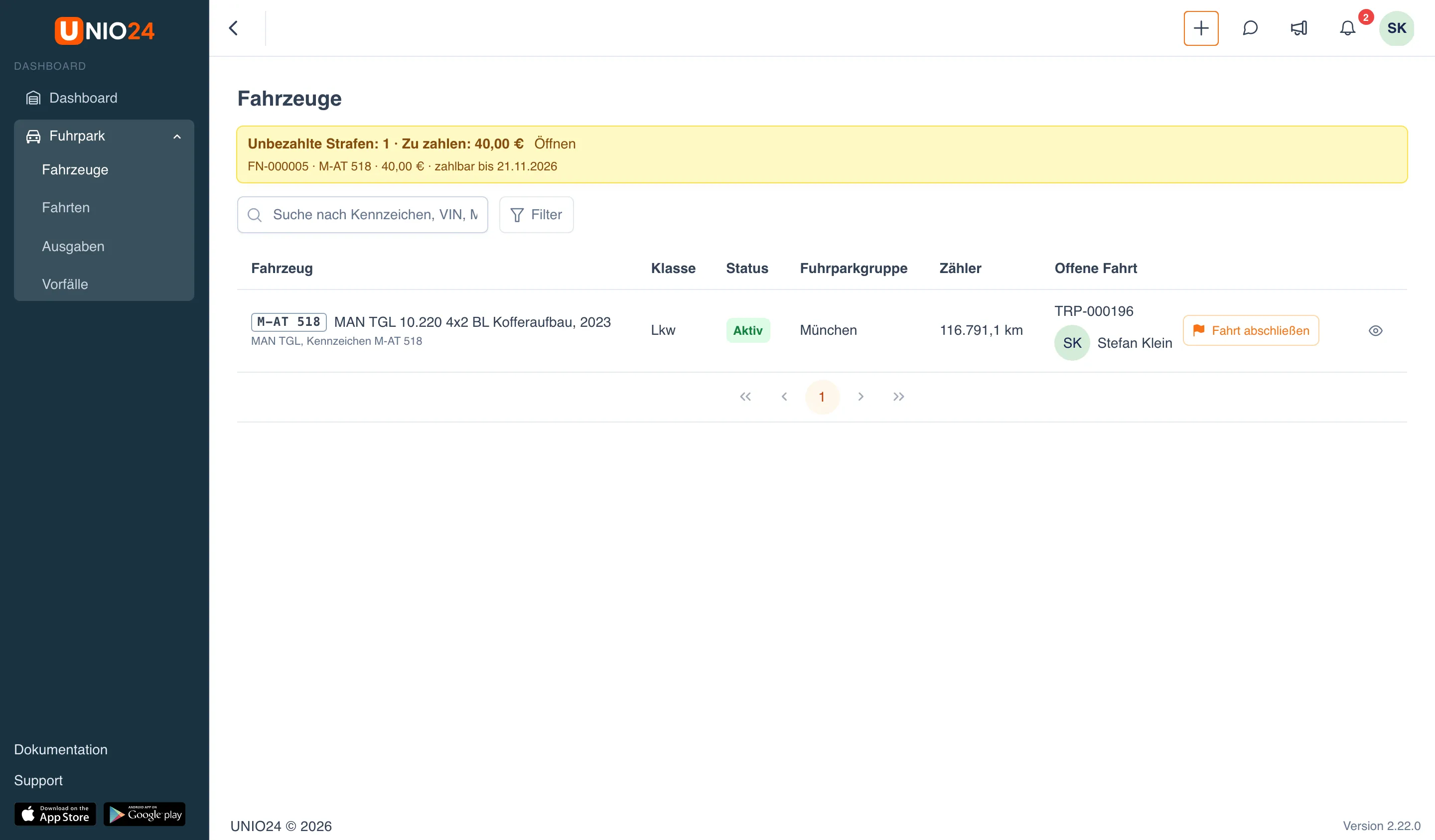
Das System erinnert 7 Tage und 1 Tag vor der nächsten Frist an eine unbezahlte Strafe: dem letzten Tag der Ermäßigung oder der Zahlungsfrist. Wer Benachrichtigungen zu Strafen erhält, steht in der Referenz: Fuhrpark.
Bußgeldbescheide aus einer Datei importieren
Abschnitt betitelt „Bußgeldbescheide aus einer Datei importieren“Kommen die Bußgeldbescheide als Liste, können Sie sie aus einer Datei importieren, statt sie einzeln zu erfassen.
- Klicken Sie auf der Registerkarte Strafen auf Import der Bußgeldbescheide. Die Seite Import der Bußgeldbescheide öffnet sich.
- Ziehen Sie die Datei in das Feld Datei der Bußgeldbescheide oder klicken Sie auf auf dem Computer auswählen. Angenommen werden .xlsx- und .csv-Dateien.
- Prüfen Sie das Land der Bescheide: Es bestimmt die Reihenfolge von Tag und Monat in Datumsangaben und das Dezimaltrennzeichen.
- Klicken Sie auf Vorschau.
Für Bußgeldbescheide gibt es keine fertige Vorlage: Geben Sie im Abschnitt Spalten von Hand an, welche Spalte welches Feld enthält. Datum des Verstoßes, Kennzeichen und Betrag sind Pflicht; die übrigen (Bescheidnummer, Währung, Mit Ermäßigung, Ermäßigung bis, Zahlbar bis, Bescheid erhalten, Verstoß, Ausgestellt von, Paragraf, Ort, Beschreibung) sind optional. Das Fahrzeug wird nur über sein Kennzeichen gesucht.
Die Spalte Verstoß wird erkannt, wenn sie den Code der Art enthält (speeding, parking, toll, red_light, overload, documents, other) oder ein Stichwort auf Englisch, Deutsch, Spanisch, Portugiesisch, Polnisch, Russisch oder Ukrainisch. Die deutschen Stichwörter sind geschwindigkeit, parken, maut, rotlicht, überladung, papiere und dokument; es genügt, dass der Text eines davon enthält, Groß- und Kleinschreibung spielt keine Rolle. So werden „Geschwindigkeitsüberschreitung“, „Falschparken“, „Lkw-Maut“ und „Rotlichtverstoß“ erkannt, „Parkverstoß“, „Halteverbot“ oder „Parkverbot“ dagegen nicht: Die Strafe wird dann mit dem Verstoß Sonstiges angelegt. Korrigieren Sie den Verstoß nach dem Import im Fenster der Strafe.
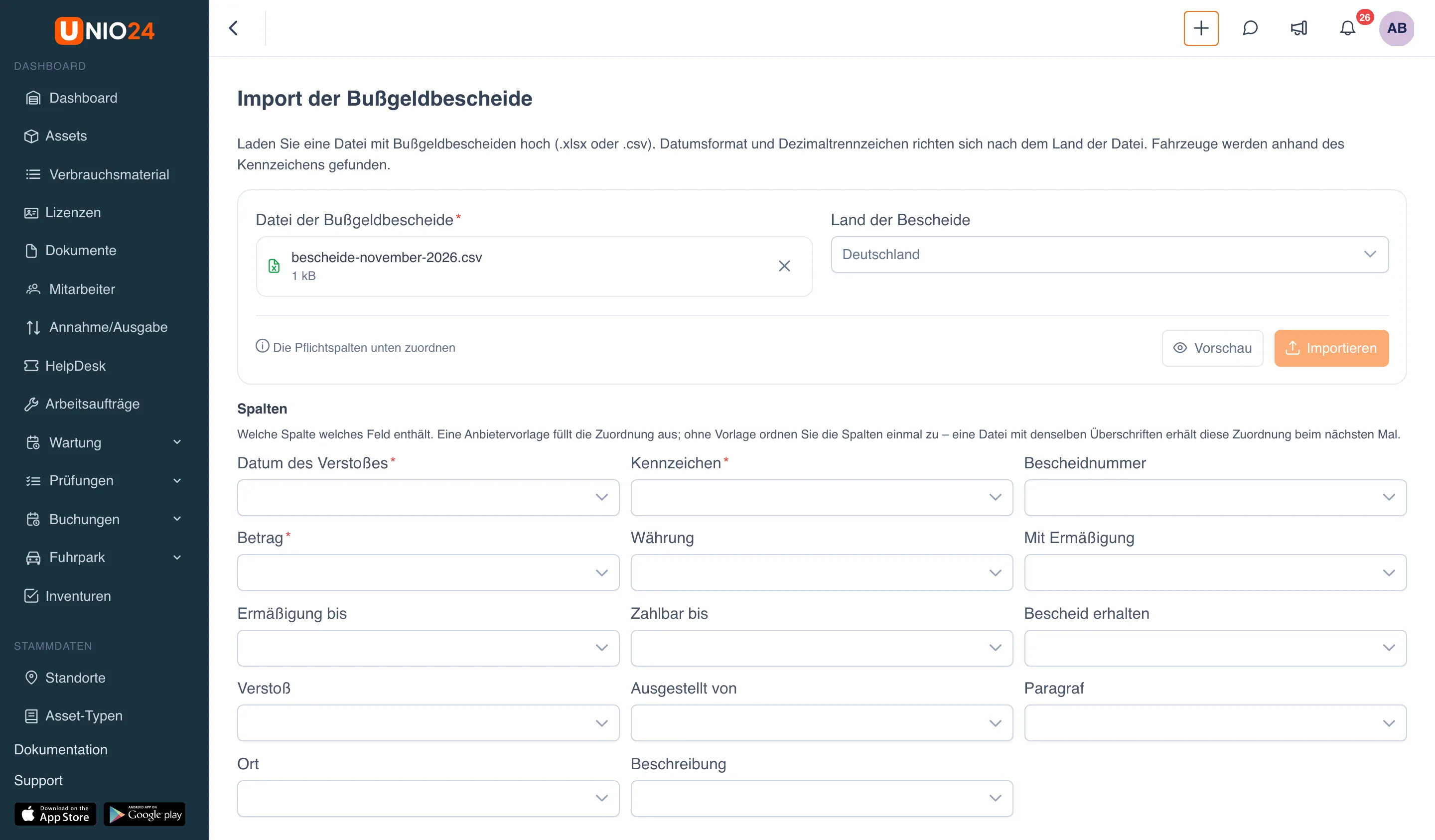
- Sind die Spalten zugeordnet, klicken Sie erneut auf Vorschau. Jede Zeile zeigt das gefundene Fahrzeug, den vorgeschlagenen Fahrer und eventuelle Probleme. Eine Bescheidnummer, die bereits im System oder weiter oben in derselben Datei vorkommt, ist ein Zeilenfehler: Es wird keine zweite Strafe angelegt.
- Klicken Sie auf Importieren.
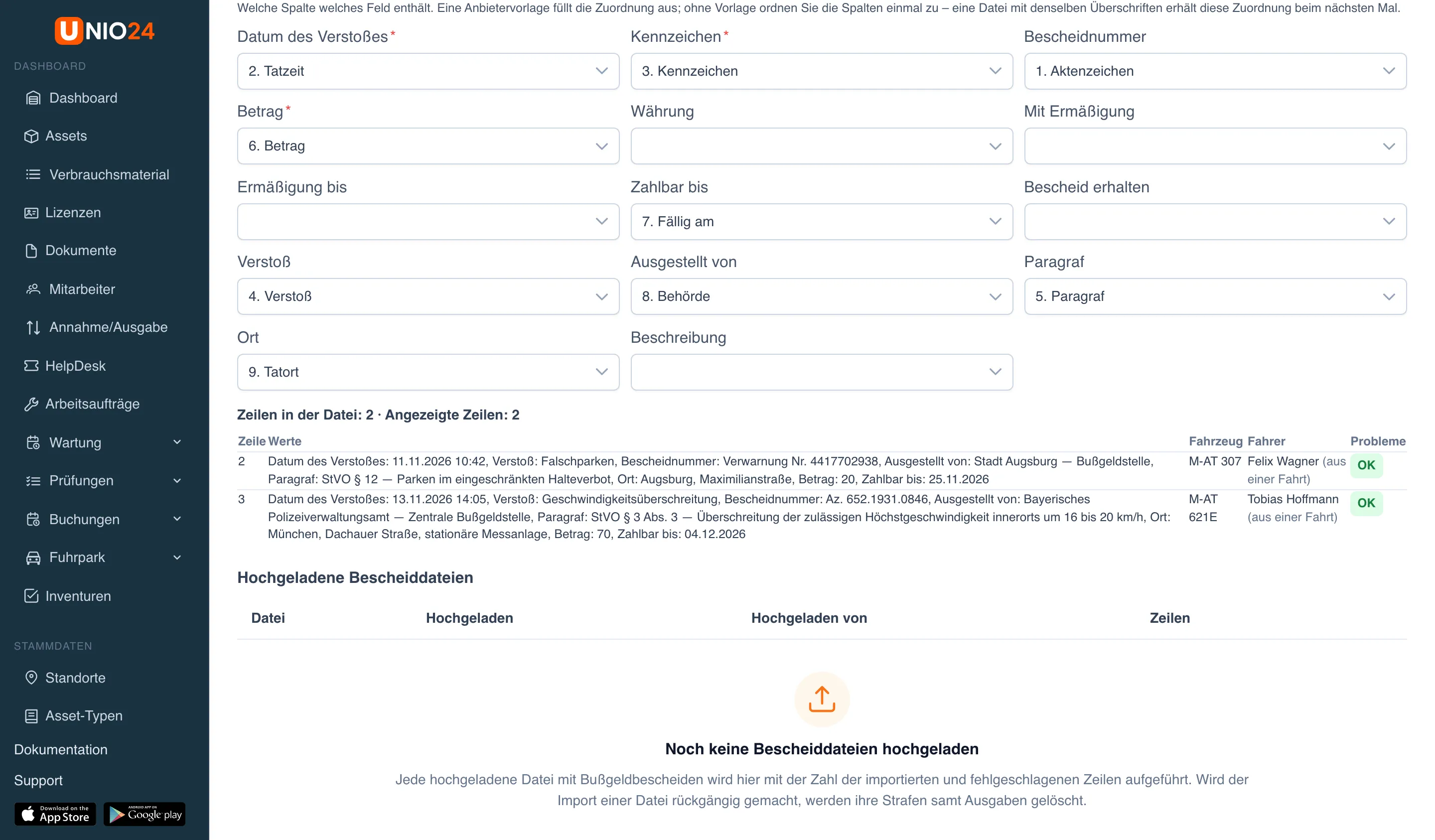
Die Zuordnung wird gespeichert: Die nächste Datei mit denselben Überschriften erhält sie automatisch. Importierte Strafen erhalten den Status Erhalten und den vorgeschlagenen Fahrer.
Die Tabelle Hochgeladene Bescheiddateien unten auf der Seite zeigt, wer welche Datei wann hochgeladen hat. Die Schaltfläche Rückgängig machen löscht alle Strafen dieser Datei samt ihren Ausgaben. Wurden Strafen aus der Datei bereits zugewiesen, angefochten oder bezahlt, lässt sich der Import nicht mehr rückgängig machen: Das System zeigt diese Strafen an.
Nützliche Links
Abschnitt betitelt „Nützliche Links“- Fuhrpark — was das Modul leistet und wie es funktioniert
- Fahrzeuge und Fahrer — Fahrzeugstatus, Gründe für einen Stillstand, Fahrer
- Kraftstoff, Fahrten und Ausgaben — Fahrten, über die der Fahrer ermittelt wird, und Ausgaben aus Strafen und Vorfällen
- Fristen und Fuhrpark-Analyse — Zahlungsfristen der Strafen und Analyse von Vorfällen und Strafen nach Fahrer
- Referenz: Fuhrpark — Status von Vorfällen und Strafen, Berechtigungen und Benachrichtigungen
- Arbeitsaufträge erstellen und bearbeiten — die Arbeit an einem aus einem Vorfall eröffneten Arbeitsauftrag