

Fahrzeuge und Fahrer
Diese Seite fasst die häufigen Aufgaben rund um Fahrzeuge und Fahrer zusammen.
Ein Mitarbeiter mit der Berechtigung Fahrzeuge verwalten kann Fahrzeuge hinzufügen und bearbeiten; mit Fahrer verwalten kann er Fahrer hinzufügen und bearbeiten. Die vollständige Liste der Fahrzeuge und Fahrer sehen Mitarbeiter mit der Berechtigung Fahrzeuge, Betankungen und Fahrten ansehen.
Fahrzeuge
Abschnitt betitelt „Fahrzeuge“Fahrzeug hinzufügen
Abschnitt betitelt „Fahrzeug hinzufügen“Ein Asset eines Fahrzeugtyps wird zum Fahrzeug. Sie können ein neues Asset anlegen oder einem vorhandenen Asset die Fahrzeugdaten hinzufügen.
- Öffnen Sie im Hauptmenü links Fuhrpark → Fahrzeuge.
- Klicken Sie oben rechts auf Fahrzeug hinzufügen.
- Wählen Sie, woher das Asset kommt:
- Neues Asset: Wählen Sie den Fahrzeugtyp und füllen Sie bei Bedarf Asset-Name und AssetID aus. Gibt es den passenden Typ nicht, wählen Sie in der Typenliste Fahrzeugtyp hinzufügen: Sie können einen neuen Asset-Typ anlegen oder einen vorhandenen markieren.
- Vorhandenes Asset: Suchen Sie im Feld Asset ohne Fahrzeugprofil das Asset nach Name oder Nummer. Die Liste enthält nur Assets von Fahrzeugtypen, die noch keine Fahrzeugdaten haben.
- Geben Sie im Feld Aktueller Kilometerstand den aktuellen Kilometerstand ein (bei einem Gabelstapler die Betriebsstunden). Die Strecke wird ab diesem Stand berechnet. Hat der Zähler des Assets bereits Zählerstände, lassen Sie das Feld leer.
- Füllen Sie im Abschnitt Zulassung die Felder VIN, Kennzeichen, Zugelassen am und Zulassungsland aus. Die Schaltfläche Aus VIN ausfüllen ergänzt Marke, Modell und Baujahr aus der VIN, sofern das Fahrzeug in der Decodierdatenbank enthalten ist.
- Im Abschnitt Marke und Modell: Marke, Modell, Baujahr, Aufbautyp, Farbe und Klasse.
- Im Abschnitt Antrieb und Zähler: Antriebsart und Hauptzähler (Kilometerstand oder Betriebsstunden). Geben Sie bei einem Verbrenner Tankvolumen und Normverbrauch (in l/100 km) an, bei einem Elektrofahrzeug die Batteriekapazität (der Normverbrauch ist dann in kWh/100 km). Das System berechnet damit den Verbrauch und erkennt Auffälligkeiten bei Betankungen.
- Im Abschnitt Kapazität: Sitzplätze, Nutzlast, kg und Gesamtgewicht, kg.
- Wählen Sie im Abschnitt Betrieb den Heimatstandort, die Fuhrparkgruppe und unter Erforderliche Führerscheinklassen die nötigen Klassen. Das System schlägt die Klassen passend zur Fahrzeugklasse vor („Pkw“ und „Transporter“: B; „Lkw“: C; „Bus“: D; „Motorrad“: A); die Prüfung der Fahrberechtigung vergleicht sie mit den Klassen im Führerschein des Fahrers.
- Klicken Sie auf Speichern.
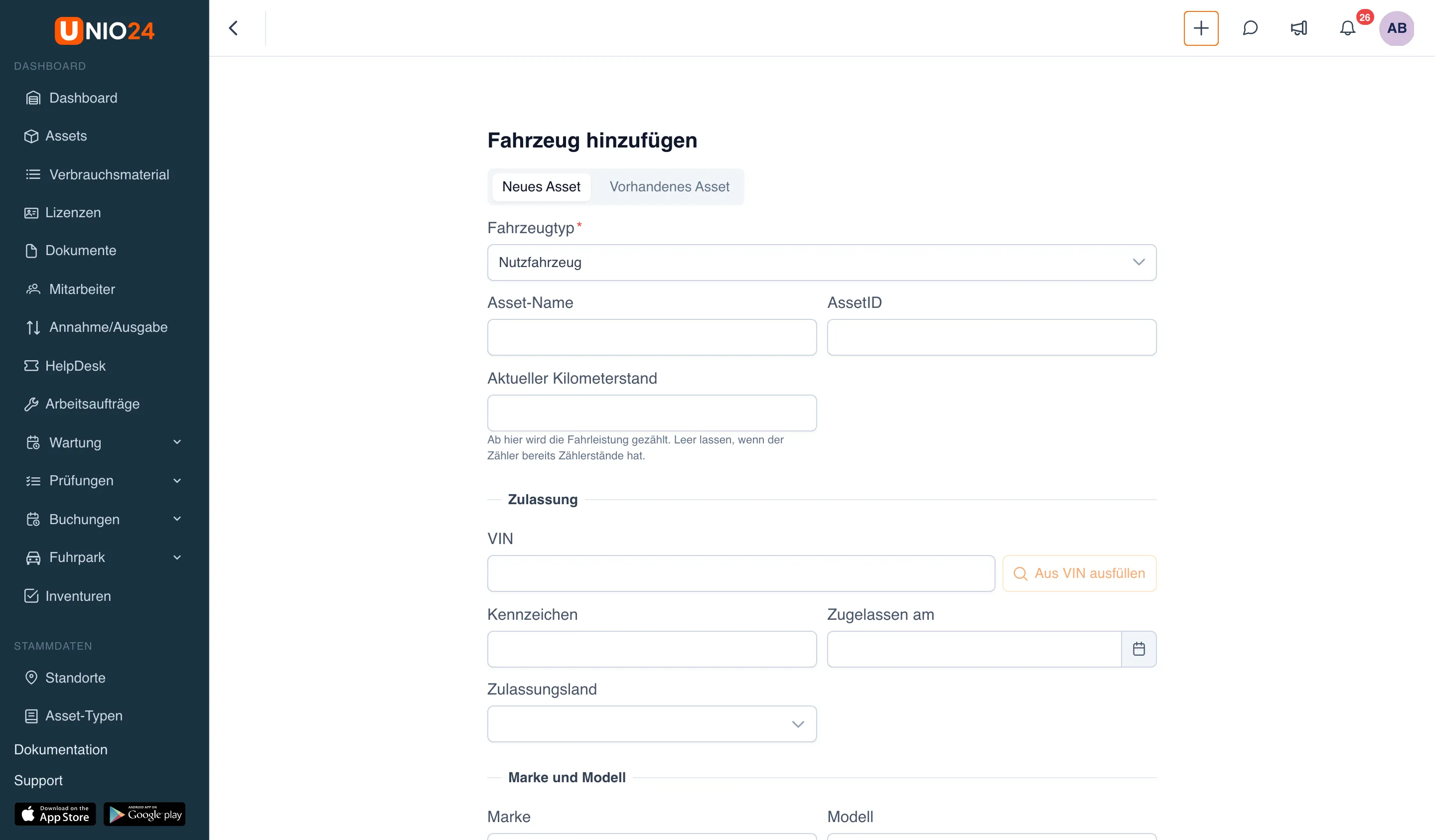
Das neue Asset wird an seinen Heimatstandort gesetzt. Kennzeichen und VIN dürfen sich im Unternehmen nicht wiederholen; Kennzeichen werden ohne Leerzeichen und Bindestriche verglichen.
Sie können das Fahrzeugprofil auch auf der Asset-Karte anlegen: Klicken Sie auf der Registerkarte Fahrzeug auf Fahrzeugprofil anlegen.
Fahrzeug finden
Abschnitt betitelt „Fahrzeug finden“- Öffnen Sie Fuhrpark → Fahrzeuge.
- Geben Sie im Suchfeld Kennzeichen, VIN, Marke, Modell oder Name ein.
- Klicken Sie auf Filter und wählen Sie Status, Klasse, Fuhrparkgruppe oder Heimatstandort. Ausgebuchte Fahrzeuge sind standardmäßig ausgeblendet; um sie zu sehen, aktivieren Sie im Abschnitt Weitere das Kontrollkästchen Ausgebuchte anzeigen.
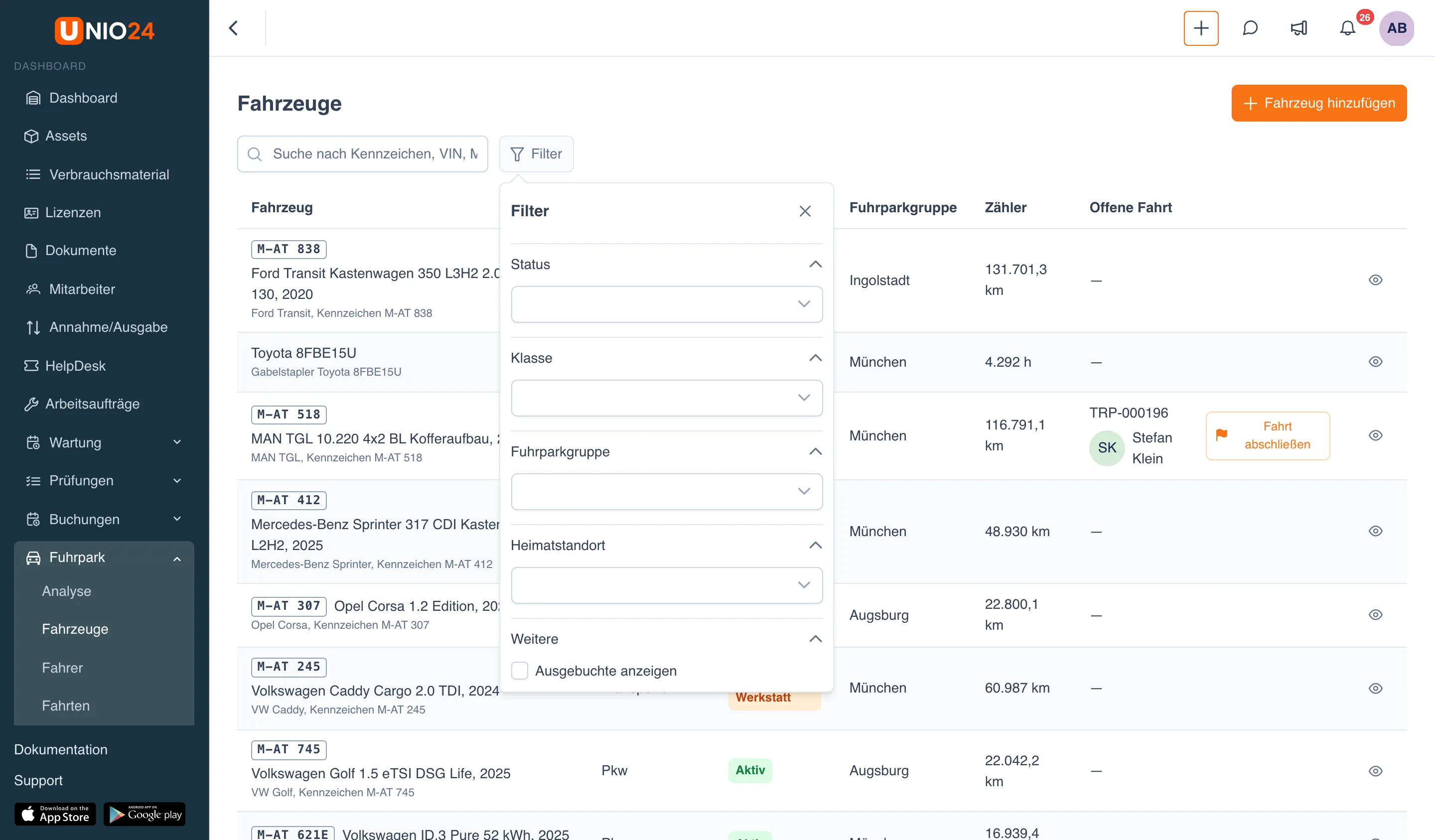
Die Spalte Offene Fahrt zeigt, wer gerade unterwegs ist; die Schaltfläche Fahrt abschließen beendet die Fahrt (siehe Kraftstoff, Fahrten und Ausgaben). Um die Karte zu öffnen, klicken Sie am Zeilenende auf Fahrzeug öffnen.
Die Fahrzeugkarte
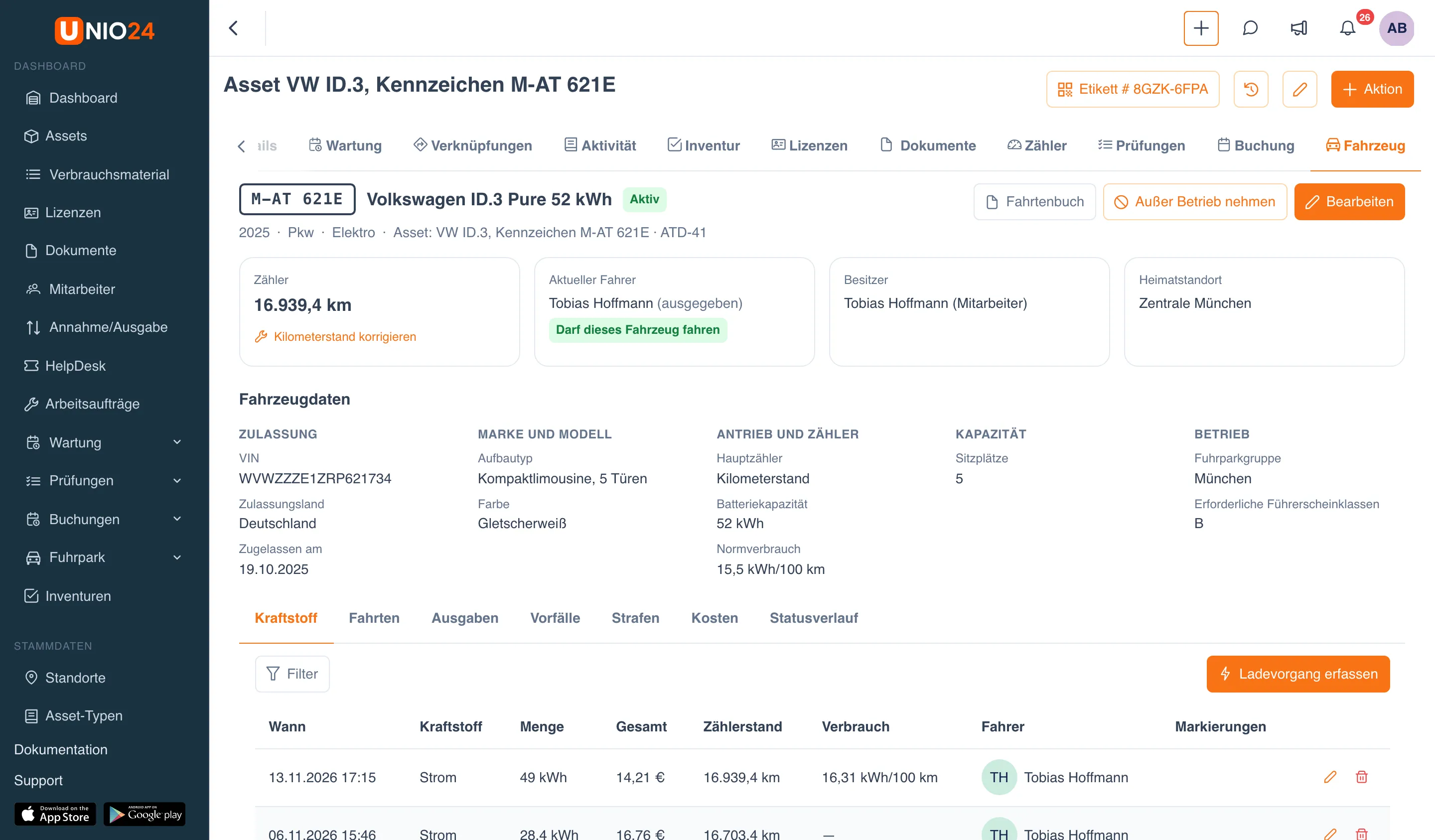
Abschnitt betitelt „Die Fahrzeugkarte“Oben auf der Karte stehen Kennzeichen, Marke und Modell, Status, Baujahr, Klasse, Antriebsart und ein Link zum Asset. Rechts befinden sich die Schaltflächen Fahrtenbuch, Außer Betrieb nehmen und Bearbeiten.
- Warum es nicht im Einsatz ist: Dieser gelbe Block erscheint nur, wenn das Fahrzeug nicht im Einsatz ist. Er listet jeden offenen Grund auf: was passiert (In der Werkstatt oder Außer Betrieb), woher der Grund stammt (Arbeitsauftrag, Reparatur, Mangel aus Prüfung, Vorfall mit seiner Nummer oder manuell gesetzt), seit wann, und die Aktion Wieder in Betrieb nehmen.
- Die Kacheln: Zähler mit der Aktion Kilometerstand korrigieren; Aktueller Fahrer mit dem Fahrer, der Quelle (Fahrt, per Buchung, ausgegeben) und der Angabe, ob er dieses Fahrzeug fahren darf; Besitzer, also die Person, an die das Asset ausgegeben ist; und Heimatstandort.
- Fahrzeugdaten: Zulassung, Marke und Modell, Antrieb und Zähler, Kapazität, Betrieb.
- Die Registerkarten: Kraftstoff, Fahrten, Ausgaben, Vorfälle, Strafen, Kosten (die Betriebskosten über einen Zeitraum) und Statusverlauf (wer den Status wann und warum geändert hat).
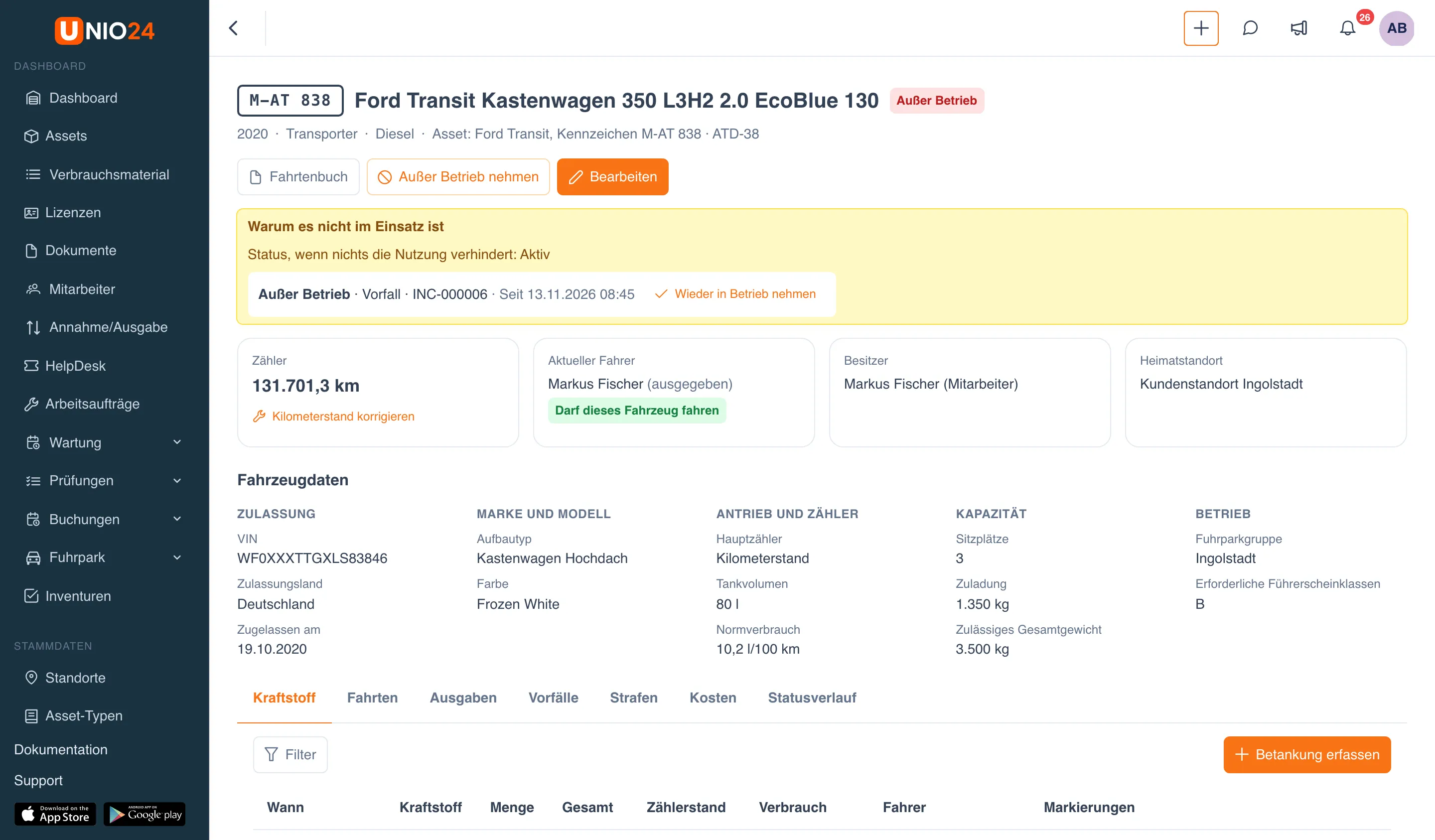
Die Schaltfläche Fahrtenbuch erstellt das Fahrtenbuch und den Vergleich „Norm / Ist“ der Fahrten und Betankungen für einen Zeitraum. Das Vorgehen ist unter Kraftstoff, Fahrten und Ausgaben beschrieben.
Fahrzeugdaten bearbeiten
Abschnitt betitelt „Fahrzeugdaten bearbeiten“- Klicken Sie auf der Karte auf Bearbeiten.
- Korrigieren Sie die gewünschten Felder.
- Im Abschnitt Status legt das Feld Status, wenn nichts die Nutzung verhindert fest, welchen Status das Fahrzeug hat, wenn kein Grund für einen Stillstand offen ist: Aktiv, Inaktiv oder Verkauft. Im Feld Grund können Sie erklären, warum sich der Status geändert hat.
- Klicken Sie auf Speichern.
Fahrzeug außer Betrieb nehmen
Abschnitt betitelt „Fahrzeug außer Betrieb nehmen“Wenn das Fahrzeug nicht genutzt werden kann, obwohl kein Arbeitsauftrag und keine Reparatur läuft, zum Beispiel weil es auf Ersatzteile wartet:
- Klicken Sie auf der Karte auf Außer Betrieb nehmen.
- Wählen Sie im Feld Was passiert entweder In der Werkstatt oder Außer Betrieb.
- Geben Sie den Grund an; er ist ein Pflichtfeld.
- Klicken Sie auf Speichern.
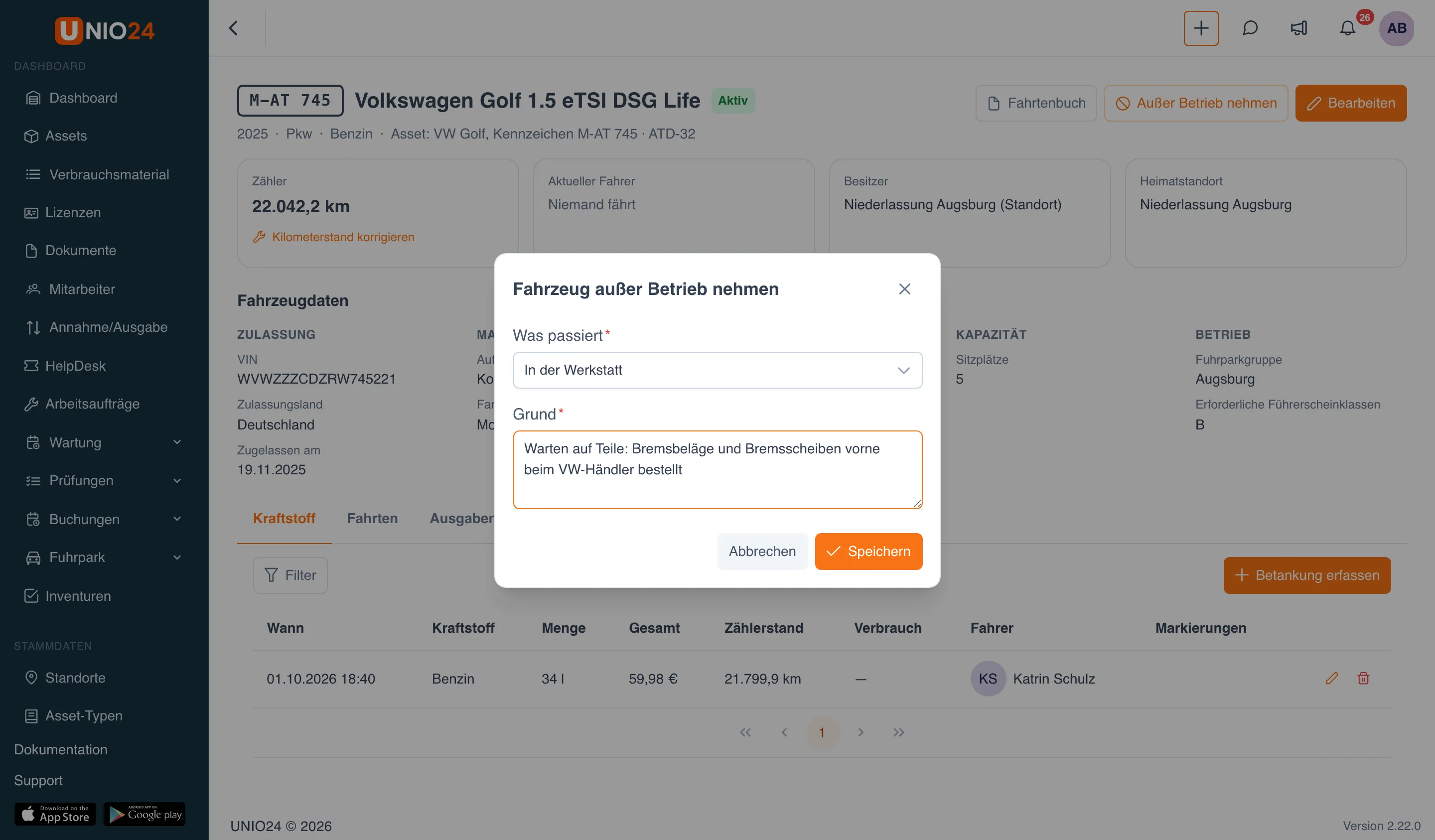
Der Status ändert sich sofort, und der Grund erscheint im Block Warum es nicht im Einsatz ist. Sind Buchungen aktiviert, kann das Fahrzeug nicht mehr gebucht werden; bereits angelegte Buchungen werden nicht storniert, ihre Teilnehmer erhalten aber eine Benachrichtigung über den Konflikt.
Fahrzeug wieder in Betrieb nehmen
Abschnitt betitelt „Fahrzeug wieder in Betrieb nehmen“Gründe aus einem Arbeitsauftrag, einer Reparatur, einer Prüfung oder einem Vorfall schließen sich von selbst, wenn ihre Quelle geschlossen wird. Sie können jeden Grund manuell schließen, Ihren eigenen oder einen automatischen, der irrtümlich offen geblieben ist:
- Klicken Sie im Block Warum es nicht im Einsatz ist neben dem gewünschten Grund auf Wieder in Betrieb nehmen.
- Geben Sie bei Bedarf eine Notiz ein; sie bleibt im Statusverlauf erhalten.
- Klicken Sie auf Wieder in Betrieb nehmen.
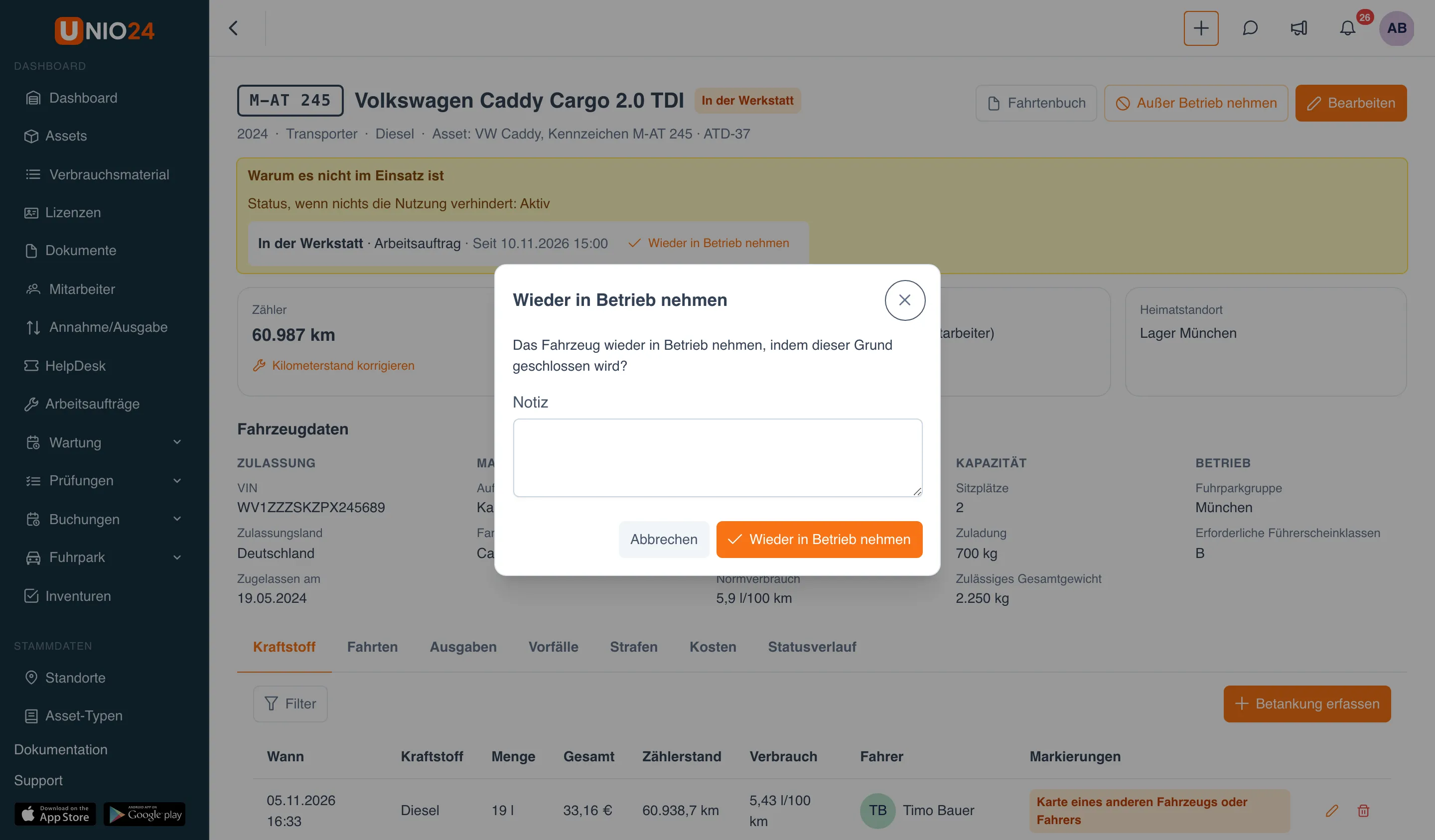
Hat das Fahrzeug weitere offene Gründe, bestimmen diese weiterhin seinen Status.
Kilometerstand korrigieren
Abschnitt betitelt „Kilometerstand korrigieren“Wenn ein falscher Stand in den Zähler gelangt ist, zum Beispiel eine Ziffer zu viel bei einer Betankung:
- Klicken Sie auf der Karte in der Kachel Zähler auf Kilometerstand korrigieren.
- Geben Sie im Feld Richtiger Zählerstand an, was der Zähler tatsächlich anzeigt.
- Geben Sie den Grund an und klicken Sie auf Speichern.
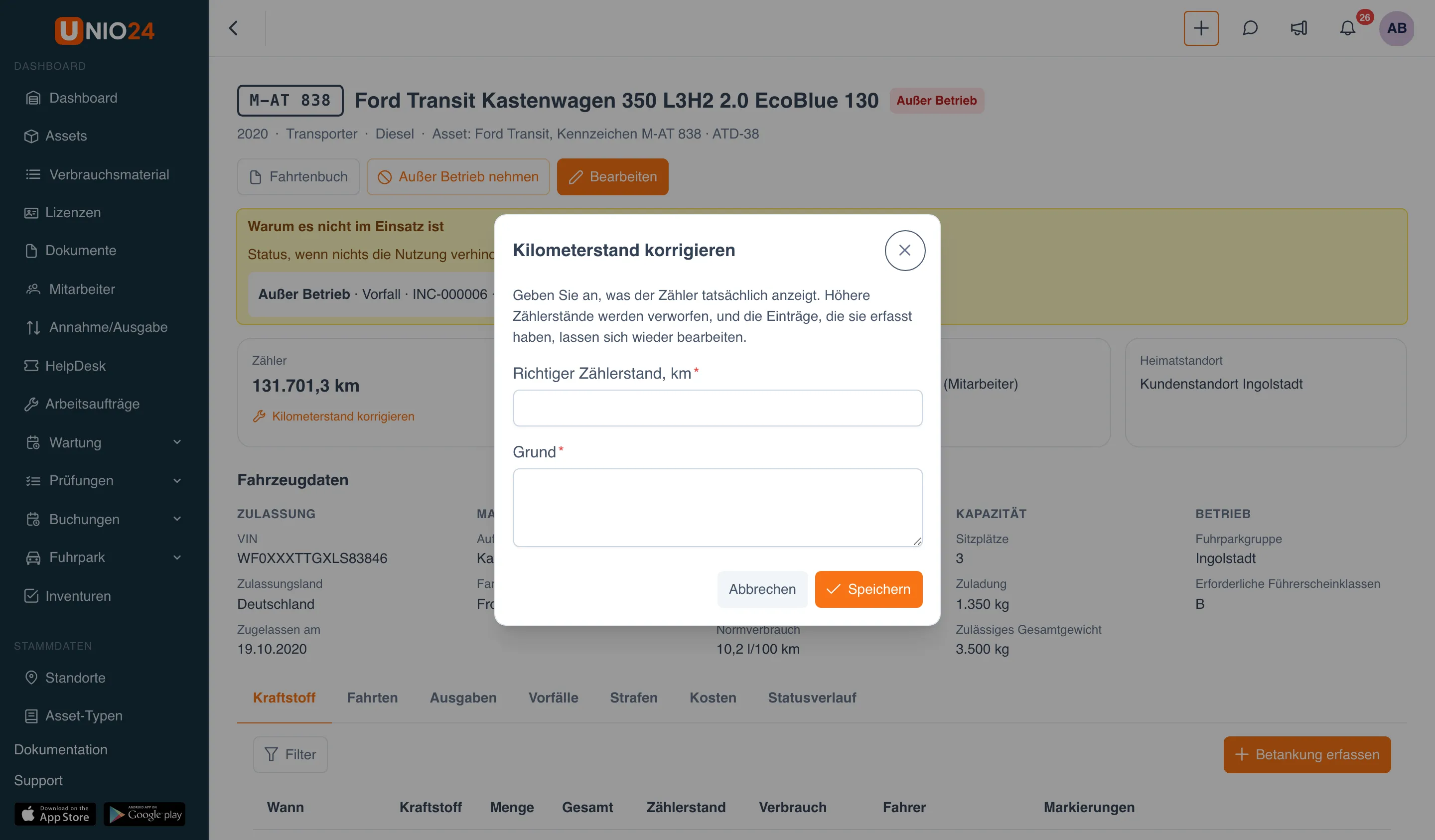
Zählerstände über dem richtigen Stand werden verworfen, und die Betankungen und Fahrten, die sie erfasst hatten, lassen sich wieder korrigieren.
Die Registerkarte „Fahrzeug“ auf der Asset-Karte
Abschnitt betitelt „Die Registerkarte „Fahrzeug“ auf der Asset-Karte“Ein Asset eines Fahrzeugtyps hat auf seiner Karte die Registerkarte Fahrzeug: Sie enthält dieselbe Fahrzeugkarte mit allen Schaltflächen und Registerkarten. Hat das Asset noch keine Fahrzeugdaten, bietet die Registerkarte Fahrzeugprofil anlegen an. Assets anderer Typen haben diese Registerkarte nicht.
Die Fahrerliste
Abschnitt betitelt „Die Fahrerliste“Öffnen Sie Fuhrpark → Fahrer. Die Liste zeigt den Mitarbeiter mit seiner Abteilung, die Führerscheinklassen, den Fahrerstatus mit dem Badge der Führerscheinprüfung und unter Nächste Führerscheinprüfung das Datum der nächsten Prüfung. Sie können einen Fahrer nach Name oder Führerscheinnummer suchen und mit der Schaltfläche Filter nach Status filtern. Um ein Profil zu öffnen, klicken Sie am Zeilenende auf Fahrer öffnen.
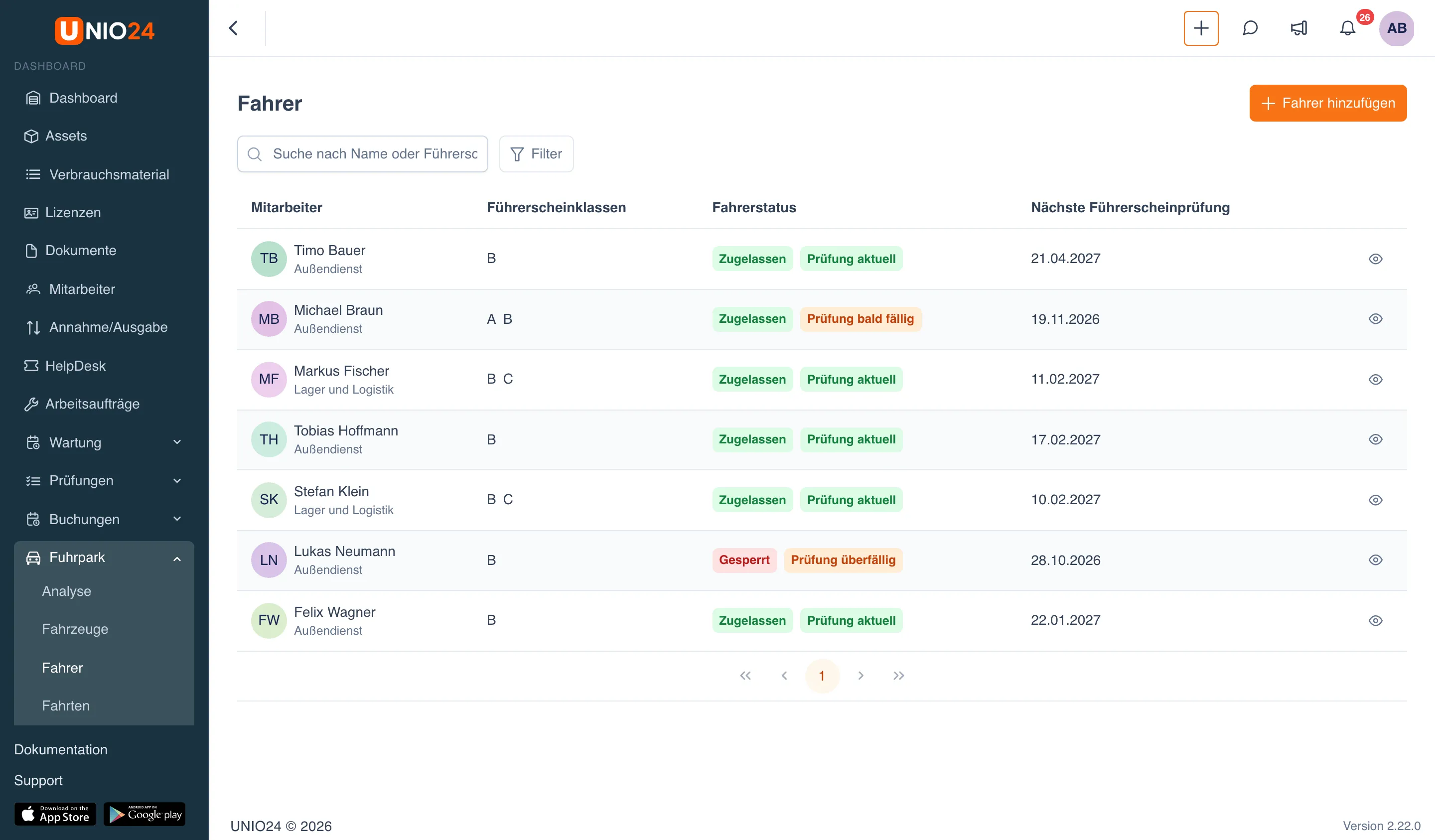
Die Badges der Führerscheinprüfung: Prüfung aktuell, Prüfung bald fällig (in den nächsten 7 Tagen), Prüfung heute fällig, Prüfung überfällig und Prüfung nicht bestanden.
Fahrer hinzufügen
Abschnitt betitelt „Fahrer hinzufügen“Ein Fahrer wird nicht neu angelegt: Sie fügen einem vorhandenen Mitarbeiter ein Fahrerprofil hinzu.
- Öffnen Sie Fuhrpark → Fahrer und klicken Sie auf Fahrer hinzufügen.
- Wählen Sie im Feld Mitarbeiter den Mitarbeiter. Die Liste enthält nur Mitarbeiter ohne Fahrerprofil.
- Füllen Sie Führerscheinnummer, das Datum Ausgestellt am und das Datum Gültig bis aus.
- Geben Sie an, um welchen Führerschein es sich handelt: Inländisch (im Land des Unternehmens ausgestellt) oder International; im zweiten Fall geben Sie das Land unter Ausgestellt in an.
- Klicken Sie im Abschnitt Führerscheinklassen auf Klasse hinzufügen, wählen Sie die Klasse und füllen Sie ihre Daten Ausgestellt am und Gültig bis aus. Wiederholen Sie das für jede Klasse.
- Lassen Sie den Fahrerstatus auf Zugelassen; füllen Sie bei Bedarf Fährt seit aus, wählen Sie die Berechtigungen und geben Sie Notizen ein.
- Klicken Sie auf Speichern.
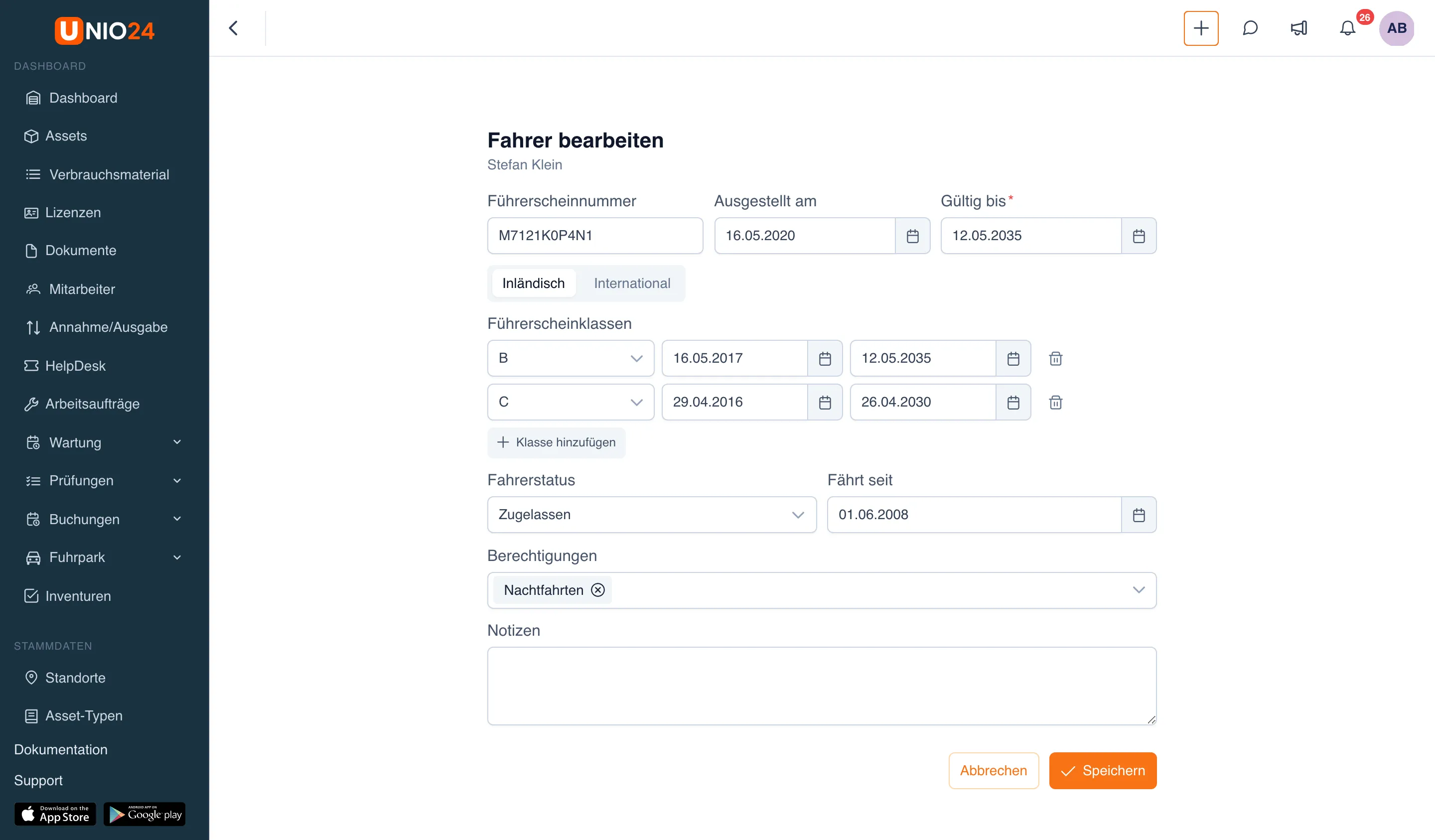
Das System speichert Nummer und Daten des Führerscheins in den Dokumenten des Mitarbeiters unter dem Typ „Führerschein“: Sie finden ihn auf der Registerkarte Dokumente der Mitarbeiterkarte, und vor dem Ablauf kommt eine Erinnerung. Geben Sie später ein neues Ausstellungsdatum an, ersetzt ein neues Dokument das alte; ändern Sie nur das Ablaufdatum oder die Nummer, wird das aktuelle Dokument korrigiert.
Sie können ein Fahrerprofil auch auf der Mitarbeiterkarte hinzufügen: Registerkarte Fahrer → Fahrerprofil anlegen.
Das Fahrerprofil
Abschnitt betitelt „Das Fahrerprofil“Oben stehen der Name, der Fahrerstatus, das Badge der Führerscheinprüfung, die Abteilung und der Link Mitarbeiterkarte öffnen; rechts Löschen und Bearbeiten. Bei einem gesperrten Fahrer erscheint der Grund der Sperrung unter der Kopfzeile.
Die Kacheln: Führerscheinnummer mit Land und Klassen (jede Klasse hat ihr Ablaufdatum; eine abgelaufene Klasse ist hervorgehoben und gekennzeichnet), Führerschein hinterlegt mit Nummer, Ablaufdatum und Status des Dokuments, Nächste Führerscheinprüfung mit dem Datum der letzten Prüfung und der Fahrpraxis, Berechtigungen.
Die Registerkarten:
- Fahrzeuge: die Fahrzeuge, die dem Fahrer anvertraut waren, von wann bis wann und wie (ausgegeben oder per Buchung).
- Fahrten, Kraftstoff und Laden, Vorfälle, Strafen: die Einträge, in denen er der Fahrer ist.
- Führerscheinprüfungen: alle Prüfungen mit Ergebnis, Methode, Termin der nächsten Prüfung, Notiz und der Person, die geprüft hat.
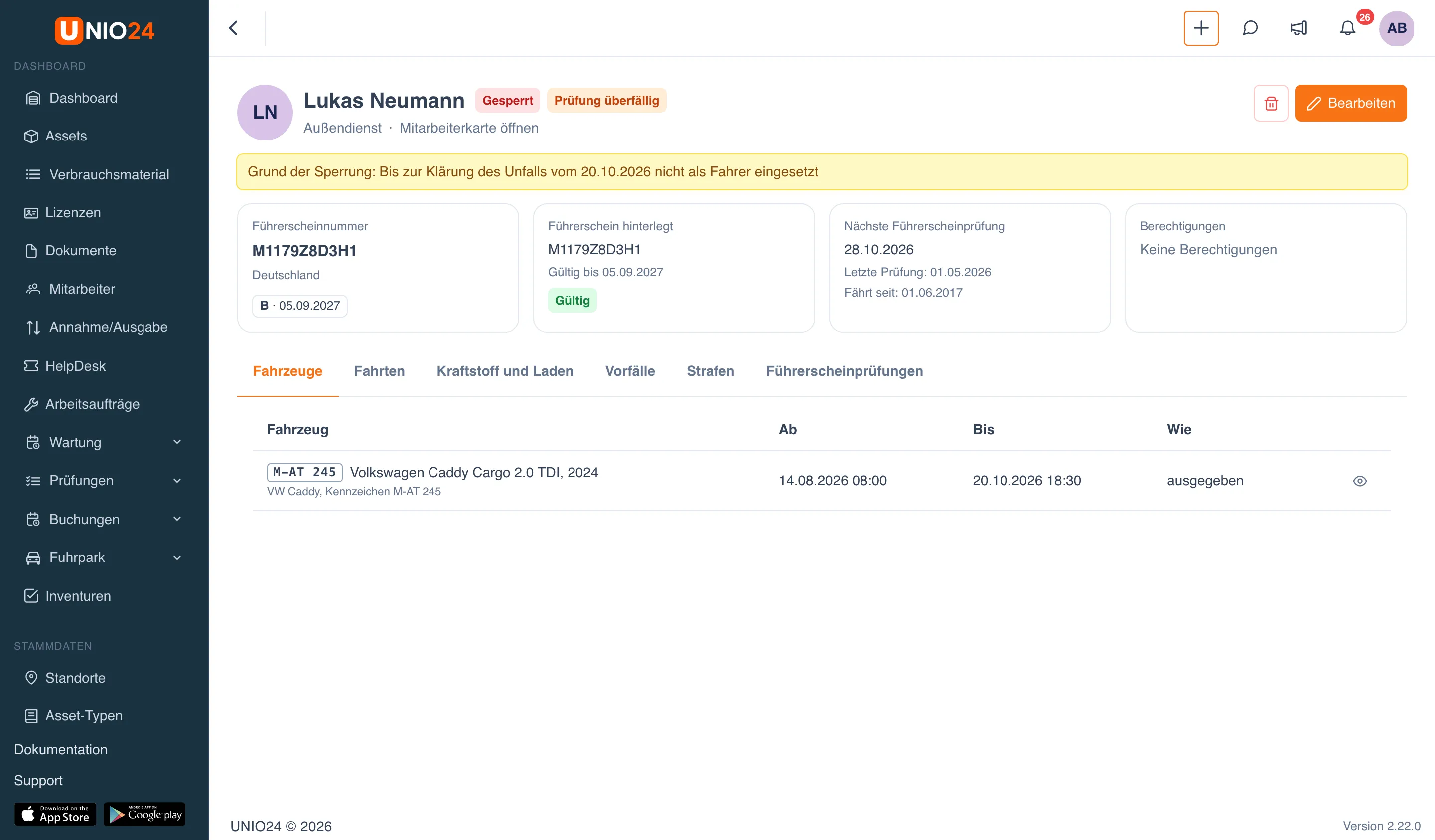
Die Schaltfläche Löschen löscht das Fahrerprofil: Die Führerscheinprüfungen bleiben in der Historie erhalten, und weder der Mitarbeiter noch seine Dokumente werden gelöscht.
Führerscheinprüfung erfassen
Abschnitt betitelt „Führerscheinprüfung erfassen“- Öffnen Sie das Fahrerprofil und wechseln Sie zur Registerkarte Führerscheinprüfungen.
- Klicken Sie auf Prüfung erfassen.
- Geben Sie das Datum Geprüft am, die Methode unter Wie (Persönlich gesehen, Im Register geprüft oder Sonstiges) und das Ergebnis (Gültig, Ungültig oder Abgelaufen) an.
- Das Feld Nächste Prüfung kann leer bleiben: Das Datum wird dann nach dem Intervall des Unternehmens berechnet. Geben Sie bei Bedarf eine Notiz ein.
- Klicken Sie auf Speichern.
- Im selben Fenster erscheint der Abschnitt Scans: Fügen Sie ein Foto oder einen Scan des Führerscheins hinzu und klicken Sie auf Erledigt.
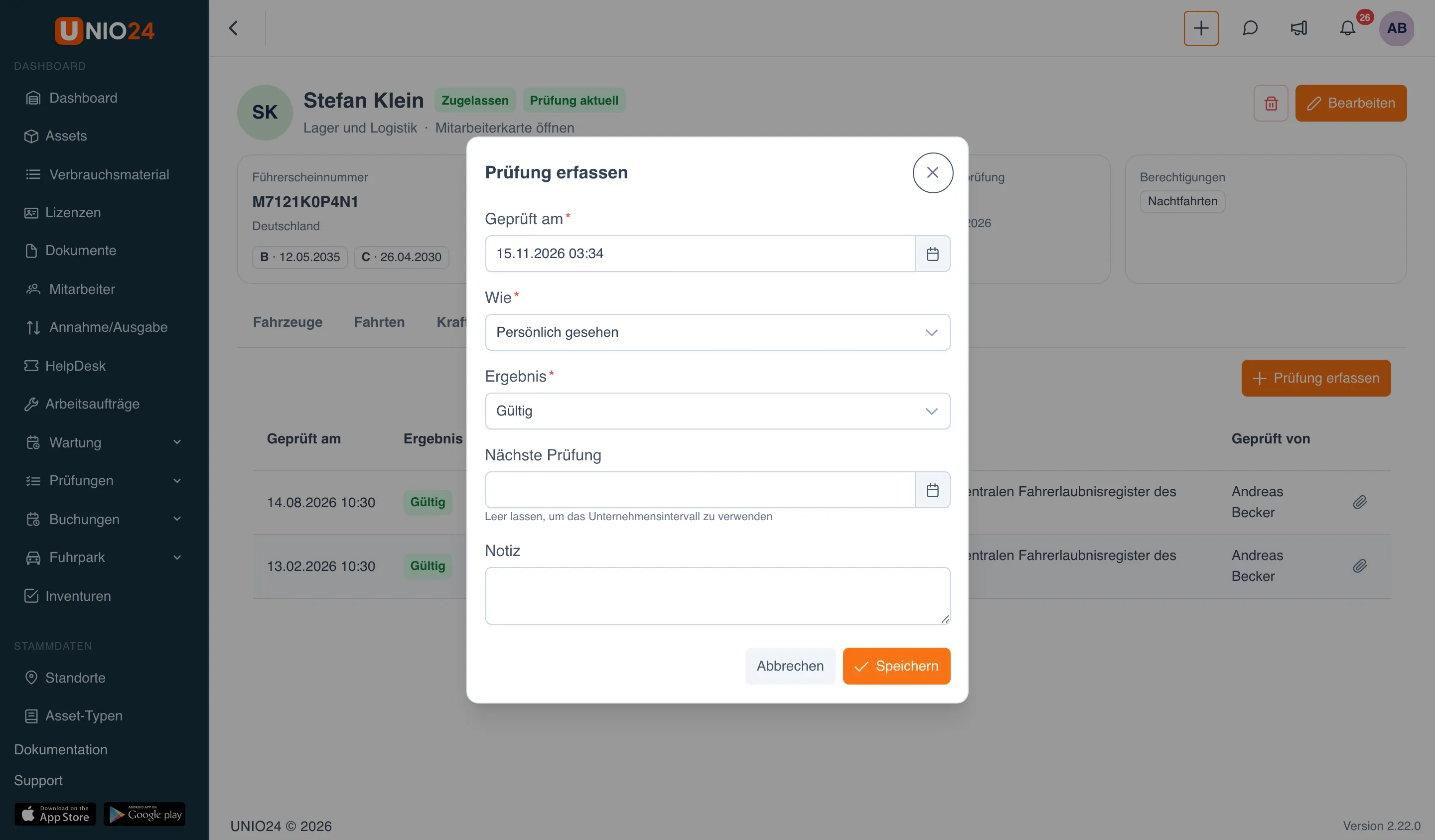
Ist das Ergebnis Ungültig oder Abgelaufen, erhält der Fahrer das Badge Prüfung nicht bestanden und darf bis zu einer neuen bestandenen Prüfung nicht mehr fahren. Die Scans früherer Prüfungen öffnen Sie mit der Aktion Scans in der Tabellenzeile.
Fahrer sperren
Abschnitt betitelt „Fahrer sperren“- Klicken Sie im Fahrerprofil auf Bearbeiten.
- Wählen Sie im Feld Fahrerstatus den Wert Gesperrt und füllen Sie den Grund der Sperrung aus; er ist ein Pflichtfeld.
- Klicken Sie auf Speichern.
Um den Fahrer wieder zuzulassen, wählen Sie Zugelassen. Der Status Inaktiv gilt für einen Fahrer, der nicht mehr fährt, dessen Profil aber erhalten bleiben soll.
Die Registerkarte „Fahrer“ auf der Mitarbeiterkarte
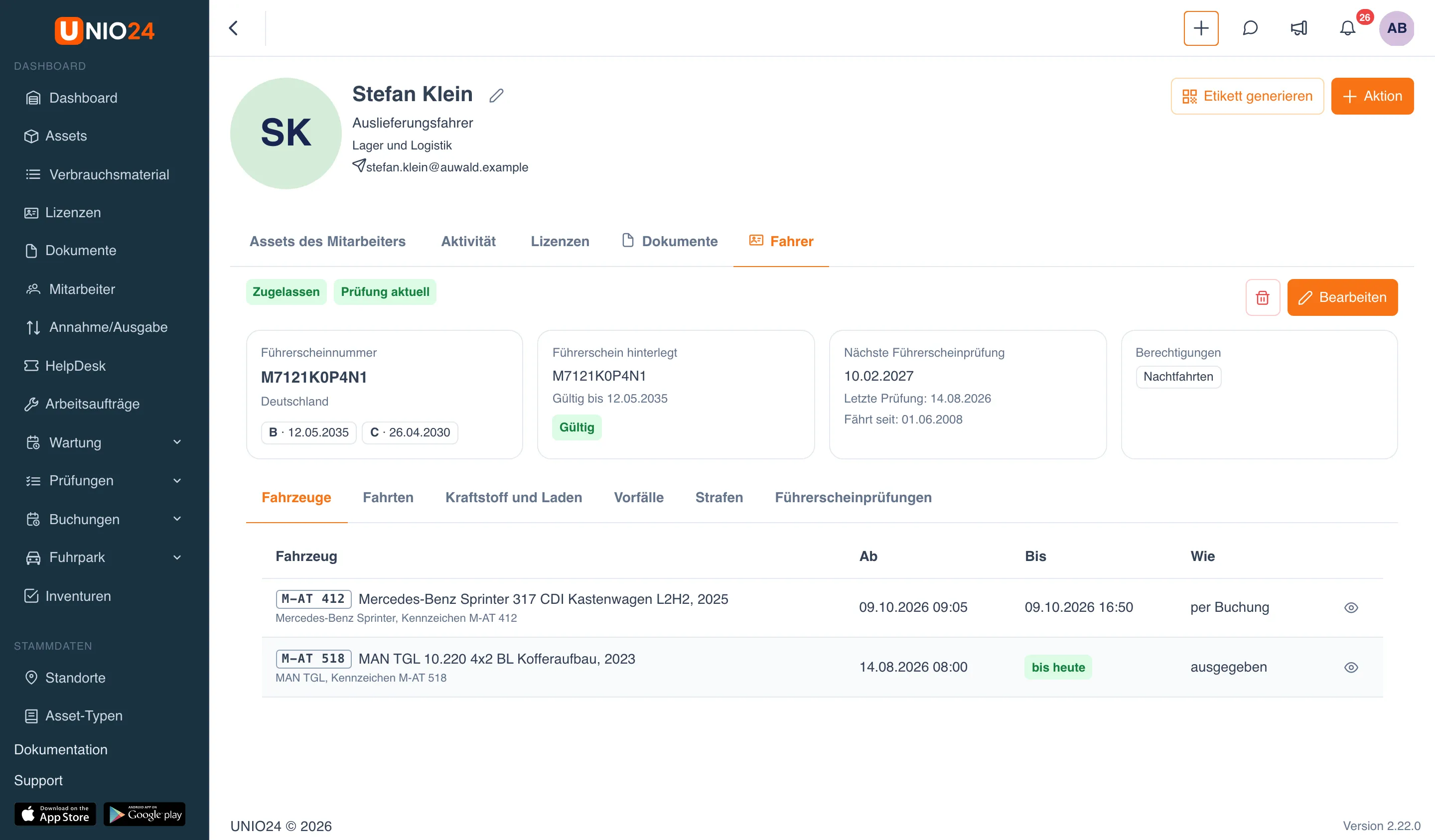
Abschnitt betitelt „Die Registerkarte „Fahrer“ auf der Mitarbeiterkarte“Auf der Mitarbeiterkarte zeigt die Registerkarte Fahrer dasselbe Fahrerprofil, mit der Schaltfläche Bearbeiten und einer Löschschaltfläche ohne Beschriftung, dargestellt als Papierkorbsymbol. Die Registerkarte ist für Mitarbeiter mit der Berechtigung Fahrzeuge, Betankungen und Fahrten ansehen oder Fahrer verwalten sichtbar.
Fahrzeug an einen nicht berechtigten Fahrer ausgeben
Abschnitt betitelt „Fahrzeug an einen nicht berechtigten Fahrer ausgeben“Ein Fahrzeug wird durch eine gewöhnliche Asset-Ausgabe oder über eine Buchung an einen Fahrer ausgegeben. Sobald im Ausgabeformular der Mitarbeiter gewählt ist, prüft das System, ob er dieses Fahrzeug fahren darf, und zeigt die Gründe oben im Formular an, noch vor dem Speichern.
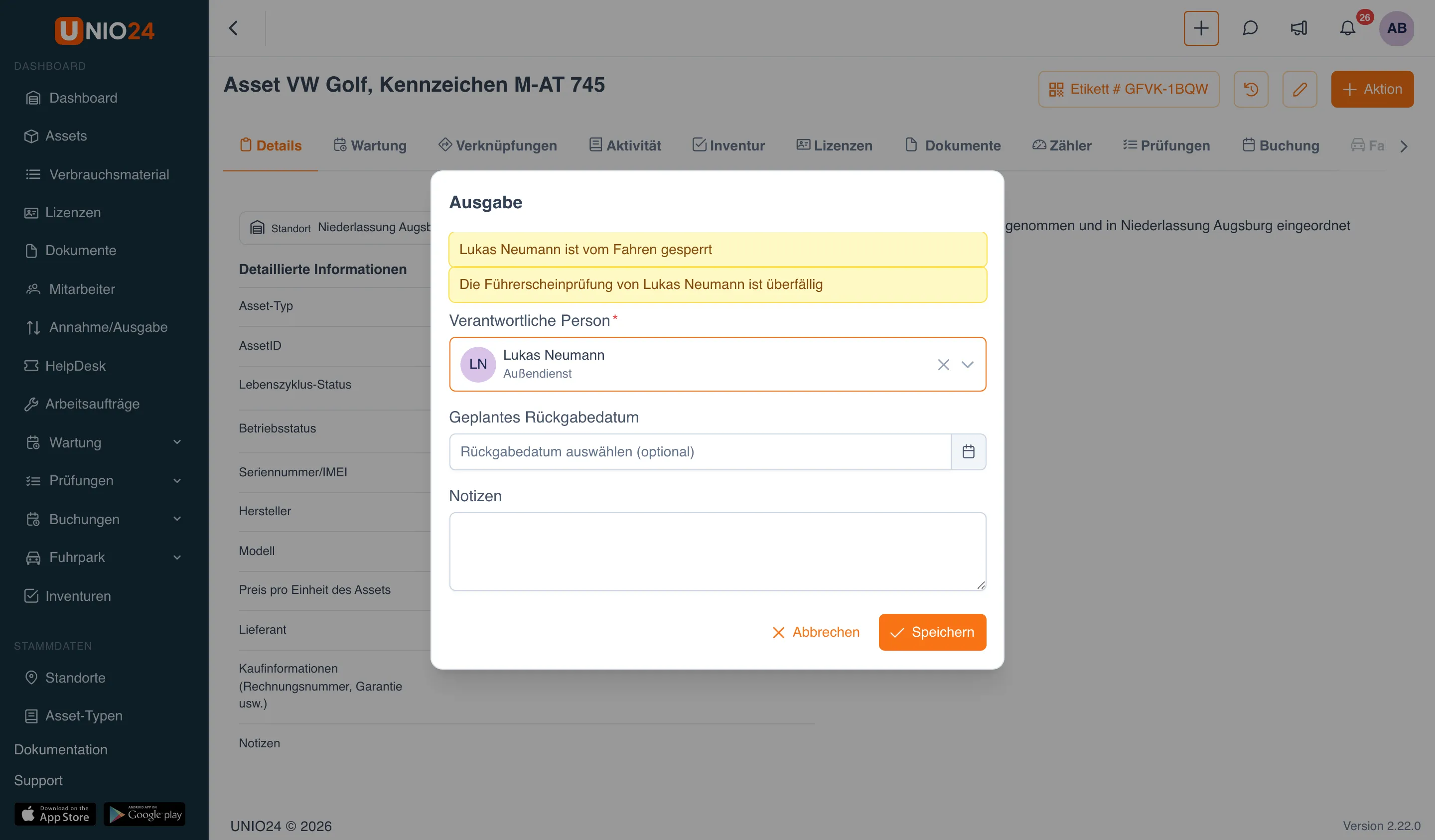
Wie es weitergeht, hängt von der Einstellung Fahrzeug an einen nicht berechtigten Fahrer übergeben ab:
- Warnen: Die Ausgabe kann gespeichert werden, und die Fuhrparkverantwortlichen erhalten eine Benachrichtigung, dass das Fahrzeug an einen nicht berechtigten Fahrer ausgegeben wurde.
- Blockieren: Das Formular zeigt den Grund in Rot, und die Schaltfläche Speichern ist nicht verfügbar. Wählen Sie einen anderen Fahrer oder korrigieren Sie zuerst das Profil: Klasse hinzufügen, Führerschein verlängern, Prüfung erfassen.
Eine überfällige Führerscheinprüfung führt nur zu einer Warnung, auch im Modus Blockieren. Eine Ausgabe an einen Standort oder eine Gruppe prüft die Fahrberechtigung nicht. Alle Gründe für fehlende Fahrberechtigung sind in der Referenz: Fuhrpark aufgeführt.
Was der Fahrer sieht
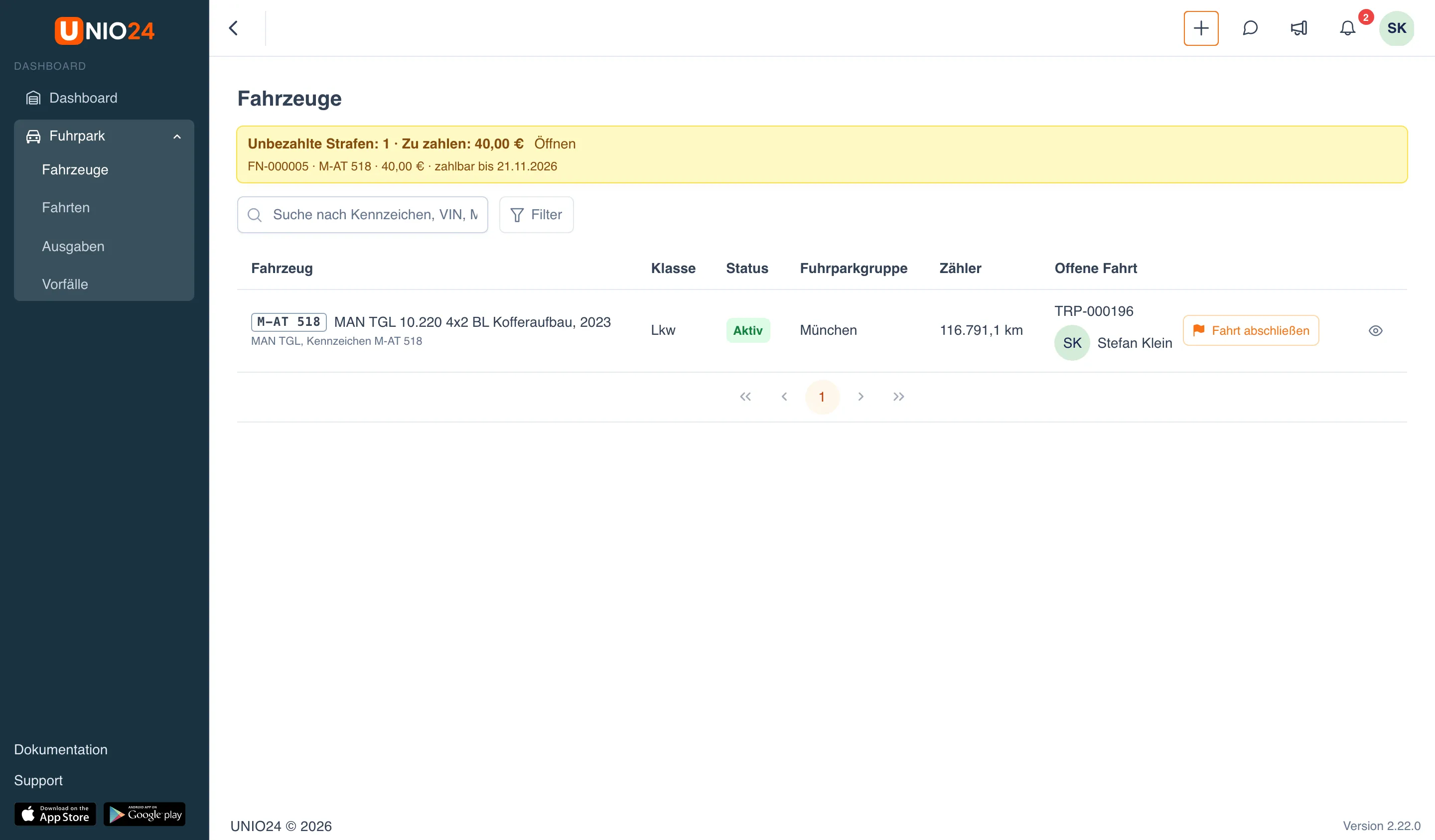
Abschnitt betitelt „Was der Fahrer sieht“Ein Mitarbeiter, der von den Fuhrpark-Berechtigungen nur die für Fahrer vorgesehenen hat (Betankungen und Fahrten erfassen und Vorfälle melden), sieht im Menü Fuhrpark nur die Punkte, die er braucht. Auf der Seite Fahrzeuge sieht er nur seine Fahrzeuge: die an ihn ausgegebenen, die er über eine Buchung übernommen hat, und die, auf denen er eine offene Fahrt hat. Über der Liste erscheint ein Hinweis auf die unbezahlten Strafen, bei denen er der Fahrer ist, mit dem zu zahlenden Betrag und dem Link Öffnen. Seine eigenen Vorfälle und Strafen sieht der Fahrer ohne besondere Ansichtsberechtigung.
Der Fahrer braucht die Berechtigung Strafen anzeigen nicht: Sie öffnet die Strafen aller Fahrer und fügt dem Menü den Punkt Fristen hinzu.
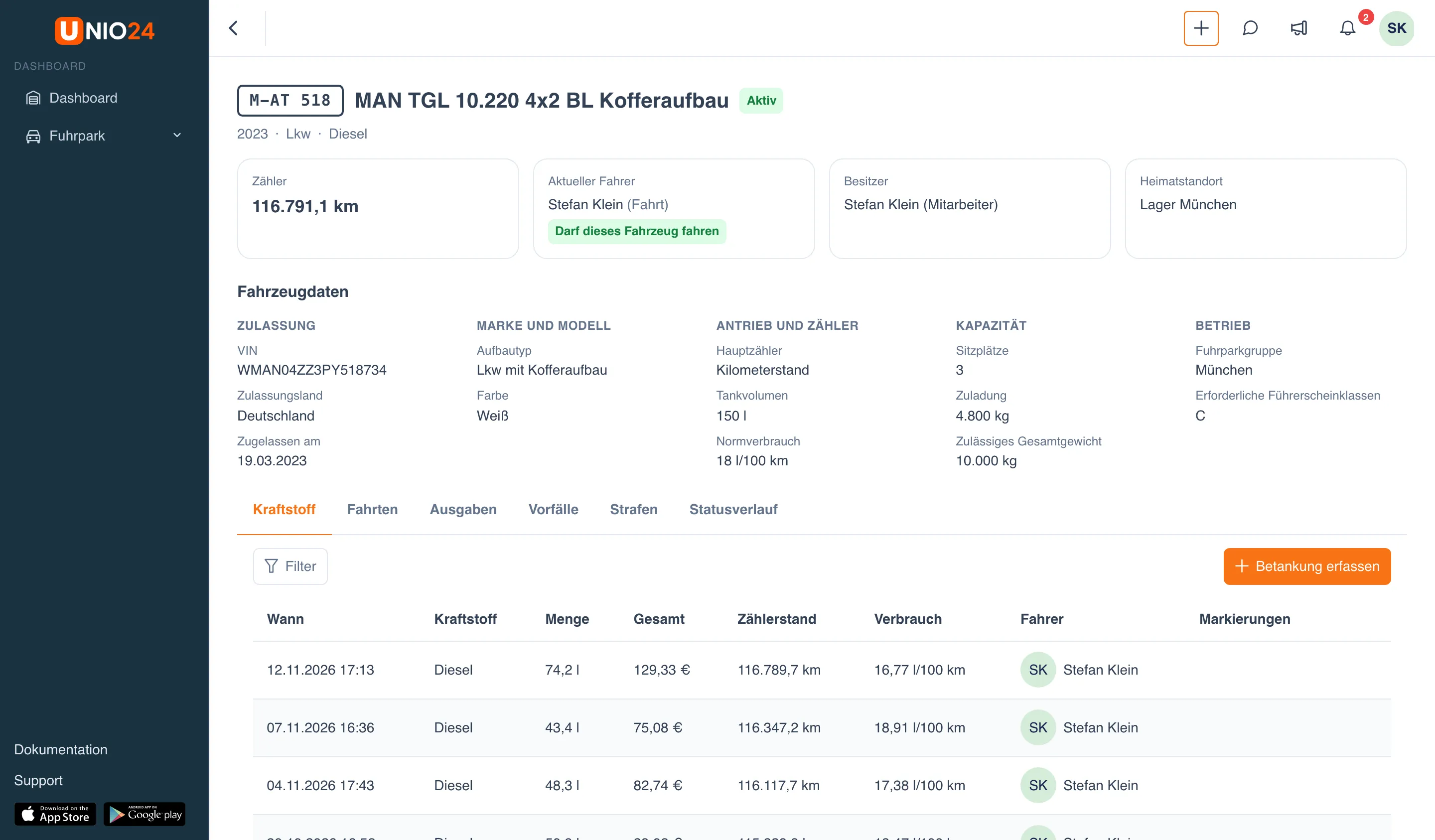
Auf der Karte seines Fahrzeugs sieht der Fahrer die Fahrzeugdaten, seine Fahrberechtigung und die Journale. Er kann Betankung erfassen, eine Fahrt beginnen und abschließen, eine Ausgabe erfassen und einen Vorfall melden. Seinen eigenen Eintrag kann er 24 Stunden lang korrigieren. Die Schaltflächen Bearbeiten, Außer Betrieb nehmen, Kilometerstand korrigieren und Fahrtenbuch sowie die Registerkarte Kosten hat er nicht.
Nützliche Links
Abschnitt betitelt „Nützliche Links“- Fuhrpark — wie Status, Fahrberechtigung und das Menü des Moduls funktionieren
- Kraftstoff, Fahrten und Ausgaben — Betankungen, Fahrten, Fahrtenbuch, Ausgaben und Tankkarten
- Vorfälle und Strafen — Unfälle, Pannen und Strafen
- Fuhrpark einrichten — Fahrzeugtypen, Fuhrparkgruppen, Prüfmodus und Berechtigungen
- Referenz: Fuhrpark — Felder, Status, Gründe für fehlende Fahrberechtigung und Benachrichtigungen
- Vorgänge mit Assets — Ausgabe und Annahme von Assets