

Zusatzfelder verwalten
Diese Aufgaben erledigt der Administrator.
Seite der Zusatzfelder öffnen
Abschnitt betitelt „Seite der Zusatzfelder öffnen“- Öffnen Sie im Hauptmenü links den Bereich Einstellungen.
- Wählen Sie die Seite Zusatzfelder.
- Oben auf der Seite gibt es Registerkarten für die Objektarten: Assets, Mitarbeiter, Verbrauchsmaterial. Öffnen Sie die Registerkarte des Objekts, für das Sie das Feld anlegen.
Enthält die Registerkarte noch keine Felder, zeigt eine Meldung in der Mitte, dass es keine Felder gibt (zum Beispiel Keine benutzerdefinierten Felder für Assets), mit einer Erläuterung und der Schaltfläche Feld hinzufügen.
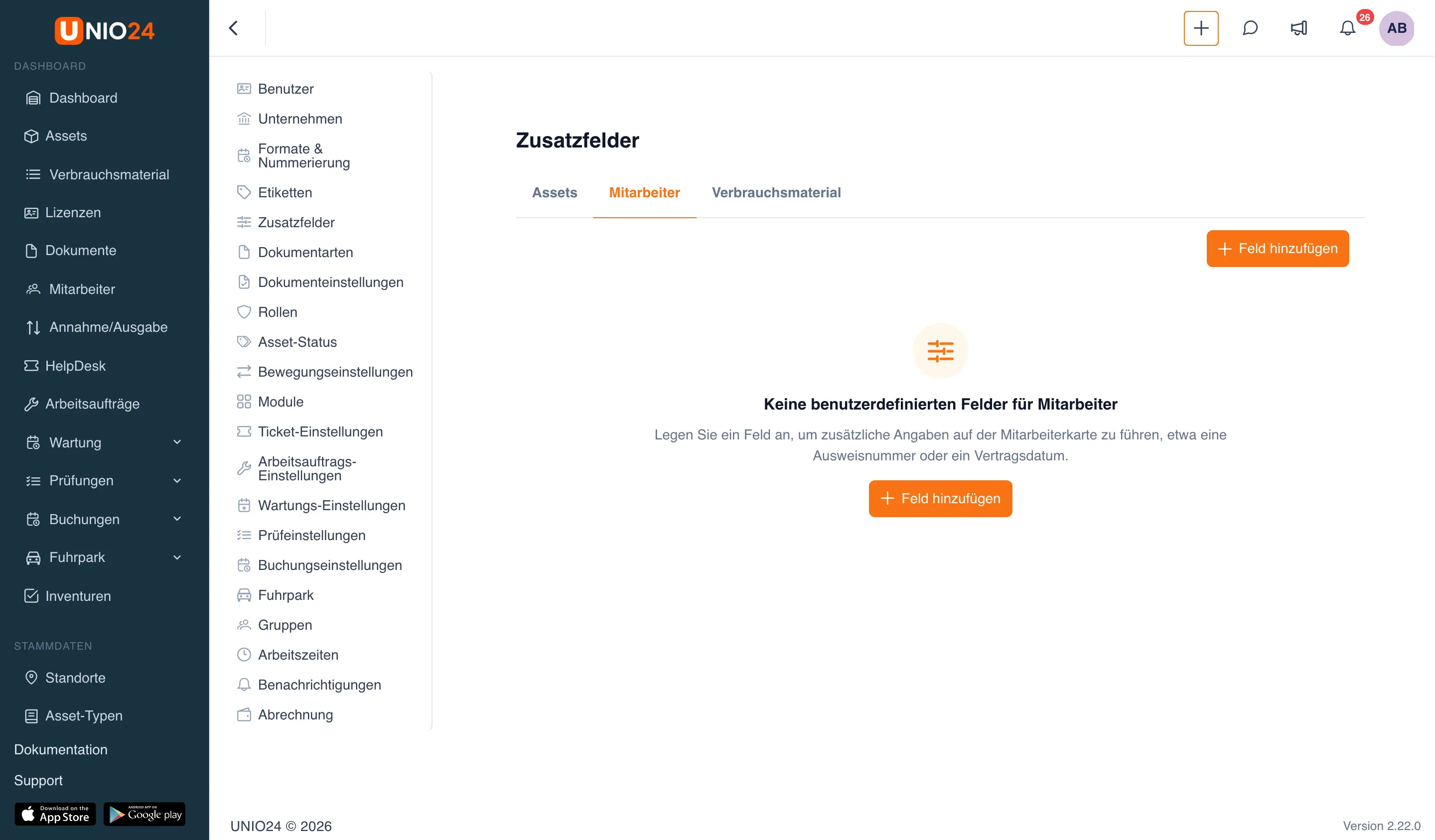
Feld hinzufügen
Abschnitt betitelt „Feld hinzufügen“- Öffnen Sie die gewünschte Registerkarte (siehe oben).
- Klicken Sie oben rechts über der Liste auf Feld hinzufügen. Das Fenster Neues Feld öffnet sich.
- Füllen Sie die Felder des Fensters aus:
- Feldbezeichnung: der Name, der in den Formularen und Karten angezeigt wird.
- Feldschlüssel (interner Name): die Kennung, unter der die Werte gespeichert werden. Der Hinweis unter dem Feld lautet: „Nur Kleinbuchstaben, Ziffern und Unterstriche. Kann nach der Erstellung nicht mehr geändert werden.“ Als Platzhalter steht im Feld „z. B. garantie_nummer“.
- Feldtyp: Wählen Sie einen der sechs Typen (siehe Feldtyp wählen). Auch der Typ lässt sich nach dem Anlegen nicht mehr ändern.
- Erforderlich: Aktivieren Sie dieses Kontrollkästchen, damit die Karte nicht ohne dieses Feld gespeichert werden kann.
- Aktiv: standardmäßig aktiviert; deaktivieren Sie es, um das Feld auszublenden, ohne es zu löschen.
- Klicken Sie auf Speichern.
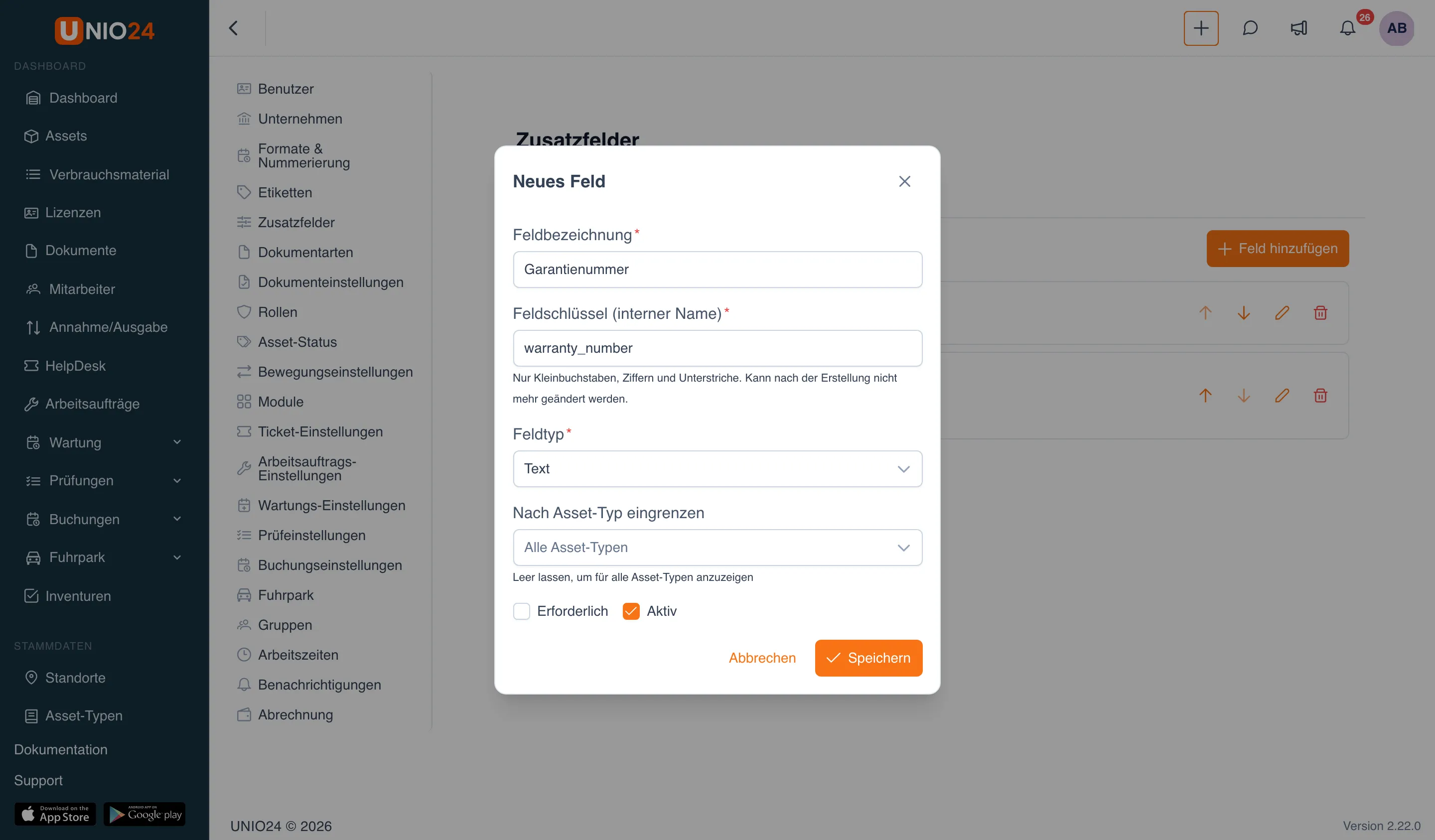
Feldtyp wählen
Abschnitt betitelt „Feldtyp wählen“Die Auswahlliste Feldtyp bietet:
- Text
- Zahl
- Datum
- Datum und Uhrzeit
- Liste
- Ja / Nein
Die Typen Text, Zahl, Datum, Datum und Uhrzeit und Ja / Nein brauchen keine weitere Einstellung: Füllen Sie die übrigen Felder des Fensters aus und speichern Sie.
Feld vom Typ „Liste“ mit Optionen
Abschnitt betitelt „Feld vom Typ „Liste“ mit Optionen“Wählen Sie im Feld Feldtyp den Wert Liste, erscheint im Fenster der Abschnitt Optionen.
- Klicken Sie auf Option hinzufügen. Es erscheint eine Zeile mit zwei Feldern: Bezeichnung und Wert.
- Geben Sie im Feld Bezeichnung den Text ein, den die Benutzer in der Auswahlliste sehen.
- Der Wert (im System gespeichert) wird automatisch aus der Bezeichnung gefüllt. Um einen eigenen Wert festzulegen, ändern Sie das Feld Wert: Nach einer manuellen Änderung folgt es der Bezeichnung nicht mehr.
- Wiederholen Sie den Vorgang für die weiteren Optionen mit Option hinzufügen.
- Um eine Option zu entfernen, klicken Sie in ihrer Zeile auf Löschen.
- Füllen Sie die übrigen Felder des Fensters aus und klicken Sie auf Speichern.
Optionen, bei denen Bezeichnung und Wert nicht ausgefüllt sind, werden nicht gespeichert.
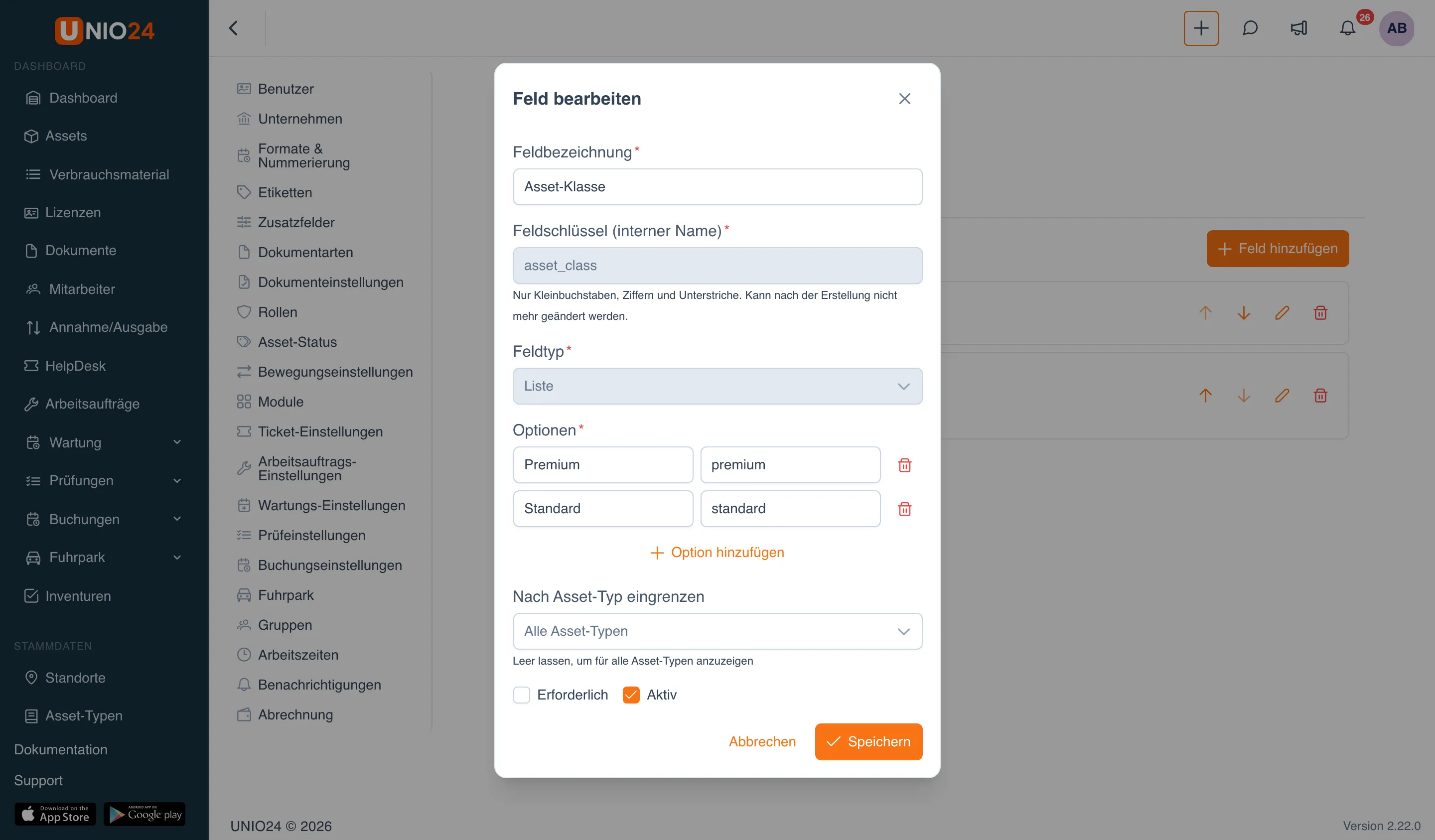
Nach Asset-Typ oder Kategorie eingrenzen
Abschnitt betitelt „Nach Asset-Typ oder Kategorie eingrenzen“Auf der Registerkarte Assets bietet das Fenster die Einstellung Nach Asset-Typ eingrenzen, auf der Registerkarte Verbrauchsmaterial die Einstellung Auf Kategorie beschränken.
- Suchen Sie im Fenster zum Anlegen des Feldes das Feld Nach Asset-Typ eingrenzen (bzw. Auf Kategorie beschränken).
- Wählen Sie den Asset-Typ (bzw. die Kategorie), für den das Feld gilt. Soll das Feld für alle gelten, lassen Sie es leer: Es zeigt dann Alle Asset-Typen (bzw. Alle Kategorien), darunter den Hinweis „Leer lassen, um für alle Asset-Typen anzuzeigen“. Ein gewählter Wert lässt sich mit dem Kreuz im Feld entfernen.
- Speichern Sie.
Die Registerkarte Mitarbeiter hat diese Einstellung nicht: Felder für Mitarbeiter gelten immer für alle Mitarbeiter.
Reihenfolge der Felder ändern
Abschnitt betitelt „Reihenfolge der Felder ändern“Die Felder auf der Registerkarte erscheinen in der Reihenfolge, in der sie im Formular stehen.
- Öffnen Sie die gewünschte Registerkarte.
- Rechts neben jedem Feld befinden sich die Pfeile Nach oben verschieben und Nach unten verschieben. Klicken Sie darauf, um das Feld zu verschieben.
Bei Assets und Verbrauchsmaterial ändert sich die Reihenfolge innerhalb desselben Geltungsbereichs: Felder, die demselben Asset-Typ (bzw. derselben Kategorie) zugeordnet sind, tauschen untereinander die Plätze; an der Grenze zwischen zwei Gruppen kann ein Pfeil daher inaktiv sein.
Feld bearbeiten
Abschnitt betitelt „Feld bearbeiten“- Öffnen Sie die Registerkarte mit dem Feld.
- Klicken Sie in der Zeile des Feldes auf Bearbeiten. Das Fenster Feld bearbeiten öffnet sich.
- Ändern Sie die Feldbezeichnung, die Kontrollkästchen Erforderlich und Aktiv und bei einem Feld vom Typ Liste die Optionen. Die Felder Feldschlüssel (interner Name) und Feldtyp lassen sich nicht ändern.
- Klicken Sie auf Speichern.
Feld deaktivieren, ohne es zu löschen
Abschnitt betitelt „Feld deaktivieren, ohne es zu löschen“Um ein Feld aus den Formularen zu entfernen und die bereits eingegebenen Daten zu behalten:
- Öffnen Sie das Feld zum Bearbeiten (siehe oben).
- Deaktivieren Sie Aktiv.
- Klicken Sie auf Speichern.
In der Liste trägt das Feld dann das Badge Inaktiv. Um es wiederherzustellen, aktivieren Sie Aktiv erneut.
Feld löschen
Abschnitt betitelt „Feld löschen“- Öffnen Sie die Registerkarte mit dem Feld.
- Klicken Sie in der Zeile des Feldes auf Löschen.
- Klicken Sie im Bestätigungsfenster auf Ja.
Das Löschen entfernt die Definition des Feldes. Soll das Feld nur vorübergehend aus den Formularen verschwinden, deaktivieren Sie Aktiv, statt es zu löschen (siehe Feld deaktivieren, ohne es zu löschen).
Nützliche Links
Abschnitt betitelt „Nützliche Links“- Zusatzfelder — was Zusatzfelder sind und wie sie funktionieren
- Referenz: Zusatzfelder — Liste der Typen und der Felder im Fenster