

Mit Wartungszeitplänen arbeiten
Diese Seite fasst die täglichen Aufgaben der planmäßigen Wartung zusammen.
Fällige Wartungen finden
Abschnitt betitelt „Fällige Wartungen finden“- Öffnen Sie im Hauptmenü links Wartung → Zeitpläne.
- Die Zeitpläne sind nach dem nächsten Termin sortiert: oben die überfälligen, dann die fälligen und die bevorstehenden. Um die Reihenfolge zu ändern, klicken Sie auf die Überschrift der Spalte Nächster Termin.
- Um ein bestimmtes Asset oder einen bestimmten Plan zu finden, geben Sie seinen Namen in das Feld Wartungszeitpläne durchsuchen… ein.
- Um die Zeitpläne nach Status oder Plan zu filtern, klicken Sie auf Filter und wählen Sie den Status (Bevorstehend, Fällig, Überfällig) und/oder den Plan.
Die Spalte Tage bis fällig zeigt die verbleibenden Tage oder die Tage der Verspätung. Beruht der Plan auf einem Zähler, zeigt die Spalte Zählerziel den aktuellen Stand und den Wert, bei dem der Termin fällig wird. Die Spalte Offener Arbeitsauftrag zeigt die Nummer des Arbeitsauftrags, der für den Zeitplan bereits angelegt wurde.
Schaltflächen in der Zeile eines Zeitplans
Abschnitt betitelt „Schaltflächen in der Zeile eines Zeitplans“Rechts in jeder Zeile stehen vier Aktionen. Der Name der Aktion erscheint, wenn Sie mit der Maus darüberfahren.
- Arbeitsauftrag erstellen: sofort einen Arbeitsauftrag für den Zeitplan anlegen, ohne auf den Termin zu warten;
- Überspringen: den aktuellen Termin auslassen;
- Beginn der Zählung: ansehen, ab wann der Termin berechnet wird, und den Beginn der Zählung für dieses Asset ändern;
- Abschließen: eine Wartung erfassen, die ohne Arbeitsauftrag durchgeführt wurde.
Ist für den Zeitplan bereits ein Arbeitsauftrag offen, sind Überspringen und Abschließen gesperrt: Die Durchführung erfasst dann der Arbeitsauftrag selbst, sobald er abgeschlossen ist. Dieselben Schaltflächen finden Sie auf der Registerkarte Wartung → Wartungszeitpläne der Asset-Karte.
Arbeitsauftrag vorzeitig erstellen
Abschnitt betitelt „Arbeitsauftrag vorzeitig erstellen“In der Regel entsteht der Arbeitsauftrag von selbst, wenn der Termin näher rückt. Wenn die Arbeit früher erledigt werden soll:
- Öffnen Sie Wartung → Zeitpläne.
- Klicken Sie in der Zeile des Assets auf Arbeitsauftrag erstellen.
Der Arbeitsauftrag erscheint im Bereich Arbeitsaufträge mit den Aufgaben und dem Verbrauchsmaterial des Arbeitsplans, und seine Nummer steht in der Spalte Offener Arbeitsauftrag. Der Termin des Zeitplans verschiebt sich nicht: Der nächste Termin wird berechnet, wenn der Arbeitsauftrag abgeschlossen ist.
Die Schaltfläche ist gesperrt, wenn der Plan im Modus Nur protokollieren läuft, wenn für den Zeitplan bereits ein Arbeitsauftrag offen ist oder wenn Sie keine Arbeitsaufträge anlegen dürfen. Ist der Plan pausiert, fragt das System: „Der Plan ist pausiert. Trotzdem einen Arbeitsauftrag erstellen?“
Wartung als durchgeführt erfassen
Abschnitt betitelt „Wartung als durchgeführt erfassen“So erfassen Sie die Arbeit bei Plänen mit Nur protokollieren oder eine Arbeit, die ohne Arbeitsauftrag erledigt wurde.
- Öffnen Sie Wartung → Zeitpläne.
- Klicken Sie in der Zeile des Assets auf Abschließen.
- Füllen Sie im Fenster Wartungszeitplan abschließen aus:
- Abgeschlossen am: das Datum, an dem die Arbeit erledigt wurde. Das Datum darf nicht in der Zukunft liegen;
- Zählerstand: der Stand zum Zeitpunkt der Wartung, wenn der Plan auf einem Zähler beruht;
- Kosten: was die Arbeit gekostet hat;
- Notiz: bei Bedarf.
- Klicken Sie auf Speichern.
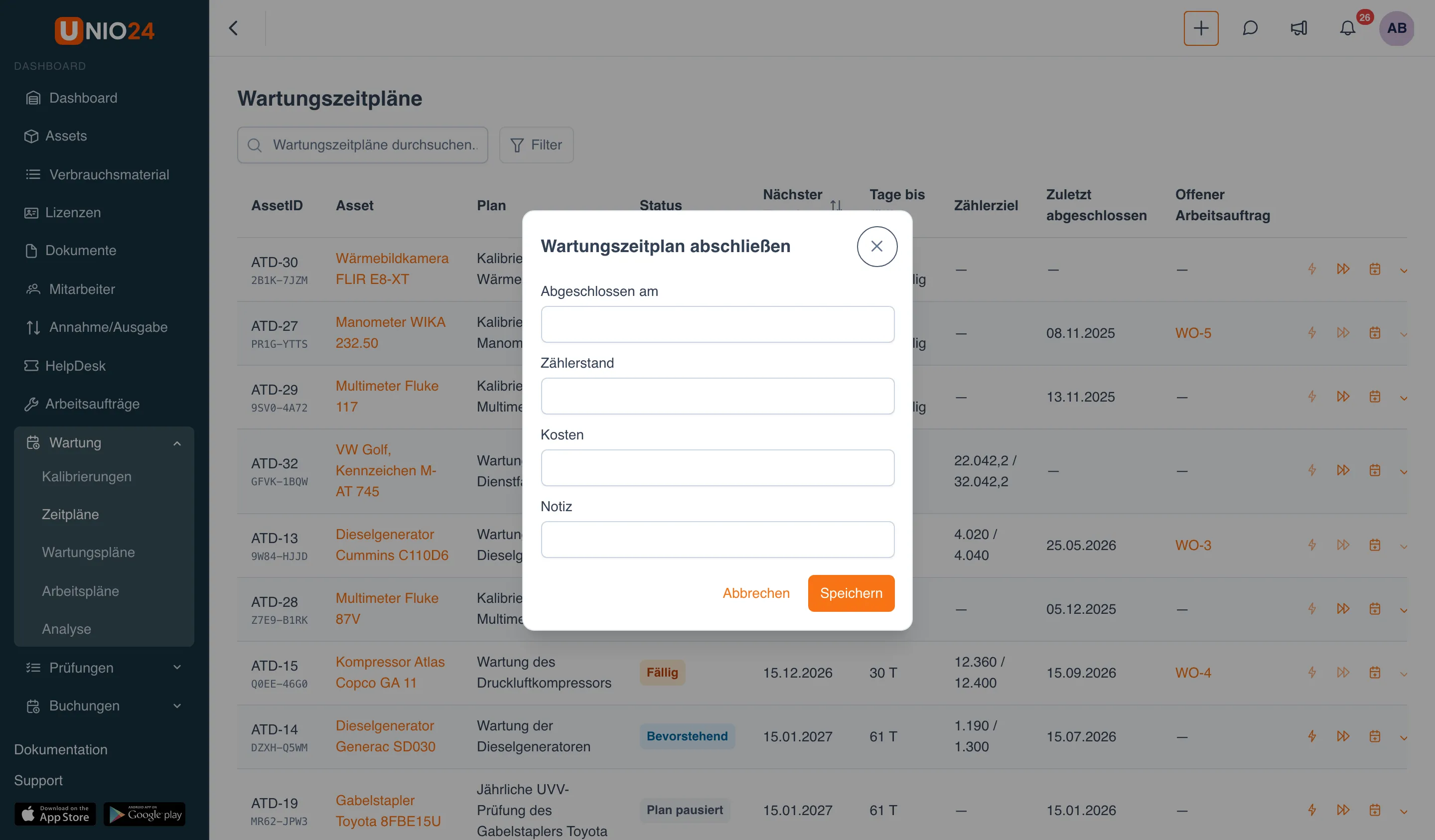
Die Durchführung wird in den Wartungsverlauf des Assets eingetragen, und der nächste Termin wird neu berechnet. Je Datum lässt sich nur eine Durchführung erfassen.
Termin überspringen
Abschnitt betitelt „Termin überspringen“Wenn die Wartung diesmal nicht stattfinden soll, zum Beispiel weil das Gerät modernisiert wird oder die Niederlassung wegen Umbaus geschlossen ist:
- Öffnen Sie Wartung → Zeitpläne.
- Klicken Sie in der Zeile des Assets auf Überspringen.
- Geben Sie im Fenster Wartungszeitplan überspringen im Feld Notiz an, warum der Termin übersprungen wird.
- Klicken Sie auf Speichern.
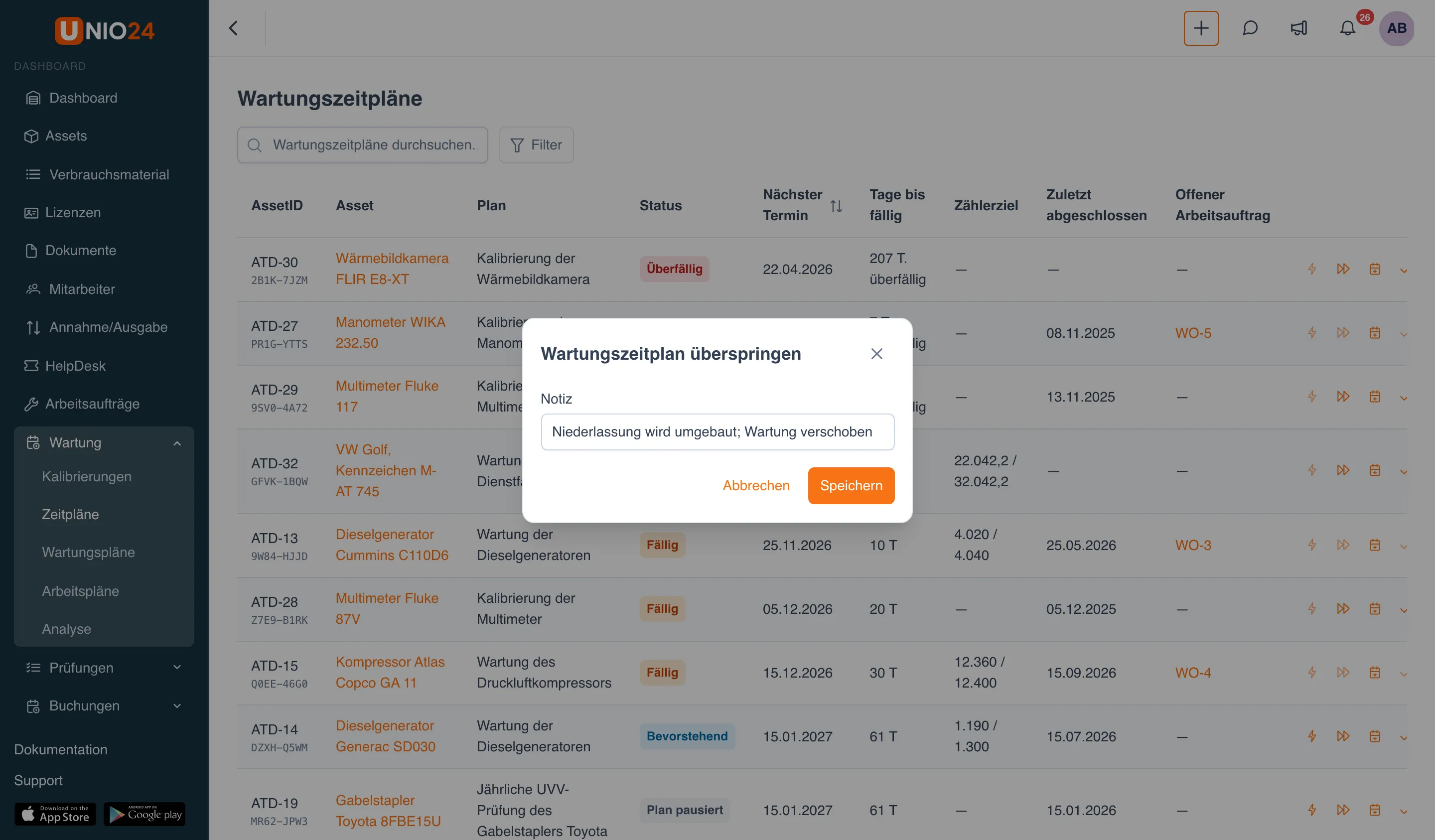
Ein übersprungener Termin zählt nicht als Arbeit: Das Datum der letzten Durchführung ändert sich nicht, und der nächste Termin wird ab dem übersprungenen Termin berechnet. Im Verlauf des Assets trägt diese Zeile den Vermerk Übersprungen.
Beginn der Zählung für ein Asset ändern
Abschnitt betitelt „Beginn der Zählung für ein Asset ändern“Der Beginn der Zählung wird verwendet, solange nach dem Plan noch keine Wartung stattgefunden hat: Das System berechnet den ersten Termin ab diesem Datum.
- Öffnen Sie Wartung → Zeitpläne.
- Klicken Sie in der Zeile des Assets auf Beginn der Zählung.
- Der Block Aktuell zeigt den derzeitigen nächsten Termin und wovon ausgehend er berechnet wird.
- Um ein eigenes Datum festzulegen, tragen Sie es im Feld Beginn der Zählung ein. Dieses Datum bleibt für dieses Asset bestehen: Änderungen am Plan und ein neues Inbetriebnahmedatum ändern es nicht. Um zur Regel des Plans zurückzukehren, klicken Sie auf Wie im Plan zählen.
- Wurde das Asset bereits vor seiner Erfassung in UNIO24 gewartet, tragen Sie das Datum im Feld Letzte Wartung vor Erfassung ein: Der Termin wird dann ab diesem Datum berechnet.
- Prüfen Sie im Block Nach dem Speichern, welcher Termin sich ergibt, und klicken Sie auf Speichern.
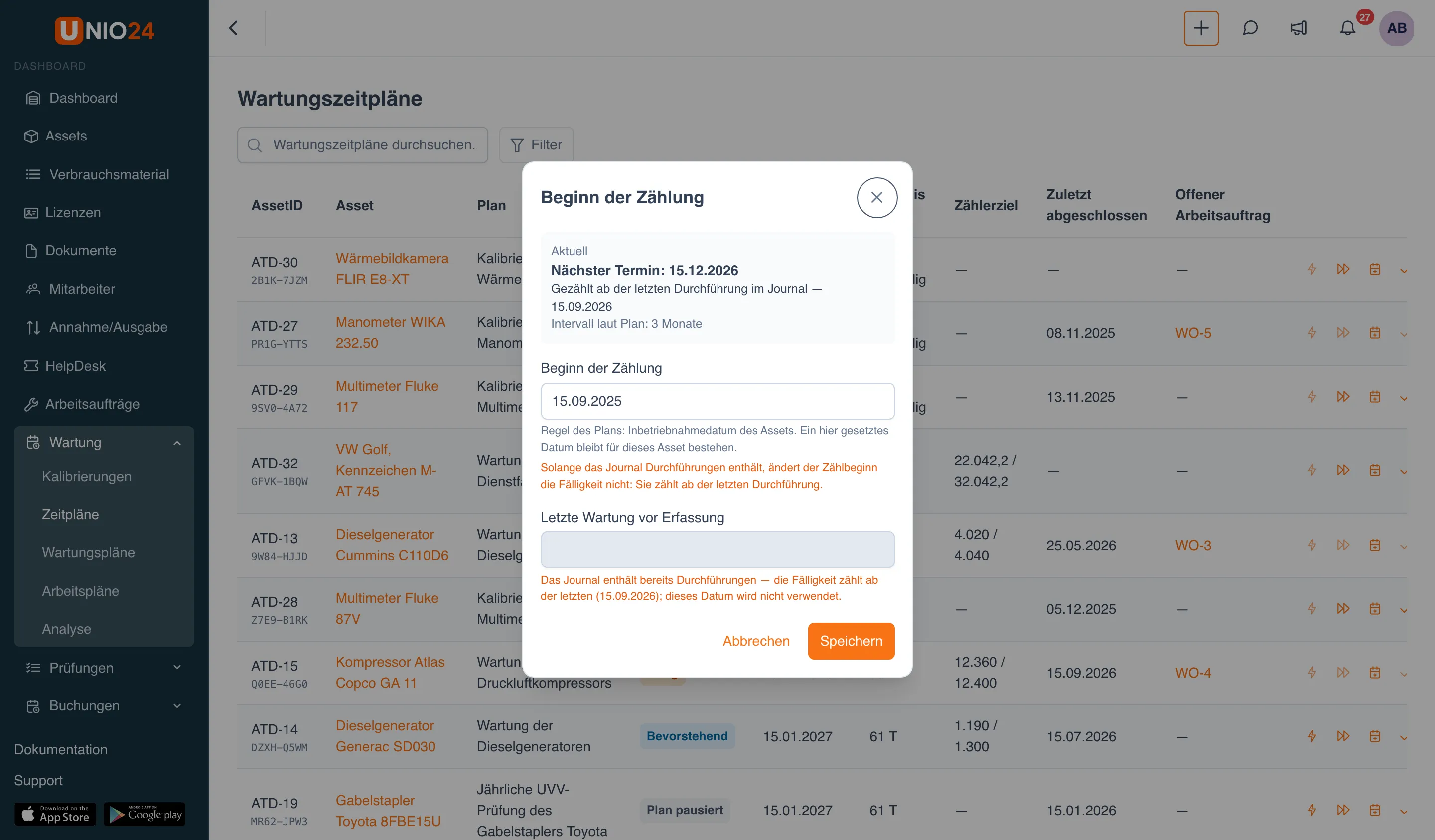
Solange der Verlauf Durchführungen enthält, wird der Termin ab der letzten davon berechnet, und der Beginn der Zählung hat keine Wirkung: Das Fenster weist darauf hin.
Arbeitsauftrag aus einem Plan ausführen
Abschnitt betitelt „Arbeitsauftrag aus einem Plan ausführen“Ein von einem Plan angelegter Arbeitsauftrag wird wie jeder andere Arbeitsauftrag ausgeführt (siehe Arbeitsaufträge erstellen und bearbeiten). Besonderheiten:
- Die Registerkarte Aufgaben enthält die Aufgaben des Arbeitsplans. Verpflichtende Aufgaben müssen als erledigt markiert werden, sonst lässt sich der Arbeitsauftrag nicht abschließen;
- die Registerkarte Verbrauchsmaterial zeigt im Block Geplantes Material, was vorgesehen ist. Um Material aus dem Lager zu entnehmen, klicken Sie in seiner Zeile auf Ausgeben: Das Ausgabefenster öffnet sich mit diesem Material und der Restmenge; wählen Sie den Standort, von dem Sie das Material nehmen, und speichern Sie. Die Spalten Ausgegeben und Offen zeigen, was bereits entnommen wurde;
- das Asset des Arbeitsauftrags lässt sich nicht ändern: Der Arbeitsauftrag wurde für das bestimmte Asset des Zeitplans angelegt.
Wenn der Arbeitsauftrag abgeschlossen ist, wird die Wartung in den Verlauf des Assets eingetragen, und der Termin wird neu berechnet.
Wartung eines Assets ansehen
Abschnitt betitelt „Wartung eines Assets ansehen“- Öffnen Sie die Asset-Karte: Assets → das gewünschte Asset.
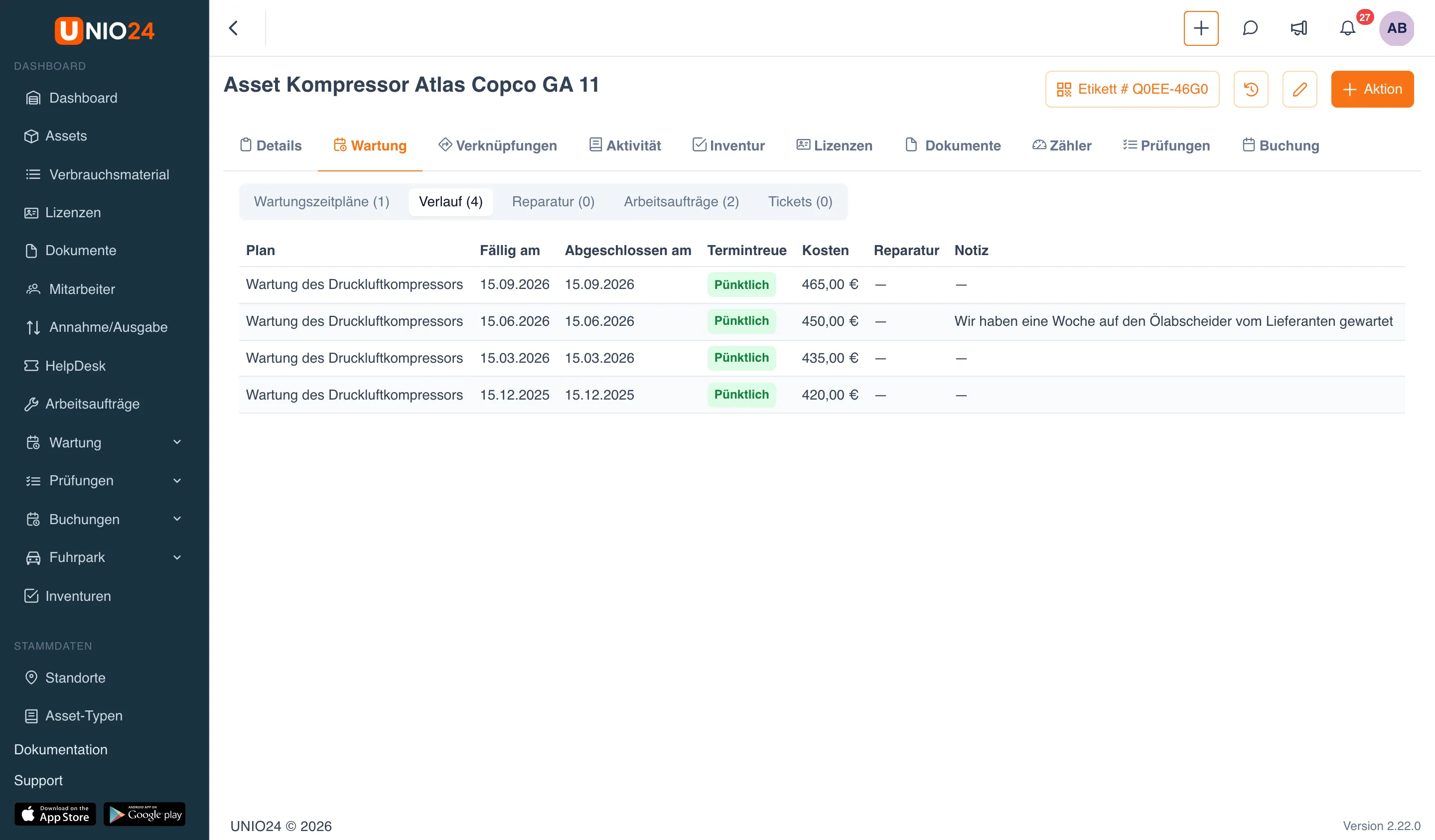
- Wechseln Sie zur Registerkarte Wartung.
- Wechseln Sie oben auf der Registerkarte zwischen den Abschnitten:
- Wartungszeitpläne: die Pläne, die das Asset abdecken, mit Status und nächstem Termin;
- Verlauf: alle Durchführungen und übersprungenen Termine: Termin, Datum der Durchführung, Termintreue, Kosten, Notiz;
- Reparatur: die Sendungen des Assets an ein Servicecenter;
- Arbeitsaufträge und Tickets: die Arbeitsaufträge und Tickets des Assets.
Zähler eines Assets führen
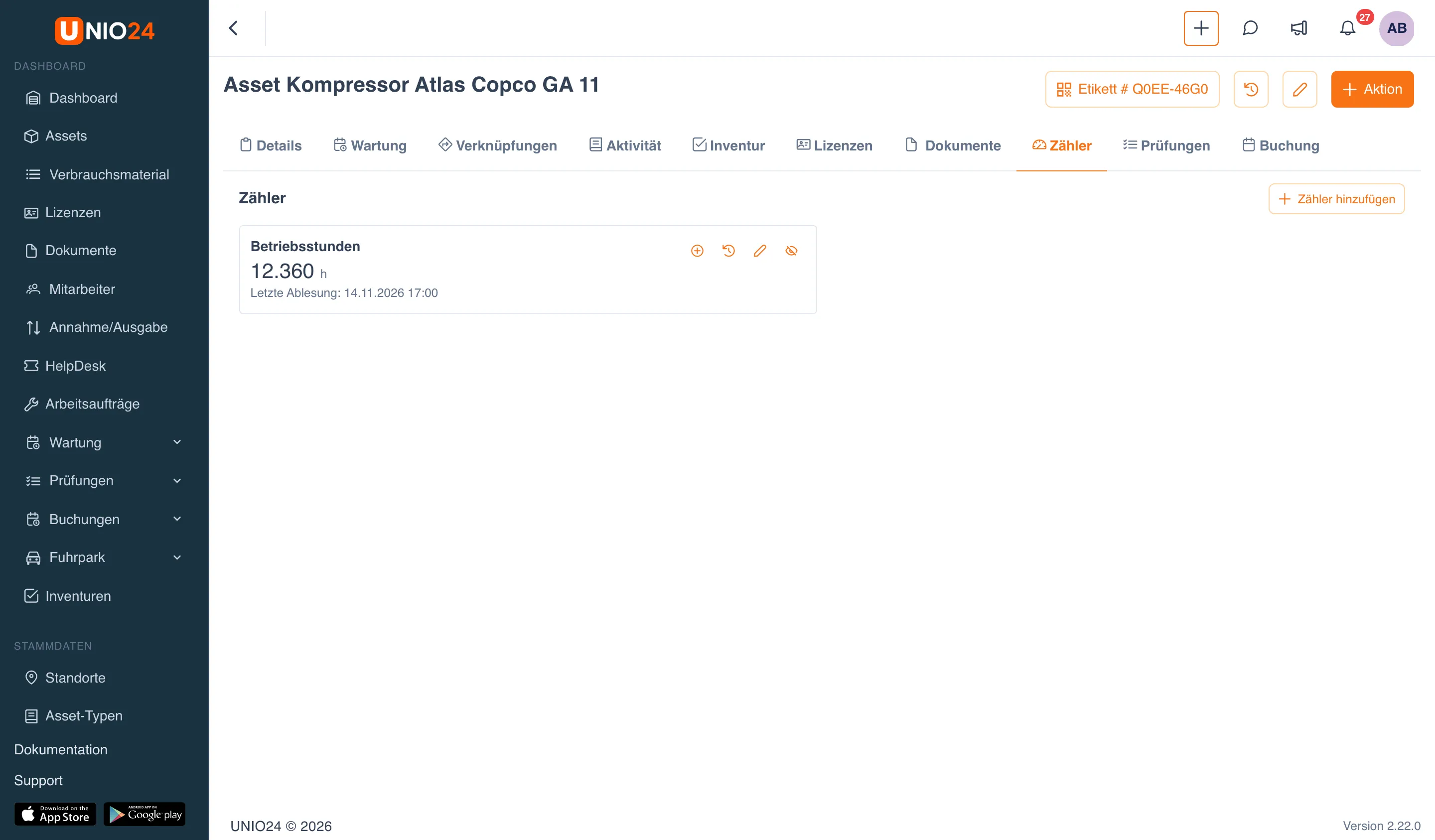
Abschnitt betitelt „Zähler eines Assets führen“Zähler dienen den Plänen, die den Termin nach der Nutzung berechnen. Um Zähler und Zählerstände hinzuzufügen, brauchen Sie die Berechtigung, Assets zu bearbeiten.
Zähler hinzufügen
Abschnitt betitelt „Zähler hinzufügen“- Öffnen Sie die Asset-Karte und wechseln Sie zur Registerkarte Zähler.
- Klicken Sie auf Zähler hinzufügen.
- Wählen Sie den Typ: Betriebsstunden, Kilometerstand, Zyklen oder Benutzerdefiniert. Beim Typ Benutzerdefiniert füllen Sie das Feld Name aus.
- Geben Sie bei Bedarf die Einheit an.
- Lassen Sie Nur steigend aktiviert, wenn der Stand nicht sinken kann.
- Klicken Sie auf Speichern.
Zählerstand erfassen
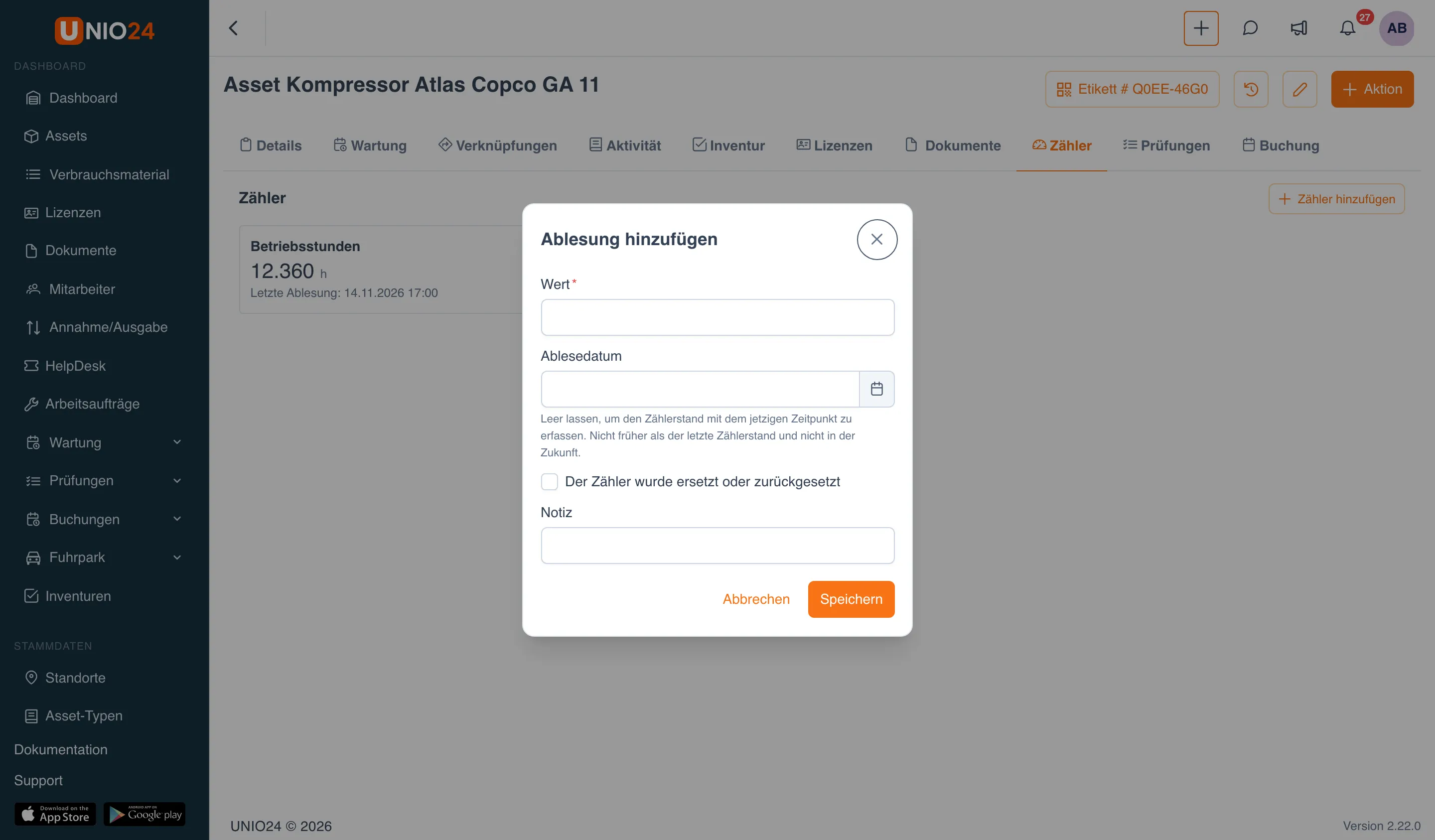
Abschnitt betitelt „Zählerstand erfassen“- Klicken Sie auf der Registerkarte Zähler in der Karte des Zählers auf Ablesung hinzufügen.
- Geben Sie den Wert ein. Bei einem steigenden Zähler darf er nicht unter dem letzten Stand liegen.
- Wurde der Stand früher abgelesen, geben Sie das Ablesedatum an. Lassen Sie das Feld leer, um den Stand zum aktuellen Zeitpunkt zu erfassen; das Datum darf weder vor der letzten Ablesung noch in der Zukunft liegen.
- Wurde der Zähler ersetzt oder zurückgesetzt, aktivieren Sie Der Zähler wurde ersetzt oder zurückgesetzt und geben Sie den Stand beim Einbau an.
- Füllen Sie bei Bedarf die Notiz aus und klicken Sie auf Speichern.
Alle Stände des Zählers öffnen Sie mit der Aktion Ablesungen in seiner Karte. Sobald ein neuer Stand den Schwellenwert des Plans erreicht, ändert der Zeitplan sofort seinen Status, und wenn der Plan mit Arbeitsaufträgen arbeitet, wird ein Arbeitsauftrag angelegt. Zählerstände werden auch bei Prüfungen mit einem Punkt „Zählerstand“ in den Zählern erfasst.
Nützliche Links
Abschnitt betitelt „Nützliche Links“- Wartung — Berechnung der Termine und Rolle des Plans
- Wartung einrichten — Arbeitspläne und Wartungspläne anlegen