

Etiketten verwenden
Diese Seite fasst die häufigsten Aufgaben rund um Etiketten zusammen.
Etiketten lassen sich Assets, Verbrauchsmaterial, Mitarbeitern, Standorten und Lizenzen zuordnen. Alle Aktionen mit dem Etikett erfolgen auf der Karte des Datensatzes über seine Etikett-Schaltfläche.
Etikettenmenü
Abschnitt betitelt „Etikettenmenü“- Öffnen Sie die Karte des Datensatzes (zum Beispiel eines Assets).
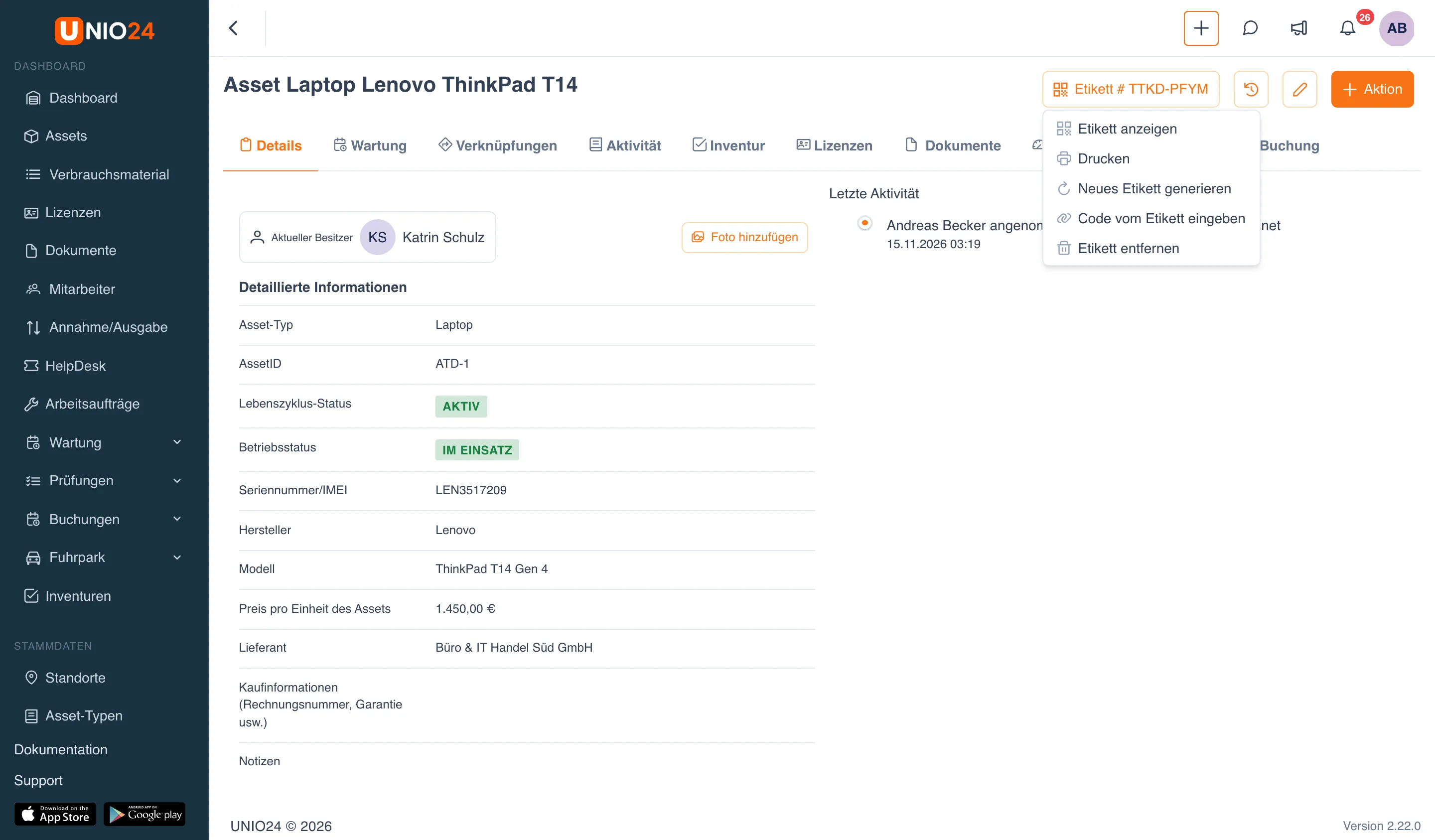
- Suchen Sie die Etikett-Schaltfläche in der Kopfzeile der Karte. Ist noch kein Code zugeordnet, zeigt sie Etikett generieren; sonst Etikett # gefolgt von der Nummer des Etiketts im Format
XXXX-XXXX. - Klicken Sie auf die Schaltfläche: Das Aktionsmenü öffnet sich. Seine Einträge hängen davon ab, ob der Datensatz einen aktiven Code hat.
Solange es keinen Code gibt, enthält das Menü zwei Einträge: Neues Etikett generieren und Code vom Etikett eingeben. Sobald ein Code zugeordnet ist, enthält das Menü außerdem Etikett anzeigen, Drucken und Etikett entfernen. Ist in den Etiketteneinstellungen das Akzeptieren von Codes aus anderen Systemen aktiviert, enthält das Menü zusätzlich den Eintrag Identifikationsetiketten: siehe Etiketten einrichten.
Neues Etikett generieren
Abschnitt betitelt „Neues Etikett generieren“- Öffnen Sie auf der Karte des Datensatzes das Etikettenmenü.
- Wählen Sie Neues Etikett generieren.
- Das System generiert einen neuen Code und verbindet ihn mit dem Datensatz. Die Nummer des Etiketts erscheint auf der Schaltfläche.
Code vom Etikett eingeben
Abschnitt betitelt „Code vom Etikett eingeben“Diese Option verwenden Sie, wenn der Aufkleber vorab gedruckt wurde oder wenn Sie einen vorhandenen Code mit dem Datensatz verbinden möchten.
- Öffnen Sie auf der Karte des Datensatzes das Etikettenmenü.
- Wählen Sie Code vom Etikett eingeben.
- Geben Sie den Code in das Feld ein (8 Zeichen, das Format
XXXX-XXXXwird automatisch angewendet). Oder klicken Sie auf die Kamera-Schaltfläche und scannen Sie den Code mit Scannen. - Klicken Sie auf Speichern.
Wird dieser Code bereits von einem anderen Datensatz verwendet, zeigt das System den Fehler „Dieser Code wird bereits verwendet“: Geben Sie einen anderen Code ein.
Etikett anzeigen
Abschnitt betitelt „Etikett anzeigen“- Öffnen Sie auf der Karte des Datensatzes das Etikettenmenü.
- Wählen Sie Etikett anzeigen.
- Der QR-Code des aktiven Codes des Datensatzes wird angezeigt. Er lässt sich auf dem Bildschirm zum Scannen vorzeigen.
Code ersetzen
Abschnitt betitelt „Code ersetzen“Beim Ersetzen entsteht ein neuer Code anstelle des aktuellen.
- Öffnen Sie auf der Karte des Datensatzes das Etikettenmenü.
- Wählen Sie Neues Etikett generieren.
- Das System weist darauf hin, dass der aktuelle Code ersetzt wird und das gedruckte Etikett dauerhaft ungültig wird. Bestätigen Sie die Aktion.
Nach dem Ersetzen führt der alte Aufkleber nicht mehr zum Datensatz: Er muss neu gedruckt werden.
Das Ersetzen und das Entfernen eines Codes lassen sich nicht rückgängig machen. Der zuvor gedruckte Aufkleber wird dauerhaft ungültig und lässt sich nicht mehr scannen.
Etikett entfernen
Abschnitt betitelt „Etikett entfernen“- Öffnen Sie auf der Karte des Datensatzes das Etikettenmenü.
- Wählen Sie Etikett entfernen.
- Bestätigen Sie das Entfernen in der angezeigten Abfrage.
Der Datensatz behält die Schaltfläche Etikett generieren: Ein Code lässt sich jederzeit erneut zuordnen.
Etikett drucken
Abschnitt betitelt „Etikett drucken“- Öffnen Sie auf der Karte des Datensatzes das Etikettenmenü.
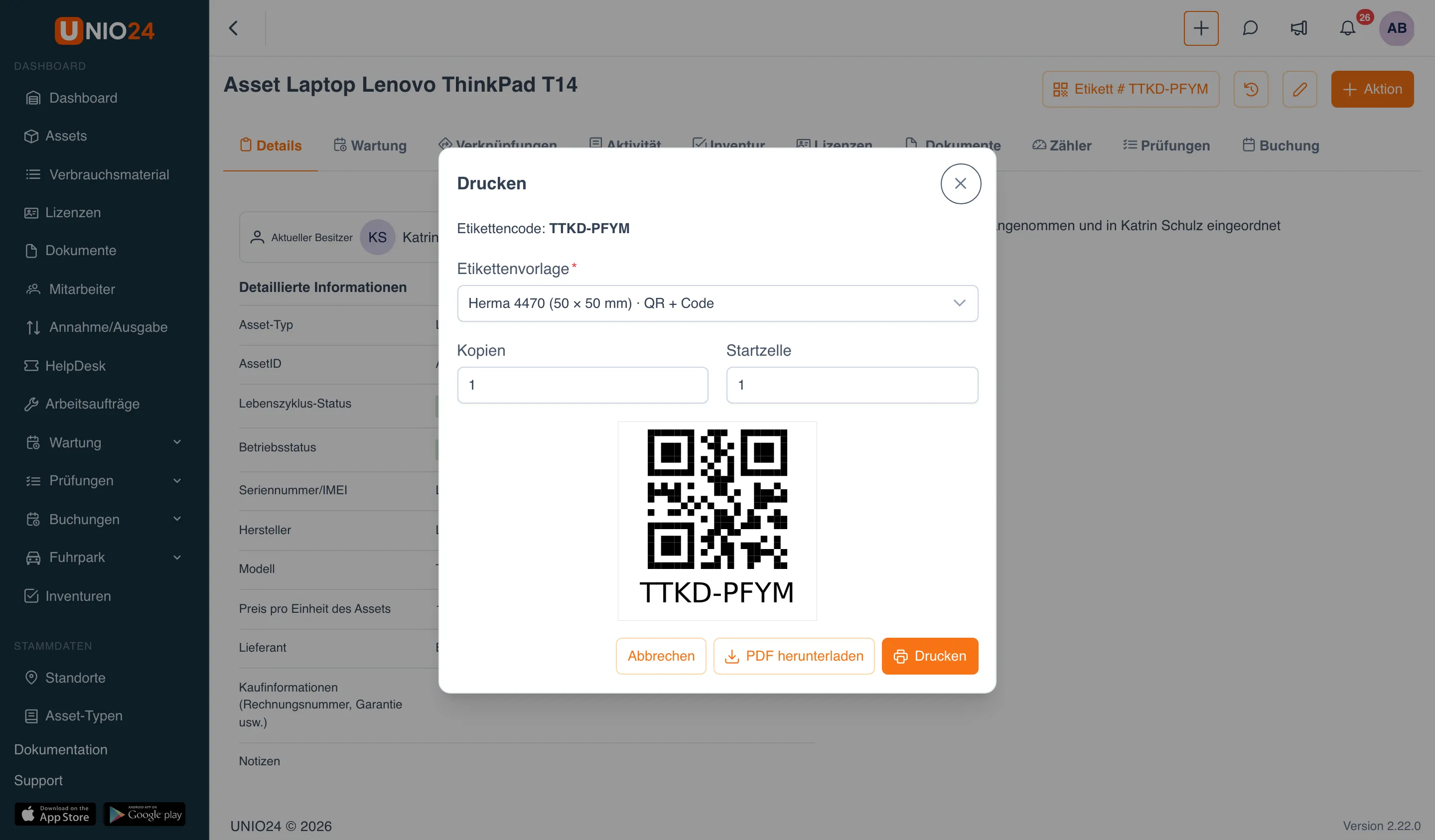
- Wählen Sie Drucken: Das Druckfenster öffnet sich.
- Wählen Sie im Feld Etikettenvorlage die Vorlage des Aufklebers. Die Standardvorlage wird zuerst angeboten.
- Geben Sie im Feld Kopien an, wie viele Etiketten gedruckt werden sollen (1 bis 500).
- Ist eine Bogenvorlage gewählt, geben Sie im Feld Startzelle die Zelle des Bogens an, mit der begonnen wird (um einen angefangenen Bogen aufzubrauchen).
- Prüfen Sie die Vorschau des Etiketts.
- Klicken Sie auf Drucken, um das Druckfenster des Browsers zu öffnen, oder auf PDF herunterladen, um die Datei zu speichern und später zu drucken.
Jeder Drucker, der PDF drucken kann, ist geeignet: Ein besonderer Treiber ist nicht nötig.
Massendruck aus einer Liste
Abschnitt betitelt „Massendruck aus einer Liste“- Öffnen Sie die Liste der Datensätze: Assets, Verbrauchsmaterial, Standorte, Mitarbeiter oder Lizenzen.
- Markieren Sie die gewünschten Datensätze.
- Starten Sie den Etikettendruck für die ausgewählten Datensätze: Das Fenster für den Massendruck öffnet sich.
- Haben einige Datensätze noch keinen aktiven Code, listet eine Warnung oben im Fenster sie auf. Klicken Sie auf Codes generieren, um Codes für sie anzulegen (andernfalls werden die Datensätze ohne Code übersprungen).
- Wählen Sie die Etikettenvorlage.
- Geben Sie im Feld Kopien pro Etikett an, wie viele Kopien für jeden Datensatz gedruckt werden.
- Geben Sie bei einer Bogenvorlage die Startzelle an.
- Unten im Fenster steht, wie viele Etiketten (und Bögen) insgesamt erzeugt werden.
- Klicken Sie auf Drucken oder PDF herunterladen.
Nützliche Links
Abschnitt betitelt „Nützliche Links“- Etiketten — wie Codes, Vorlagen und die Fundbüro-Seite funktionieren
- Referenz: Etiketten — vollständige Liste der Aktionen und Felder