

Tickets erstellen und bearbeiten
Auf dieser Seite sind die häufigsten Aufgaben bei der Arbeit mit Tickets zusammengefasst.
„Tickets“ ist ein Zusatzmodul. Erscheint der Bereich nicht im Menü, müssen Sie es zuerst aktivieren.
Ticket erstellen
Abschnitt betitelt „Ticket erstellen“- Öffnen Sie im Menü den Bereich HelpDesk und klicken Sie auf Neues Ticket.
- Füllen Sie den Betreff aus: Er ist das einzige Pflichtfeld.
- Geben Sie bei Bedarf Kategorie, Typ und Priorität an.
- Wählen Sie den Antragsteller: einen Mitarbeiter aus den Stammdaten oder die Option Andere für eine externe Anfrage.
- Verknüpfen Sie die Assets, die das Ticket betrifft.
- Klicken Sie auf Speichern.
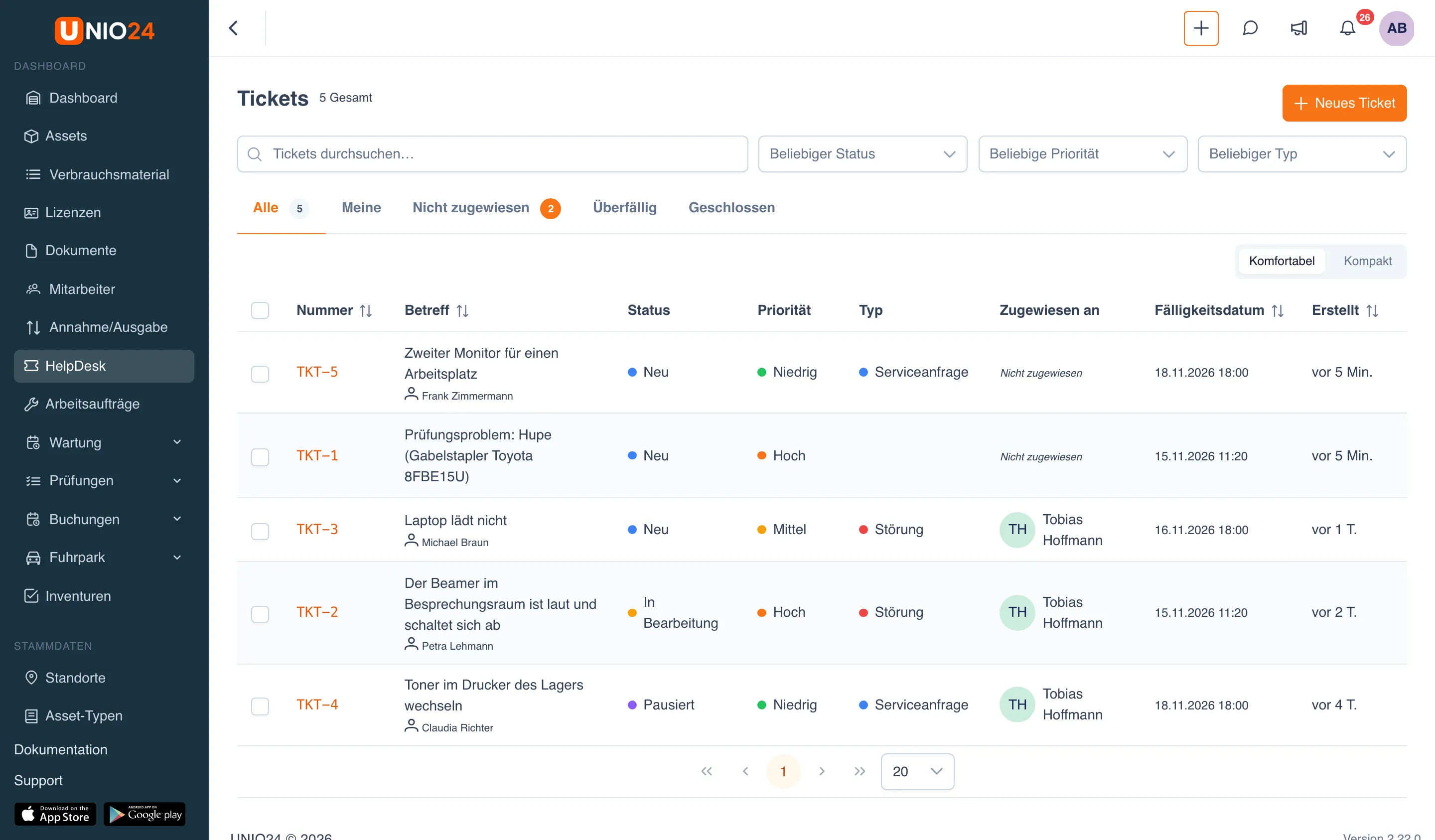
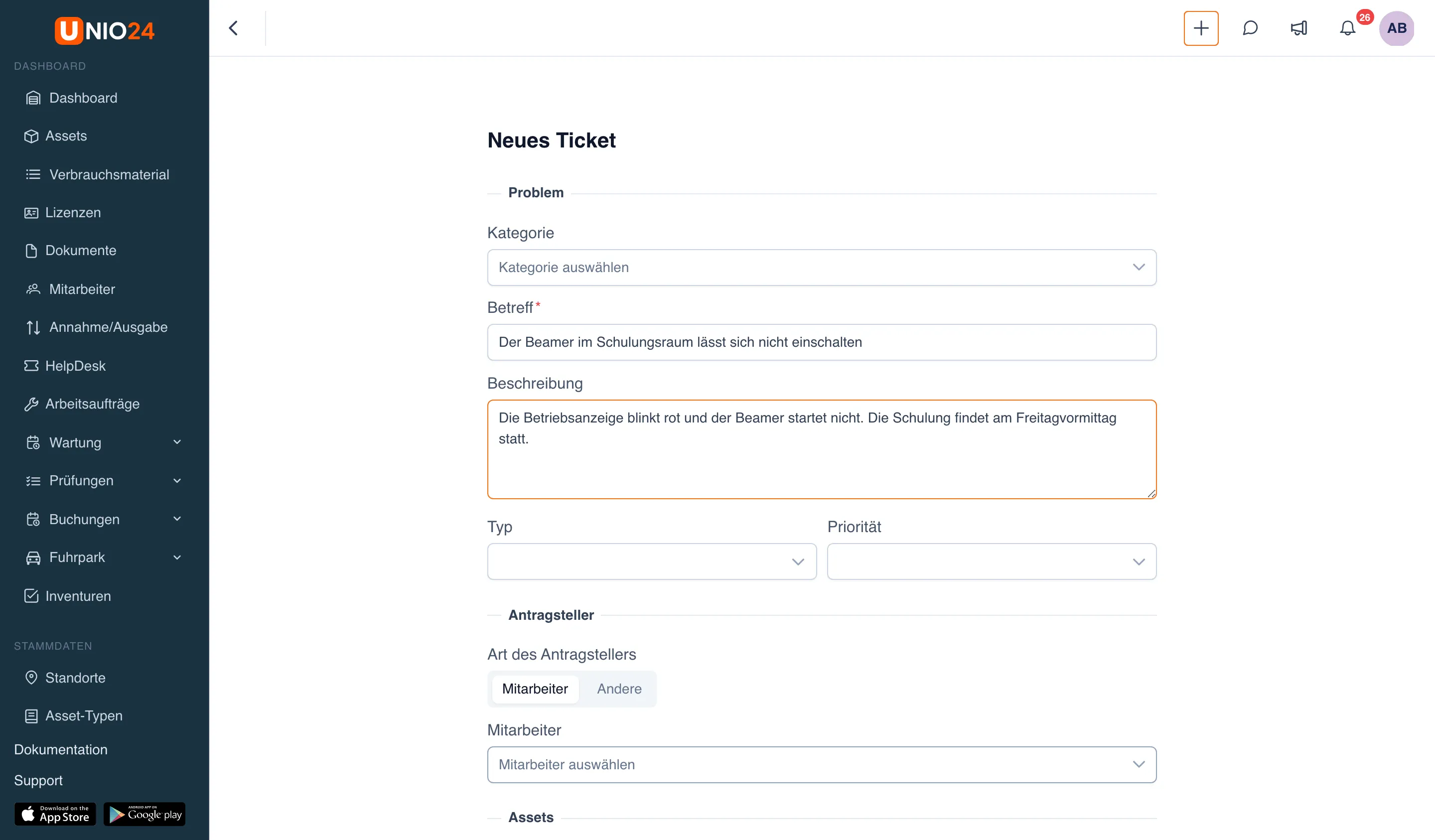
Hat die gewählte Kategorie Zusatzfelder, erscheinen sie im Formular unter Typ und Priorität.
Ticket zuweisen
Abschnitt betitelt „Ticket zuweisen“Öffnen Sie das Ticket, klicken Sie auf Zuweisen und wählen Sie im Fenster Zuweisen die Gruppe und/oder im Feld Verantwortlicher den Benutzer, der das Ticket bearbeiten wird. Klicken Sie auf Speichern. Sind Routing-Regeln eingerichtet, werden neue Tickets automatisch zugewiesen, und Sie können diesen Schritt überspringen.
Kommentar hinzufügen
Abschnitt betitelt „Kommentar hinzufügen“- Öffnen Sie auf der Seite des Tickets die Registerkarte Kommentare.
- Geben Sie den Text ein.
- Soll nur Ihr Team den Eintrag sehen, markieren Sie ihn als Interne Notiz. Ein gewöhnlicher Kommentar ist für alle sichtbar, die Zugriff auf das Ticket haben.
- Klicken Sie auf Kommentar hinzufügen.
Status ändern
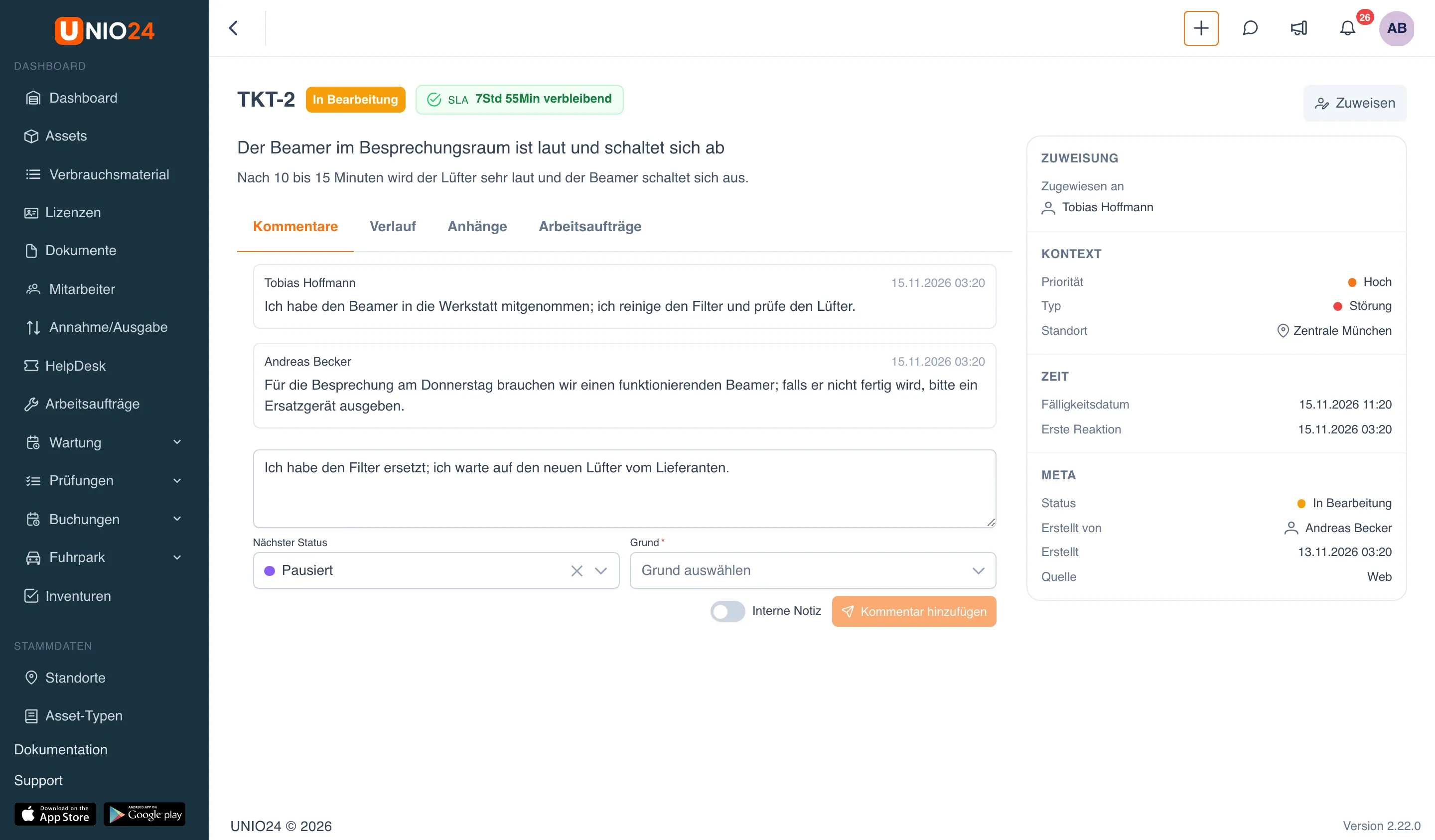
Abschnitt betitelt „Status ändern“Der Status wird zusammen mit einem Kommentar geändert: Wählen Sie auf der Registerkarte Kommentare den Status im Feld Nächster Status und klicken Sie auf Kommentar hinzufügen. Die Liste bietet nur die Status an, in die vom aktuellen Status aus gewechselt werden darf. Verlangt der gewählte Status einen Grund, geben Sie ihn an und fügen Sie einen Kommentar hinzu: Ohne beides wird der Wechsel nicht gespeichert.
Arbeitsauftrag aus einem Ticket erstellen
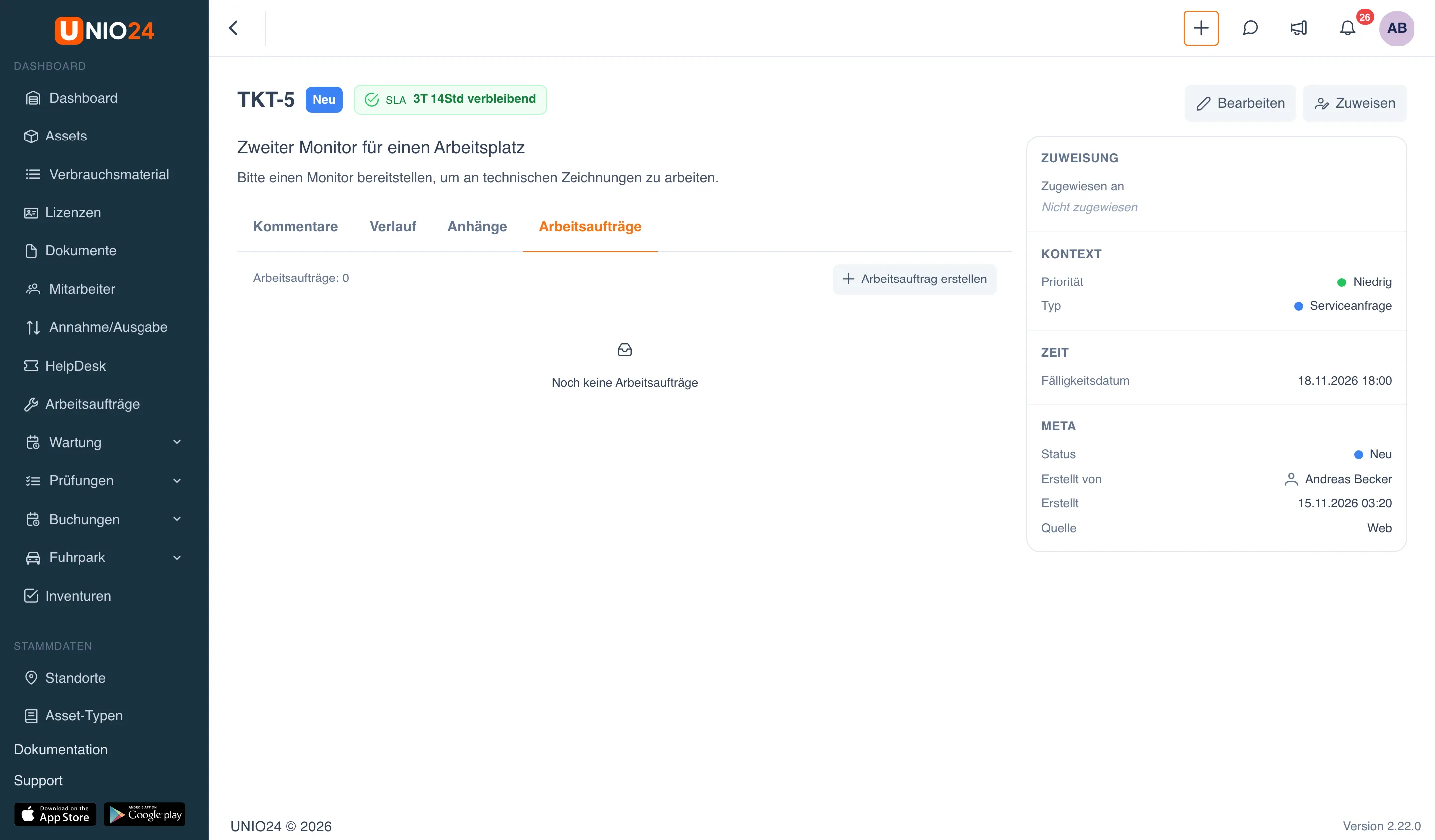
Abschnitt betitelt „Arbeitsauftrag aus einem Ticket erstellen“Erfordert das Ticket einen Einsatz, klicken Sie auf der Registerkarte Arbeitsaufträge auf Arbeitsauftrag erstellen. Die Felder des Arbeitsauftrags werden mit den Daten des Tickets gefüllt, und die Verknüpfung bleibt erhalten: Das Ticket zeigt die Liste seiner Arbeitsaufträge, der Arbeitsauftrag einen Link zum Quellticket. Mehr über Arbeitsaufträge erfahren Sie unter Arbeitsaufträge.
Nützliche Links
Abschnitt betitelt „Nützliche Links“- Tickets — wie Status und SLA funktionieren
- Referenz: Tickets — Beschreibung aller Felder