

Verbrauchsmaterial verwalten
Diese Seite fasst die häufigsten Aufgaben rund um Verbrauchsmaterial zusammen.
Erscheint der Bereich Verbrauchsmaterial nicht im Menü, hat Ihre Rolle keine Berechtigung dafür: Wenden Sie sich an den Administrator (anders als Module muss der Bereich nicht aktiviert werden).
Verbrauchsartikel anlegen
Abschnitt betitelt „Verbrauchsartikel anlegen“- Öffnen Sie im Hauptmenü links den Bereich Verbrauchsmaterial.
- Klicken Sie oben rechts auf die Schaltfläche Neuer Verbrauchsartikel.
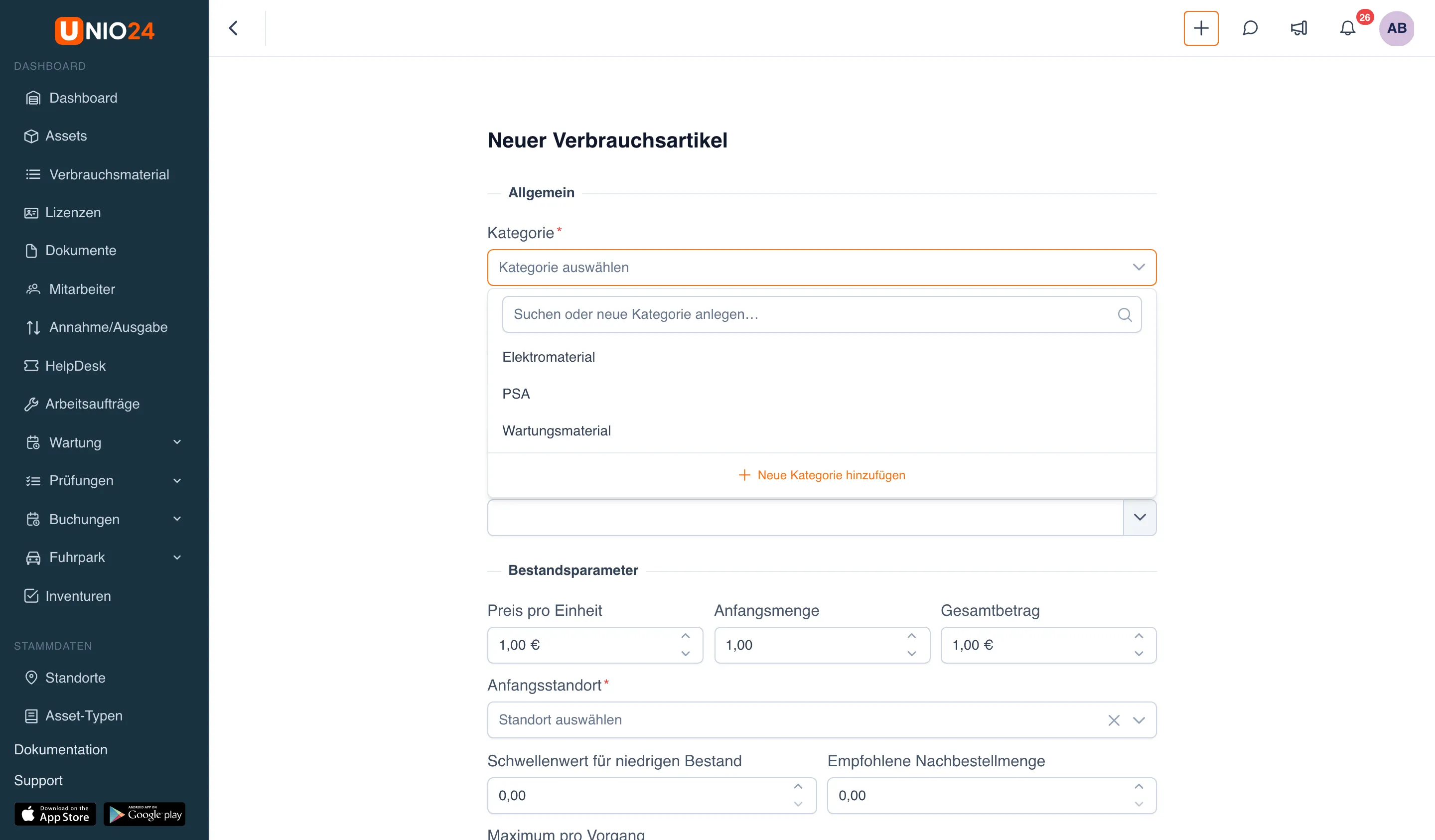
- Füllen Sie im Block Allgemein die Felder aus:
- Kategorie: Pflichtfeld; die Zusatzfelder hängen von der Kategorie ab (siehe Schritt 6). Beginnen Sie, den Namen einzugeben, um die Kategorie zu finden; gibt es sie noch nicht, klicken Sie auf Neue Kategorie hinzufügen.
- SKU / Artikelnummer: optionaler Code des Artikels.
- Name: Pflichtfeld.
- Maßeinheit: zum Beispiel Stk., kg oder l.
- Verbrauchsartikel-Nummer: lässt sich von Hand eingeben oder mit der Aktualisieren-Schaltfläche neben dem Feld generieren.
- Lieferant: wird aus den Stammdaten gewählt.
- Legen Sie im Block Bestandsparameter den Anfangsbestand fest:
- Preis pro Einheit, Anfangsmenge und Gesamtbetrag: drei verknüpfte Felder in einer Zeile; wenn Sie eines davon ändern, werden die anderen neu berechnet. Das Feld Gesamtbetrag wird nicht gespeichert, es dient nur zur Berechnung von Preis oder Menge.
- Anfangsstandort: Pflichtfeld, der Standort, an dem die Anfangsmenge erfasst wird.
- Schwellenwert für niedrigen Bestand: Erreicht oder unterschreitet die Gesamtmenge diesen Wert, wird der Artikel als Niedriger Bestand gekennzeichnet.
- Empfohlene Nachbestellmenge: Richtwert für die üblicherweise nachgekaufte Menge.
- Maximum pro Vorgang: Höchstmenge, die eine einzelne Ausgabe an einen Arbeitsauftrag oder eine Reparatur entnehmen darf. Lassen Sie das Feld leer, wenn es keine Begrenzung gibt.
- Füllen Sie bei Bedarf Beschreibung und Notizen aus.
- Sind für die gewählte Kategorie Zusatzfelder eingerichtet, erscheinen sie weiter unten: Füllen Sie sie aus.
- Klicken Sie auf Speichern.
Transaktionen
Abschnitt betitelt „Transaktionen“Alle Bestandstransaktionen werden auf der Seite des Artikels über das Menü Aktion erfasst.
- Öffnen Sie im Bereich Verbrauchsmaterial den gewünschten Artikel (Klick auf die Zeile).
- Klicken Sie oben rechts auf die Schaltfläche Aktion.
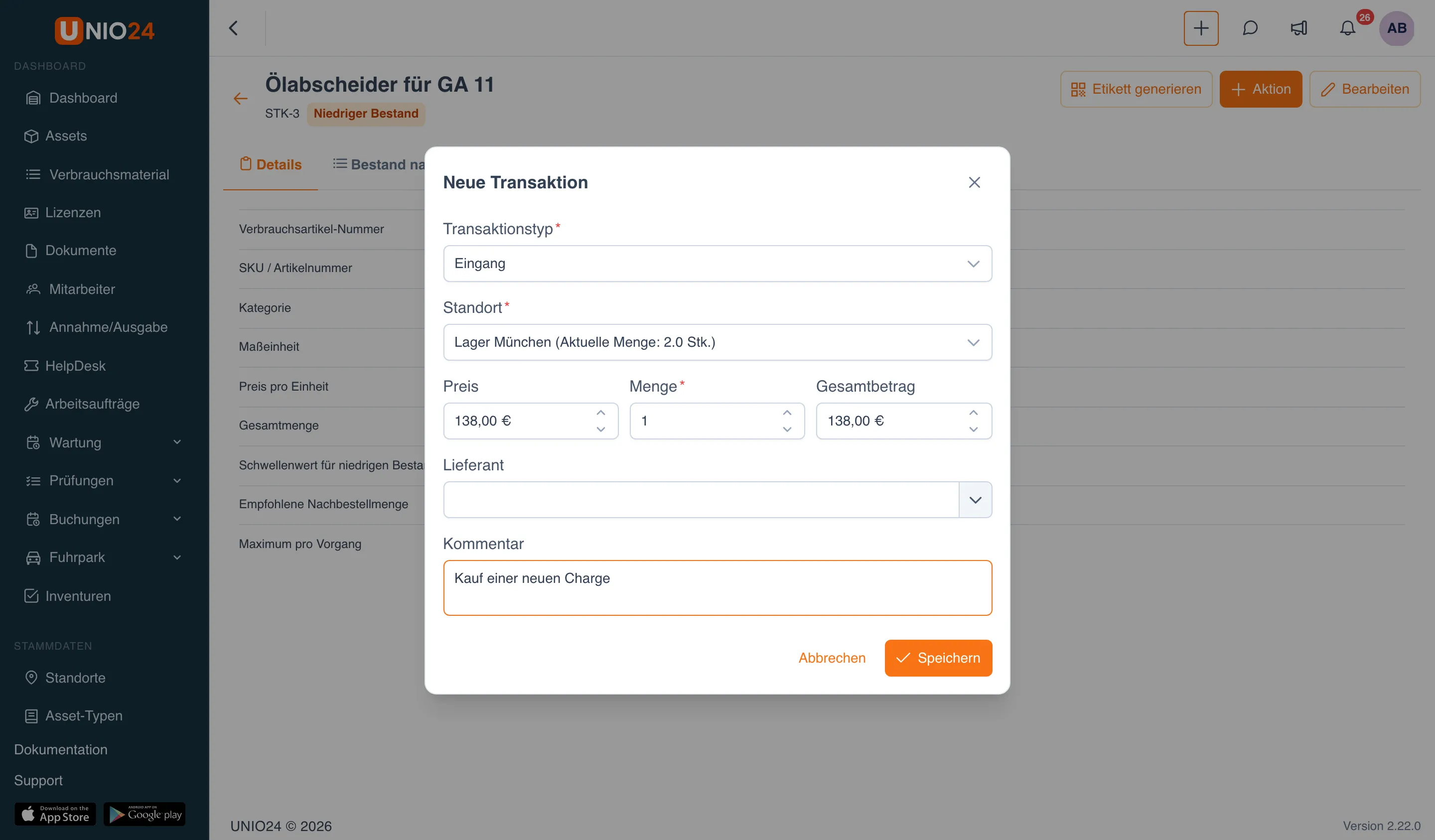
- Wählen Sie den Transaktionstyp: Eingang, Ausgang, Umlagerung oder Anpassung. Das Fenster Neue Transaktion öffnet sich mit dem bereits gewählten Typ (Sie können ihn im Feld Transaktionstyp ändern).
Füllen Sie dann die Felder des Fensters je nach Typ aus.
Eingang
Abschnitt betitelt „Eingang“- Wählen Sie im Menü Aktion den Eintrag Eingang.
- Wählen Sie im Feld Standort das Lager, in dem der Bestand ankommt. Die aktuelle Menge jedes Lagers steht in Klammern.
- Geben Sie bei Bedarf den Preis an und im Feld Gesamtbetrag den Gesamtbetrag des Eingangs (die Felder Preis, Menge und Gesamtbetrag werden gegenseitig neu berechnet).
- Geben Sie im Feld Menge die eingegangene Menge ein.
- Wählen Sie bei Bedarf den Lieferanten.
- Fügen Sie bei Bedarf einen Kommentar hinzu.
- Klicken Sie auf Speichern.
Ausgang
Abschnitt betitelt „Ausgang“- Wählen Sie im Menü Aktion den Eintrag Ausgang.
- Wählen Sie im Feld Quellstandort das Lager, aus dem der Bestand entnommen wird (die Liste enthält nur Lager mit Bestand).
- Geben Sie im Feld Menge die zu entnehmende Menge ein. Mehr als im Lager vorhanden lässt sich nicht entnehmen: Das System zeigt die Meldung Übersteigt verfügbaren Bestand.
- Fügen Sie bei Bedarf einen Kommentar hinzu.
- Klicken Sie auf Speichern.
Umlagerung
Abschnitt betitelt „Umlagerung“- Wählen Sie im Menü Aktion den Eintrag Umlagerung.
- Wählen Sie im Feld Quellstandort das Lager, aus dem der Bestand abgeht.
- Wählen Sie im Feld Zielstandort das Lager, in dem der Bestand ankommt.
- Geben Sie im Feld Menge die zu verschiebende Menge ein. Mehr als im Quelllager vorhanden lässt sich nicht verschieben.
- Fügen Sie bei Bedarf einen Kommentar hinzu.
- Klicken Sie auf Speichern.
Anpassung
Abschnitt betitelt „Anpassung“- Wählen Sie im Menü Aktion den Eintrag Anpassung.
- Wählen Sie im Feld Standort das Lager, dessen Bestand korrigiert wird.
- Geben Sie im Feld Menge die tatsächliche Menge an diesem Standort ein: Sie wird zum neuen Bestand (sie wird nicht zum alten addiert).
- Fügen Sie bei Bedarf einen Kommentar hinzu, der die Korrektur erklärt.
- Klicken Sie auf Speichern.
Nach dem Speichern werden der Bestand des Artikels und seine Aufteilung nach Lager neu berechnet, und die Transaktion erscheint auf der Registerkarte Transaktionsverlauf.
Verbrauchsmaterial importieren
Abschnitt betitelt „Verbrauchsmaterial importieren“- Öffnen Sie Verbrauchsmaterial und klicken Sie auf Verbrauchsmaterial importieren.
- Klicken Sie im Schritt Datei hochladen bei Bedarf auf Importvorlage herunterladen und füllen Sie die Vorlage aus. Klicken Sie dann auf Datei auswählen und auf Hochladen & Vorschau. Akzeptiert werden Dateien im Format .xlsx und .csv.
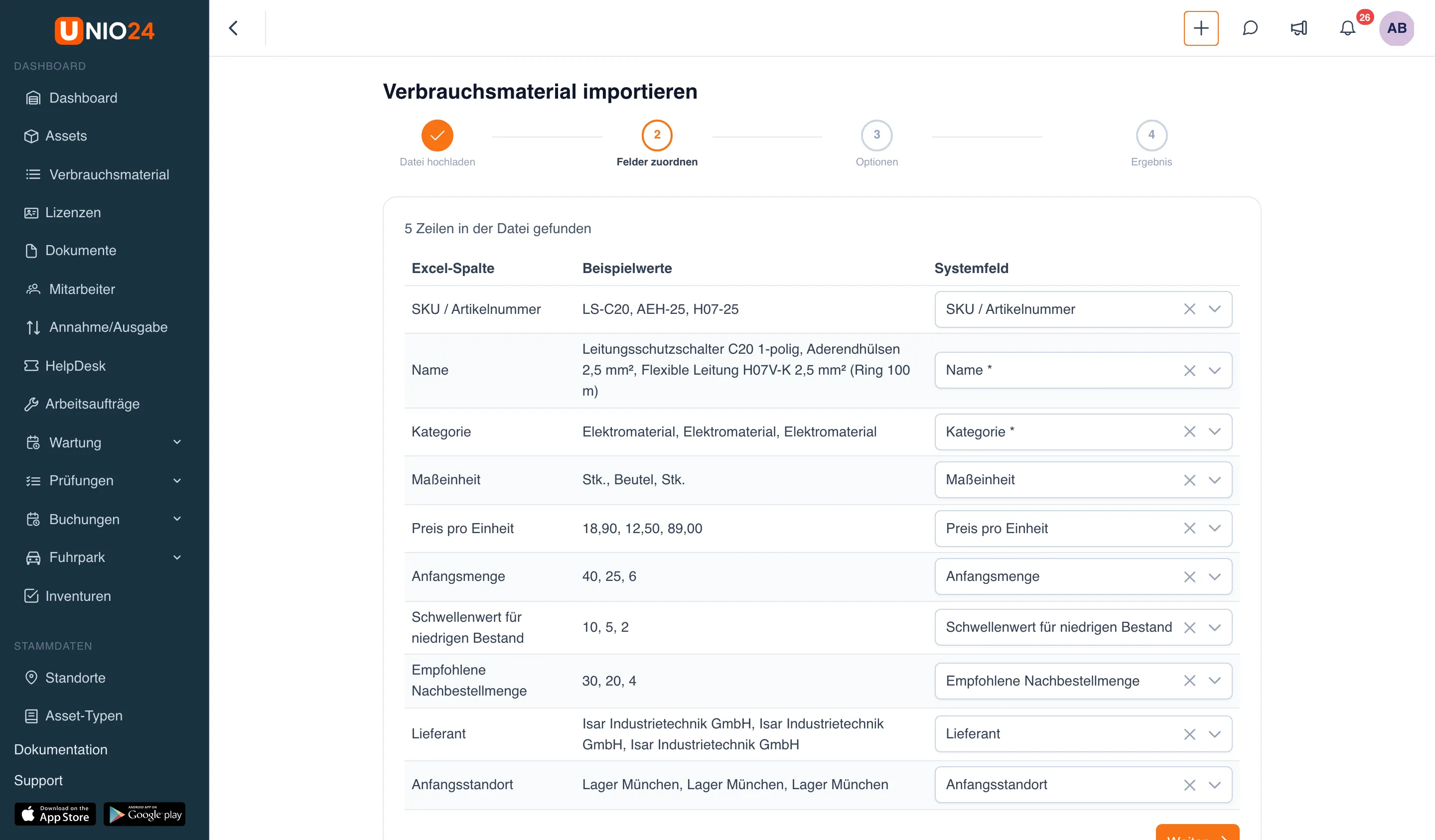
- Prüfen Sie im Schritt Felder zuordnen, welchem Feld jede Spalte der Datei entspricht: Name und Kategorie sind Pflicht. Klicken Sie auf Weiter.
- Wählen Sie im Schritt Optionen, was mit Artikeln geschehen soll, deren SKU bereits vorhanden ist: Duplikate überspringen oder Vorhandene Positionen aktualisieren. Klicken Sie auf Import starten.
- Der Import läuft im Hintergrund; der Schritt Ergebnis zeigt, wie viele Artikel importiert, aktualisiert, übersprungen wurden oder fehlerhaft sind.
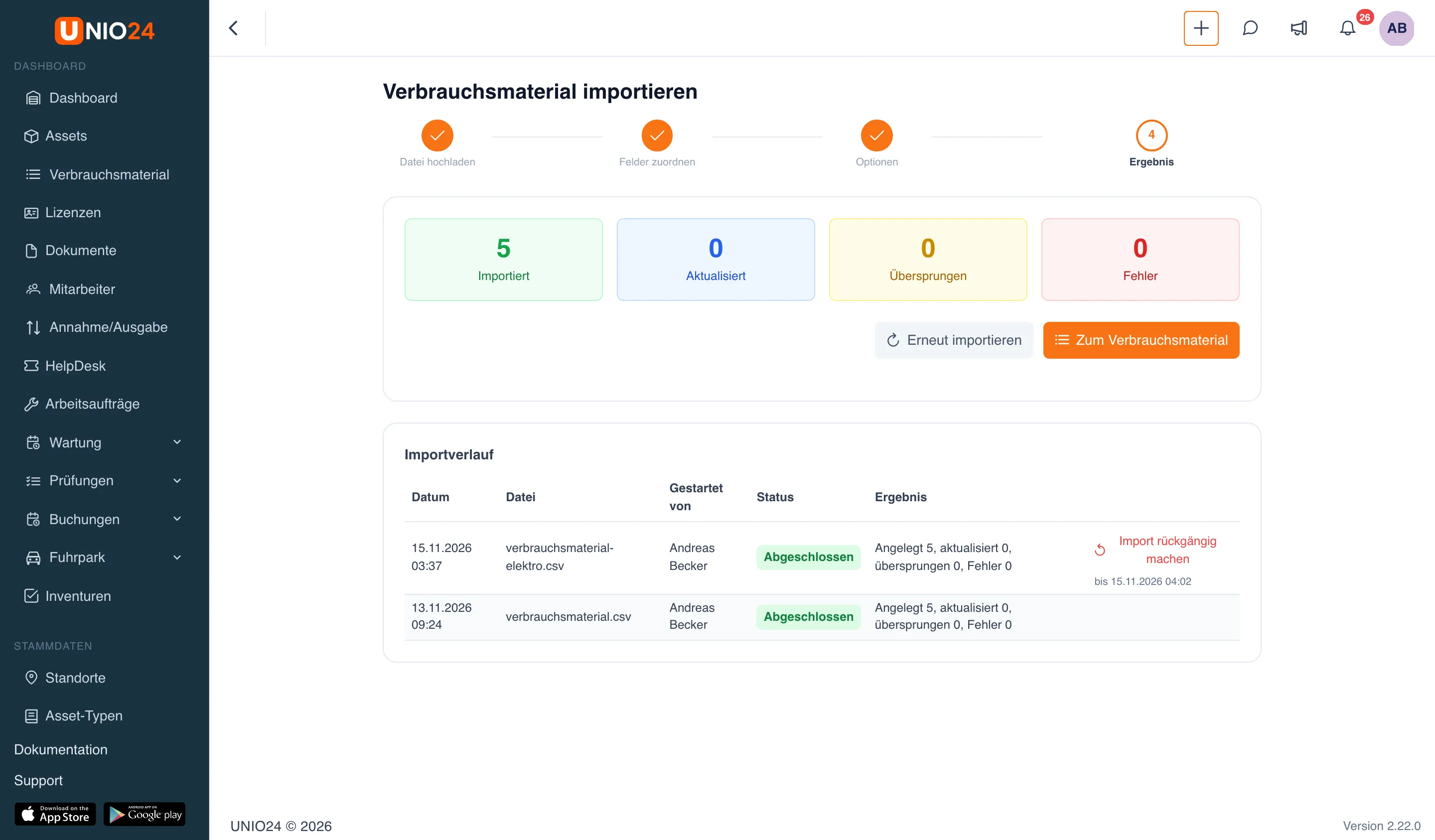
Ein Import lässt sich innerhalb von 25 Minuten nach seinem Ende rückgängig machen: siehe Import rückgängig machen.
Verbrauchsmaterial exportieren
Abschnitt betitelt „Verbrauchsmaterial exportieren“- Öffnen Sie Verbrauchsmaterial.
- Klicken Sie auf Exportieren.
Es wird eine Excel-Datei mit zwei Blättern heruntergeladen: die Artikel und der Bestand nach Standort.
Verlauf eines Artikels ansehen
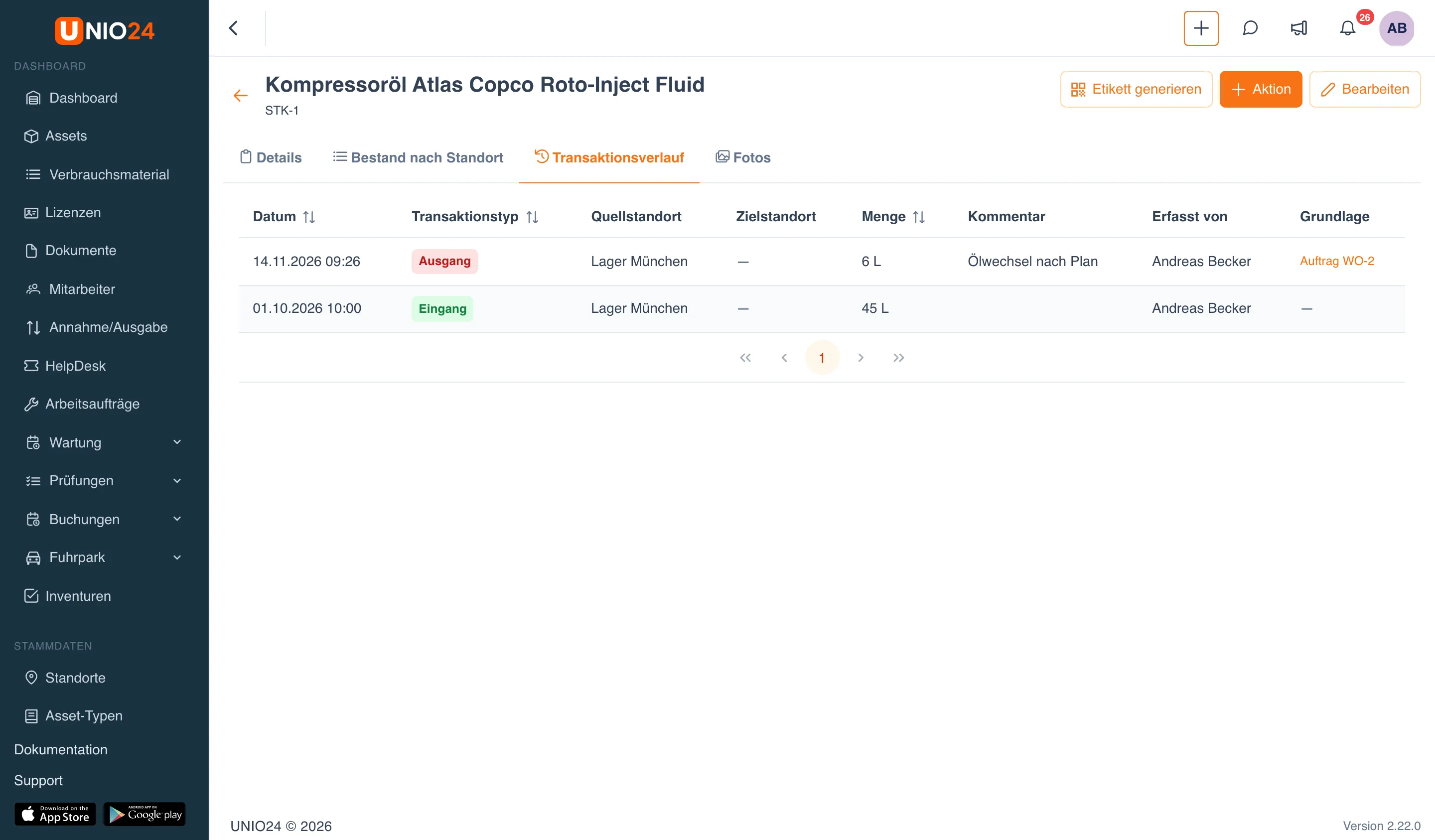
Abschnitt betitelt „Verlauf eines Artikels ansehen“- Öffnen Sie den Artikel und wechseln Sie zur Registerkarte Transaktionsverlauf.
- Die Spalte Grundlage zeigt per Link den Arbeitsauftrag oder die Reparatur, dem bzw. der das Material zugeordnet wurde.
Bestand nach Lager ansehen
Abschnitt betitelt „Bestand nach Lager ansehen“- Öffnen Sie den Artikel im Bereich Verbrauchsmaterial.
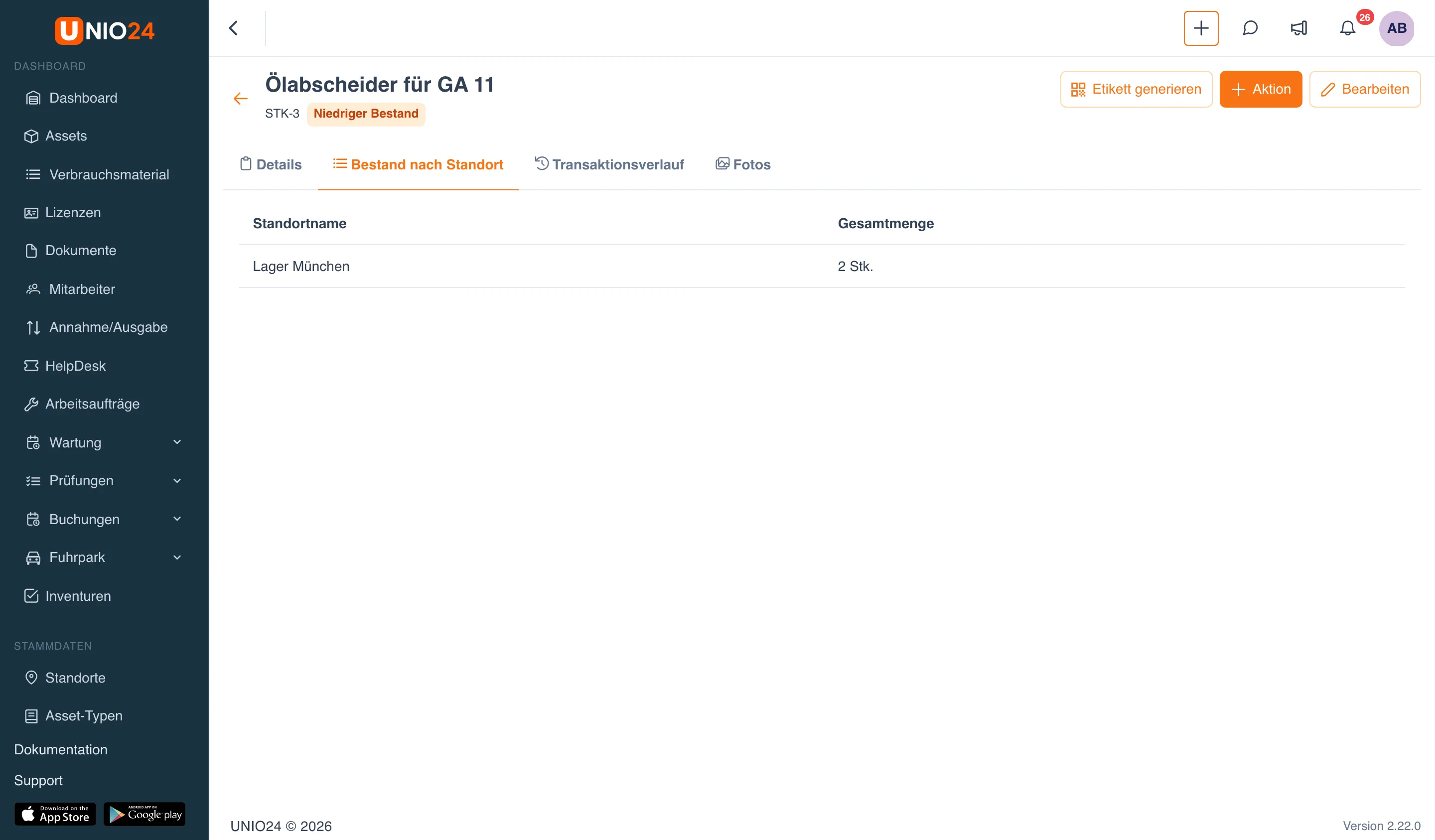
- Wechseln Sie zur Registerkarte Bestand nach Standort.
- Die Tabelle zeigt die Anzahl der Einheiten an jedem Standort. Die Gesamtmenge aller Lager steht auf der Registerkarte mit den Details und im Kopf des Artikels.
Den vollständigen Transaktionsverlauf des Artikels finden Sie auf der Registerkarte Transaktionsverlauf.
Filter für niedrigen Bestand aktivieren
Abschnitt betitelt „Filter für niedrigen Bestand aktivieren“- Öffnen Sie den Bereich Verbrauchsmaterial.
- Klicken Sie in der Zeile über der Tabelle auf die Schaltfläche Niedriger Bestand.
- In der Liste bleiben nur Artikel, deren Gesamtmenge den Schwellenwert für niedrigen Bestand erreicht oder unterschreitet. Klicken Sie erneut auf die Schaltfläche, um den Filter aufzuheben.
Nützliche Links
Abschnitt betitelt „Nützliche Links“- Verbrauchsmaterial — wie Bestand und Transaktionen funktionieren
- Referenz: Verbrauchsmaterial — Beschreibung aller Felder und Spalten