

Abonnement und Zahlung verwalten
Diese Seite fasst die häufigsten Aufgaben rund um die Abrechnung zusammen.
Die Zahlung läuft über den Dienst Stripe.
Tarif und Nutzung ansehen
Abschnitt betitelt „Tarif und Nutzung ansehen“- Öffnen Sie im linken Menü Einstellungen.
- Gehen Sie zu Abrechnung.
- Sehen Sie sich auf der Karte Aktueller Tarif den Namen des Tarifs, seinen Preis mit dem Abrechnungszeitraum und das Status-Badge an.
- Der Balken Aktuelle Nutzung zeigt, wie viele der im Tarif enthaltenen Assets Sie nutzen.
- Bei einem aktiven Abonnement steht darunter das Datum der nächsten Zahlung: Nächste Zahlung: bei einem kostenpflichtigen Tarif oder Nächste Tarifänderung: bei einem kostenlosen Tarif.
Tarif wählen oder wechseln und bezahlen
Abschnitt betitelt „Tarif wählen oder wechseln und bezahlen“- Öffnen Sie Einstellungen → Abrechnung.
- Klicken Sie auf Wählen Sie Ihren Tarif. Die Seite Tarife öffnet sich. Fehlt die Schaltfläche, ist die Tarifauswahl in dieser Installation nicht verfügbar: siehe die Erläuterung.
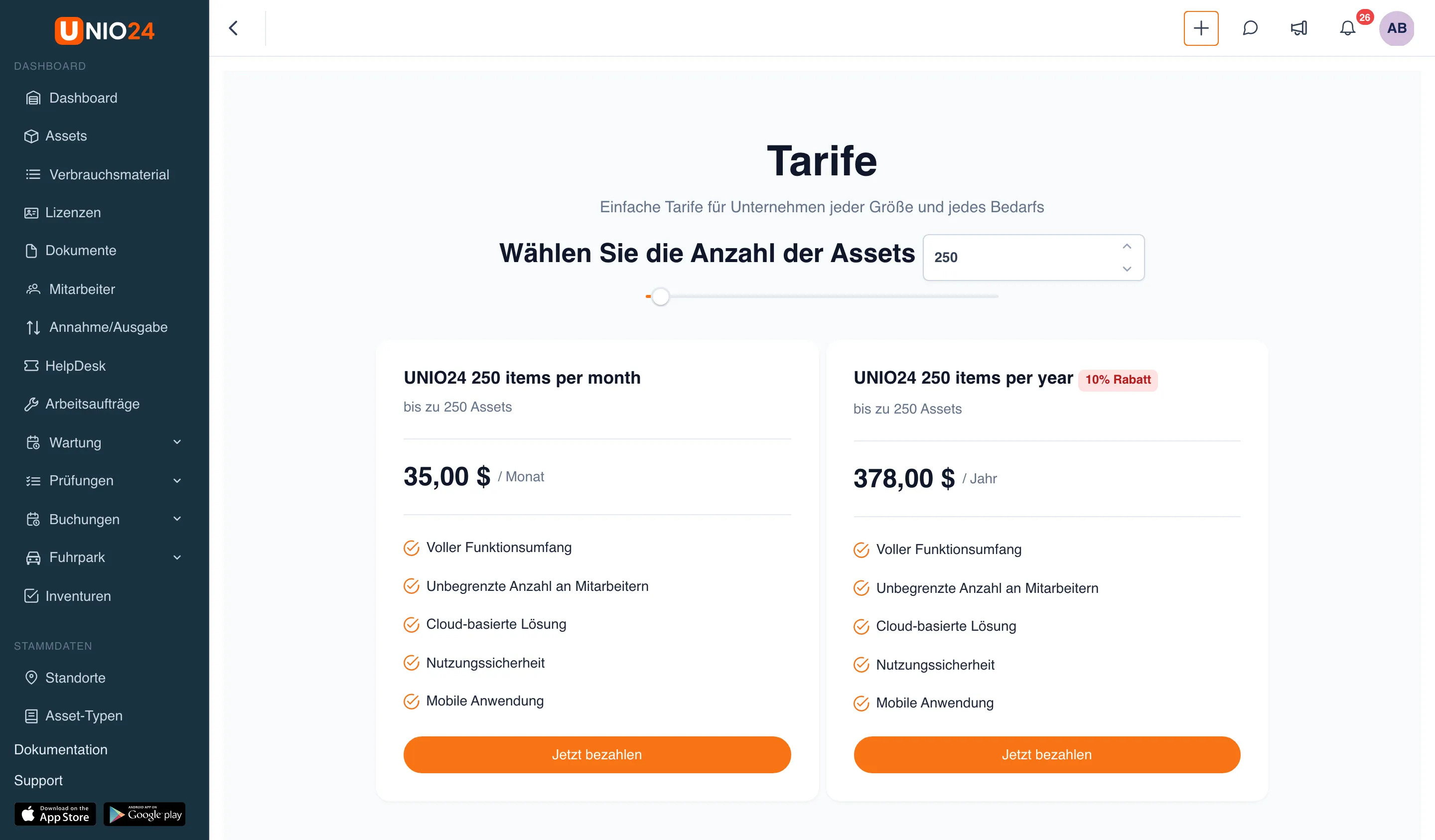
- Geben Sie im Block Wählen Sie die Anzahl der Assets die gewünschte Zahl an: Geben Sie sie in das Feld ein oder verschieben Sie den Schieberegler.
- Unter der gewählten Zahl erscheinen die passenden Tarife mit ihren englischen Namen und Preisen in der Währung des Tarifs (zum Beispiel „UNIO24 250 items per month“, 35,00 $ / Monat). Vergleichen Sie die Monats- und die Jahresvariante; kostenpflichtige Jahrestarife zeigen den Vermerk 10% Rabatt.
- Klicken Sie beim gewünschten Tarif auf Jetzt bezahlen.
Abonnement verwalten
Abschnitt betitelt „Abonnement verwalten“- Öffnen Sie Einstellungen → Abrechnung.
- Klicken Sie auf Abonnement verwalten. Das Stripe-Kundenportal öffnet sich in einem neuen Tab. Fehlt die Schaltfläche, ist die Verwaltung über das Portal für das laufende Abonnement nicht verfügbar.
- Aktualisieren Sie im Portal die Zahlungsmethode oder ändern bzw. kündigen Sie das Abonnement.
- Schließen Sie den Tab des Portals und kehren Sie in die Anwendung zurück; die Änderungen erscheinen auf der Seite der Abrechnung.
Rechnung herunterladen
Abschnitt betitelt „Rechnung herunterladen“- Öffnen Sie Einstellungen → Abrechnung.
- Scrollen Sie zum Abschnitt Rechnungen unter der Karte des Tarifs. Gab es noch keine Zahlung, wird der Abschnitt nicht angezeigt.
- Suchen Sie die Rechnung anhand der Spalten Nummer, Datum, Betrag, Währung und Abrechnungszeitraum.
- Klicken Sie in der Zeile der Rechnung auf die Schaltfläche mit dem Rechnungssymbol: Die vollständige Rechnung öffnet sich in einem neuen Tab, in dem Sie sie speichern oder drucken können.
Nützliche Links
Abschnitt betitelt „Nützliche Links“- Abrechnung — wie das Abonnement funktioniert und was die Status bedeuten
- Referenz: Abrechnung — Liste der Felder und Berechtigungen