

Lizenzen verwalten
Diese Seite fasst die häufigsten Aufgaben rund um Lizenzen zusammen.
Lizenzen sind ein Zusatzmodul. Erscheint der Bereich nicht im Menü, aktivieren Sie das Modul unter Einstellungen → Module (siehe Module).
Lizenz anlegen
Abschnitt betitelt „Lizenz anlegen“- Öffnen Sie im linken Menü den Bereich Lizenzen.
- Klicken Sie auf Neue Lizenz.
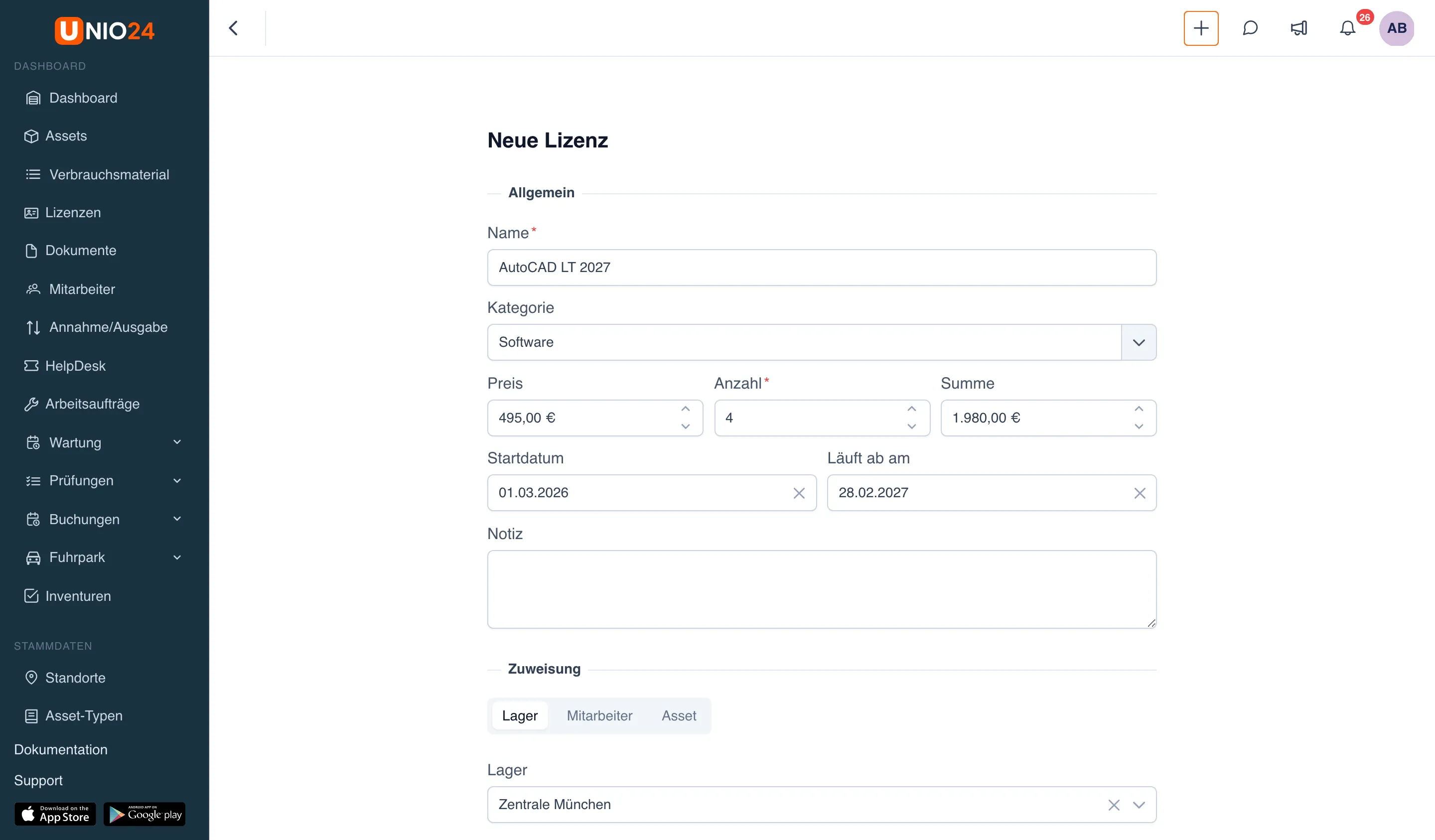
- Füllen Sie den Block Allgemein aus:
- Name: Pflichtfeld.
- Kategorie: Wählen Sie eine Kategorie aus der Liste oder geben Sie einen neuen Namen ein, um sie direkt anzulegen (siehe Kategorie direkt anlegen).
- Preis: Preis eines Lizenzplatzes.
- Anzahl: Zahl der Lizenzplätze, die die Lizenz enthält (mindestens 1).
- Summe: Gesamtkosten. Die Felder Preis, Anzahl und Summe sind verknüpft: Ändern Sie Preis oder Anzahl, wird die Summe neu berechnet; ändern Sie die Summe, wird der Preis neu berechnet.
- Startdatum und Läuft ab am. Für eine unbefristete Lizenz lassen Sie das Feld Läuft ab am leer.
- Notiz: freier Text.
- Füllen Sie bei Bedarf den Block Zuweisung und den Block Lizenzschlüssel aus (siehe unten).
- Klicken Sie auf Speichern.
Kategorie direkt anlegen
Abschnitt betitelt „Kategorie direkt anlegen“Das Feld Kategorie dient zugleich als Stammdaten der Lizenztypen. Im Feld mit dem Platzhaltertext Kategorie auswählen oder neue eingeben:
- Beginnen Sie, den Namen einzugeben: Gibt es die Kategorie bereits, wählen Sie sie in der Auswahlliste;
- gibt es sie noch nicht, geben Sie den vollständigen Namen ein: Sie wird beim Speichern der Lizenz angelegt.
Lizenz beim Anlegen zuweisen
Abschnitt betitelt „Lizenz beim Anlegen zuweisen“Den Block Zuweisung gibt es nur im Formular zum Anlegen der Lizenz (beim Bearbeiten erscheint er nicht).
- Wählen Sie im Block Zuweisung, wem die Lizenz zugewiesen wird: Lager, Mitarbeiter oder Asset.
- Wählen Sie im erscheinenden Feld den betreffenden Standort, Mitarbeiter oder das betreffende Asset.
- Speichern Sie die Lizenz.
Wählen Sie Lager, bleiben die Lizenzplätze frei und werden an diesem Standort geführt. Wählen Sie Mitarbeiter oder Asset, wird die Lizenz sofort dem gewählten Empfänger zugewiesen.
Lizenzschlüssel eingeben
Abschnitt betitelt „Lizenzschlüssel eingeben“- Aktivieren Sie im Block Lizenzschlüssel den Schalter Lizenznummern/-schlüssel eingeben.
- Geben Sie im erscheinenden Feld die Schlüssel ein, einen pro Zeile. Unter dem Feld zeigt ein Zähler die Anzahl der eingegebenen Schlüssel.
- Speichern Sie die Lizenz.
Stimmt die Zahl der Schlüssel nicht mit dem Feld Anzahl überein, zeigt das System das Fenster Anzahl stimmt nicht überein mit drei Möglichkeiten:
- Abbrechen: zurück zum Formular, um Schlüssel oder Anzahl zu korrigieren;
- Ein Schlüssel für alle N Lizenzen: den ersten Schlüssel für alle Lizenzplätze verwenden;
- N Lizenzen speichern: genau so viele Lizenzplätze anlegen, wie Schlüssel eingegeben wurden.
Lizenzplatz zuweisen
Abschnitt betitelt „Lizenzplatz zuweisen“Nur ein freier Lizenzplatz kann zugewiesen werden. Die Zuweisung ist in der Lizenz selbst möglich.
- Öffnen Sie den Bereich Lizenzen und wählen Sie die gewünschte Lizenz.
- Wechseln Sie zur Registerkarte Lizenzliste: Das ist die Liste aller Lizenzplätze der Lizenz.
- Klicken Sie bei einem freien Lizenzplatz (Badge Frei) in der Spalte Aktion auf Zuweisen.
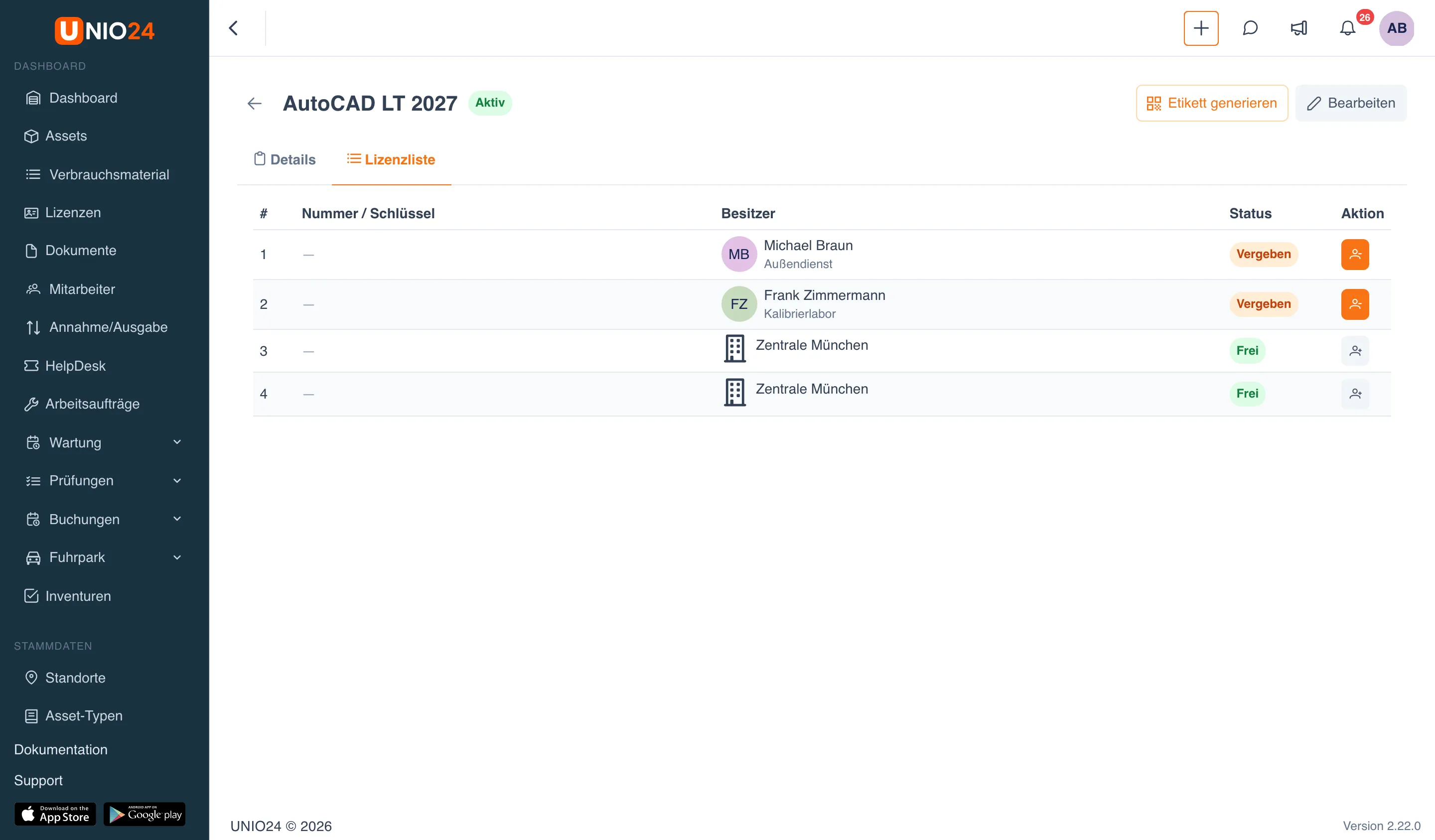
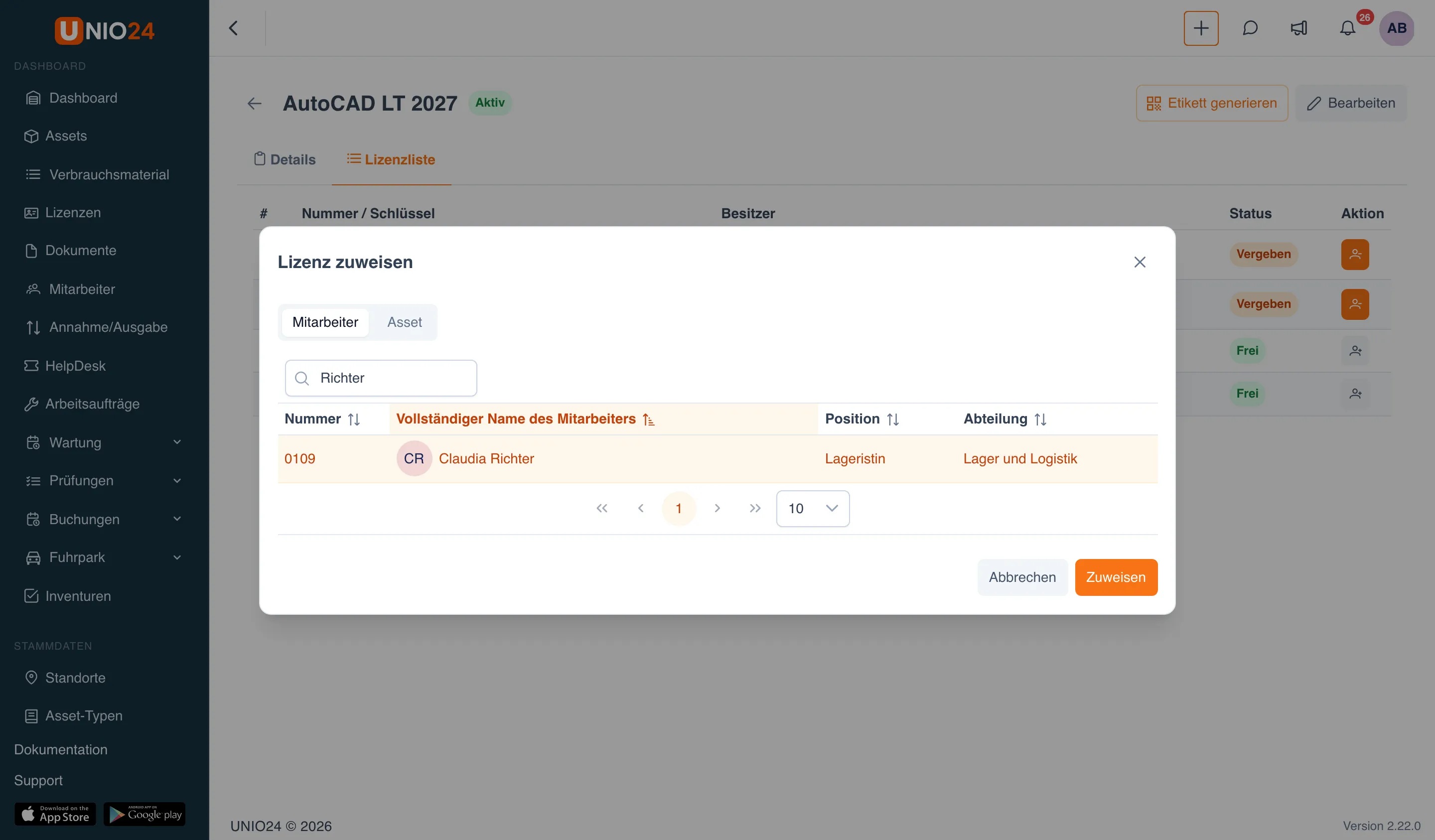
Der Lizenzplatz erhält das Badge Vergeben, und der Zähler Verwendet der Lizenz steigt.
Lizenz in der Karte eines Mitarbeiters oder Assets zuweisen
Abschnitt betitelt „Lizenz in der Karte eines Mitarbeiters oder Assets zuweisen“- Öffnen Sie die Karte des Mitarbeiters oder des Assets.
- Wechseln Sie zur Registerkarte Lizenzen.
- Wählen Sie im Aktionsmenü der Karte Lizenz zuweisen.
- Wählen Sie im Fenster die Lizenz aus der Liste (es werden nur Lizenzen mit freien Lizenzplätzen angezeigt).
- Wählen Sie den gewünschten freien Lizenzplatz.
- Klicken Sie auf Zuweisen.
Lizenzplatz zurückgeben
Abschnitt betitelt „Lizenzplatz zurückgeben“Die Rückgabe gibt den Lizenzplatz frei und macht ihn wieder für eine Zuweisung verfügbar.
- Öffnen Sie die Lizenz und wechseln Sie zur Registerkarte Lizenzliste.
- Klicken Sie bei einem zugewiesenen Lizenzplatz (Badge Vergeben) in der Spalte Aktion auf Zurückgeben.
- Wählen Sie im Fenster Lizenzplatz zurückgeben im Feld Lager den Standort, an den der Lizenzplatz zurückkehrt.
- Klicken Sie auf Zurückgeben.
Der Lizenzplatz ist wieder Frei, und der Zähler Verwendet sinkt. Sie können einen Lizenzplatz auch in der Karte des Mitarbeiters oder des Assets zurückgeben: Klicken Sie auf der Registerkarte Lizenzen in der gewünschten Zeile auf Zurückgeben und wählen Sie den Standort.
Ablaufende Lizenzen finden
Abschnitt betitelt „Ablaufende Lizenzen finden“Dafür gibt es zwei Wege.
- Auf dem Dashboard. Öffnen Sie das Dashboard: Das Widget Bald ablaufende Lizenzen listet die Lizenzen, die in den nächsten 30 Tagen ablaufen, mit rot angezeigtem Ablaufdatum. Bereits abgelaufene Lizenzen erscheinen dort nicht: Sie finden sie in der Lizenzliste.
- In der Lizenzliste. Öffnen Sie den Bereich Lizenzen. Bei Lizenzen, die bald ablaufen oder abgelaufen sind, werden das Datum in der Spalte Gültig bis und das Status-Badge rot angezeigt (Läuft bald ab oder Abgelaufen).
Nützliche Links
Abschnitt betitelt „Nützliche Links“- Lizenzen — was eine Lizenz, ein Lizenzplatz und die Status sind
- Referenz: Lizenzen — Beschreibung aller Felder und Zustände