

Rollen verwalten
Diese Seite fasst die häufigsten Aufgaben rund um Rollen zusammen.
Seite der Rollen öffnen
Abschnitt betitelt „Seite der Rollen öffnen“- Öffnen Sie im Hauptmenü links den Bereich Einstellungen.
- Wählen Sie die Seite Rollen.
Die Berechtigungsmatrix öffnet sich: Die Spalte Bereich listet die Berechtigungsgruppen, die Rollen stehen in den Spalten. Oben befinden sich die Registerkarten Basis und, wenn die Module aktiviert sind, Tickets und Arbeitsaufträge.
Rolle hinzufügen
Abschnitt betitelt „Rolle hinzufügen“- Öffnen Sie Einstellungen (linkes Menü) → Rollen.
- Klicken Sie oben rechts auf Rolle hinzufügen.
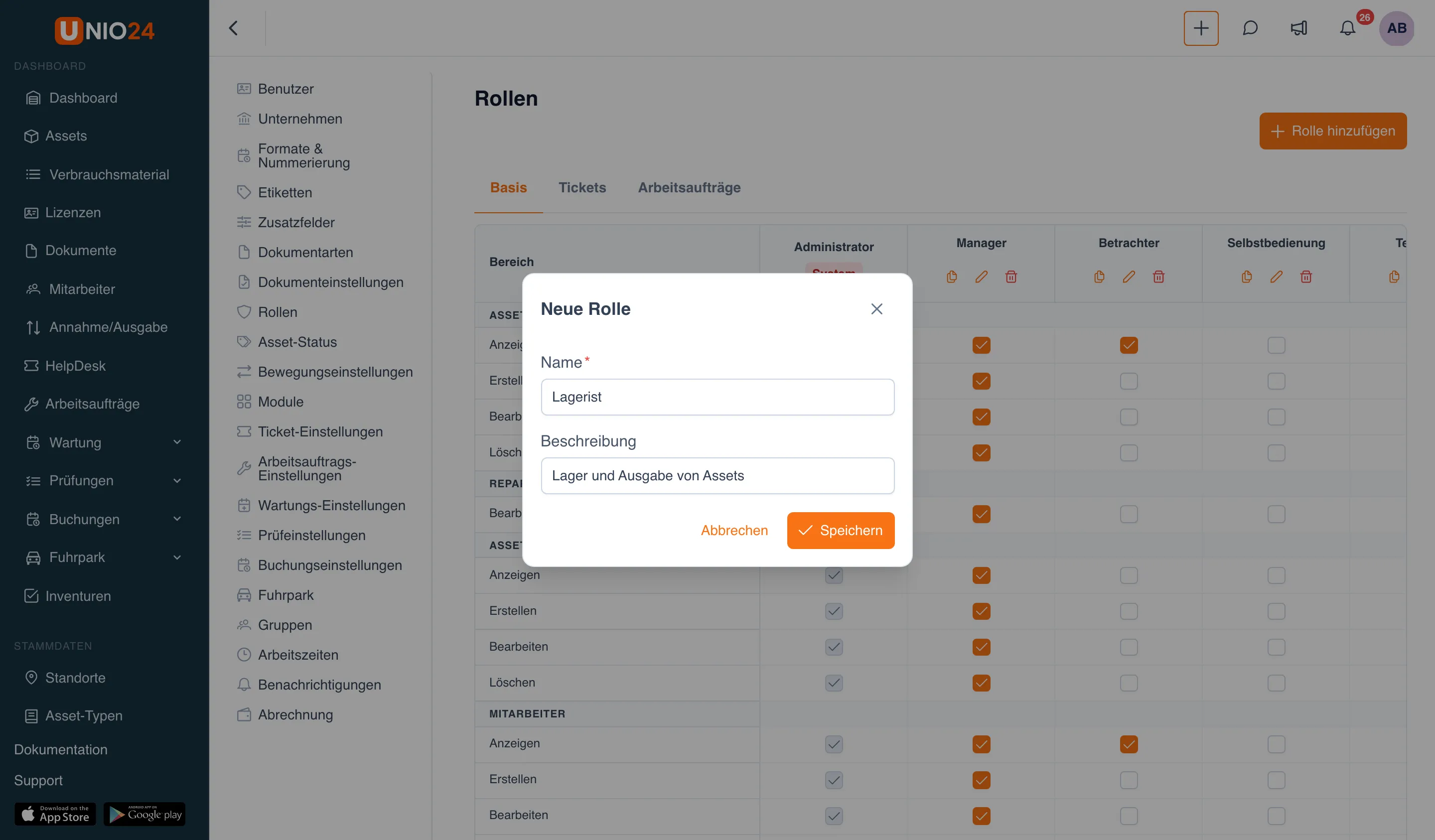
- Füllen Sie im Fenster Neue Rolle die Felder aus:
- Name: der Name der Rolle (zum Beispiel „Lagerist“). Pflichtfeld.
- Beschreibung: für wen die Rolle gedacht ist (optional).
- Klicken Sie auf Speichern.
Die neue Rolle erscheint in der Matrix als Spalte. Danach aktivieren Sie ihre Berechtigungen (siehe unten).
Berechtigungen in der Matrix erteilen oder entziehen
Abschnitt betitelt „Berechtigungen in der Matrix erteilen oder entziehen“- Öffnen Sie Einstellungen (linkes Menü) → Rollen.
- Wechseln Sie bei Bedarf zur gewünschten Registerkarte: Basis, Tickets oder Arbeitsaufträge.
- Suchen Sie die Zeile der Aktion in der gewünschten Gruppe (zum Beispiel Erstellen in der Gruppe Assets).
- Aktivieren Sie in der Spalte der Rolle das Kontrollkästchen, um die Berechtigung zu erteilen, oder deaktivieren Sie es, um sie zu entziehen.
- Speichern Sie die Änderungen (siehe Änderungen speichern).
Rolle duplizieren
Abschnitt betitelt „Rolle duplizieren“- Öffnen Sie Einstellungen (linkes Menü) → Rollen.
- Klicken Sie in der Spalte der eigenen Rolle, die als Vorlage dient, auf Rolle duplizieren.
Es wird eine Kopie der Rolle mit denselben Berechtigungen angelegt, und das Bearbeitungsfenster öffnet sich sofort: Geben Sie im Feld Name einen Namen für die Kopie ein, bei Bedarf auch eine Beschreibung, und klicken Sie auf Speichern.
Rolle bearbeiten
Abschnitt betitelt „Rolle bearbeiten“- Öffnen Sie Einstellungen (linkes Menü) → Rollen.
- Klicken Sie in der Spalte der Rolle auf Bearbeiten: Das Fenster Rolle bearbeiten öffnet sich.
- Ändern Sie Name oder Beschreibung.
- Klicken Sie auf Speichern.
Um die Berechtigungen der Rolle zu ändern, ändern Sie die Kontrollkästchen direkt in der Matrix: siehe Berechtigungen erteilen oder entziehen.
Rolle löschen
Abschnitt betitelt „Rolle löschen“- Öffnen Sie Einstellungen (linkes Menü) → Rollen.
- Klicken Sie in der Spalte der eigenen Rolle auf Löschen.
- Zwei Fälle sind möglich:
- Ist die Rolle niemandem zugewiesen, bestätigen Sie das Löschen im angezeigten Fenster.
- Ist die Rolle Benutzern zugewiesen, öffnet sich das Fenster Rolle löschen und zeigt, wie vielen Benutzern sie zugewiesen ist. Wählen Sie im Feld Ersatzrolle die Rolle, auf die sie übertragen werden, und klicken Sie auf Löschen.
So bleibt kein Benutzer ohne Rolle: Beim Löschen erhalten die Benutzer die Ersatzrolle.
Änderungen speichern
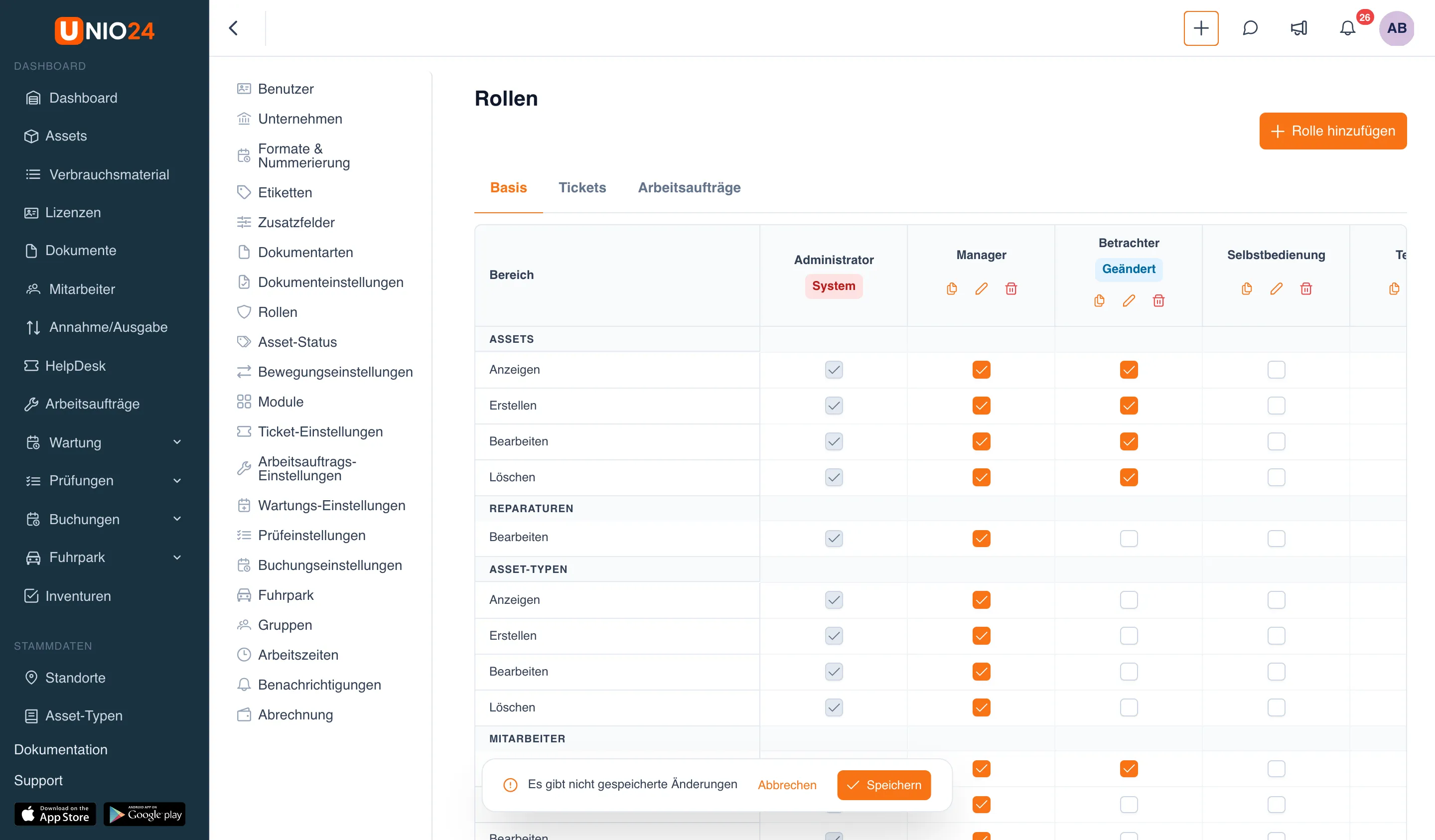
Abschnitt betitelt „Änderungen speichern“Änderungen an den Kontrollkästchen der Matrix werden nicht sofort gespeichert. Sobald Sie ein Kontrollkästchen ändern, trägt die geänderte Rolle das Badge Geändert, und unten auf dem Bildschirm erscheint eine Leiste mit der Meldung Es gibt nicht gespeicherte Änderungen.
- Klicken Sie in dieser Leiste auf Speichern, um alle Änderungen auf einmal zu speichern.
- Klicken Sie auf Abbrechen, um alle nicht gespeicherten Änderungen zu verwerfen und zum zuletzt gespeicherten Stand der Berechtigungen zurückzukehren.
Änderungen in den Fenstern Neue Rolle und Rolle bearbeiten werden getrennt gespeichert, mit der Schaltfläche Speichern im Fenster selbst.
Nützliche Links
Abschnitt betitelt „Nützliche Links“- Rollen und Berechtigungen — wie die Berechtigungsmatrix und die Rollentypen funktionieren
- Referenz: Rollen — Liste der Berechtigungsgruppen und der Felder im Fenster