

Asset entnehmen und zurückgeben
Diese Seite fasst die Aktionen eines Mitarbeiters zusammen, der Assets selbst entnimmt und zurückgibt.
Asset für mich entnehmen
Abschnitt betitelt „Asset für mich entnehmen“- Öffnen Sie das Dashboard und klicken Sie im Widget Meine Assets auf Für mich entnehmen. Oder öffnen Sie im linken Menü Annahme/Ausgabe und klicken Sie auf Für mich entnehmen.
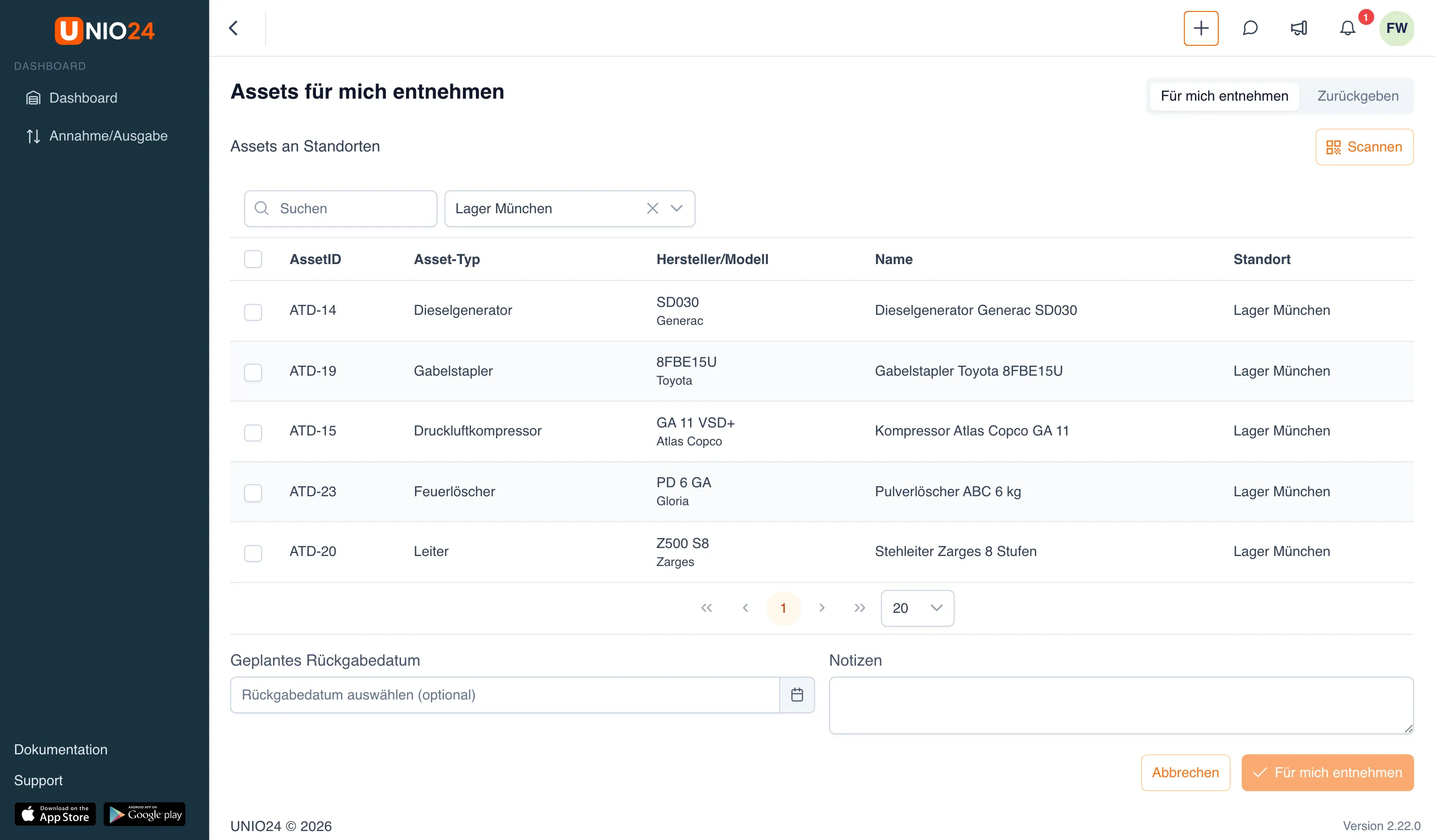
- Suchen Sie auf der Seite Assets für mich entnehmen das Asset:
- Wählen Sie den Standort, an dem Sie das Asset entnehmen: Die Liste zeigt nur die Assets dieses Standorts.
- Und/oder geben Sie in der Suche Name, AssetID, Seriennummer oder Modell ein.
- Oder klicken Sie auf Scannen und richten Sie die Kamera auf den QR-Code des Assets.
- Markieren Sie die gewünschten Assets. Über der Tabelle erscheint „(Ausgewählt: N von M)“.
- Zeigt das Formular eine Warnung, zum Beispiel „Offene Mängel bei …“, lesen Sie sie. Verbietet die Warnung die Entnahme, ist die Schaltfläche Für mich entnehmen nicht verfügbar.
- Füllen Sie bei Bedarf die Felder Geplantes Rückgabedatum und Notizen aus, zum Beispiel mit der Arbeit, für die Sie das Asset entnehmen.
- Klicken Sie auf Für mich entnehmen.
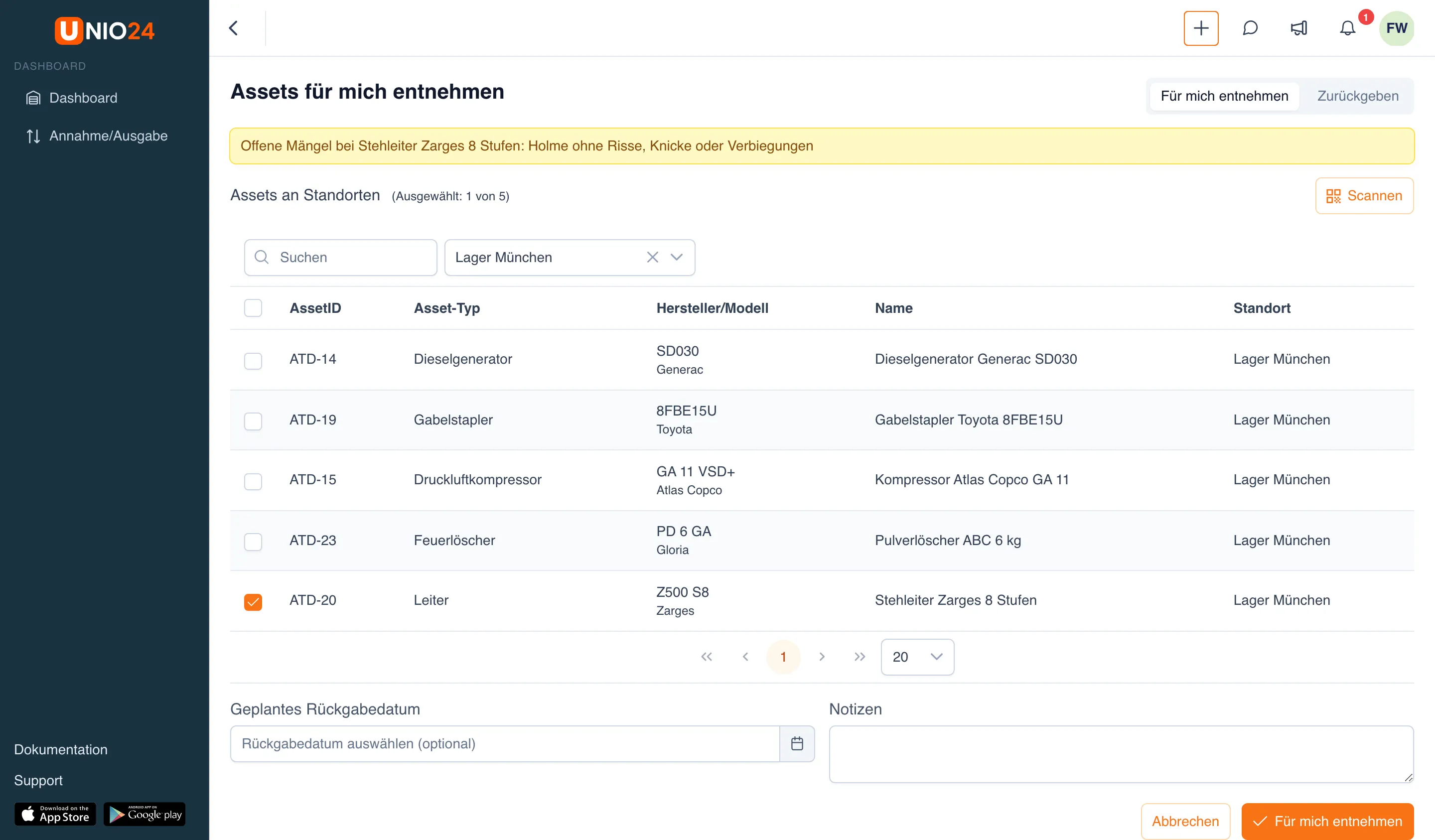
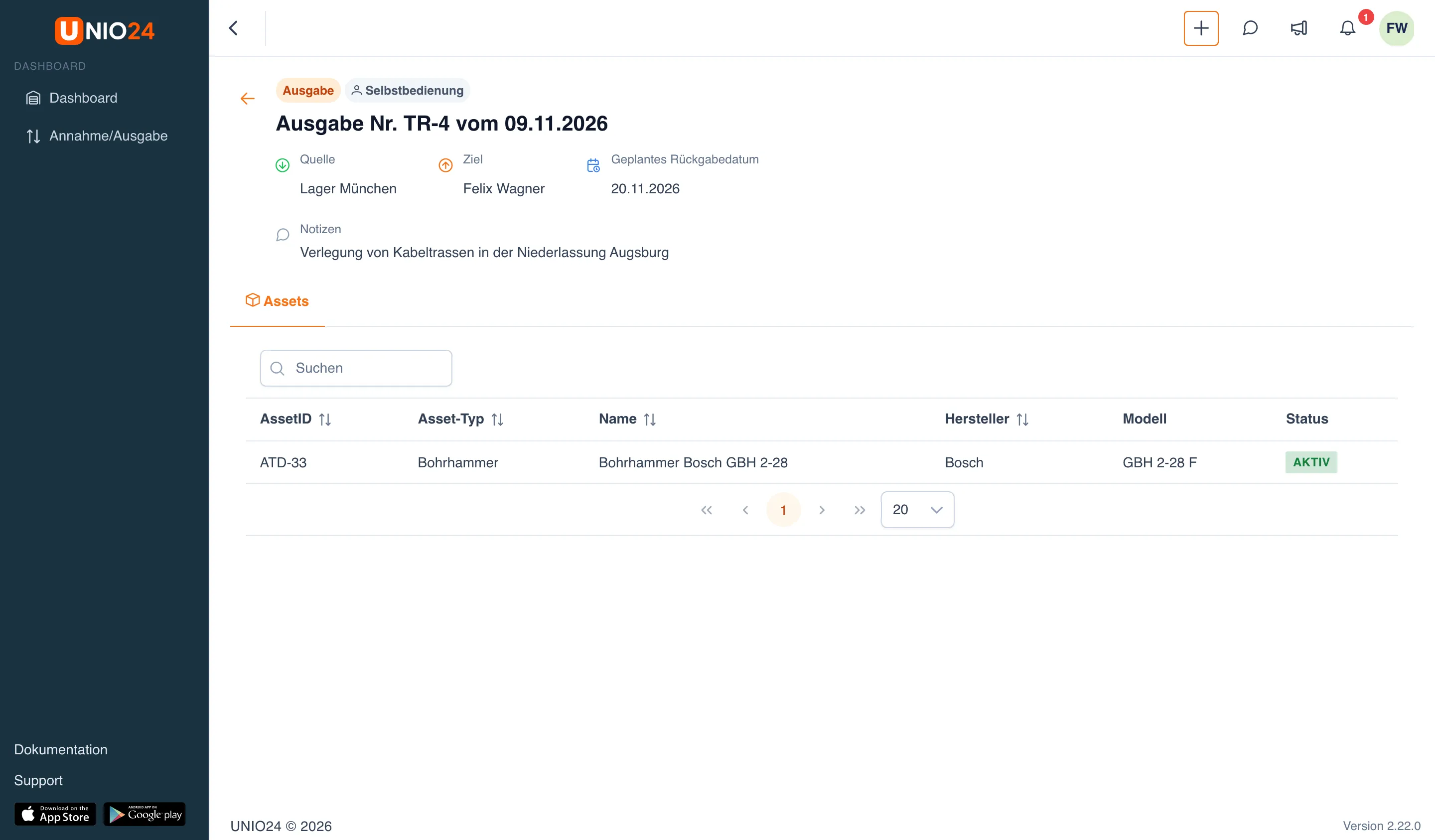
Nach dem Speichern erscheint die Meldung „Beleg Nr. … erstellt“, und das Asset ist an Sie ausgegeben: Es erscheint im Widget Meine Assets.
Meine Assets zurückgeben
Abschnitt betitelt „Meine Assets zurückgeben“- Öffnen Sie das Dashboard und klicken Sie im Widget Meine Assets auf Zurückgeben. Oder öffnen Sie Annahme/Ausgabe und klicken Sie auf Zurückgeben.
- Markieren Sie auf der Seite Meine Assets zurückgeben die Assets, die Sie zurückgeben. Die Liste enthält nur, was an Sie ausgegeben ist.
- Enthält die Tabelle die Spalte Zustand, wählen Sie für jedes markierte Asset den Zustand im Feld Asset-Zustand auswählen. Ist die Spalte mit einem Sternchen markiert, ist der Zustand Pflicht.
- Wählen Sie im Feld Rückgabe an Standort, wohin Sie das Asset zurückgeben.
- Füllen Sie bei Bedarf die Notizen aus.
- Klicken Sie auf Zurückgeben.
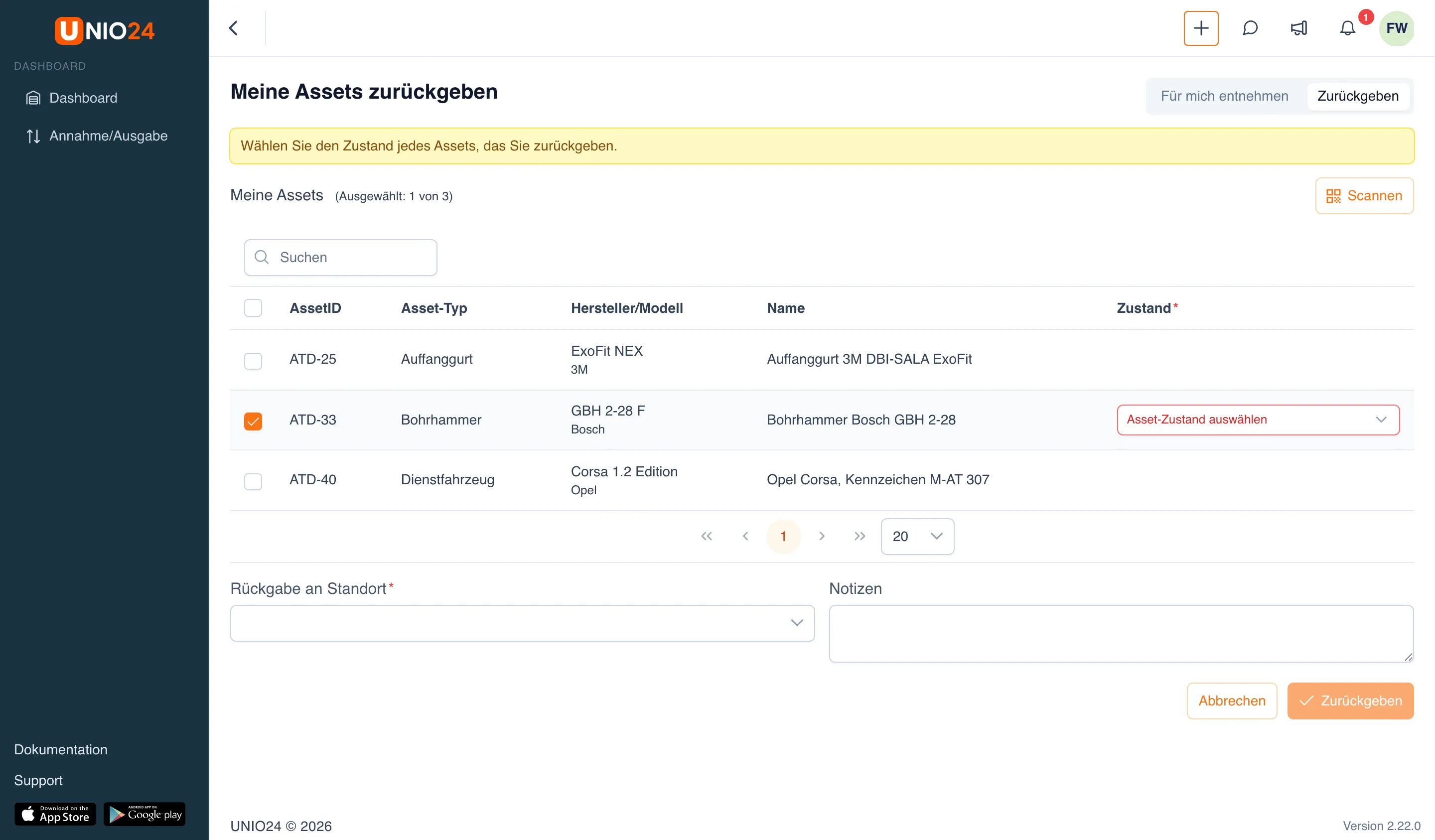
Die Schaltfläche Zurückgeben ist nicht verfügbar, solange der Standort und, falls Pflicht, der Zustand jedes Assets nicht gewählt sind.
Asset per QR-Code finden
Abschnitt betitelt „Asset per QR-Code finden“Beide Seiten haben eine Schaltfläche Scannen. Richten Sie die Kamera des Computers oder Telefons auf den QR-Code des Assets: Es wird in der Liste markiert. Kann das Asset weder entnommen noch zurückgegeben werden, nennt der Scanner den Grund: „Dieses Asset ist bereits an Sie ausgegeben.“, „Dieses Asset ist nicht an Sie ausgegeben.“, „Dieses Asset kann derzeit nicht entnommen werden.“ oder „Zu diesem Code wurde kein Asset gefunden.“
Meine Bewegungen ansehen
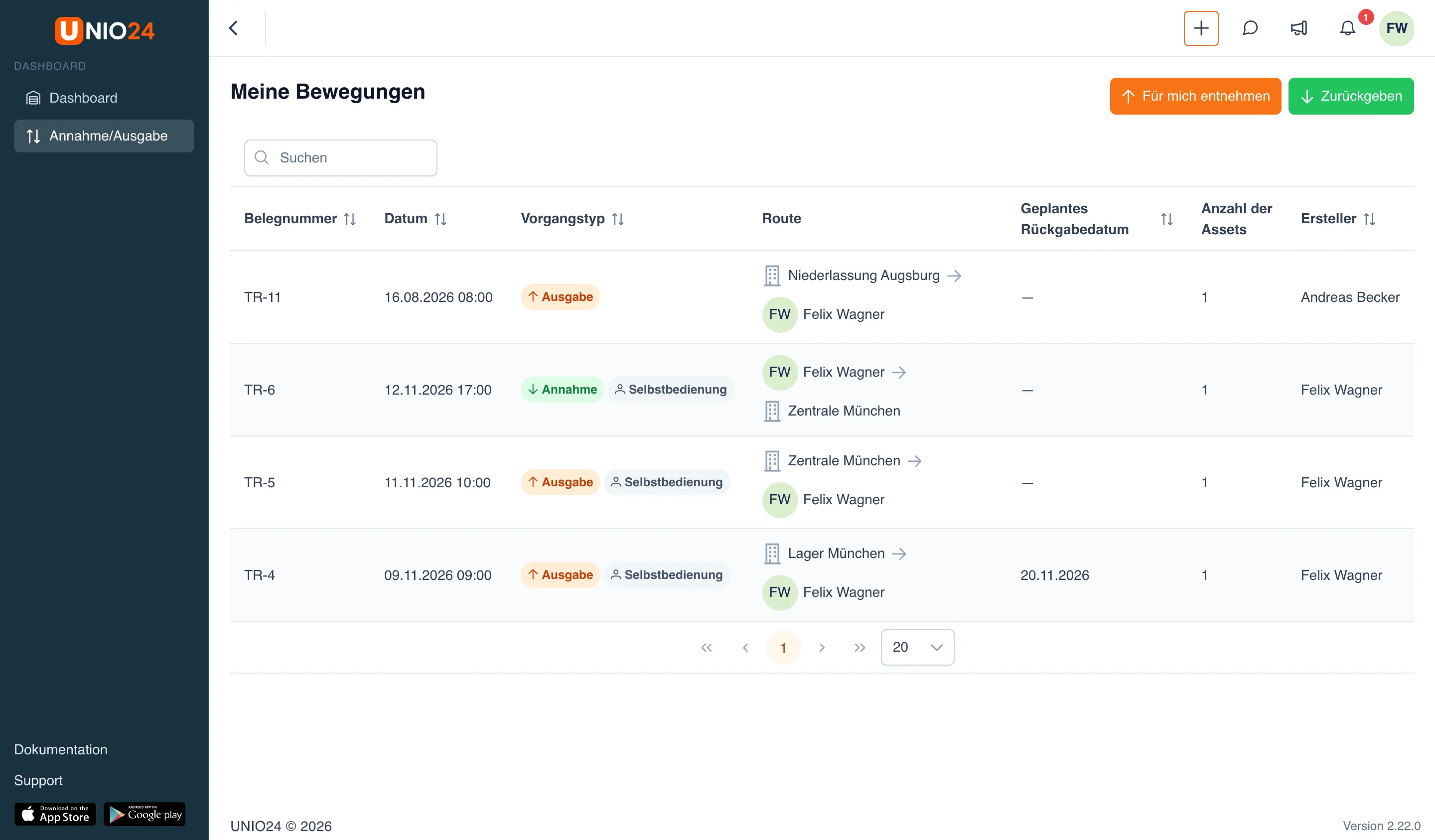
Abschnitt betitelt „Meine Bewegungen ansehen“- Öffnen Sie im linken Menü Annahme/Ausgabe. Die Seite heißt Meine Bewegungen: Sie enthält nur die Belege, deren Ziel oder Quelle Sie sind.
- Um einen Beleg zu öffnen, klicken Sie auf seine Zeile.
Nützliche Links
Abschnitt betitelt „Nützliche Links“- Selbstbedienung — wie die Selbstbedienung funktioniert und was entnommen werden kann