

Trabajar con activos
Aquí se reúnen las tareas más frecuentes al trabajar con activos.
Abrir la lista de activos
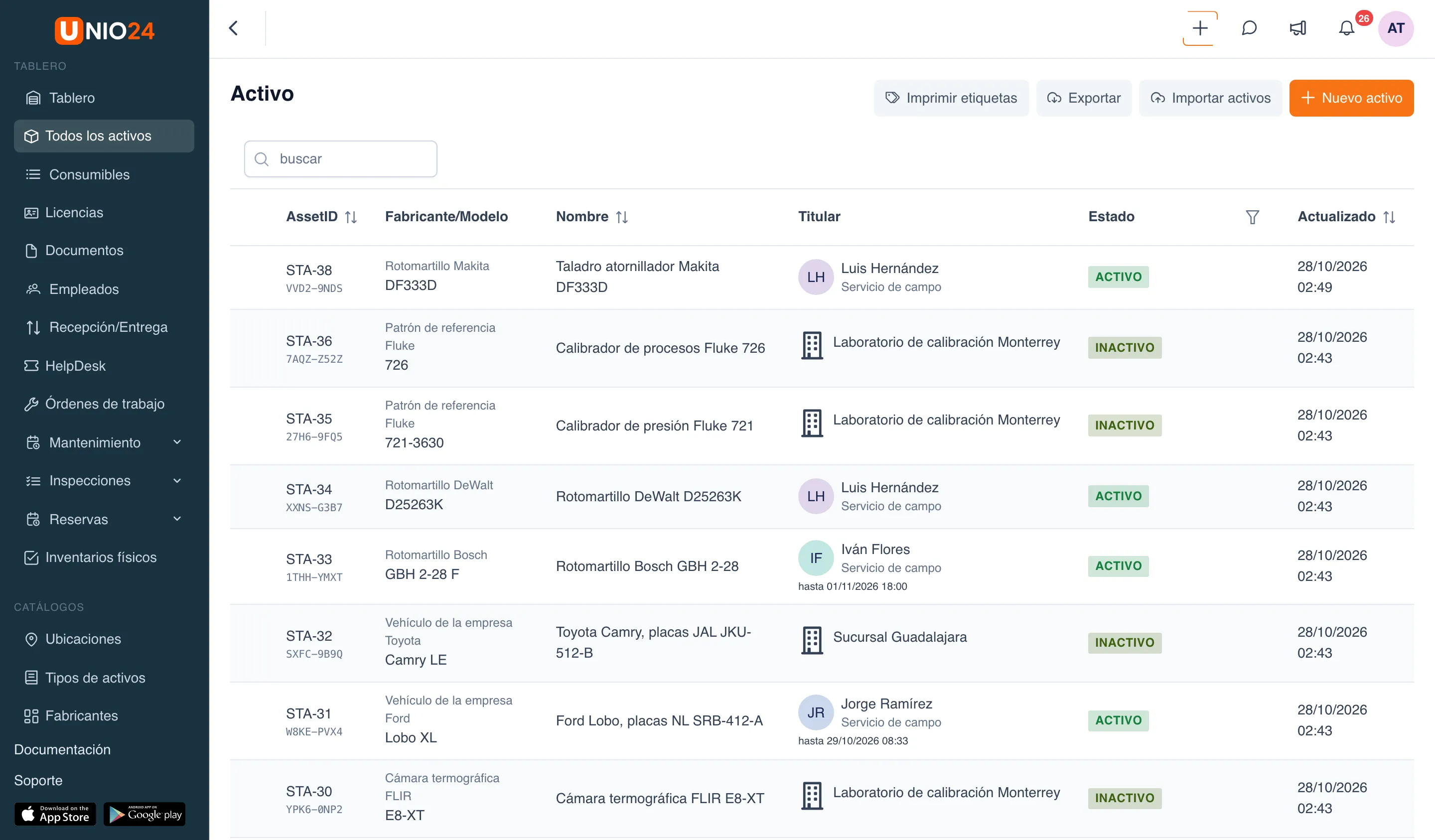
Sección titulada «Abrir la lista de activos»En el menú principal de la izquierda, abra Todos los activos. Se abre la lista con las columnas «AssetID», «Fabricante/Modelo», «Nombre», «Titular», «Estado» y «Actualizado». Sobre la lista hay un buscador, y la columna de estado tiene un filtro por estado de ciclo de vida. Los activos que tienen vinculados se despliegan con la flecha de la izquierda.
Agregar un activo
Sección titulada «Agregar un activo»-
Abra Todos los activos en el menú de la izquierda.
-
Haga clic en Nuevo activo.
-
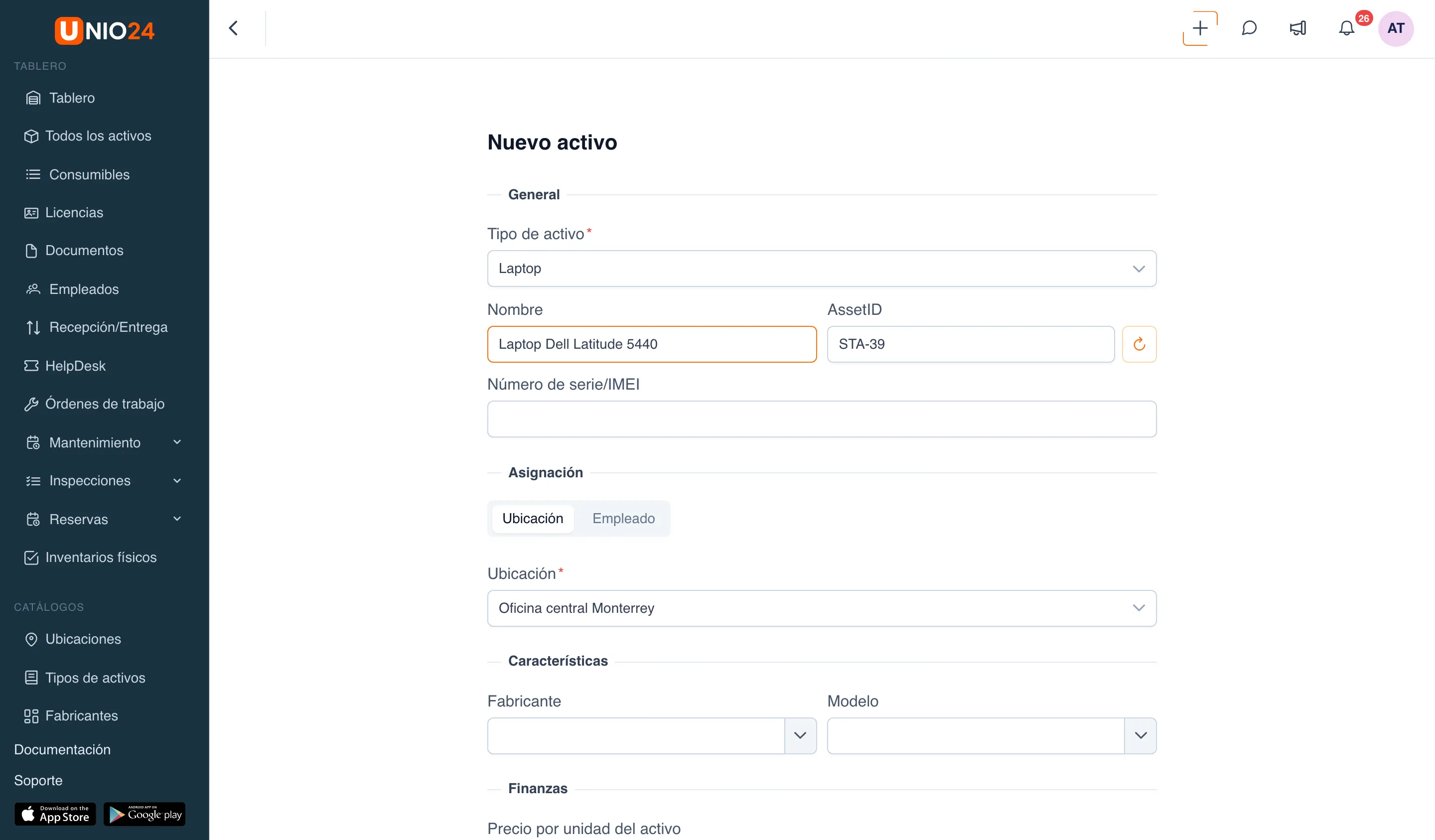
En el campo Tipo de activo, seleccione el tipo. De él depende qué campos aparecen en el formulario.
-
Escriba el Nombre.
-
Revise el AssetID. Si la empresa tiene activada la numeración automática, el campo ya trae un número generado; si lo necesita, haga clic en el botón con el ícono de actualizar junto al campo para obtener otro número. El número debe ser único: si se repite, el sistema muestra «este AssetID ya está en el sistema».
-
En el bloque Asignación, elija el titular. El selector tiene dos opciones:
- Ubicación: luego elija la ubicación en el campo Seleccionar ubicación;
- Empleado: luego elija al empleado en el campo Seleccionar empleado.
-
Llene los demás campos que aparecieron según el tipo de activo. Están agrupados en secciones: Características (fabricante, modelo), Fechas, Finanzas y Compra. Qué campos define el tipo se explica en la Referencia.
-
Si lo necesita, llene Notas y los campos personalizados.
-
Haga clic en Guardar.
Fabricante y modelo
Sección titulada «Fabricante y modelo»Si el tipo de activo tiene los campos Fabricante y Modelo, estos ofrecen sugerencias: empiece a escribir y el sistema le propondrá los valores capturados antes. Si el fabricante o el modelo no está en la lista, simplemente escriba el nombre: el registro se crea automáticamente al guardar el activo.
Editar un activo
Sección titulada «Editar un activo»- Abra Todos los activos y seleccione el activo para abrir su ficha.
- En el encabezado de la ficha, haga clic en el botón con el ícono de lápiz (Editar un activo).
- Haga los cambios. Los campos corresponden al tipo de activo.
- Haga clic en Guardar.
Si cambia el tipo de activo en el formulario, los campos que el nuevo tipo no usa se vacían y aparecen los campos y campos personalizados del nuevo tipo.
Dar de baja y eliminar un activo
Sección titulada «Dar de baja y eliminar un activo»Al final de su vida útil, el activo se da de baja y, si hace falta, se elimina. Son dos operaciones distintas.
Dar de baja es mover el activo a una ubicación de baja. Después, el estado de ciclo de vida del activo pasa a «Pendiente de baja», su ficha ya no ofrece operaciones, pero el activo y su historial se conservan.
Eliminar solo es posible para los activos que ya están en una ubicación de baja: en la lista de activos de esa ubicación aparece el ícono de papelera junto al activo. La eliminación es irreversible: junto con el activo se borran su historial, sus traslados y sus registros de servicio.
Ambas operaciones se describen paso a paso en Operaciones con activos.
Vincular un activo principal y sus activos vinculados
Sección titulada «Vincular un activo principal y sus activos vinculados»Los vínculos se crean desde el activo principal.
- Abra la ficha del activo que será el principal.
- Vaya a la pestaña Enlaces.
- Haga clic en Agregar activo vinculado.
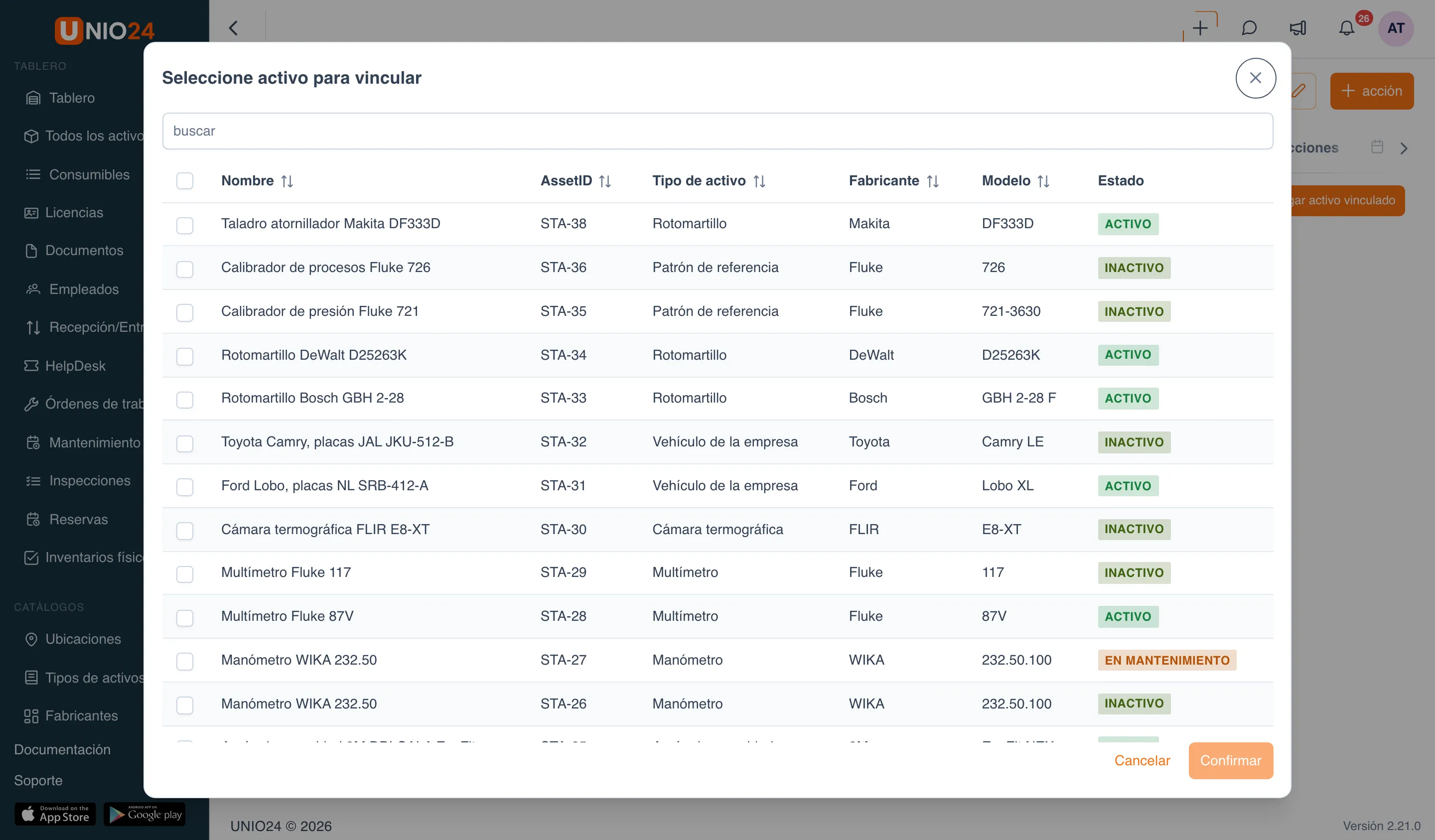
- En la ventana que se abre, busque los activos y márquelos con las casillas.
- Haga clic en Confirmar.
Para quitar un vínculo, en la pestaña Enlaces haga clic en el ícono de papelera de la fila del activo vinculado y confirme.
Ver el historial de cambios
Sección titulada «Ver el historial de cambios»- Abra la ficha del activo.
- En el encabezado, haga clic en el botón con el ícono de reloj (Historial de cambios).
- Se abre la lista de ediciones: quién hizo el cambio, cuándo y qué campos cambiaron.
El historial de cambios muestra las ediciones de los campos de la ficha. Las operaciones del activo (entrega, traslado, servicio) están en la pestaña Actividad.
Enlaces útiles
Sección titulada «Enlaces útiles»- Activos: cómo funcionan la ficha, los estados y la jerarquía
- Referencia de activos: lista completa de campos
- Operaciones con activos: entrega, recepción y traslado