

Gestionar la suscripción y el pago
Aquí se reúnen las tareas frecuentes al trabajar con la cobranza. Sobre cómo funciona la suscripción y qué significan los estados, lea la sección Cobranza: cómo funciona. La lista de campos y permisos está en la Referencia de cobranza.
El pago se realiza mediante el servicio Stripe.
Ver el plan y el uso
Sección titulada «Ver el plan y el uso»- En el menú de la izquierda abra Configuración.
- Vaya a la pestaña Cobranza.
- En la tarjeta Plan actual vea el nombre del plan, su precio con el período de pago y el ícono de estado.
- La barra Uso actual muestra cuántos de los activos incluidos en el plan está usando.
- Para una suscripción activa, debajo se muestra la fecha del próximo pago — Próximo pago: para un plan de pago o Próxima actualización del plan: para uno gratuito.
Elegir o cambiar el plan y pagar
Sección titulada «Elegir o cambiar el plan y pagar»- Abra Configuración → Cobranza.
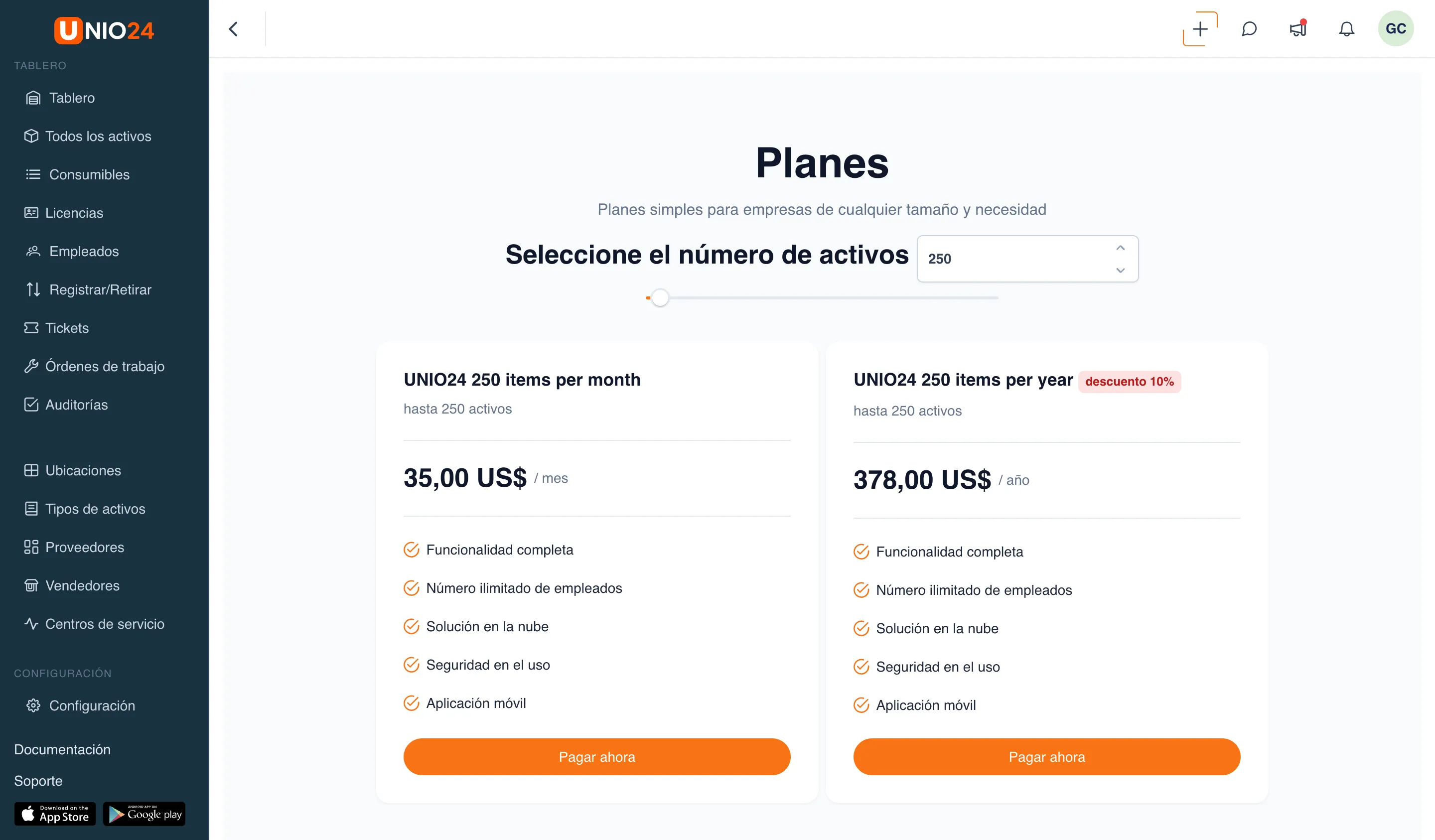
- Pulse Seleccionar plan. Se abrirá la página Planes. Si no hay botón, la selección de plan no está disponible en esta instalación — ver explicación.
- En el bloque Seleccione el número de activos indique la cantidad que necesita — ingrésela en el campo o desplace el control deslizante.
- Debajo del número seleccionado se mostrarán los planes adecuados. Compare las opciones mensual y anual; en los planes de pago anuales se muestra la etiqueta descuento del 10%.
- En el plan que necesita pulse Pagar ahora.
Gestionar la suscripción
Sección titulada «Gestionar la suscripción»- Abra Configuración → Cobranza.
- Pulse Gestionar suscripción. Se abrirá el portal de clientes de Stripe en una nueva pestaña. Si no hay botón, la gestión a través del portal no está disponible para la suscripción actual.
- En el portal actualice el método de pago, cambie o cancele la suscripción.
- Cierre la pestaña del portal y vuelva a la aplicación; los cambios se reflejarán en la página de cobranza.
Descargar una factura
Sección titulada «Descargar una factura»- Abra Configuración → Cobranza.
- Desplácese hasta la sección Lista de facturas debajo de la tarjeta del plan. Si aún no ha habido pagos, la sección no se muestra.
- Encuentre la factura que necesita por las columnas Número, Fecha, Suma, Moneda y Período de facturación.
- En la fila de la factura pulse el botón con el ícono de factura — la factura completa se abrirá en una nueva pestaña, desde donde se puede guardar o imprimir.