

Gestión de ubicaciones
Aquí están las tareas frecuentes al trabajar con ubicaciones. Sobre cómo funcionan la ubicación por defecto, la ubicación de baja y el estado al recibir, lea Ubicaciones: cómo funciona. La descripción de todas las columnas, campos y permisos está en la Referencia de ubicaciones.
Crear una ubicación
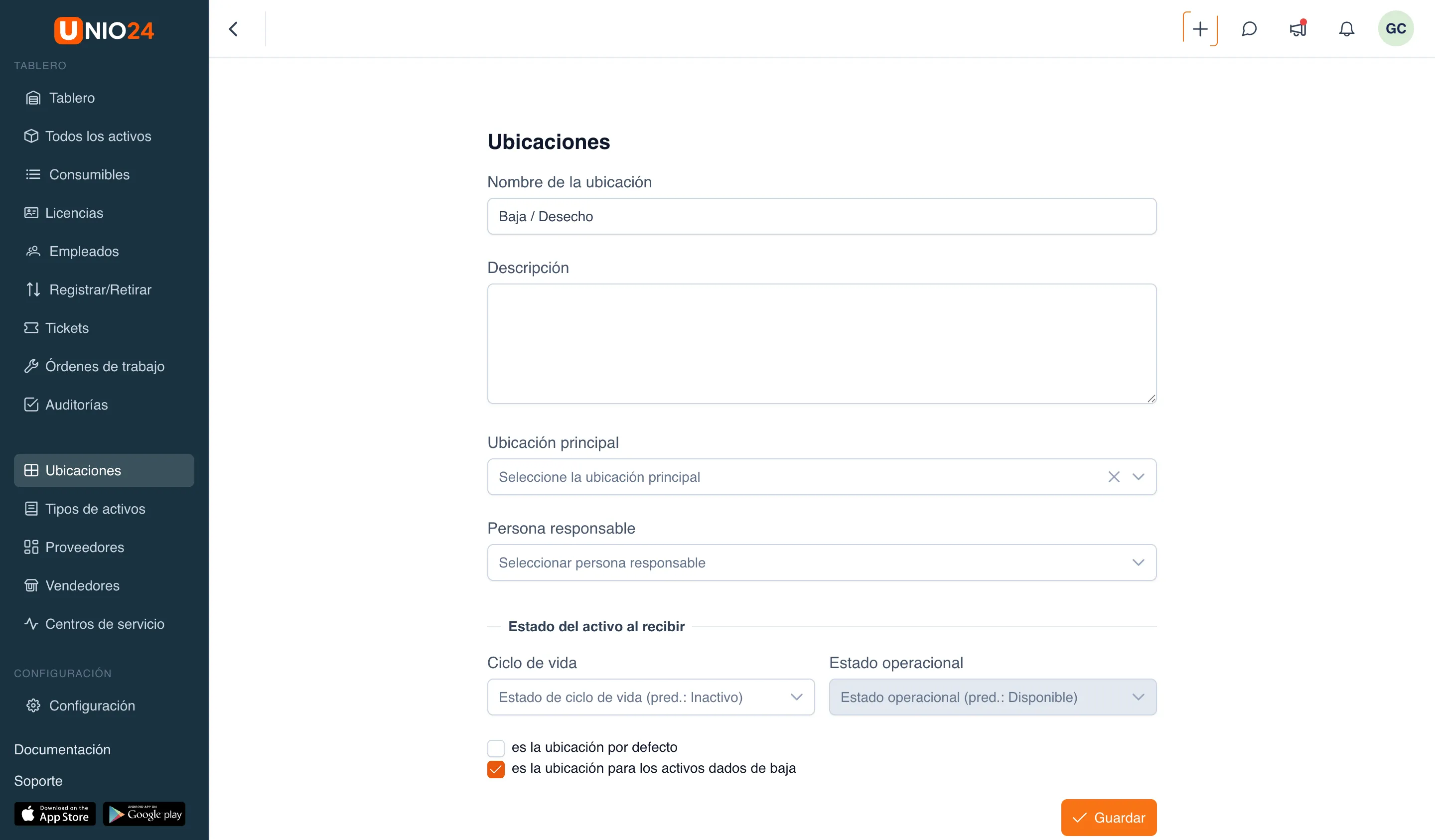
Sección titulada «Crear una ubicación»- Seleccione en el menú Ubicaciones.
- Pulse Nueva ubicación.
- Complete el Nombre de la ubicación: es el único campo obligatorio.
- Si es necesario, complete la Descripción.
- Para anidar la ubicación en la jerarquía, en el campo Ubicación principal elija la ubicación superior. El campo es opcional.
- En el campo Persona responsable elija al empleado responsable de esta ubicación. El campo es opcional; para dejar la ubicación sin responsable, no elija nada.
- En el bloque Estado del activo al recibir, si es necesario, defina los valores por defecto para los activos entrantes:
- Ciclo de vida — estado del ciclo de vida.
- Estado operacional — queda disponible solo después de elegir el ciclo de vida.
- Si es el lugar de almacenamiento principal, marque la casilla es la ubicación por defecto.
- Si la ubicación se usa para activos dados de baja, marque la casilla es la ubicación para los activos dados de baja.
- Pulse Guardar.
Editar una ubicación
Sección titulada «Editar una ubicación»- Seleccione en el menú Ubicaciones.
- En la fila de la ubicación deseada abra el menú de acciones y elija Editar. También puede abrir la ficha de la ubicación y pulsar el icono del lápiz junto al nombre.
- Cambie los campos necesarios.
- Pulse Guardar.
Mover una ubicación en la jerarquía
Sección titulada «Mover una ubicación en la jerarquía»Las ubicaciones se organizan en árbol; vea Jerarquía de ubicaciones. Para cambiar la ubicación superior, abra la ubicación para editarla y en el campo Ubicación principal elija la nueva ubicación superior. Para llevar la ubicación al nivel superior, vacíe ese campo. Pulse Guardar.
Asignar o cambiar la persona responsable
Sección titulada «Asignar o cambiar la persona responsable»- Abra la ubicación para editarla (vea Editar una ubicación).
- En el campo Persona responsable elija al empleado.
- Para quitar la persona responsable, vacíe la selección.
- Pulse Guardar.
Marcar como ubicación por defecto o de baja
Sección titulada «Marcar como ubicación por defecto o de baja»- Abra la ubicación para editarla (vea Editar una ubicación).
- Marque la casilla es la ubicación por defecto o es la ubicación para los activos dados de baja (o desmárquela).
- Pulse Guardar.
Tras guardar, en la lista de ubicaciones aparecerá la marca verde por defecto o la marca roja de baja.
Eliminar una ubicación
Sección titulada «Eliminar una ubicación»Una ubicación solo se puede eliminar si no contiene activos. Si la ubicación tiene al menos un activo, la acción de eliminar no está disponible.
- Seleccione en el menú Ubicaciones.
- En la fila de la ubicación deseada abra el menú de acciones y elija Eliminar.
- Confirme la eliminación en la ventana que aparece.
Trasladar activos entre ubicaciones
Sección titulada «Trasladar activos entre ubicaciones»Para trasladar un activo de una ubicación a otra sin cambiar el empleado responsable, use la operación Traslado. La instrucción paso a paso está en Trasladar un activo a otra ubicación.