

Assets verwalten
Diese Seite fasst die häufigsten Aufgaben mit Assets zusammen.
Asset-Liste öffnen
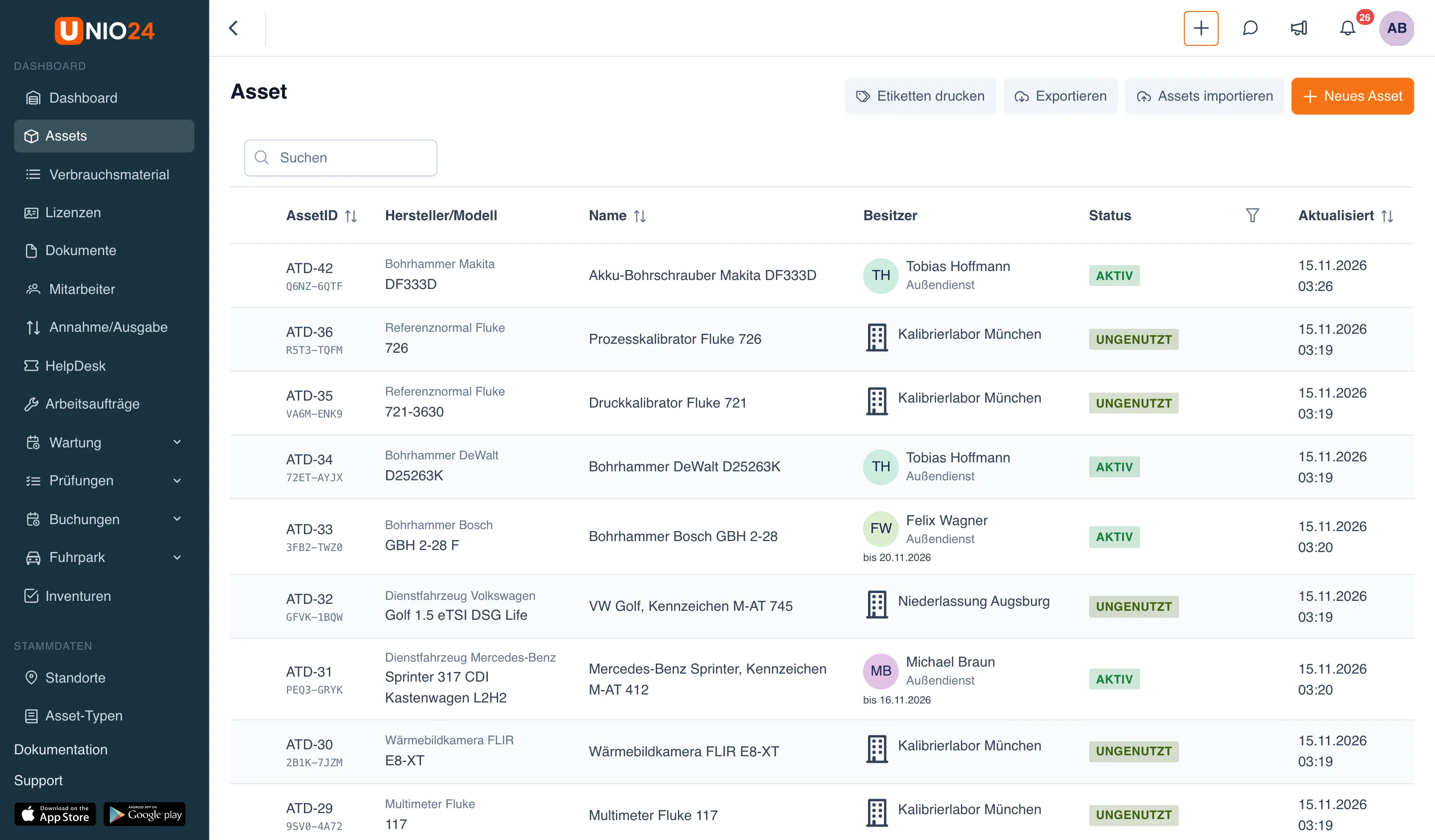
Abschnitt betitelt „Asset-Liste öffnen“Öffnen Sie im Hauptmenü links Assets. Die Seite Asset öffnet sich mit den Spalten „AssetID“, „Hersteller/Modell“, „Name“, „Besitzer“, „Status“ und „Aktualisiert“. Über der Liste befindet sich eine Suche, und die Statusspalte hat einen Filter nach Lebenszyklus-Status. Assets mit verknüpften Assets lassen sich mit dem Pfeil links aufklappen.
Asset hinzufügen
Abschnitt betitelt „Asset hinzufügen“-
Öffnen Sie Assets im linken Menü.
-
Klicken Sie auf Neues Asset.
-
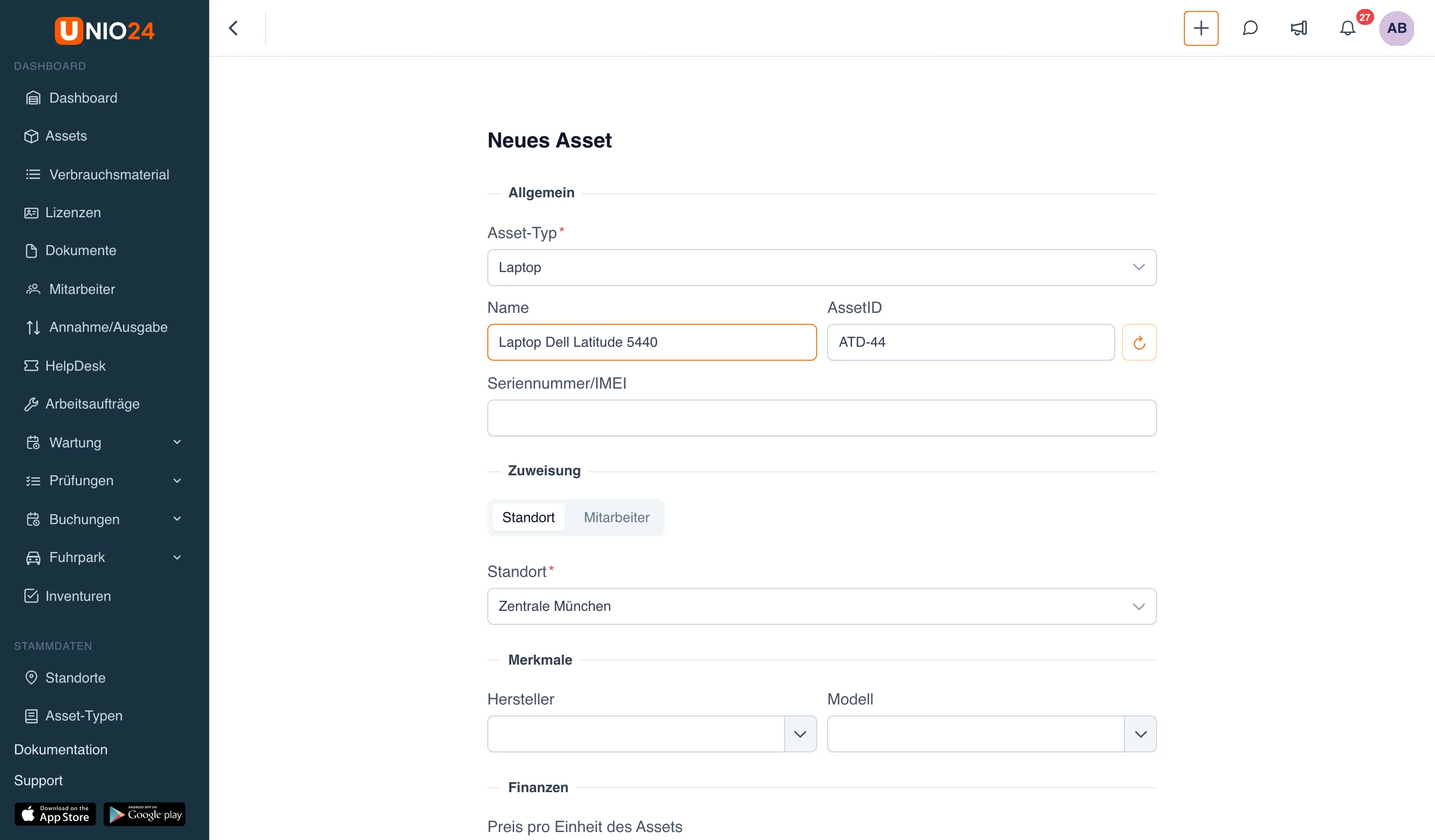
Wählen Sie im Feld Asset-Typ den Typ aus. Er bestimmt, welche Felder im Formular erscheinen.
-
Füllen Sie das Feld Name aus.
-
Prüfen Sie die AssetID. Ist im Unternehmen die automatische Nummerierung aktiviert, enthält das Feld bereits eine generierte Nummer; bei Bedarf klicken Sie neben dem Feld auf AssetID generieren, um eine andere Nummer zu erhalten. Die Nummer muss eindeutig sein: Bei einer doppelten Nummer zeigt das System „diese AssetID ist bereits im System vorhanden“.
-
Wählen Sie im Block Zuweisung den Besitzer. Der Umschalter hat zwei Optionen:
- Standort: Wählen Sie anschließend den Standort im Feld Standort.
- Mitarbeiter: Wählen Sie anschließend den Mitarbeiter im Feld Mitarbeiter.
-
Füllen Sie die übrigen Felder aus, die für den gewählten Asset-Typ angezeigt werden. Sie sind in Abschnitte gruppiert: Merkmale (Hersteller, Modell), Daten, Finanzen und Kauf. Welche Felder jeder Typ festlegt, beschreibt die Referenz.
-
Füllen Sie bei Bedarf Notizen und die Zusatzfelder aus.
-
Klicken Sie auf Speichern.
Hersteller und Modell
Abschnitt betitelt „Hersteller und Modell“Hat der gewählte Asset-Typ die Felder Hersteller und Modell, machen diese Felder Vorschläge: Beginnen Sie mit der Eingabe des Namens, und das System bietet bereits erfasste Werte an. Fehlt der gewünschte Hersteller oder das Modell in der Liste, geben Sie den Namen einfach ein: Der Eintrag wird beim Speichern des Assets automatisch angelegt.
Asset bearbeiten
Abschnitt betitelt „Asset bearbeiten“- Öffnen Sie Assets und wählen Sie ein Asset aus, um seine Karte zu öffnen.
- Klicken Sie in der Kopfzeile der Karte auf Asset bearbeiten.
- Nehmen Sie die Änderungen vor. Die Felder entsprechen dem Asset-Typ.
- Klicken Sie auf Speichern.
Wenn Sie im Formular den Asset-Typ ändern, werden die Felder geleert, die der neue Typ nicht braucht, und die Felder und Zusatzfelder des neuen Typs erscheinen.
Asset ausbuchen und löschen
Abschnitt betitelt „Asset ausbuchen und löschen“Am Ende seines Lebenszyklus wird ein Asset ausgebucht und bei Bedarf gelöscht. Das sind zwei verschiedene Vorgänge.
Die Ausbuchung ist die Bewegung des Assets an einen Ausbuchungsstandort: mit der Aktion Ausbuchen auf der Asset-Karte oder durch eine gewöhnliche Annahme oder Bewegung. Der Lebenszyklus-Status des Assets wird dabei zu „Entsorgung ausstehend“, die Karte bietet keine Vorgänge mehr an, das Asset und sein Verlauf bleiben aber erhalten.
Das Löschen ist nur für Assets möglich, die sich bereits an einem Ausbuchungsstandort befinden: In der Asset-Liste dieses Standorts zeigt das Asset die Schaltfläche Löschen. Das Löschen lässt sich nicht rückgängig machen: Verlauf, Bewegungen und Wartungseinträge des Assets werden mitgelöscht.
Beide Vorgänge sind Schritt für Schritt unter Vorgänge mit Assets beschrieben.
Übergeordnetes Asset und verknüpfte Assets verbinden
Abschnitt betitelt „Übergeordnetes Asset und verknüpfte Assets verbinden“Verknüpfungen legen Sie vom übergeordneten Asset aus fest.
- Öffnen Sie die Karte des Assets, das übergeordnet sein soll.
- Wechseln Sie zur Registerkarte Verknüpfungen.
- Klicken Sie auf Verknüpftes Asset hinzufügen.
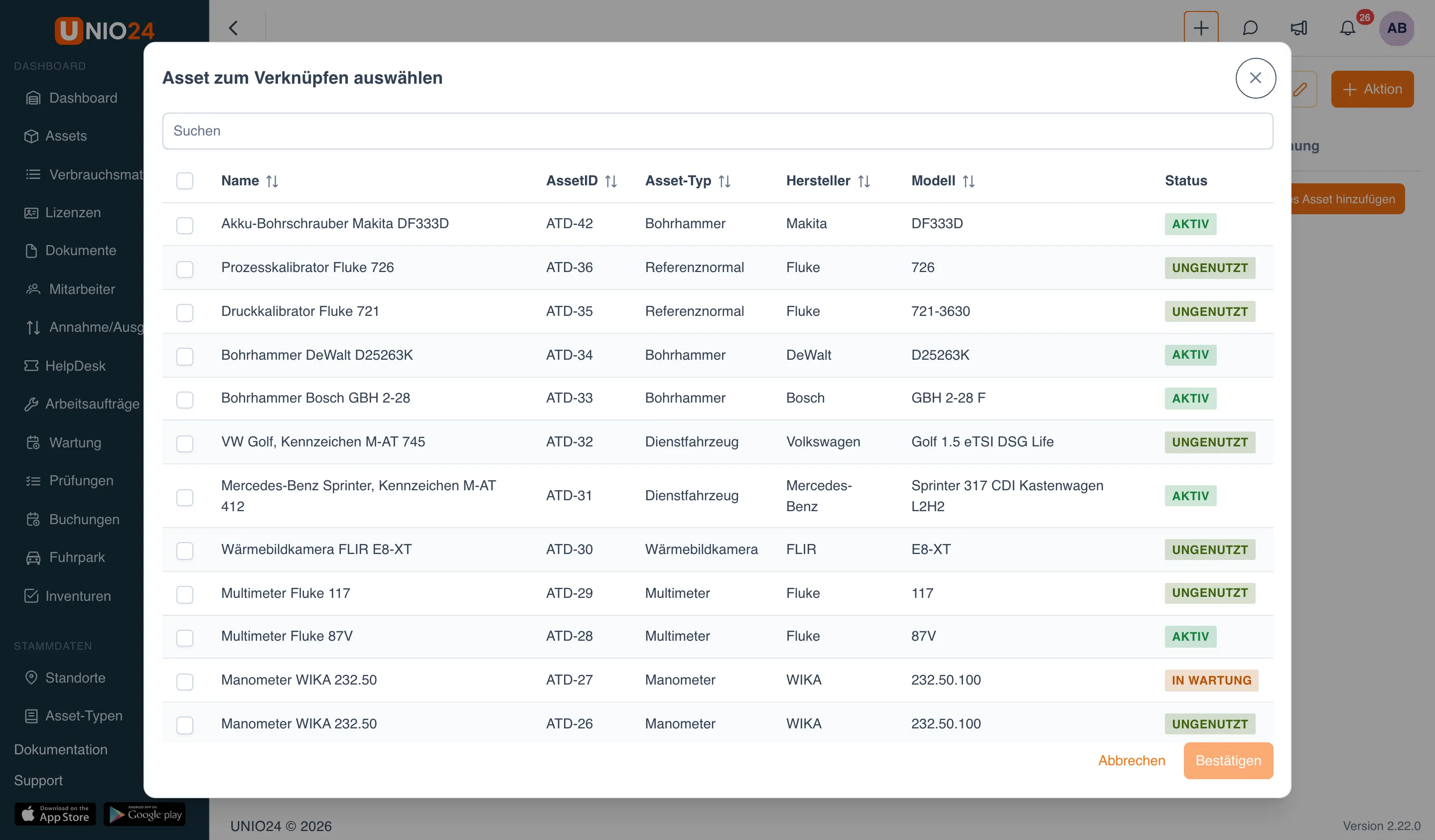
- Suchen Sie im geöffneten Fenster die Assets über die Suche und markieren Sie sie.
- Klicken Sie auf Bestätigen.
Um eine Verknüpfung zu entfernen, klicken Sie auf der Registerkarte Verknüpfungen in der Zeile des verknüpften Assets auf Löschen und bestätigen Sie das Löschen.
Änderungsverlauf ansehen
Abschnitt betitelt „Änderungsverlauf ansehen“- Öffnen Sie die Karte des Assets.
- Klicken Sie in der Kopfzeile auf Änderungsverlauf.
- Die Liste der Änderungen öffnet sich: wer die Änderung vorgenommen hat, wann und welche Felder sich geändert haben.
Der Änderungsverlauf zeigt Änderungen an den Feldern der Karte. Vorgänge mit dem Asset (Ausgabe, Bewegung, Reparatur) stehen auf einer eigenen Registerkarte, Aktivität.
Nützliche Links
Abschnitt betitelt „Nützliche Links“- Assets — wie die Karte, die Status und die Hierarchie funktionieren
- Referenz: Assets — vollständige Liste der Felder
- Vorgänge mit Assets — Ausgabe, Annahme und Bewegung, gesondert beschrieben