

Mitarbeiter verwalten
Diese Seite fasst die häufigsten Aufgaben in der Mitarbeiterliste zusammen.
Mitarbeiterliste öffnen
Abschnitt betitelt „Mitarbeiterliste öffnen“- Wählen Sie im Hauptmenü links Mitarbeiter.
- Die Liste öffnet sich mit den Spalten Nummer, Vollständiger Name des Mitarbeiters, Position, Abteilung und Anzahl der Einheiten des Assets.
- Das Suchfeld oben in der Liste filtert die Datensätze; die Spalten sortieren Sie mit einem Klick auf ihre Überschrift.
Mitarbeiter hinzufügen
Abschnitt betitelt „Mitarbeiter hinzufügen“- Öffnen Sie den Bereich Mitarbeiter im linken Menü.
- Klicken Sie oben rechts auf die Schaltfläche Mitarbeiter hinzufügen. Das Formular Neuer Mitarbeiter öffnet sich.
- Füllen Sie die Felder des Formulars aus:
- Vorname
- Zweiter Vorname
- Nachname
- Telefon
- Position
- Mitarbeiternummer
- Abteilung: Dropdown-Liste der vorhandenen Abteilungen.
- Um dem Mitarbeiter sofort Zugang zum System zu geben, aktivieren Sie Als Systembenutzer einladen und wählen Sie die Rolle (das Kontrollkästchen ist nur für einen Administrator mit Vollzugriff sichtbar): siehe Mitarbeiter anlegen und sofort in das System einladen.
- Speichern Sie den Datensatz mit der Schaltfläche Speichern.
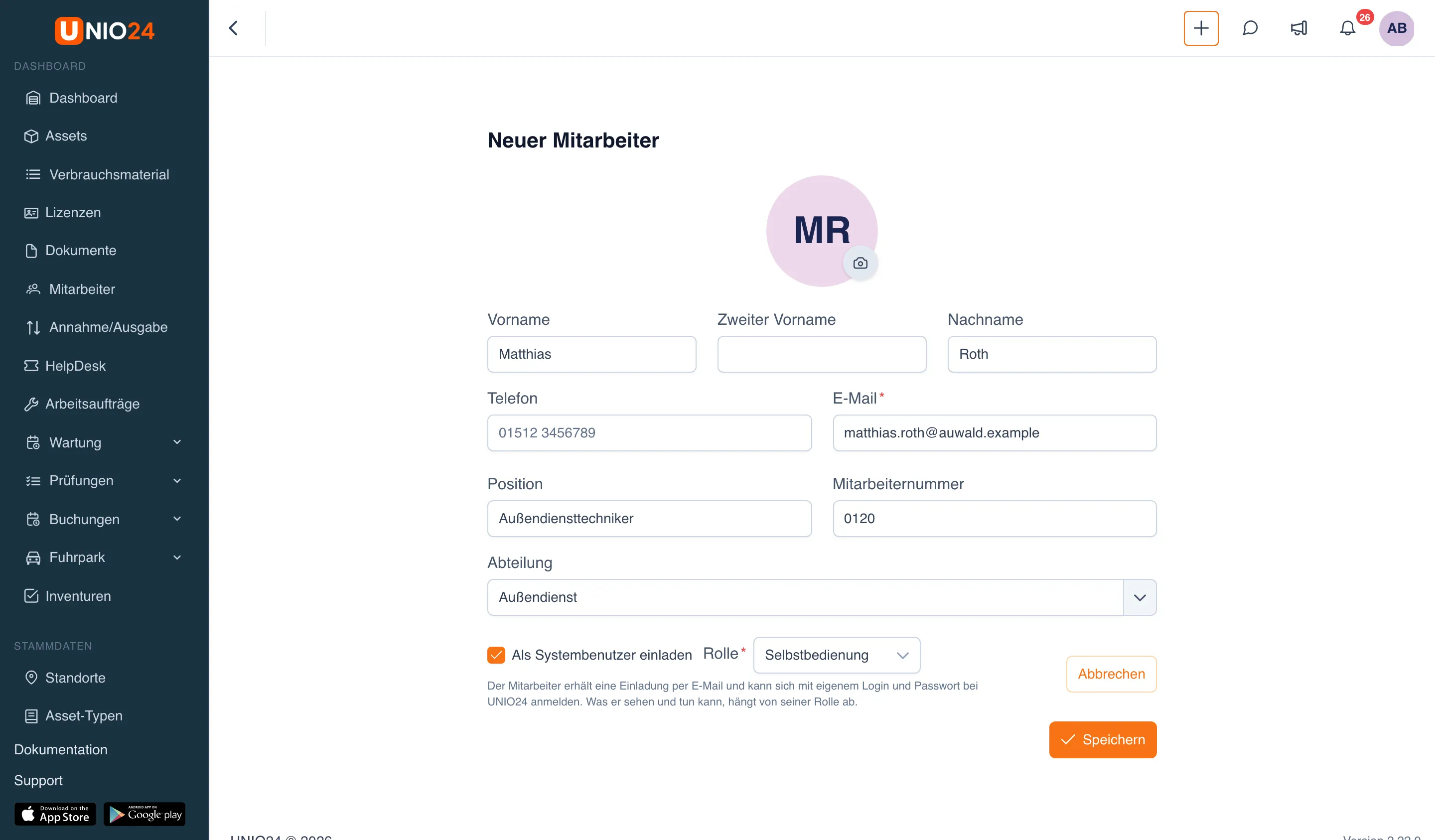
Wenn für Mitarbeiter Zusatzfelder eingerichtet sind, erscheinen sie im Formular unter der Abteilung.
Um viele Mitarbeiter auf einmal hinzuzufügen, verwenden Sie Mitarbeiter importieren auf der Seite der Liste: siehe Datenimport.
Mitarbeiter bearbeiten
Abschnitt betitelt „Mitarbeiter bearbeiten“Sie können den Datensatz auf zwei Wegen zum Bearbeiten öffnen.
- Aus der Liste. Klicken Sie im Bereich Mitarbeiter in der Zeile des Mitarbeiters auf Bearbeiten.
- Aus der Karte. Öffnen Sie die Karte des Mitarbeiters (klicken Sie auf seine Zeile in der Liste) und klicken Sie neben dem Namen auf Bearbeiten.
Das Formular Finanziell verantwortliche Person öffnet sich mit denselben Feldern wie beim Hinzufügen. Nehmen Sie die Änderungen vor und klicken Sie auf Speichern.
Mitarbeiter als Systembenutzer einladen
Abschnitt betitelt „Mitarbeiter als Systembenutzer einladen“Damit geben Sie dem Mitarbeiter Zugang zur Web-App und zur mobilen App und verknüpfen seine Karte mit einem Konto. Was das bringt, ist unter Mitarbeiter beschrieben.
- Öffnen Sie den Bereich Mitarbeiter im linken Menü.
- Klicken Sie in der Zeile des Mitarbeiters auf Benutzer einladen. Die Schaltfläche erscheint nur, wenn Sie Vollzugriff haben und der Mitarbeiter noch kein Konto hat.
- Prüfen Sie im Fenster Benutzer zu UNIO24 einladen das Feld E-Mail: Es wird aus der Karte des Mitarbeiters übernommen.
- Wählen Sie die Rolle des künftigen Benutzers; das Feld ist ein Pflichtfeld.
- Klicken Sie auf Benutzer einladen.
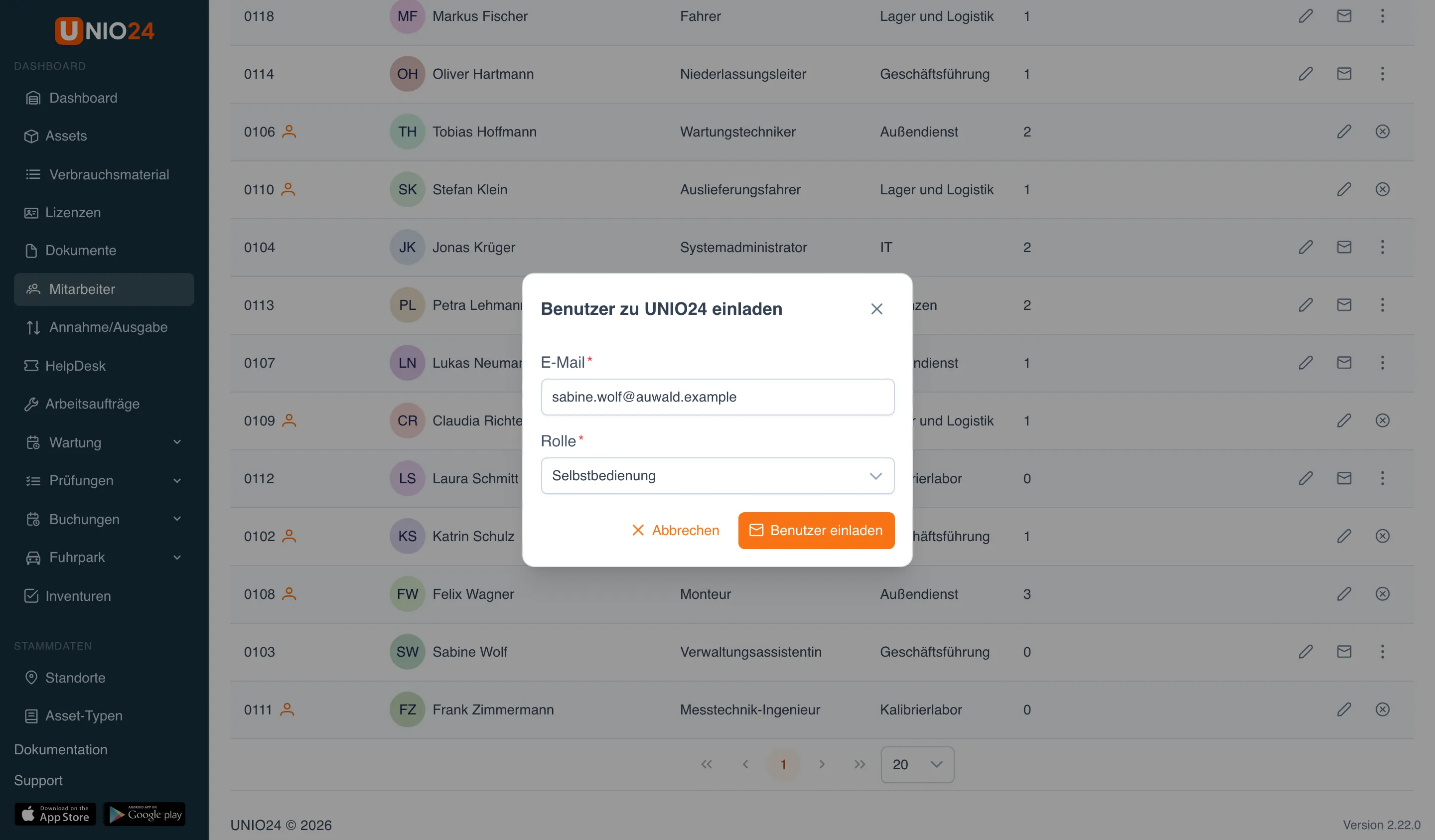
Das System sendet an diese Adresse eine E-Mail mit einem Aktivierungslink, und das Konto wird sofort mit der Karte verknüpft. Solange der Mitarbeiter die Einladung nicht angenommen hat, steht neben seiner Nummer das Badge Eingeladen, danach das Benutzersymbol. Die Rolle lässt sich später unter Einstellungen → Benutzer ändern.
Konto verknüpfen oder Verknüpfung aufheben
Abschnitt betitelt „Konto verknüpfen oder Verknüpfung aufheben“Wenn der Mitarbeiter bereits ein separat angelegtes Konto hat, verknüpfen Sie es: Öffnen Sie in der Zeile des Mitarbeiters das Menü Aktionen (drei Punkte) und wählen Sie Benutzer verknüpfen. Zum Aufheben klicken Sie in der Zeile des Mitarbeiters auf Benutzerverknüpfung aufheben. Das Vorgehen ist unter Mitarbeiter und Benutzer beschrieben.
Assets eines Mitarbeiters ansehen
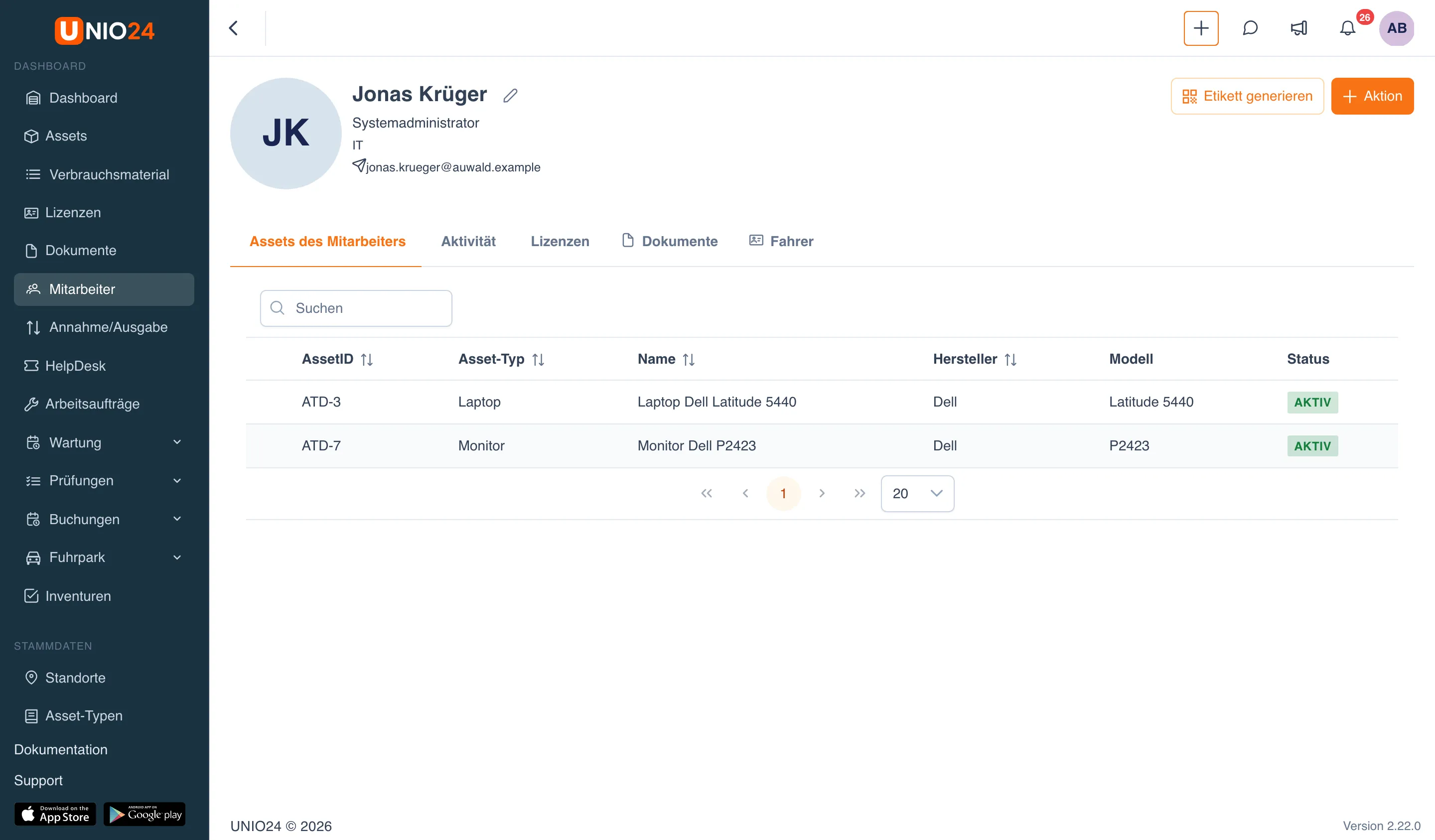
Abschnitt betitelt „Assets eines Mitarbeiters ansehen“- Öffnen Sie den Bereich Mitarbeiter und klicken Sie auf die Zeile des Mitarbeiters, um seine Karte zu öffnen.
- Die Registerkarte Assets des Mitarbeiters ist standardmäßig geöffnet. Sie listet die Assets auf, die der Mitarbeiter hat, mit ihrem Status.
- Klicken Sie auf die Zeile eines Assets, um seine Karte zu öffnen und die Details zu sehen.
Aktivität ansehen
Abschnitt betitelt „Aktivität ansehen“- Öffnen Sie die Karte des Mitarbeiters.
- Wechseln Sie zur Registerkarte Aktivität.
- Sie sehen die Ausgaben und Rückgaben von Assets, an denen der Mitarbeiter beteiligt war.
Die Aktivität enthält keine Bewegungen von Assets an den verantworteten Standorten des Mitarbeiters.
Verantwortete Standorte ansehen
Abschnitt betitelt „Verantwortete Standorte ansehen“Wenn dem Mitarbeiter mindestens ein Standort zugeordnet ist, zeigt seine Karte die Registerkarte Standorte in Verantwortung. Öffnen Sie sie, um die Liste dieser Standorte zu sehen, und klicken Sie auf eine Zeile, um den Standort und seine Assets zu öffnen. Die verantwortliche Person eines Standorts legen Sie im Bereich Standorte fest.
Austritt eines Mitarbeiters durchführen
Abschnitt betitelt „Austritt eines Mitarbeiters durchführen“Wenn ein Mitarbeiter das Unternehmen verlässt, durchläuft er den Austrittsprozess: Die Assets werden angenommen, Lizenzen freigegeben, Tickets und Standorte neu zugewiesen und der Zugang gesperrt. Sie starten diesen Prozess in der Karte des Mitarbeiters über Aktion → Austritt starten. Das Vorgehen ist unter Mitarbeiteraustritt durchführen beschrieben.
Nützliche Links
Abschnitt betitelt „Nützliche Links“- Mitarbeiter — Unterschied zwischen Mitarbeiter und Systembenutzer und Verbindung zu den Assets
- Referenz: Mitarbeiter — Beschreibung aller Felder und Spalten
- Mitarbeiter und Benutzer — alle Wege, einen Mitarbeiter mit einem Konto zu verknüpfen