

Mitarbeiteraustritt durchführen
Diese Seite fasst die häufigsten Aufgaben beim Austritt eines Mitarbeiters zusammen.
Für alle unten beschriebenen Aktionen ist die Berechtigung employees.delete erforderlich.
Austritt starten
Abschnitt betitelt „Austritt starten“- Öffnen Sie den Bereich Mitarbeiter im linken Menü und prüfen Sie, dass Sie sich auf der Registerkarte Aktiv befinden.
- Klicken Sie auf die Zeile des Mitarbeiters, um seine Karte zu öffnen.
- Klicken Sie auf die Schaltfläche Aktion und wählen Sie Austritt starten.
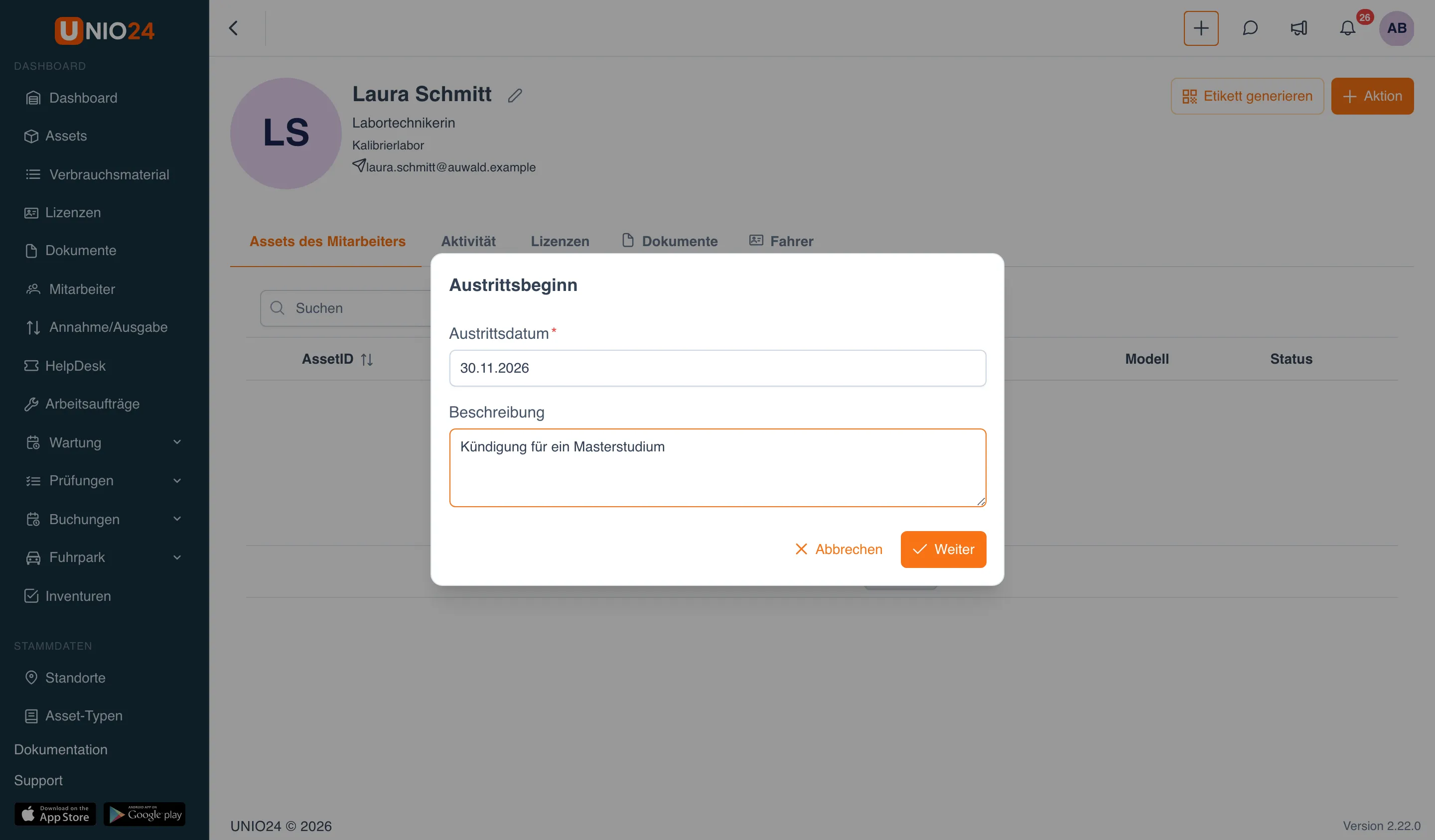
- Füllen Sie im Fenster Austrittsbeginn aus:
- Austrittsdatum: der Tag, an dem der Mitarbeiter aufhört zu arbeiten. Das Datum kann in der Vergangenheit, heute oder in der Zukunft liegen.
- Beschreibung: ein optionaler Kommentar mit dem Grund.
- Klicken Sie auf Weiter.
Der Mitarbeiter erhält damit den Status Im Austritt und das Badge Scheidet am TT.MM.JJJJ aus, und Sie gelangen auf die Seite des Austrittsprozesses. Bis zu diesem Datum arbeitet der Mitarbeiter weiter.
Austrittsprozess öffnen
Abschnitt betitelt „Austrittsprozess öffnen“Wenn der Prozess bereits gestartet ist, kehren Sie über die Karte des Mitarbeiters zu ihm zurück.
- Öffnen Sie die Karte des Mitarbeiters (mit dem Status Im Austritt oder Ausgeschieden).
- Klicken Sie auf die Schaltfläche Austrittsprozess.
Die Seite des Prozesses öffnet sich: oben der Name des Mitarbeiters, das Austrittsdatum und die Beschreibung; darunter die Registerkarten mit allem, was auf den Namen des Mitarbeiters läuft. Der Titel der Registerkarte zeigt die Anzahl der Elemente (zum Beispiel Assets (3)), und eine Registerkarte erscheint nur, wenn sie Elemente enthält. Wenn nichts mehr übrig ist, erscheint die Meldung Nichts ausstehend — alle Elemente wurden bearbeitet.
Assets annehmen
Abschnitt betitelt „Assets annehmen“Die Annahme wird als Rückgabe des Assets an das Unternehmen erfasst. Sie können Assets in mehreren Schritten annehmen, so wie der Mitarbeiter sie zurückgibt.
- Öffnen Sie auf der Seite des Prozesses die Registerkarte Assets.
- Markieren Sie die Assets, die der Mitarbeiter zurückgegeben hat.
- Klicken Sie auf Assets annehmen.
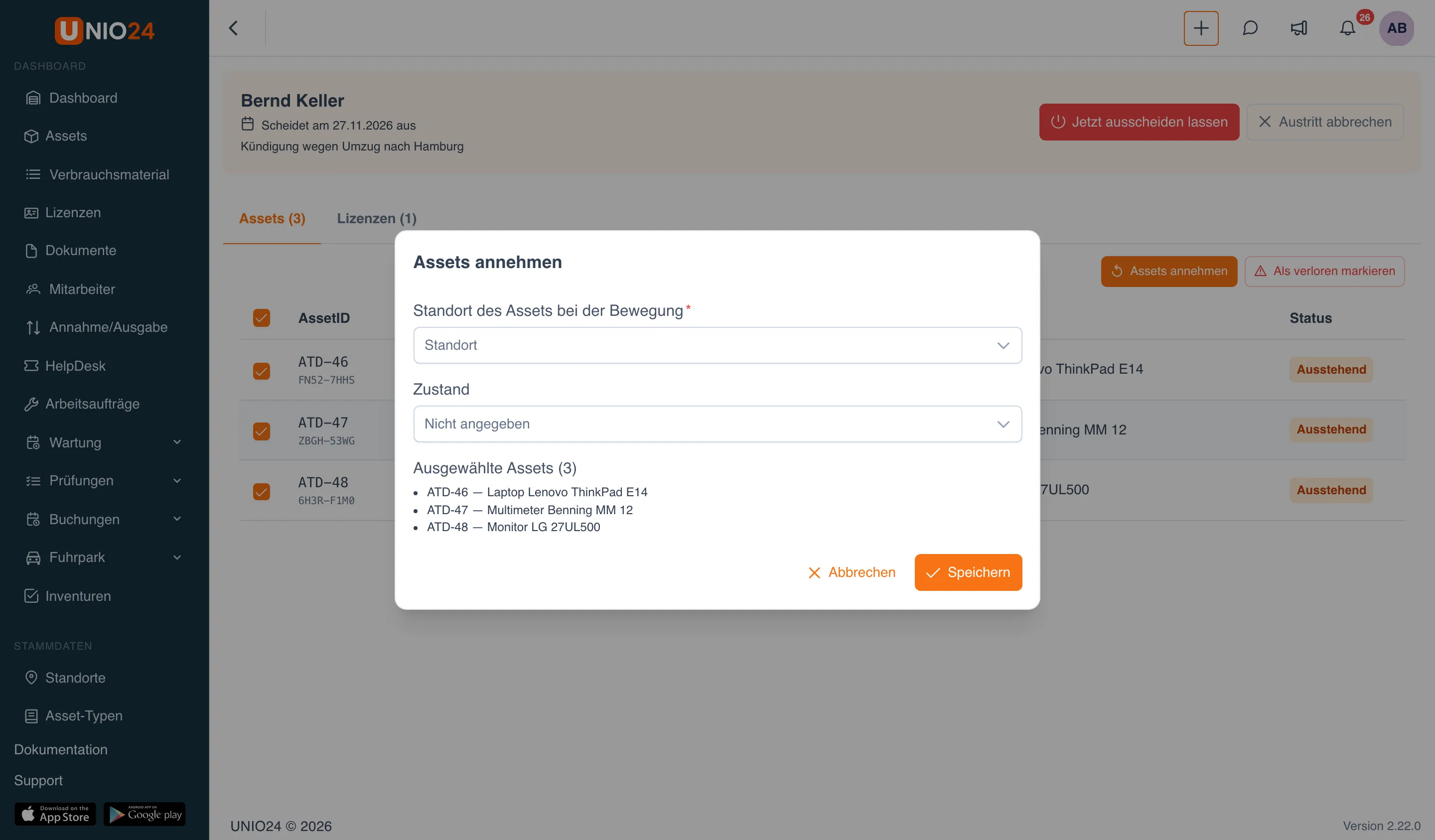
- Geben Sie im Fenster Assets annehmen an:
- Standort des Assets bei der Bewegung: der Standort, an den die Assets kommen (Pflichtfeld);
- Zustand der Assets bei der Annahme.
- Klicken Sie auf Speichern. Die angenommenen Assets verschwinden aus der Liste und kehren an den gewählten Standort zurück.
Asset als verloren markieren
Abschnitt betitelt „Asset als verloren markieren“Wenn das Asset nicht zurückgegeben wurde und nicht auffindbar ist, markieren Sie es als verloren: Es bleibt mit dem Vermerk Verloren auf den Namen des Mitarbeiters.
- Markieren Sie auf der Registerkarte Assets die betreffenden Assets.
- Klicken Sie auf Als verloren markieren.
Lizenzen freigeben
Abschnitt betitelt „Lizenzen freigeben“- Öffnen Sie auf der Seite des Prozesses die Registerkarte Lizenzen.
- Markieren Sie die Lizenzplätze, die der Mitarbeiter belegt.
- Klicken Sie auf Freigeben.
Die freigegebenen Lizenzplätze kehren zur Lizenz zurück und können anderen Personen übergeben werden. Mehr zu Lizenzen finden Sie unter Lizenzen.
Tickets und Arbeitsaufträge neu zuweisen
Abschnitt betitelt „Tickets und Arbeitsaufträge neu zuweisen“Die Registerkarte Tickets & Arbeitsaufträge listet nur die aktiven Elemente des Mitarbeiters auf (in Bearbeitung, pausiert usw.).
- Öffnen Sie die Registerkarte Tickets & Arbeitsaufträge.
- Markieren Sie die betreffenden Elemente.
- Klicken Sie auf Neu zuweisen.
- Wählen Sie im Fenster den neuen Verantwortlichen oder die Gruppe.
- Speichern Sie.
Standorte neu zuweisen
Abschnitt betitelt „Standorte neu zuweisen“Wenn der Mitarbeiter für Standorte verantwortlich war, müssen sie an jemand anderen übergeben werden.
- Öffnen Sie die Registerkarte Standorte.
- Markieren Sie die Standorte.
- Wählen Sie in der Dropdown-Liste der Registerkarte den Mitarbeiter, der dafür verantwortlich wird.
- Klicken Sie auf Neu zuweisen (die Schaltfläche ist aktiv, sobald der Mitarbeiter gewählt ist).
Buchungen stornieren
Abschnitt betitelt „Buchungen stornieren“Wenn das Modul Buchungen aktiviert ist und der Mitarbeiter Buchungen hat, erscheint auf der Seite des Prozesses die Registerkarte Buchungen.
- Öffnen Sie die Registerkarte Buchungen.
- Um einen Teil der anstehenden Buchungen zu stornieren, markieren Sie sie und klicken Sie auf Ausgewählte Buchungen stornieren; um alle zu stornieren, klicken Sie auf Alle Buchungen stornieren.
- Wenn dem Mitarbeiter gerade etwas gemäß einer Buchung ausgegeben ist, weist das System darauf hin: „Jetzt über eine Buchung ausgegeben — vor dem Ausscheiden des Mitarbeiters zurücknehmen.“ Klicken Sie in der Zeile dieser Buchung auf Annehmen und erfassen Sie die Rückgabe.
Öffnen in einer Zeile zeigt die Karte der Buchung in einem Fenster über der Austrittsseite.
Fuhrpark prüfen
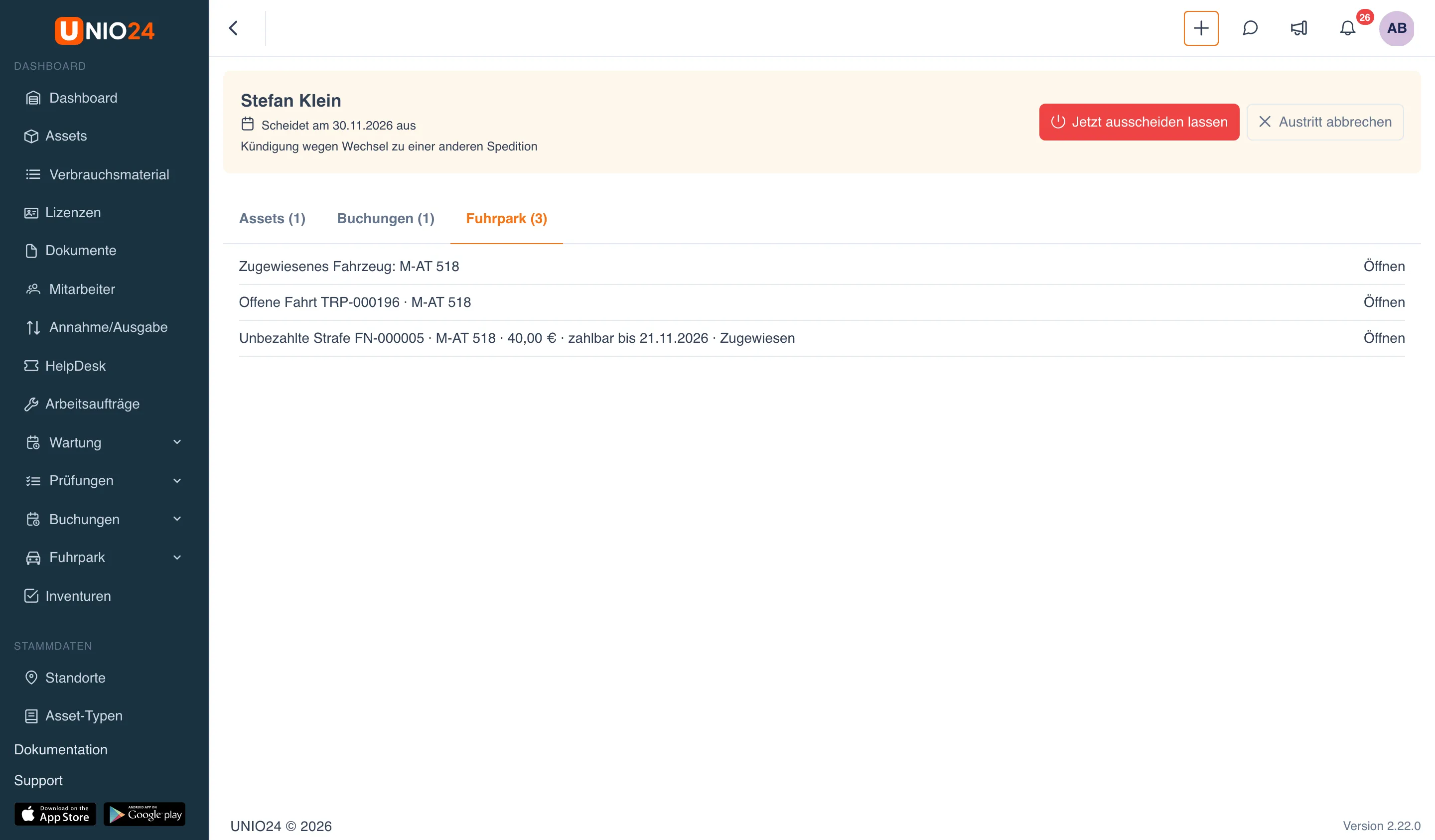
Abschnitt betitelt „Fuhrpark prüfen“Wenn der Mitarbeiter Fahrer ist und das Modul Fuhrpark aktiviert ist, erscheint auf der Seite des Prozesses die Registerkarte Fuhrpark. Sie zeigt nur, was der Mitarbeiter im Fuhrpark noch hat; die Aktionen erfolgen in anderen Bereichen.
- Zugewiesenes Fahrzeug: Nehmen Sie es auf der Registerkarte Assets an, wie jedes andere Asset.
- Offene Fahrt: Öffnen führt zur Karte des Fahrzeugs; schließen Sie die Fahrt im Fahrtenbuch ab (siehe Kraftstoff, Fahrten und Ausgaben).
- Unbezahlte Strafe: mit Betrag, Zahlungsfrist und Status. Öffnen führt zum Strafenjournal dieses Mitarbeiters, wo die Strafe bezahlt, beim Fahrer einbehalten oder storniert wird (siehe Vorfälle und Strafen).
Die Schaltfläche Öffnen ist für Benutzer mit einer beliebigen Fuhrpark-Berechtigung sichtbar.
Austritt abschließen
Abschnitt betitelt „Austritt abschließen“Wenn alles bearbeitet ist, können Sie den Austritt manuell abschließen, ohne auf das Datum zu warten.
- Klicken Sie auf der Seite des Prozesses auf Jetzt ausscheiden lassen.
- Wenn der Mitarbeiter noch aktive Tickets oder Arbeitsaufträge hat, zeigt das System einen Fehler mit ihrer Liste: Weisen Sie sie zuerst neu zu.
Nach dem Abschluss des Austritts ist der Zugang des Mitarbeiters zum System gesperrt, sein Status wechselt zu Ausgeschieden, und er verschwindet aus den Auswahllisten. Wenn Sie den Austritt nicht manuell abschließen, endet der Prozess automatisch am geplanten Tag.
Auch nach dem Austritt bleibt die Seite des Prozesses nutzbar: Sie können Assets annehmen, die der Mitarbeiter später zurückgegeben hat, oder Lizenzen freigeben.
Austritt abbrechen
Abschnitt betitelt „Austritt abbrechen“Solange der Mitarbeiter noch nicht ausgeschieden ist, kann der geplante Austritt abgebrochen werden.
- Klicken Sie auf der Seite des Prozesses auf Austritt abbrechen.
Der Mitarbeiter ist wieder Aktiv, und das Badge verschwindet. Bereits angenommene Assets und bereits freigegebene Lizenzen erhält er nicht zurück.
Ausgeschiedenen Mitarbeiter reaktivieren
Abschnitt betitelt „Ausgeschiedenen Mitarbeiter reaktivieren“- Öffnen Sie die Karte des ausgeschiedenen Mitarbeiters (Registerkarte Ausgeschieden im Bereich Mitarbeiter).
- Klicken Sie auf Reaktivieren.
Der Mitarbeiter erhält wieder den Status Aktiv, und der Zugang zum System über das verknüpfte Konto wird entsperrt. Bereits angenommene Assets und freigegebene Lizenzen werden nicht wiederhergestellt, und als verloren markierte Assets bleiben verloren.
Nützliche Links
Abschnitt betitelt „Nützliche Links“- Mitarbeiteraustritt — wozu der Prozess dient und welche Status der Mitarbeiter hat
- Referenz: Mitarbeiteraustritt — vollständige Liste der Abschnitte des Prozesses, der Aktionen und der Berechtigungen
- Vorfälle und Strafen — was mit unbezahlten Strafen eines Fahrers geschieht