

Standorte verwalten
Diese Seite fasst die häufigsten Aufgaben rund um Standorte zusammen.
Standort anlegen
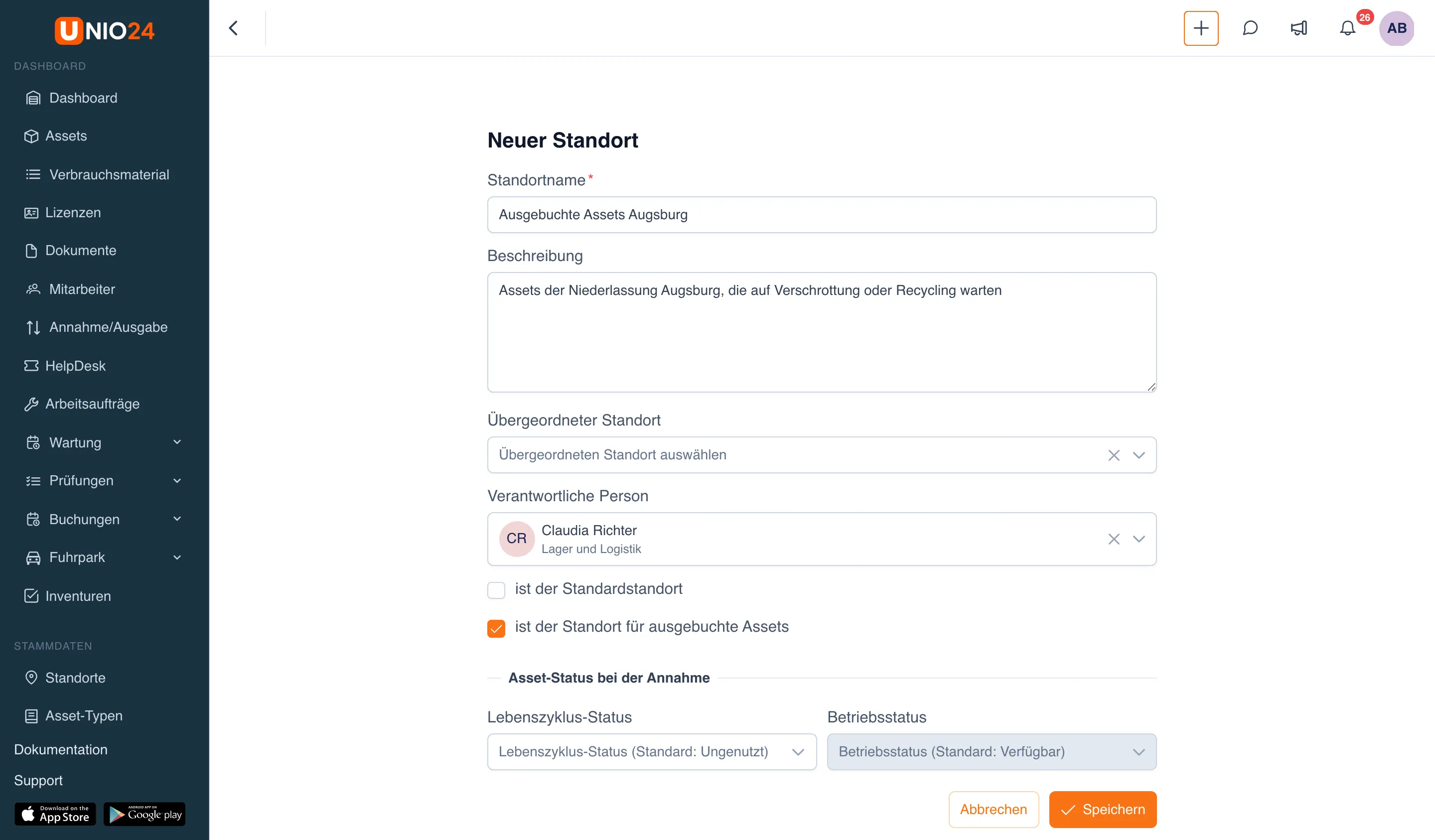
Abschnitt betitelt „Standort anlegen“- Wählen Sie im Menü Standorte.
- Klicken Sie auf Neuer Standort.
- Füllen Sie das Feld Standortname aus: Das ist das einzige Pflichtfeld.
- Füllen Sie bei Bedarf die Beschreibung aus.
- Um den Standort in die Hierarchie einzuordnen, wählen Sie im Feld Übergeordneter Standort den übergeordneten Standort. Dieses Feld ist optional.
- Wählen Sie im Feld Verantwortliche Person den Mitarbeiter, der für diesen Standort verantwortlich ist. Dieses Feld ist optional; soll der Standort ohne verantwortliche Person bleiben, lassen Sie es leer.
- Sollen neue Assets ohne gewählten Besitzer an diesen Standort kommen, aktivieren Sie ist der Standardstandort.
- Dient der Standort ausgebuchten Assets, aktivieren Sie ist der Standort für ausgebuchte Assets.
- Legen Sie im Block Asset-Status bei der Annahme bei Bedarf die Standardwerte für ankommende Assets fest:
- Lebenszyklus-Status;
- Betriebsstatus: erst nach Auswahl des Lebenszyklus-Status verfügbar.
- Klicken Sie auf Speichern.
Standort bearbeiten
Abschnitt betitelt „Standort bearbeiten“- Wählen Sie im Menü Standorte.
- Klicken Sie in der Zeile des Standorts auf Bearbeiten. Sie können auch die Karte des Standorts öffnen und neben dem Namen auf Bearbeiten klicken.
- Ändern Sie die gewünschten Felder.
- Klicken Sie auf Speichern.
Standort in der Hierarchie verschieben
Abschnitt betitelt „Standort in der Hierarchie verschieben“Standorte bilden eine Baumstruktur: siehe Hierarchie der Standorte. Um den übergeordneten Standort zu wechseln, öffnen Sie den Standort zum Bearbeiten und wählen im Feld Übergeordneter Standort den neuen übergeordneten Standort. Um den Standort auf die oberste Ebene zu setzen, leeren Sie dieses Feld. Klicken Sie auf Speichern.
Verantwortliche Person festlegen oder ändern
Abschnitt betitelt „Verantwortliche Person festlegen oder ändern“- Öffnen Sie den Standort zum Bearbeiten (siehe Standort bearbeiten).
- Wählen Sie im Feld Verantwortliche Person den Mitarbeiter.
- Um die verantwortliche Person zu entfernen, leeren Sie die Auswahl.
- Klicken Sie auf Speichern.
Standort zum Standard- oder Ausbuchungsstandort machen
Abschnitt betitelt „Standort zum Standard- oder Ausbuchungsstandort machen“- Öffnen Sie den Standort zum Bearbeiten (siehe Standort bearbeiten).
- Aktivieren (oder deaktivieren) Sie ist der Standardstandort oder ist der Standort für ausgebuchte Assets.
- Klicken Sie auf Speichern.
Nach dem Speichern zeigt die Liste der Standorte das grüne Badge Standard oder das rote Badge zur Ausbuchung.
Standort löschen
Abschnitt betitelt „Standort löschen“Ein Standort lässt sich nur löschen, wenn er weder Assets noch Verbrauchsmaterial enthält. Andernfalls hat die Zeile keine Schaltfläche Löschen.
- Wählen Sie im Menü Standorte.
- Klicken Sie in der Zeile des Standorts auf Löschen.
- Bestätigen Sie das Löschen im angezeigten Fenster.
Assets zwischen Standorten bewegen
Abschnitt betitelt „Assets zwischen Standorten bewegen“Um ein Asset ohne Beteiligung eines Mitarbeiters von einem Standort an einen anderen zu übertragen, verwenden Sie den Vorgang Bewegung. Die Vorgehensweise beschreibt Asset an einen anderen Standort bewegen.
Nützliche Links
Abschnitt betitelt „Nützliche Links“- Standorte — wie Standardstandort, Ausbuchungsstandort und Status bei der Annahme funktionieren
- Referenz: Standorte — Beschreibung aller Spalten, Felder und Berechtigungen