

Benutzer verwalten
Diese Seite fasst die häufigsten Aufgaben rund um Benutzer zusammen.
Benutzer einladen
Abschnitt betitelt „Benutzer einladen“Nur ein Administrator mit Vollzugriff kann Benutzer einladen: Die Einladung weist der Person sofort eine Rolle zu, also Berechtigungen.
- Öffnen Sie Einstellungen → Benutzer.
- Klicken Sie oben rechts auf der Seite auf die Schaltfläche Benutzer einladen.
- Füllen Sie im Fenster Benutzer zu UNIO24 einladen das Feld E-Mail aus: die Adresse, an die die Einladung gesendet wird.
- Wählen Sie im Feld Rolle die Zugriffsrolle dieses Benutzers; das Feld ist ein Pflichtfeld.
- Wenn dieser Person Assets ausgegeben werden sollen oder sie die Selbstbedienung nutzen soll, aktivieren Sie Mitarbeiterkarte anlegen und geben Sie Vorname und/oder Nachname an: In der Liste Mitarbeiter erscheint dann eine verknüpfte Karte. Das Kontrollkästchen ist für Personen sichtbar, die Mitarbeiter anlegen und bearbeiten dürfen.
- Klicken Sie auf Benutzer einladen.
Das System sendet an die angegebene Adresse eine Einladungs-E-Mail in der Sprache des Unternehmens. Solange die Person ihr Konto nicht aktiviert hat, erscheint sie in der Liste mit dem Badge Eingeladen.
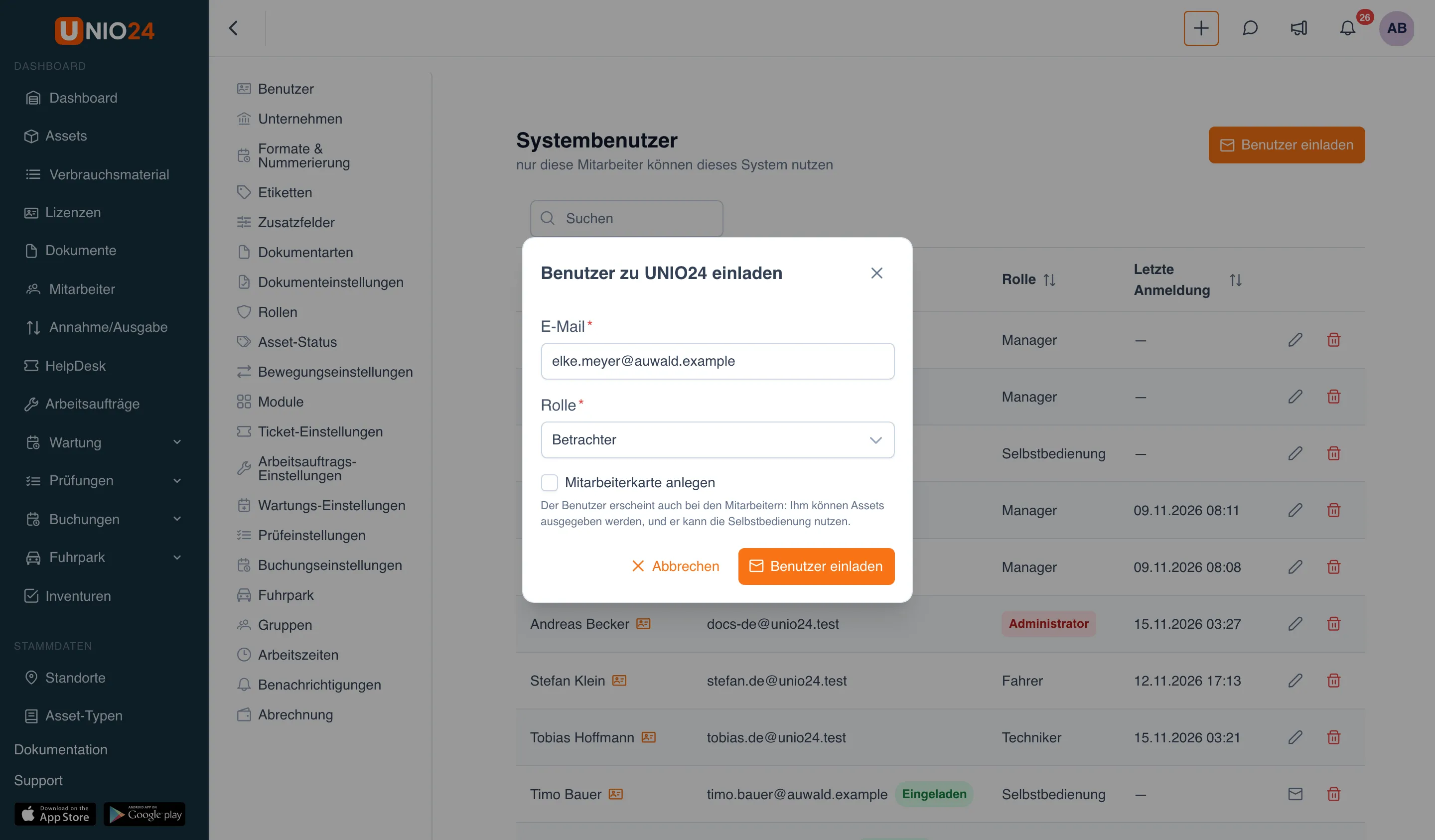
Ohne das Kontrollkästchen Mitarbeiterkarte anlegen wird nur das Konto angelegt. Sie können es später mit einer Mitarbeiterkarte verknüpfen: siehe Bestehenden Benutzer verknüpfen.
Einladung erneut senden
Abschnitt betitelt „Einladung erneut senden“Für einen Benutzer mit dem Badge Eingeladen (Einladung noch nicht angenommen):
- Öffnen Sie Einstellungen → Benutzer.
- Klicken Sie in der Zeile des Benutzers auf Einladung erneut senden: Die Einladungs-E-Mail wird noch einmal gesendet.
Für einen gelöschten Benutzer ist diese Aktion nicht gedacht: Laden Sie ihn auf dem üblichen Weg erneut ein (siehe Benutzer einladen).
Einladung annehmen
Abschnitt betitelt „Einladung annehmen“Diese Schritte betreffen die eingeladene Person.
- Öffnen Sie den Link aus der Einladungs-E-Mail. Die Seite UNIO24 beitreten öffnet sich.
- Wenn Vorname und Nachname nicht vorab eingetragen wurden, füllen Sie die Felder Vorname und Nachname aus.
- Geben Sie im Feld Passwort ein Passwort ein und wiederholen Sie es im Feld Passwort wiederholen. Ihr Passwort wählen Sie selbst.
- Klicken Sie auf Einladung annehmen.
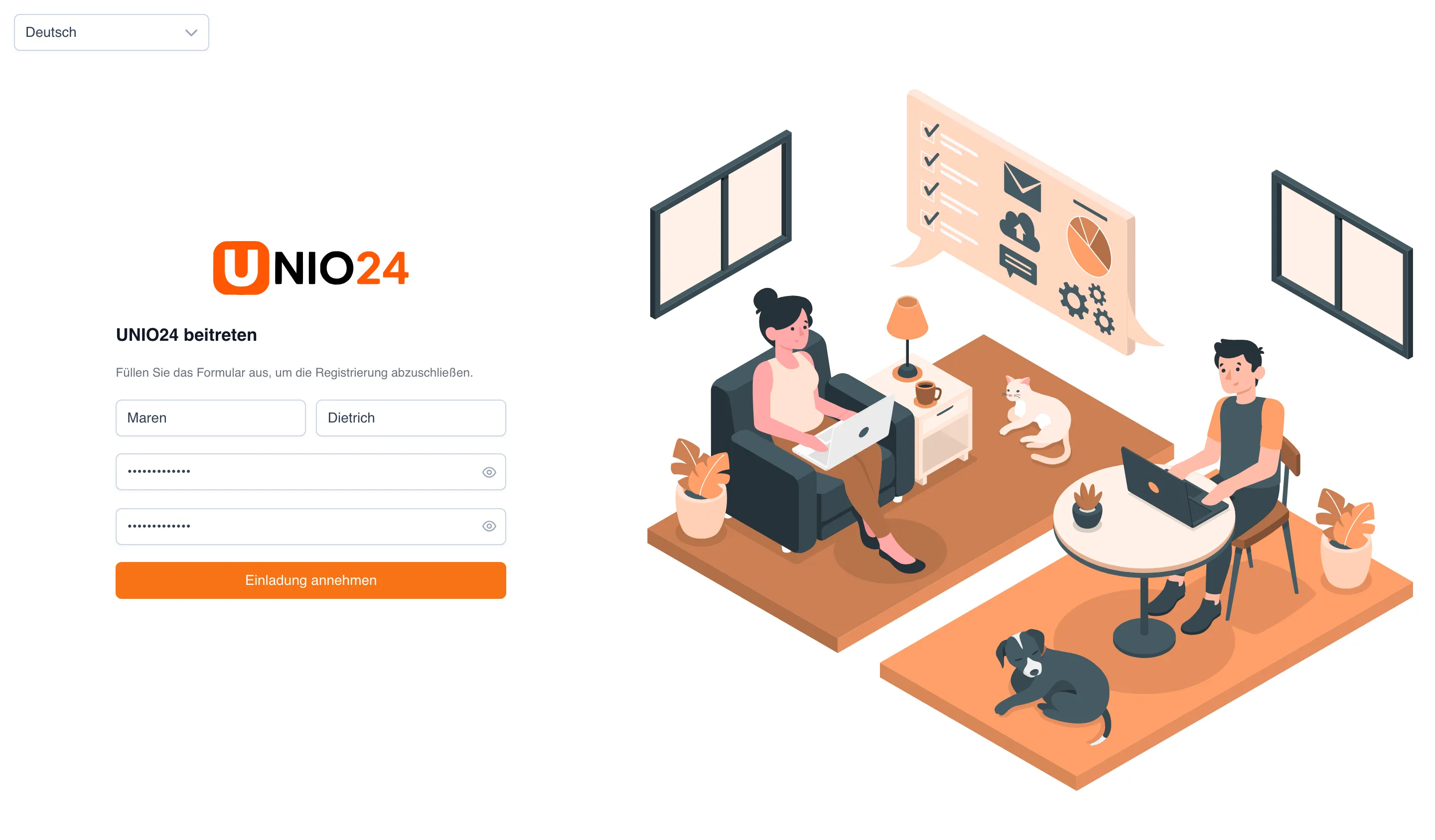
Danach erscheint eine Meldung, dass das Konto aktiviert ist, mit der Schaltfläche Zur Anmeldung. Wenn der Link abgelaufen ist, zeigt die Seite an, dass der Einladungslink ungültig oder abgelaufen ist: Bitten Sie in diesem Fall den Administrator, die Einladung erneut zu senden.
Mitarbeiter als Benutzer einladen
Abschnitt betitelt „Mitarbeiter als Benutzer einladen“Damit sich ein bestehender Mitarbeiter anmelden kann:
- Öffnen Sie den Bereich Mitarbeiter.
- Klicken Sie in der Zeile des Mitarbeiters auf Benutzer einladen.
- Im Fenster Benutzer zu UNIO24 einladen ist das Feld E-Mail bereits mit der Adresse aus der Mitarbeiterkarte ausgefüllt. Ändern Sie sie bei Bedarf.
- Wählen Sie die Rolle; das Feld ist ein Pflichtfeld.
- Klicken Sie auf Benutzer einladen.
Das Benutzerkonto wird sofort mit der Mitarbeiterkarte verknüpft. Die Aktion ist nur für einen Administrator mit Vollzugriff verfügbar und nur, wenn der Mitarbeiter noch kein Konto hat. Alle Wege, Mitarbeiter und Benutzer zu verknüpfen, sind unter Mitarbeiter und Benutzer beschrieben.
Benutzer bearbeiten
Abschnitt betitelt „Benutzer bearbeiten“Bearbeiten lässt sich nur ein Benutzer, der die Einladung bereits angenommen hat (ohne das Badge Eingeladen).
- Öffnen Sie Einstellungen → Benutzer.
- Klicken Sie in der Zeile des Benutzers auf Bearbeiten.
- Ändern Sie auf der Seite Systembenutzer die gewünschten Felder: Vorname, Zweiter Vorname, Nachname, E-Mail, Rolle.
- Klicken Sie auf Speichern.
Benutzer löschen
Abschnitt betitelt „Benutzer löschen“- Öffnen Sie Einstellungen → Benutzer.
- Klicken Sie in der Zeile des Benutzers auf Löschen.
- Bestätigen Sie das Löschen im Dialogfenster.
Wenn das Konto mit einer Mitarbeiterkarte verknüpft ist, weist das Fenster Benutzer löschen darauf hin, dass die Verknüpfung des Kontos mit der Karte aufgehoben wird und die Mitarbeiterkarte erhalten bleibt. Wenn der Mitarbeiter das Unternehmen verlässt, bietet dieses Fenster die Schaltfläche Austritt starten, die zum Mitarbeiteraustritt in der Mitarbeiterkarte führt.
Der Benutzer verliert den Zugang zum System. Der Verlauf seiner Aktionen bleibt erhalten und kann weiterhin eingesehen werden. Bei Bedarf kann dieselbe Person erneut eingeladen werden.
Nützliche Links
Abschnitt betitelt „Nützliche Links“- Systembenutzer — Prinzip der Einladungen, Rollen und Status
- Referenz: Benutzer — vollständige Liste der Felder und Berechtigungen
- Mitarbeiter und Benutzer — ein Konto mit einer Mitarbeiterkarte verknüpfen