

Gestión de empleados
Aquí se reúnen las tareas más frecuentes al trabajar con el catálogo de empleados.
Abrir la lista de empleados
Sección titulada «Abrir la lista de empleados»- En el menú principal de la izquierda, seleccione Empleados.
- Se abre la lista con las columnas Número, Nombre completo del empleado, Puesto, Departamento y Cantidad de unidades del activo.
- El buscador de la parte superior filtra los registros; las columnas se ordenan haciendo clic en el encabezado.
Agregar un empleado
Sección titulada «Agregar un empleado»- Abra la sección Empleados en el menú de la izquierda.
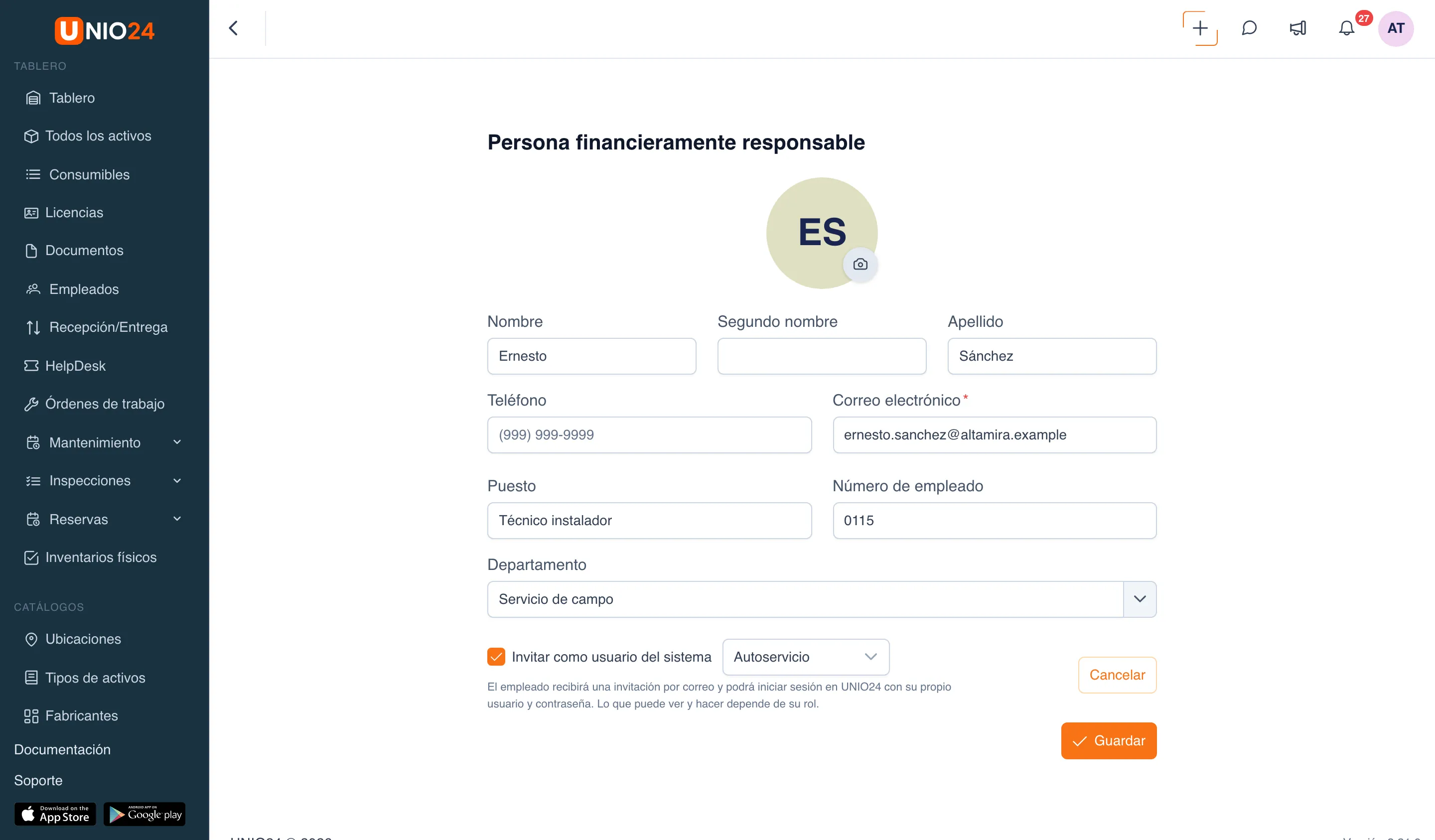
- Haga clic en Agregar empleado, en la esquina superior derecha. Se abre el formulario con el título Persona financieramente responsable.
- Llene los campos del formulario:
- Nombre
- Segundo nombre
- Apellido
- Teléfono
- Correo electrónico
- Puesto
- Número de empleado
- Departamento: lista desplegable con los departamentos existentes.
- Para darle acceso al sistema de inmediato, marque Invitar como usuario del sistema; consulte Registrar a un empleado e invitarlo al sistema.
- Guarde el registro con Guardar.
Si hay campos personalizados para empleados, aparecen en el formulario debajo del departamento.
Para agregar muchos empleados a la vez, use Importar empleados en la página de la lista; consulte Importación de datos.
Editar un empleado
Sección titulada «Editar un empleado»El registro se puede abrir para editar de dos formas.
- Desde la lista. En la sección Empleados, haga clic en el ícono de lápiz de la fila del empleado.
- Desde la ficha. Abra la ficha del empleado (haga clic en su fila de la lista) y haga clic en el ícono de lápiz junto al nombre.
Se abre el formulario con los mismos campos que al agregar. Haga los cambios y haga clic en Guardar.
Invitar a un empleado como usuario del sistema
Sección titulada «Invitar a un empleado como usuario del sistema»Así le da al empleado acceso a la aplicación web y a la móvil y vincula su registro con una cuenta. Qué se obtiene con esto se explica en Empleados.
- Abra la sección Empleados en el menú de la izquierda.
- En la fila del empleado, haga clic en el ícono de sobre, Invitar usuario. Solo aparece si el empleado todavía no tiene cuenta.
- En la ventana Invitar usuario a UNIO24, revise el campo Correo electrónico: se toma de la ficha del empleado.
- Si tiene acceso completo, elija el Rol del futuro usuario.
- Haga clic en Invitar usuario.
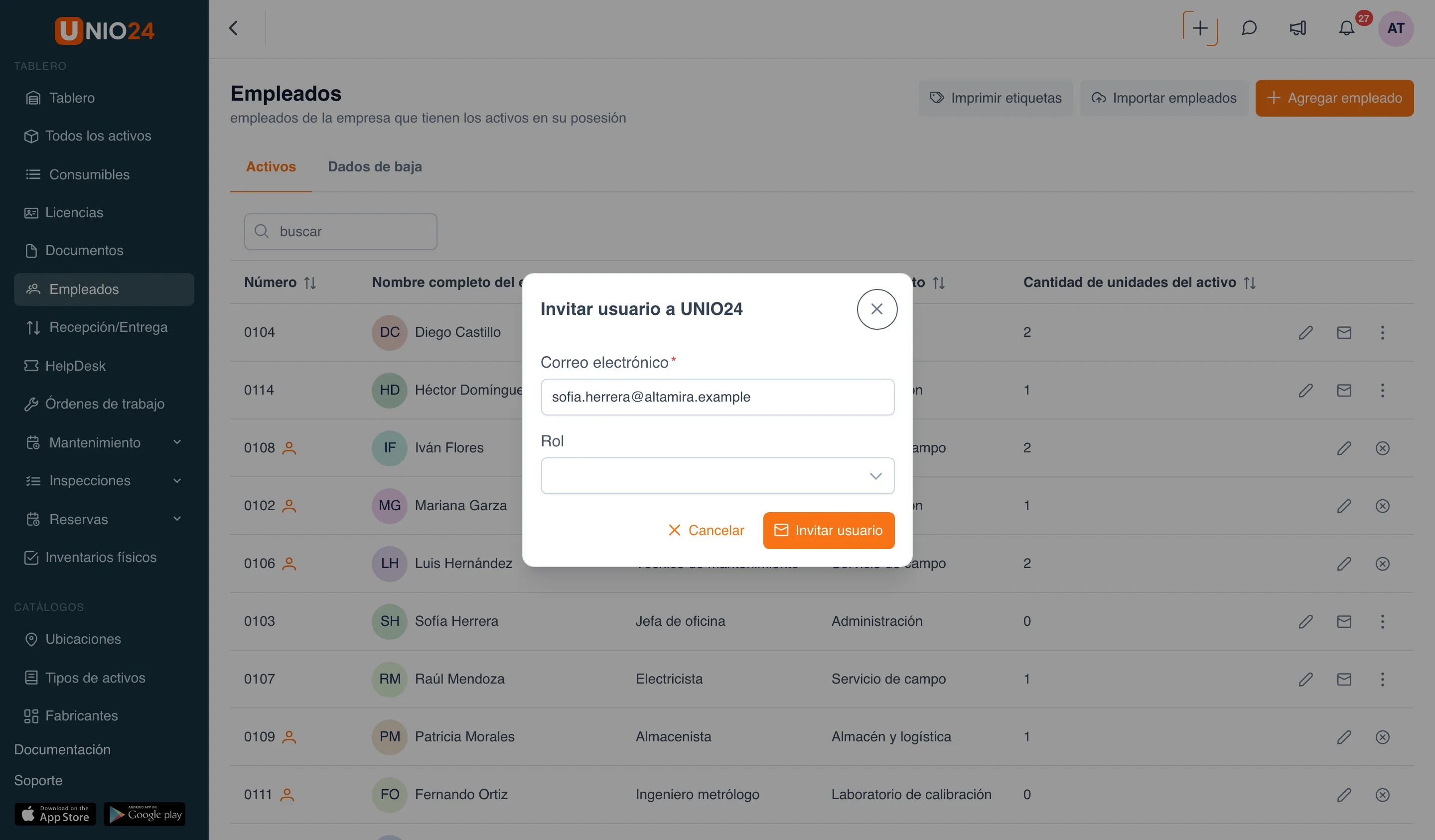
El sistema envía a ese correo un mensaje con el enlace de activación, y la cuenta queda vinculada a la ficha de inmediato. Mientras el empleado no acepte la invitación, junto a su número aparece la etiqueta Invitado; después, el ícono de usuario. Si no eligió un rol, asígnelo más tarde en Configuración → Usuarios: sin rol, la persona no tendrá permisos.
Vincular o desvincular una cuenta
Sección titulada «Vincular o desvincular una cuenta»Si el empleado ya tiene una cuenta creada por separado, vincúlela: menú de tres puntos de la fila del empleado → Vincular usuario. Para desvincularla: ícono de cruz en un círculo → Desvincular usuario. Paso a paso, en Empleados y usuarios.
Ver los activos de un empleado
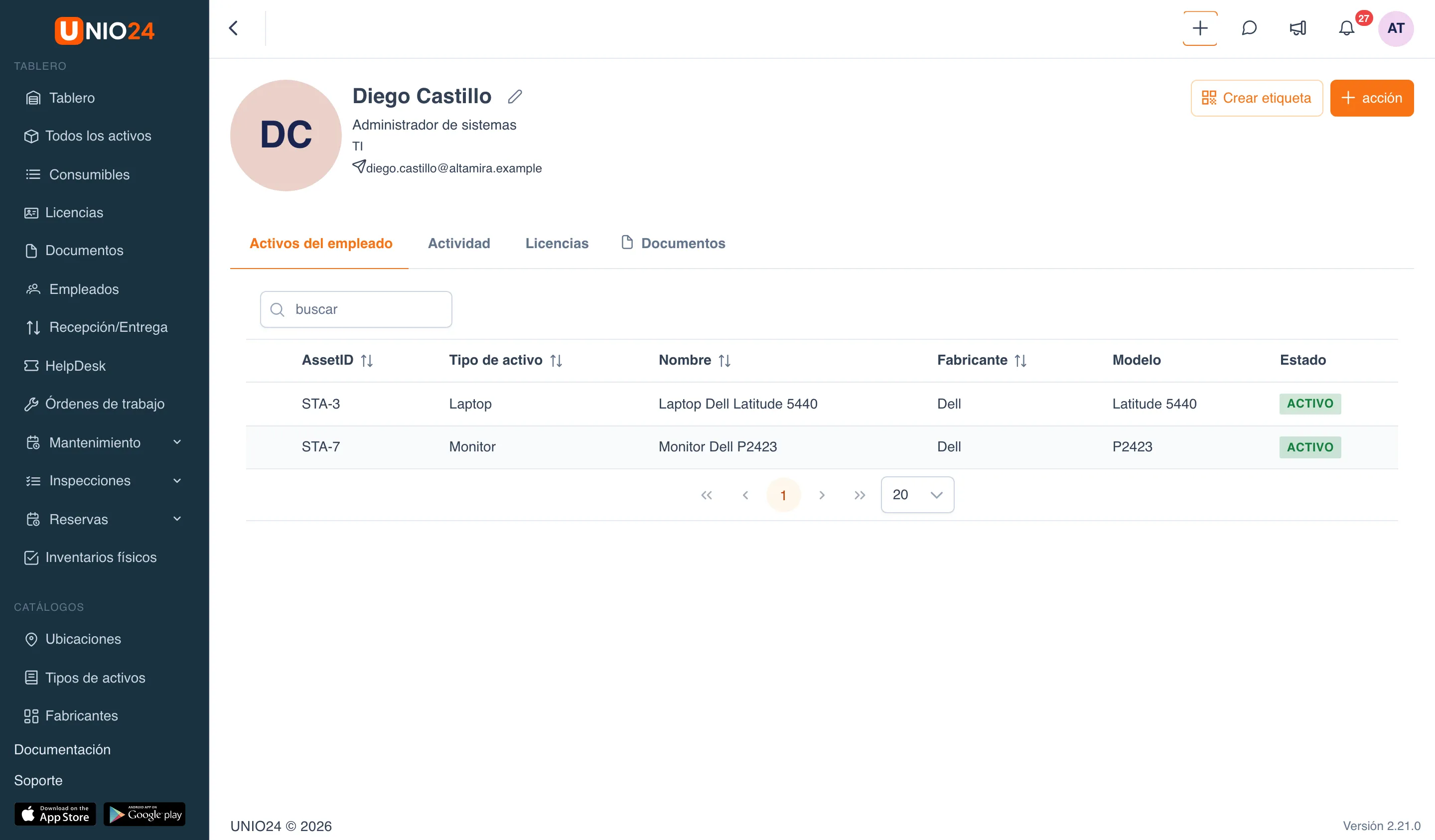
Sección titulada «Ver los activos de un empleado»- Abra la sección Empleados y haga clic en la fila del empleado para abrir su ficha.
- La pestaña Activos del empleado se abre de forma predeterminada. Muestra los activos que tiene el empleado, con su estado.
- Haga clic en la fila de un activo para ir a su ficha y ver los detalles.
Ver la actividad
Sección titulada «Ver la actividad»- Abra la ficha del empleado.
- Vaya a la pestaña Actividad.
- Verá las entregas y devoluciones de activos en las que participó el empleado.
La actividad no incluye los movimientos de activos relacionados con las ubicaciones a cargo del empleado.
Ver las ubicaciones a su cargo
Sección titulada «Ver las ubicaciones a su cargo»Si el empleado es responsable de al menos una ubicación, su ficha muestra la pestaña Ubicación. Ábrala para ver esas ubicaciones y haga clic en una fila para ir a la ubicación y sus activos. La persona responsable se asigna en la sección Ubicaciones.
Dar de baja a un empleado
Sección titulada «Dar de baja a un empleado»Cuando un empleado se va, se le da de baja con un proceso: se reciben de vuelta sus activos, se liberan sus licencias, se reasignan sus tickets y ubicaciones y se bloquea su acceso. Se inicia desde la ficha del empleado con Acción → Iniciar baja. La instrucción paso a paso está en Cómo dar de baja a un empleado.
Enlaces útiles
Sección titulada «Enlaces útiles»- Empleados: en qué se diferencia un empleado de un usuario del sistema y cómo se relaciona con los activos
- Referencia de empleados: descripción de todos los campos y columnas
- Empleados y usuarios: todas las formas de vincular a un empleado con una cuenta