

Administrar usuarios
Aquí se reúnen las tareas frecuentes con los usuarios.
Invitar a un usuario
Sección titulada «Invitar a un usuario»- Abra Configuración → Usuarios.
- Haga clic en el botón Invitar usuario en la esquina superior derecha de la página.
- En la ventana Invitar usuario a UNIO24, llene el Correo electrónico: la dirección a la que se enviará la invitación.
- En Rol, elija el rol de acceso de este usuario.
- Si a esta persona se le entregarán activos o usará el autoservicio, marque Crear ficha de empleado e indique el Nombre y/o el Apellido: en el directorio Empleados aparecerá una ficha vinculada con ella. La casilla la ven quienes tienen permisos para crear y editar empleados.
- Haga clic en Invitar usuario.
El sistema envía el correo de invitación a esa dirección en el idioma de la empresa. Mientras la persona no active su cuenta, aparece en la lista con la insignia Invitado.
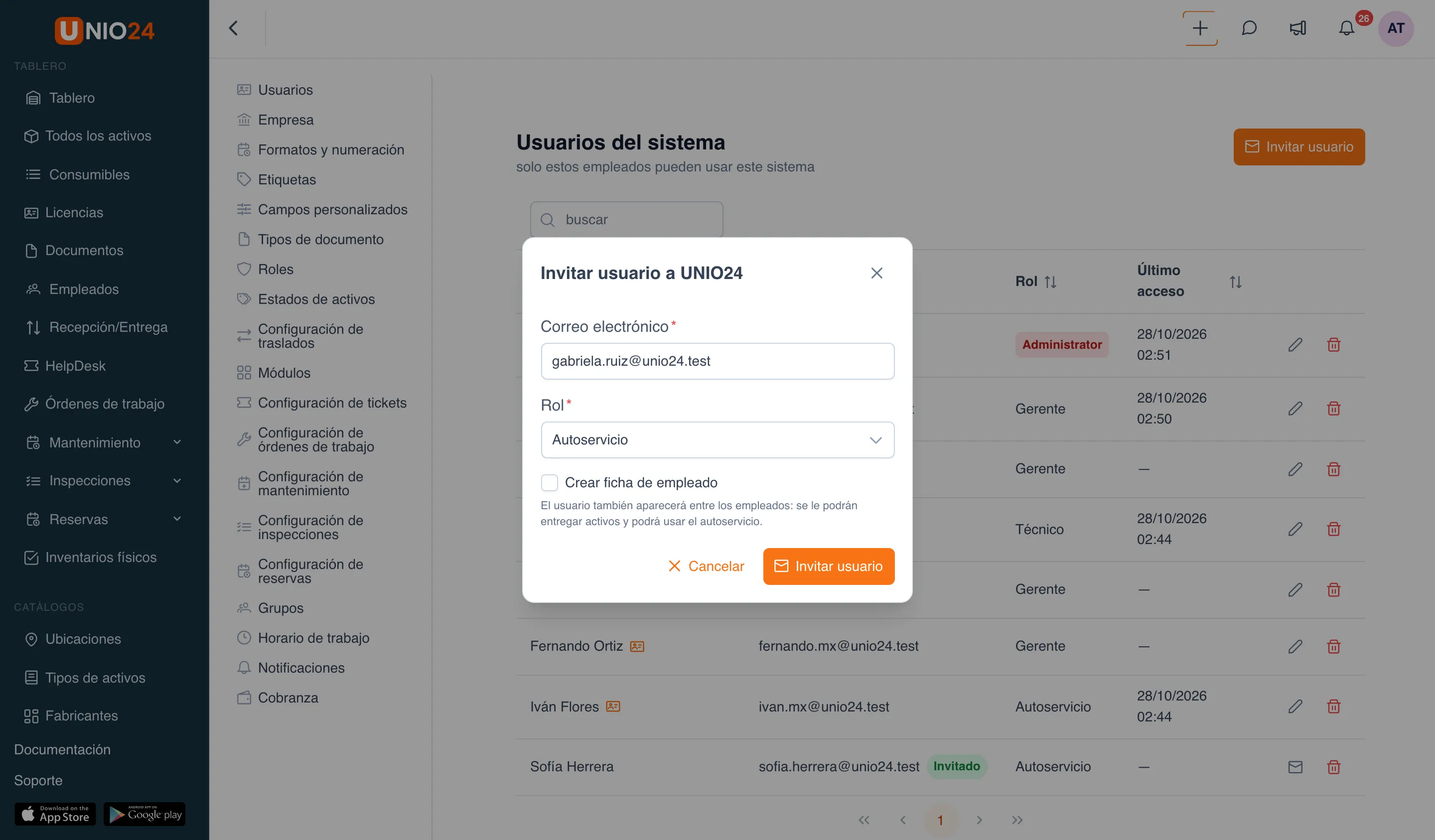
Sin la casilla Crear ficha de empleado solo se crea la cuenta. Puede vincularla después con la ficha de un empleado: consulte Vincular un usuario existente.
Reenviar la invitación
Sección titulada «Reenviar la invitación»Para un usuario con la insignia Invitado (que todavía no acepta la invitación):
- Abra Configuración → Usuarios.
- En la fila del usuario, haga clic en el ícono de sobre, Reenviar invitación: el correo de invitación se envía otra vez.
A un usuario eliminado no hace falta reenviarle la invitación con esta acción: se le invita de nuevo de la forma normal (consulte Invitar a un usuario).
Aceptar la invitación
Sección titulada «Aceptar la invitación»Estos pasos son para la persona invitada.
- Abra el enlace del correo de invitación. Se abre la página Aceptación de invitación en UNIO24.
- Si el nombre y el apellido no se indicaron antes, escriba su Nombre y su Apellido.
- Escriba la contraseña en Contraseña y repítala en Confirmar contraseña. Usted mismo define la contraseña.
- Haga clic en Aceptar invitación.
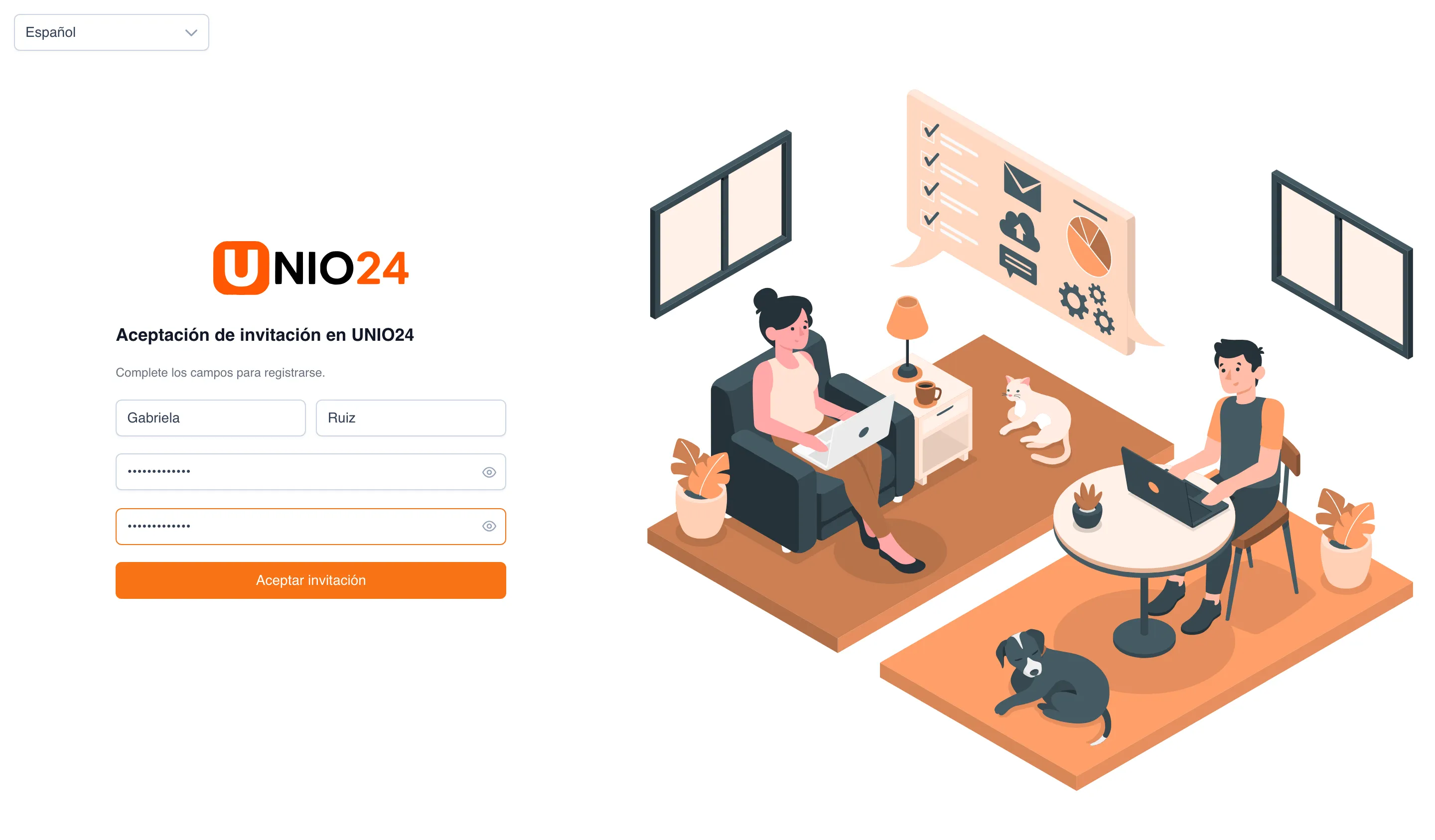
Después aparece un mensaje de que la cuenta está activada y el botón Ir al inicio de sesión. Si el enlace ya caducó, la página indica que el enlace de invitación no es válido o ha caducado: en ese caso pida al administrador que reenvíe la invitación.
Invitar a un empleado como usuario
Sección titulada «Invitar a un empleado como usuario»Para dar acceso al sistema a un empleado existente:
- Abra la sección Empleados.
- En la fila del empleado, haga clic en el ícono de sobre, Invitar usuario.
- En la ventana Invitar usuario a UNIO24, el Correo electrónico ya trae la dirección de la ficha del empleado. Cámbiela si hace falta.
- El campo Rol solo aparece si usted tiene acceso completo. Si lo ve, elija el rol.
- Haga clic en Invitar usuario.
La cuenta queda vinculada de inmediato con la ficha del empleado. La acción está disponible solo si usted tiene permiso para editar empleados y el empleado todavía no tiene cuenta. Todas las formas de vincular empleados y usuarios: en Empleados y usuarios.
Editar un usuario
Sección titulada «Editar un usuario»Solo se puede editar a un usuario que ya aceptó la invitación (sin la insignia Invitado).
- Abra Configuración → Usuarios.
- En la fila del usuario, haga clic en el lápiz (Editar).
- En la página Usuario del sistema, cambie los campos necesarios: Nombre, Segundo nombre, Apellido, Correo electrónico y Rol.
- Haga clic en Guardar.
Eliminar un usuario
Sección titulada «Eliminar un usuario»- Abra Configuración → Usuarios.
- En la fila del usuario, haga clic en el bote de basura (Eliminar).
- Confirme la eliminación en el cuadro de diálogo.
El usuario pierde el acceso al sistema. El historial de sus acciones se conserva y sigue disponible. Si hace falta, a la misma persona se le puede invitar de nuevo.
Enlaces útiles
Sección titulada «Enlaces útiles»- Usuarios del sistema: cómo funcionan el modelo de invitaciones, los roles y los estados
- Referencia de usuarios: lista completa de campos y permisos
- Empleados y usuarios: cómo vincular una cuenta con la ficha de un empleado