

Работа с бронями
Здесь собраны ежедневные задачи по бронированию.
Забронировать актив
Заголовок раздела «Забронировать актив»- В главном меню слева откройте Бронирование → Брони.
- Нажмите Новая бронь справа вверху.
- Выберите, как бронировать:
- По активу — нажмите Выбрать актив, найдите актив в окне Выбор бронируемого актива, отметьте его и нажмите Добавить. В окне только активы, которые можно бронировать;
- По типу актива — выберите Тип актива: подойдёт любой свободный актив этого типа.
- Укажите Начало и Конец.
- Посмотрите подсказку под датами:
- Свободен в это время — можно сохранять;
- Занят в это время — ниже показано ближайшее свободное время; нажмите Взять это окно, чтобы подставить его в форму, или Уведомить, когда освободится — см. Узнать, когда актив освободится.
- В поле Держатель выберите, для кого бронь: Я, Группа, Сотрудник или Местоположение. Сотрудник и местоположение доступны ответственным за бронирование.
- При необходимости заполните Цель и Заметки.
- Нажмите Сохранить.
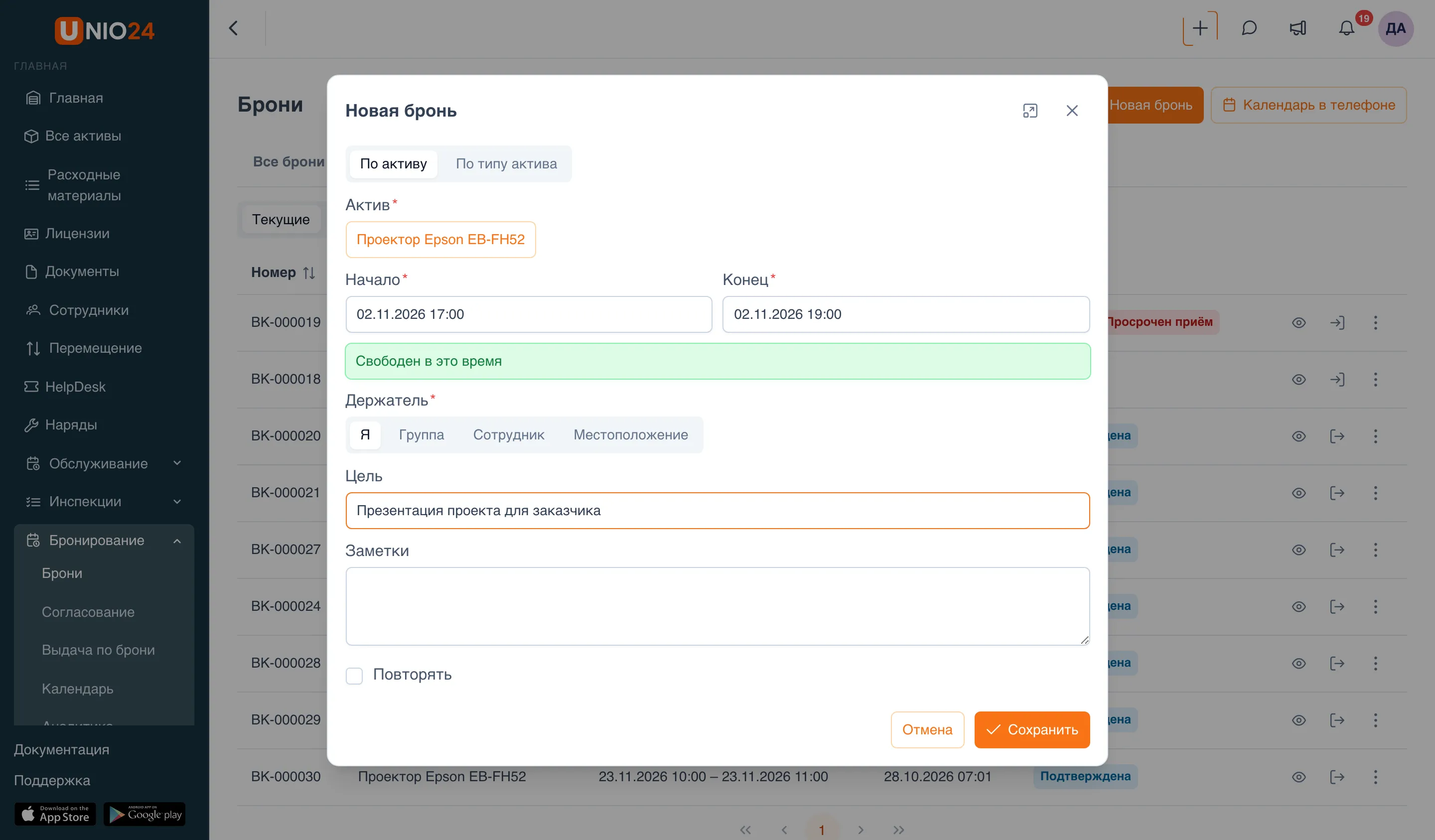
Если политика типа требует согласования, бронь получит статус Ожидает согласования; иначе — сразу Подтверждена. Если бронь нарушает правила политики (слишком длинная, слишком рано, пересекается с другой бронью), форма покажет причину и список конфликтов.
Бронь можно начать и с карточки актива: вкладка Бронирование → Забронировать — актив будет выбран сам.
Повторяющаяся бронь
Заголовок раздела «Повторяющаяся бронь»- В форме брони отметьте Повторять.
- Выберите Периодичность: Ежедневно, Еженедельно или Ежемесячно, и укажите Каждые — например, каждую 1 неделю.
- Для еженедельной брони отметьте дни в поле По дням.
- В поле Окончание выберите До даты или После числа повторов и укажите значение.
- Нажмите Сохранить.
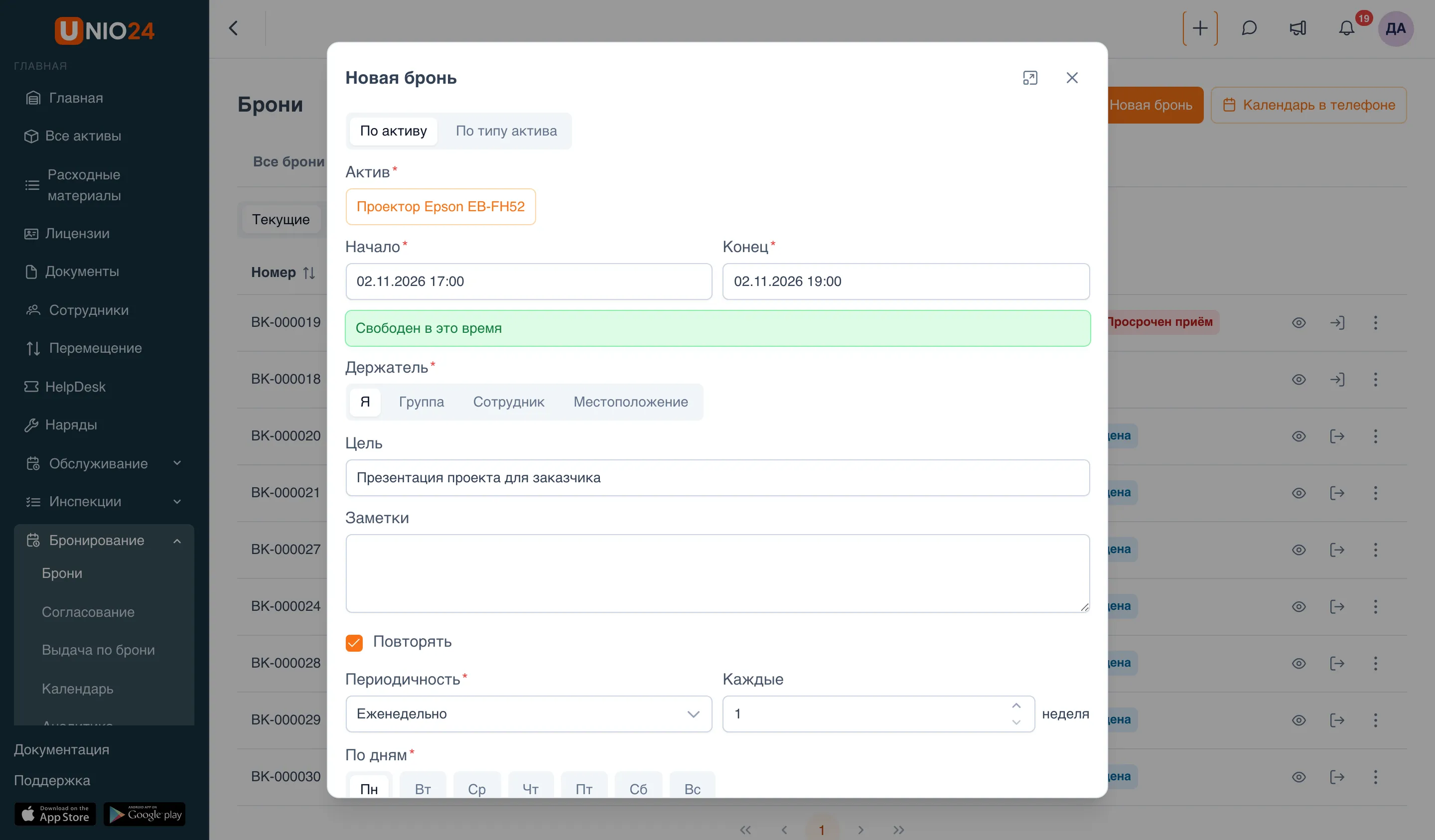
Каждый повтор создаётся отдельной бронью. Повторы, которые попадают на занятое время или нарушают правила, пропускаются — форма покажет, сколько броней создано и сколько повторов пропущено и почему. Изменить или отменить всю серию сразу нельзя — каждую бронь меняют отдельно.
Взять актив сейчас
Заголовок раздела «Взять актив сейчас»Если актив свободен прямо сейчас, его можно забронировать и сразу получить одним действием.
- Откройте карточку актива и перейдите на вкладку Бронирование.
- Нажмите Взять сейчас.
- Выберите Длительность: 30 минут, 1 час, 2 часа, 4 часа — или укажите свою.
- Выберите Держателя.
- Если политика требует, введите Показание счётчика и проведите инспекцию.
- Нажмите Взять сейчас.
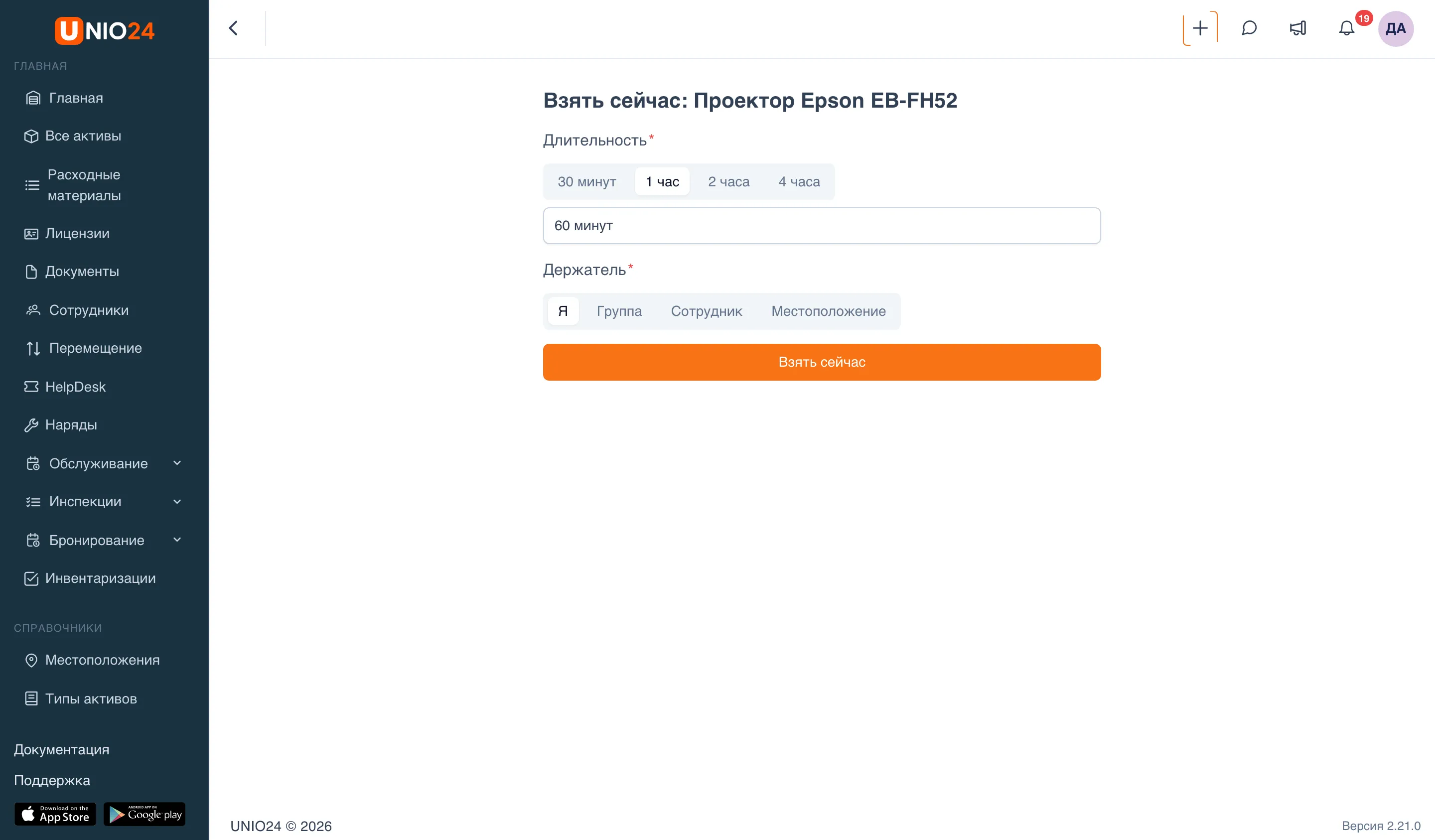
Бронь создаётся и сразу выдаётся. Если брони этого актива требуют согласования, взять его сейчас нельзя — система предложит ссылку Забронировать через форму.
Ту же страницу открывает QR-код актива: сотрудник, у которого есть право бронировать, но нет доступа к карточкам активов, после сканирования сразу попадает на «Взять сейчас».
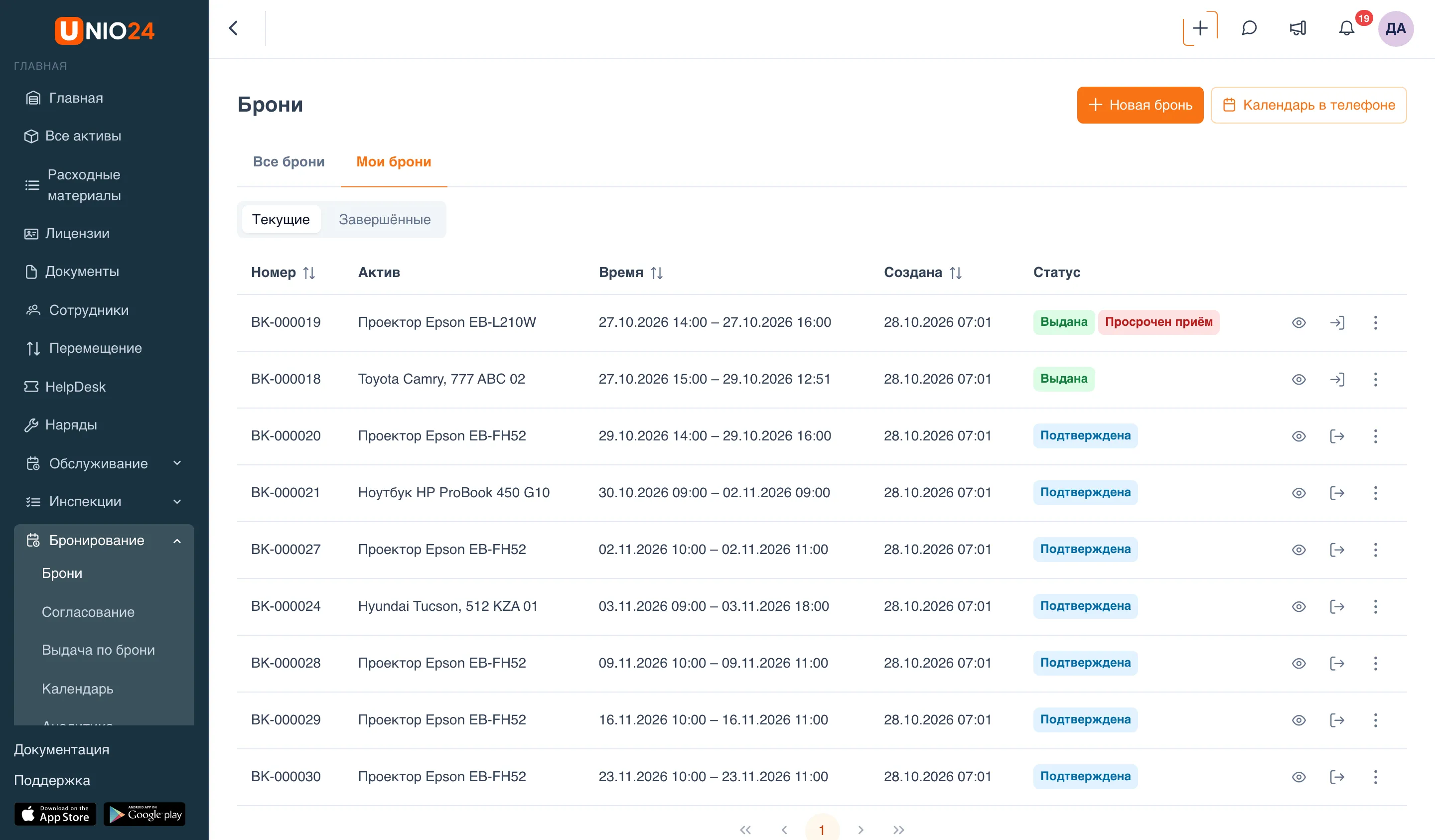
Мои брони
Заголовок раздела «Мои брони»- Откройте Бронирование → Брони и перейдите на вкладку Мои брони.
- Переключатель Текущие | Завершённые показывает предстоящие и выданные брони или уже завершённые.
Ниже списка — блок Мои подписки: занятые активы и время, о которых вы попросили сообщить, когда они освободятся.
Действия с бронью
Заголовок раздела «Действия с бронью»В строке брони первым идёт действие Открыть — карточка брони откроется в окне поверх списка. Остальные действия зависят от статуса и ваших прав (два видны сразу, остальные — в меню с тремя точками):
- Согласовать и Отклонить — для брони, ожидающей согласования;
- Выдать — для подтверждённой брони; Принять — для выданной;
- Изменить — для ожидающей, подтверждённой и выданной брони (у выданной меняется только конец). Если согласованную бронь расширить по времени, она снова уйдёт на согласование;
- Отменить бронь — для ожидающей и подтверждённой брони. После начала брони отменить её может только ответственный за бронирование;
- Удалить — убрать бронь из списка.
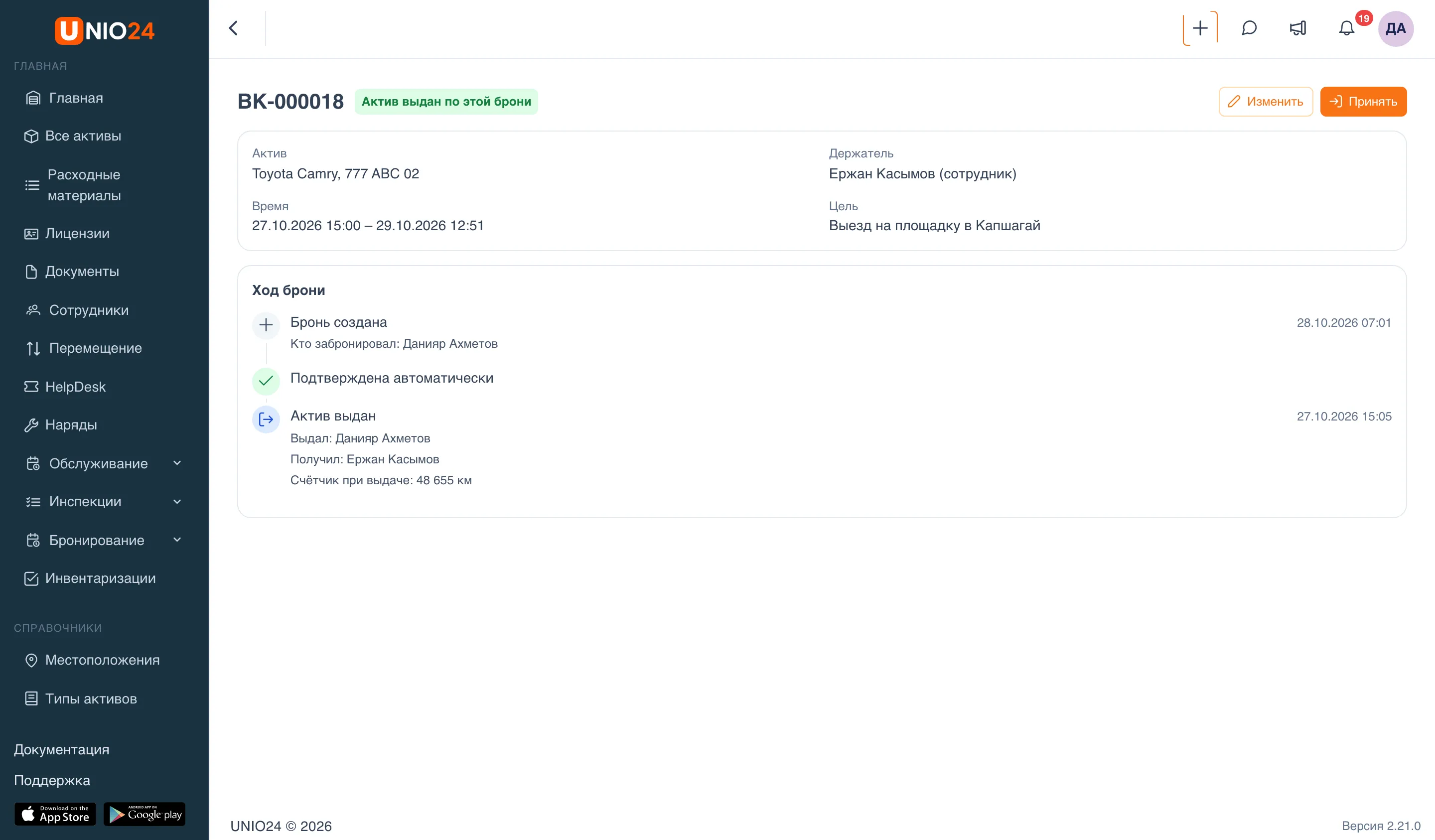
На карточке брони в блоке Ход брони видно, кто и когда создал, согласовал, выдал и принял бронь, с показаниями счётчика и ссылками на инспекции.
Отфильтровать брони
Заголовок раздела «Отфильтровать брони»На вкладке Все брони:
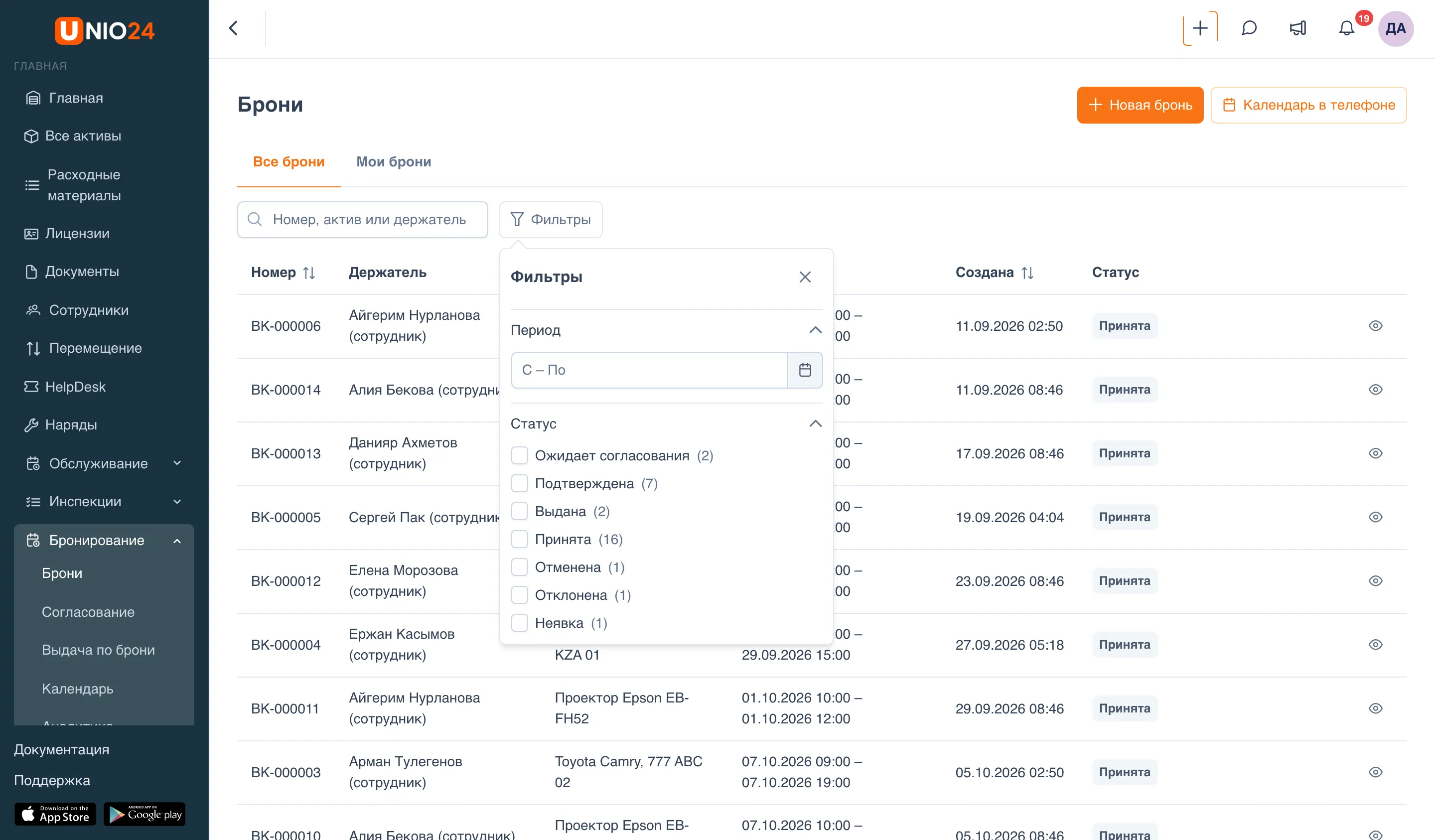
- В поле Номер, актив или держатель введите номер брони, название актива или имя.
- Нажмите Фильтры. В панели задайте Период (поля «С» и «По») и отметьте нужные Статусы — рядом с каждым видно число броней.
- Чтобы снять все фильтры, нажмите Сбросить всё.
Согласовать или отклонить заявку
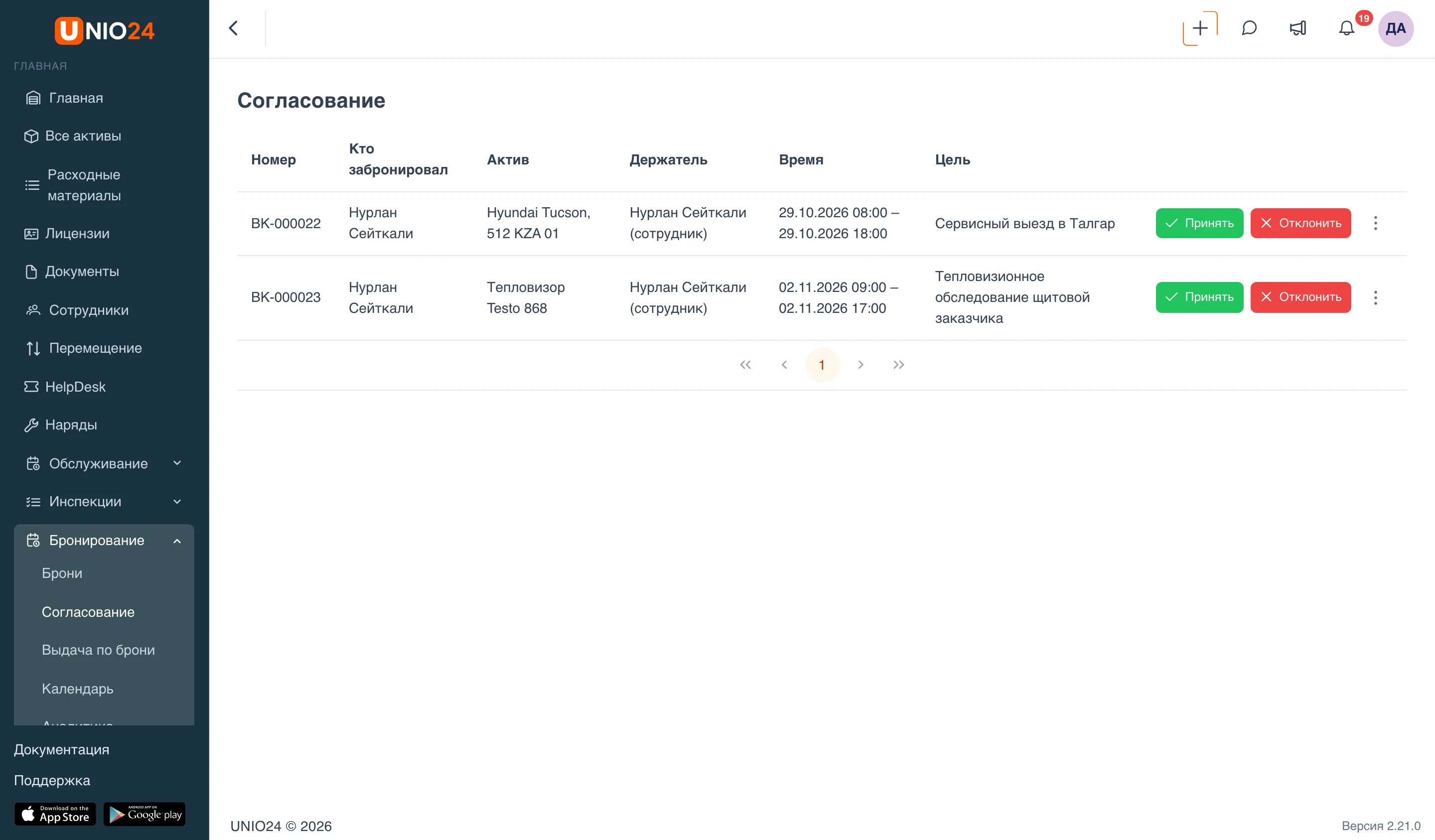
Заголовок раздела «Согласовать или отклонить заявку»- Откройте Бронирование → Согласование. Здесь только заявки, которые вы вправе решать.
- Чтобы посмотреть заявку подробно, нажмите на её строку.
- Нажмите зелёную кнопку Принять, чтобы согласовать заявку, или красную Отклонить, чтобы отказать.
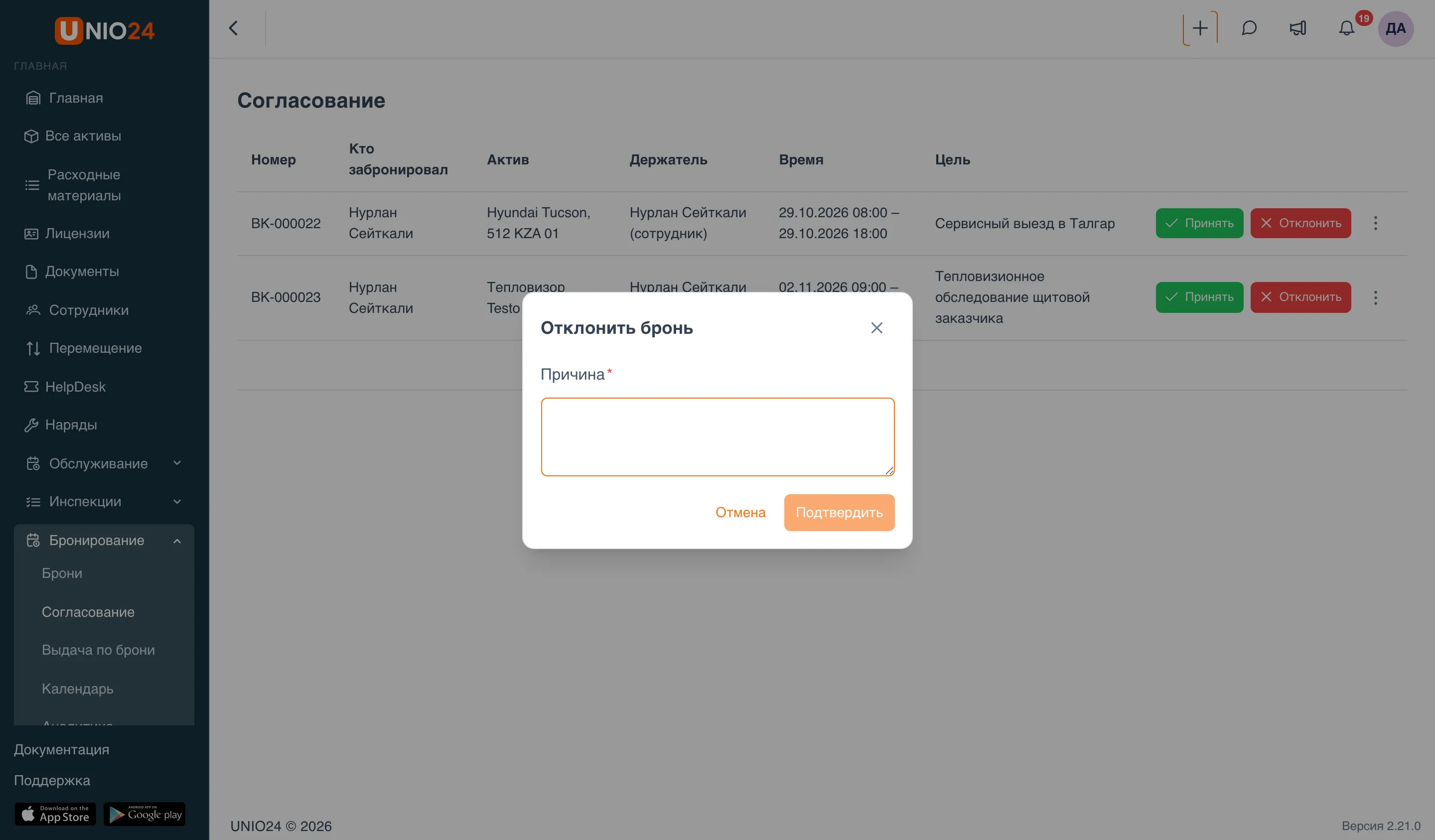
- При отклонении укажите Причину — она обязательна — и нажмите Подтвердить.
Свою собственную заявку и заявку на себя или свою группу согласовать нельзя — это сделает другой согласующий или ответственный за бронирование.
Выдать актив по брони
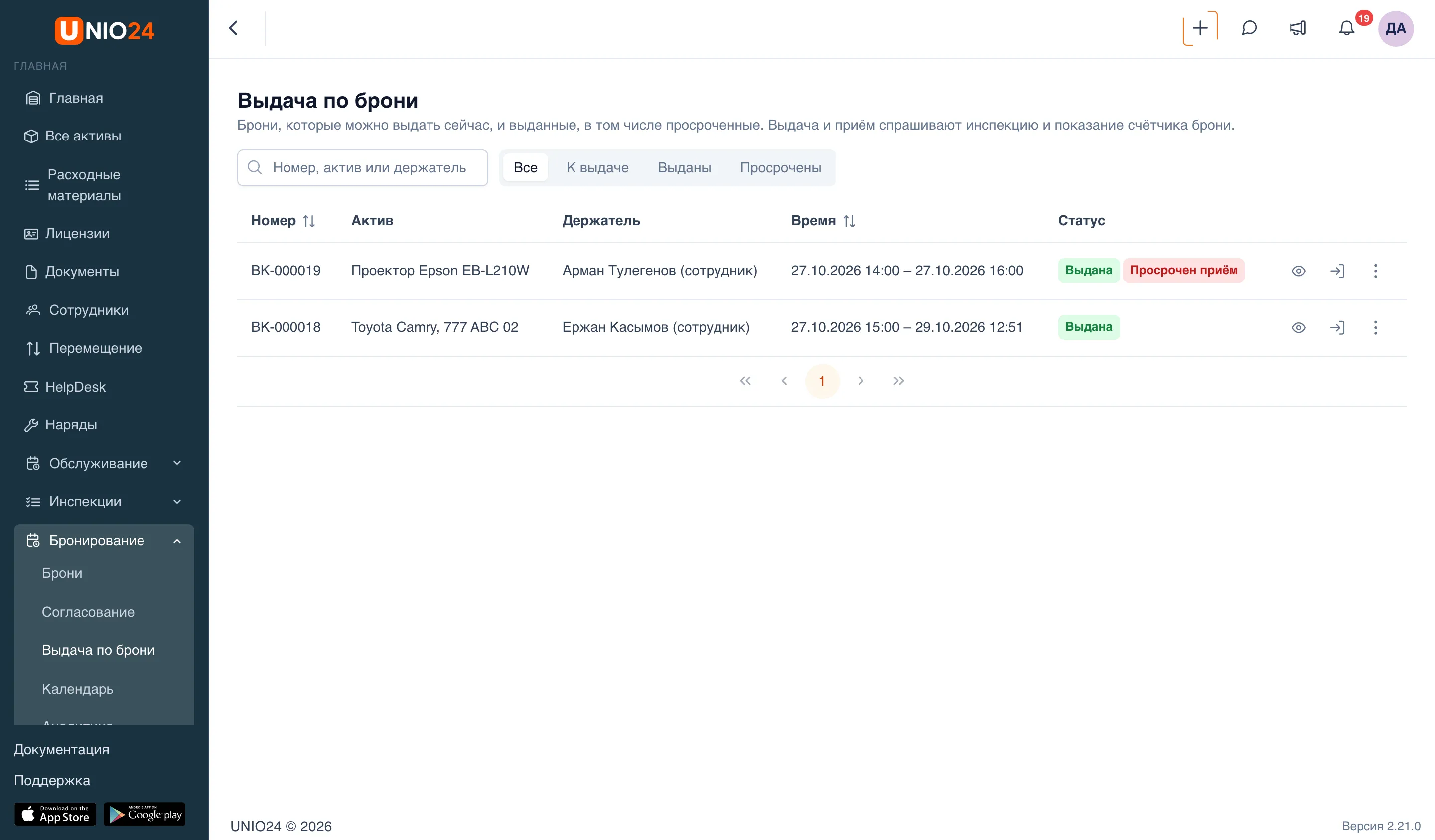
Заголовок раздела «Выдать актив по брони»- Откройте Бронирование → Выдача по брони. Здесь брони, которые можно выдать сейчас, и уже выданные. Переключатель Все | К выдаче | Выданы | Просрочены отбирает нужные.
- В строке брони нажмите Выдать.
- Проверьте сводку вверху окна: актив, инвентарный номер, код метки, держатель и время.
- Если бронь на группу, выберите, Кто забирает.
- Если политика требует инспекцию, нажмите Начать инспекцию, заполните её в окне поверх и сохраните. До этого кнопка выдачи недоступна.
- Если политика требует счётчик, выберите счётчик и введите Значение.
- Нажмите Выдать.
Выдать бронь можно только в окне выдачи. Если оно ещё не открылось или уже закрылось, на карточке брони кнопка Выдать недоступна, а рядом написано «Выдача возможна с …» или «Окно выдачи закрылось (…)».
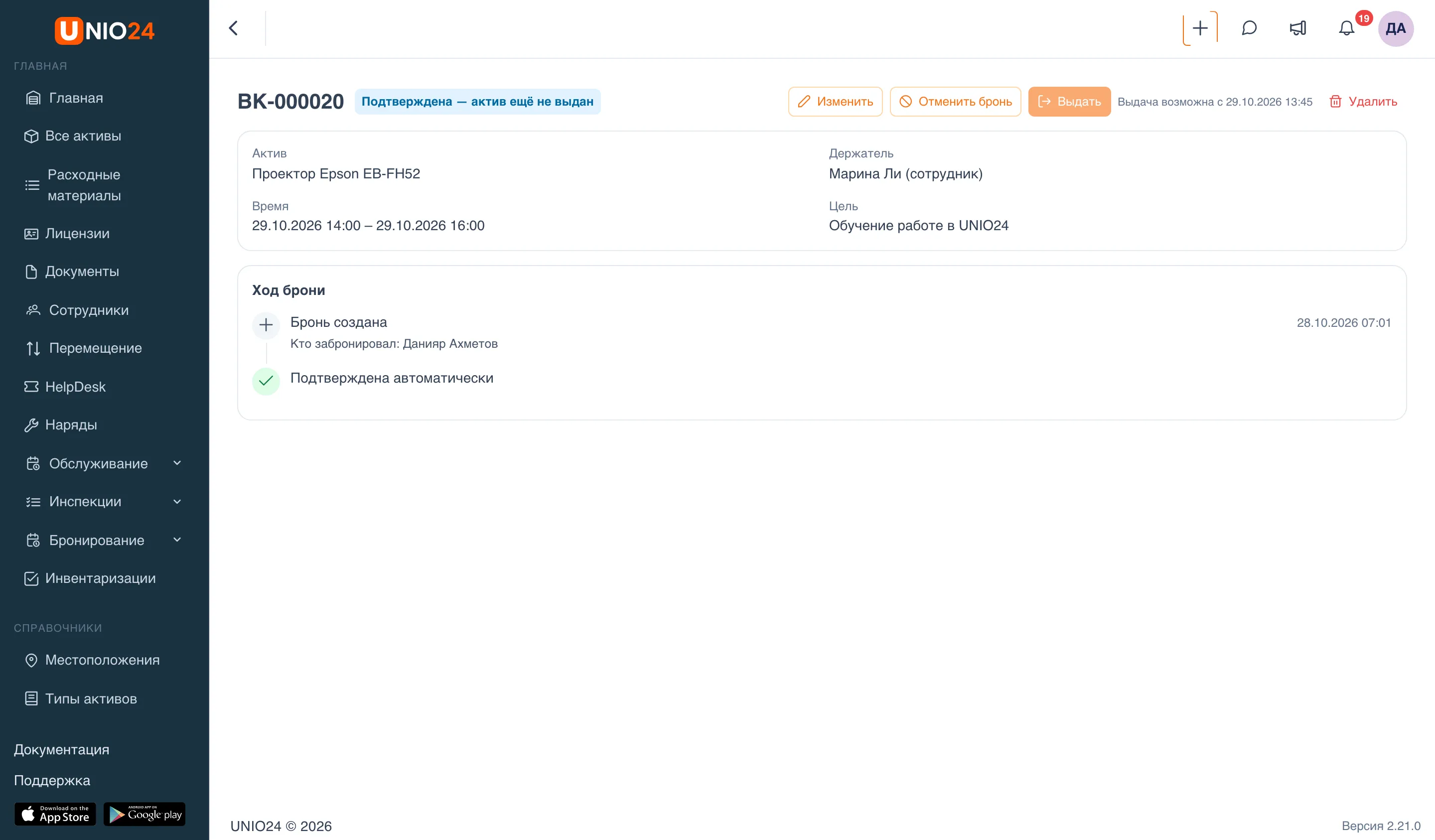
Принять актив по брони
Заголовок раздела «Принять актив по брони»- Откройте Бронирование → Выдача по брони и нажмите Принять в строке выданной брони. Просроченные брони отмечены меткой Просрочен приём.
- Проверьте сводку, при необходимости проведите инспекцию и введите показание счётчика.
- Выберите Место приёма — куда вернули актив.
- Нажмите Подтвердить приём.
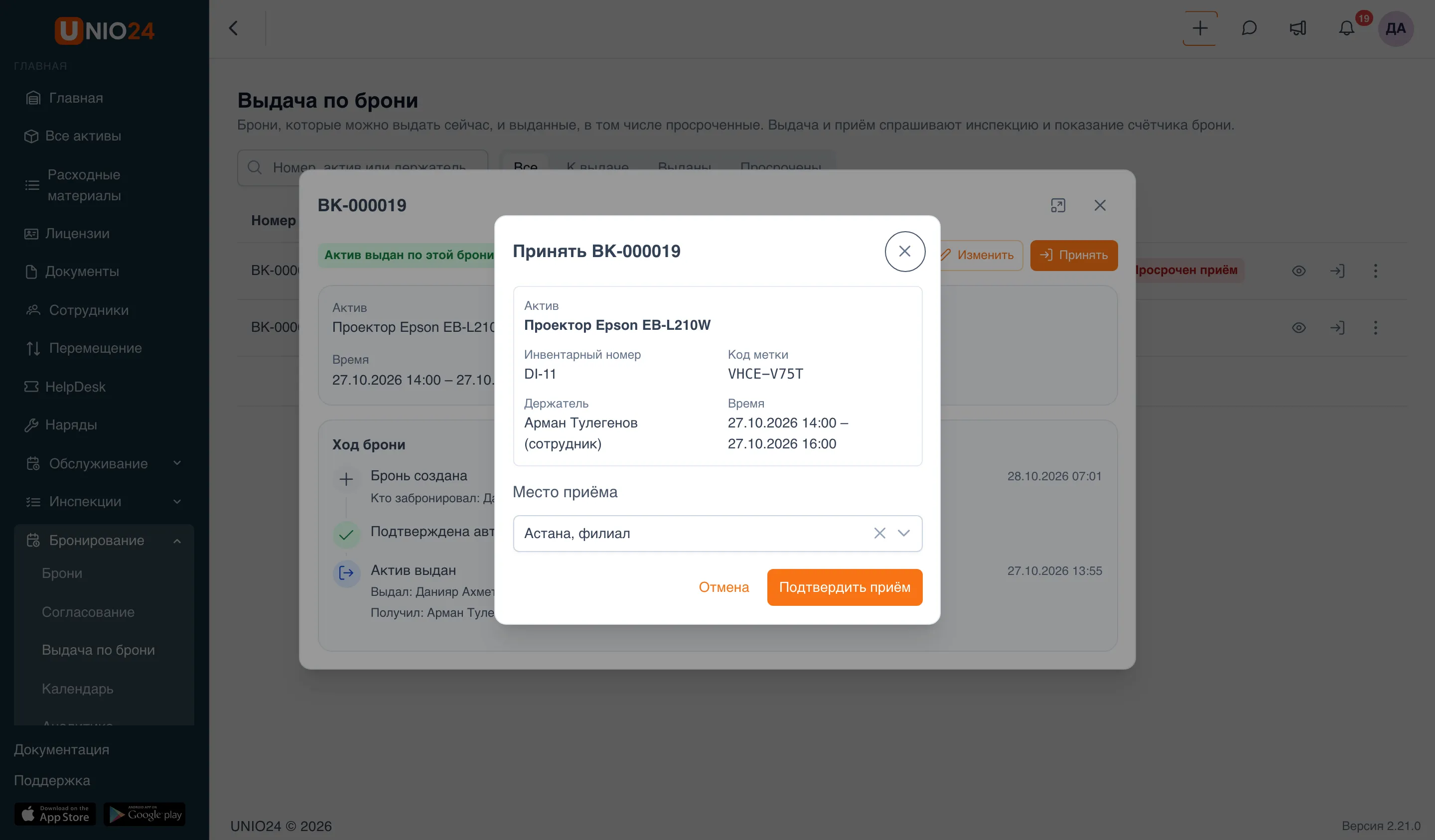
Принять бронь можно и с её карточки или из строки списка — действием Принять.
Посмотреть календарь
Заголовок раздела «Посмотреть календарь»- Откройте Бронирование → Календарь.
- Выберите масштаб: День, Неделя или Месяц; стрелками и кнопкой Сегодня переходите между периодами.
- Чтобы оставить только один тип активов, выберите его в списке Все типы.
Строка в календаре есть у каждого актива, у которого в выбранном периоде есть бронь. Цвет брони показывает статус, легенда — под календарём. Чтобы создать бронь, протяните мышью по свободному месту на дорожке актива; чтобы изменить окончание брони, потяните её край.
Узнать, когда актив освободится
Заголовок раздела «Узнать, когда актив освободится»Если нужный актив занят на выбранное время, система может сообщить, когда его чужую бронь отменят или сократят.
- В форме брони, когда подсказка показывает «Занят в это время», нажмите Уведомить, когда освободится.
- Когда актив на это время освободится, придёт уведомление «Освободилось окно». Ссылка в нём открывает форму брони с уже подставленными активом и временем — останется только сохранить бронь.
Уведомление приходит один раз и не бронирует актив: пока вы не сохраните бронь, его может занять кто-то другой. Все такие запросы видны на вкладке Мои брони в блоке Мои подписки; ненужный удаляют действием Удалить.
Добавить брони в свой календарь
Заголовок раздела «Добавить брони в свой календарь»Свои брони можно видеть в Google Календаре, Outlook или календаре телефона.
- Откройте Бронирование → Брони и нажмите Календарь в телефоне.
- В окне Персональный календарь нажмите Получить ссылку.
- Скопируйте ссылку и добавьте её в календарное приложение как подписку на календарь по адресу.
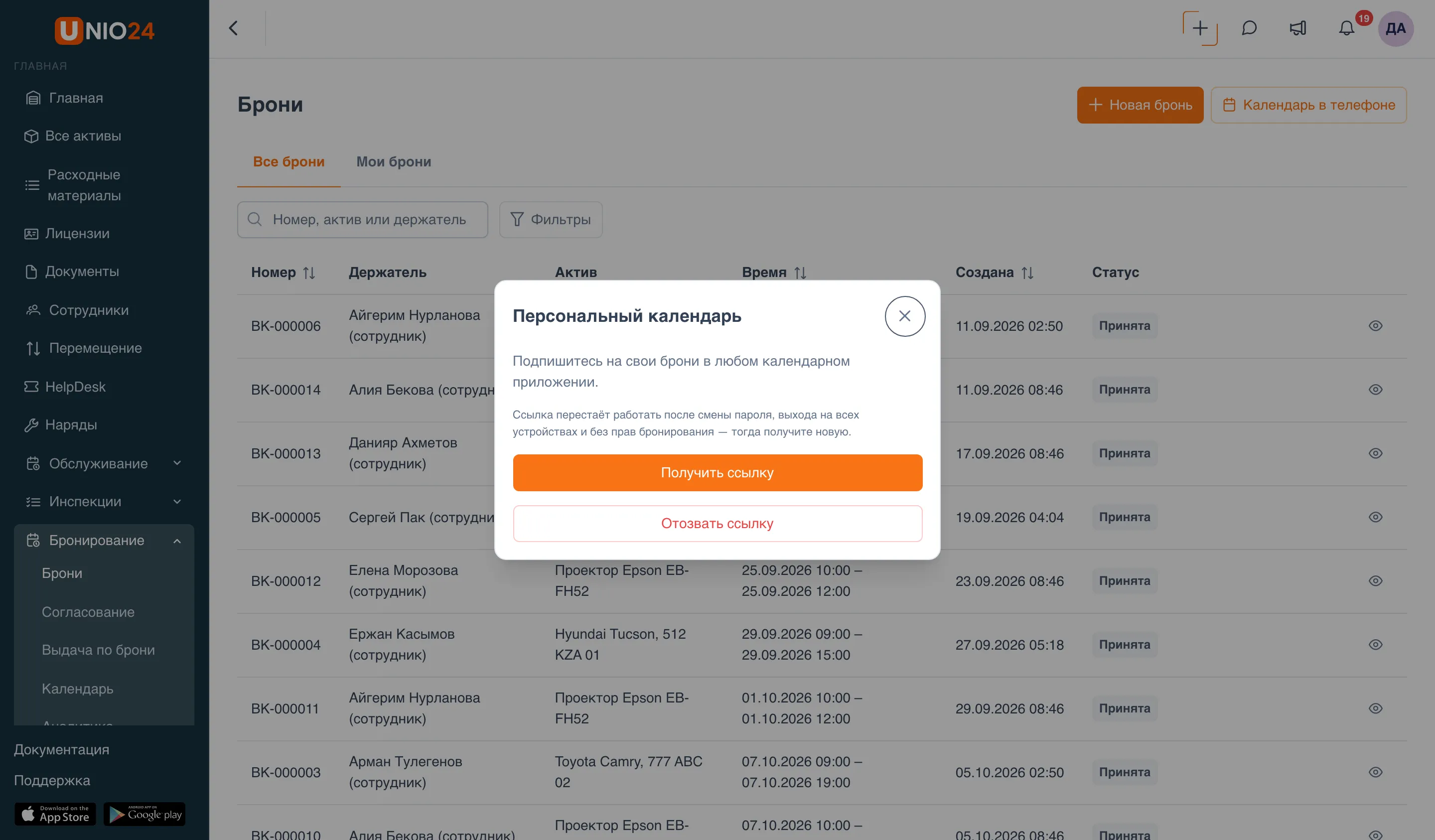
Ссылка показывается один раз; новая ссылка заменяет старую. Ссылка перестаёт работать после смены пароля, выхода на всех устройствах и если у вас больше нет прав на бронирование. Чтобы отключить её, нажмите Отозвать ссылку.
Брони на карточке актива
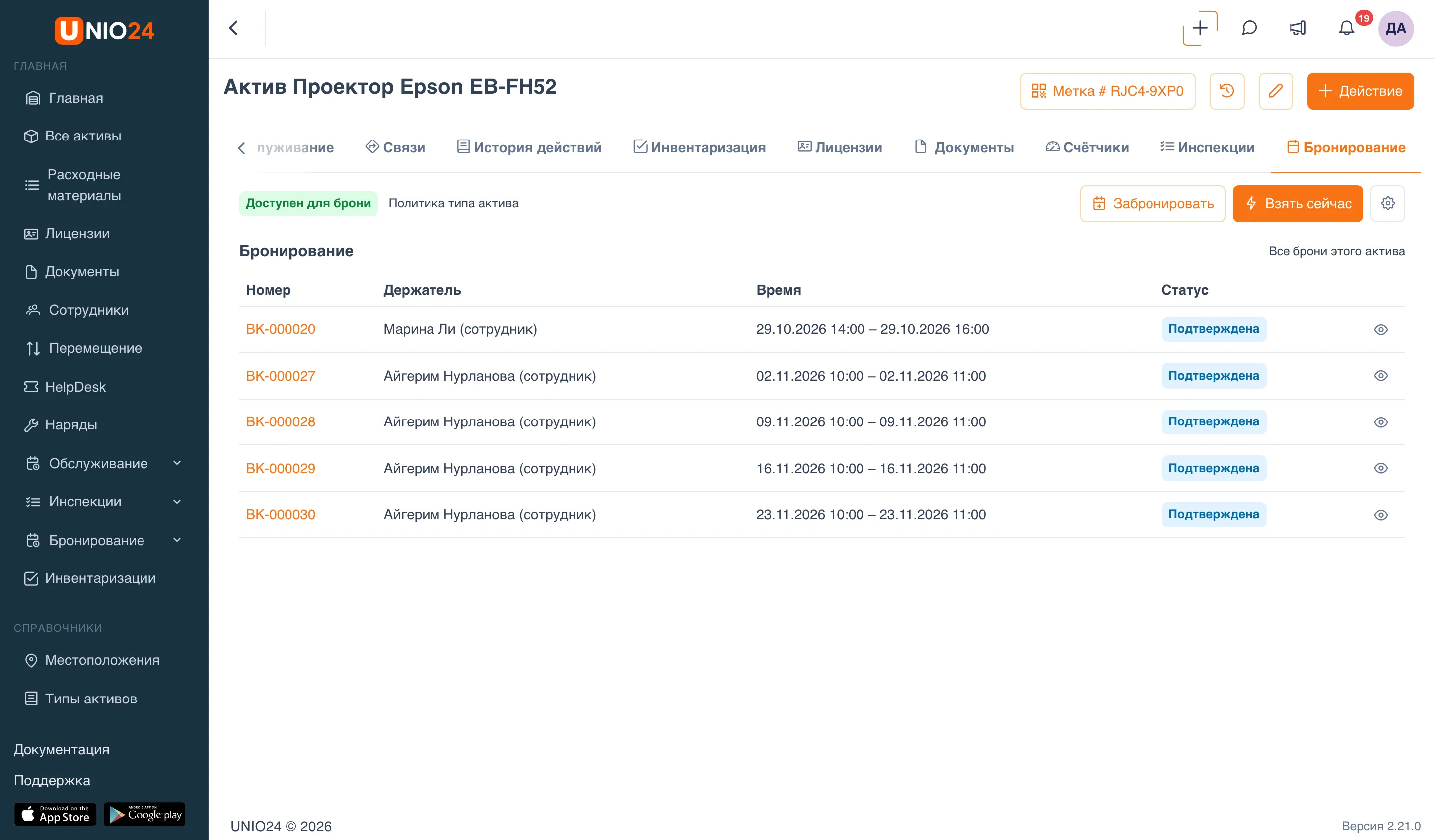
Заголовок раздела «Брони на карточке актива»На карточке актива вкладка Бронирование показывает, можно ли его бронировать и почему («Доступен для брони — Политика типа актива»), ближайшие брони и кнопки Забронировать и Взять сейчас. Ссылка Все брони этого актива открывает список, отфильтрованный по активу.
Изменить правило бронирования для одного актива
Заголовок раздела «Изменить правило бронирования для одного актива»Обычно актив бронируется по политике своего типа. Прямо на карточке актива это правило можно изменить только для него — например, закрыть для брони ноутбук, закреплённый за сотрудником, хотя остальные ноутбуки бронируются. Для этого нужно право Настройки в группе «Бронирование».
- Откройте карточку актива: Все активы → нужный актив.
- Перейдите на вкладку Бронирование. Если вкладка не видна целиком, прокрутите ряд вкладок стрелкой справа.
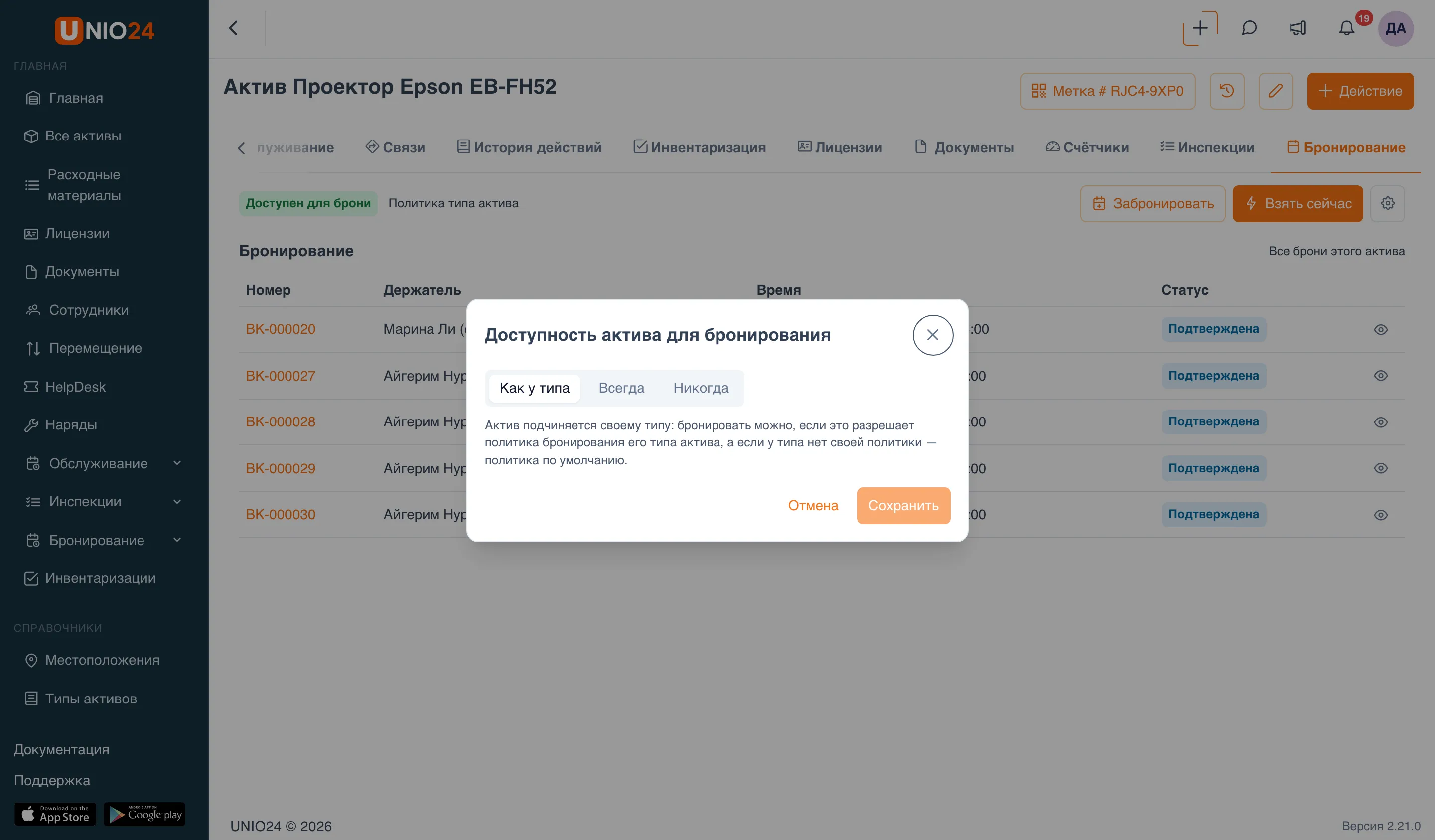
- Нажмите Настроить бронирование актива справа от кнопок Забронировать и Взять сейчас.
- В окне Доступность актива для бронирования выберите:
- Как у типа — актив бронируется по политике своего типа (так по умолчанию);
- Всегда — актив можно бронировать, даже если его тип закрыт для бронирования;
- Никогда — актив нельзя бронировать, даже если его тип открыт.
- Нажмите Сохранить.
После сохранения метка вверху вкладки покажет причину — «Ручное переопределение». Остальные правила политики — согласование, лимиты, инспекция и счётчик при выдаче — для актива остаются теми же, что у его типа. Если у актива есть будущие брони, выбрать Никогда нельзя: система покажет их номера — сначала отмените или перенесите эти брони.
Полезные ссылки
Заголовок раздела «Полезные ссылки»- Бронирование — как устроены политики, статусы и согласование
- Настройка бронирования — настройка
- Бронирование в мобильном приложении — быстрое бронирование и выдача по брони на телефоне