

Взять себе и сдать актив
Здесь собраны действия сотрудника, который сам берёт и сдаёт активы.
Взять актив себе
Заголовок раздела «Взять актив себе»- Откройте Главная и в виджете Мои активы нажмите Взять себе. Или откройте Перемещение в меню слева и нажмите Взять себе.
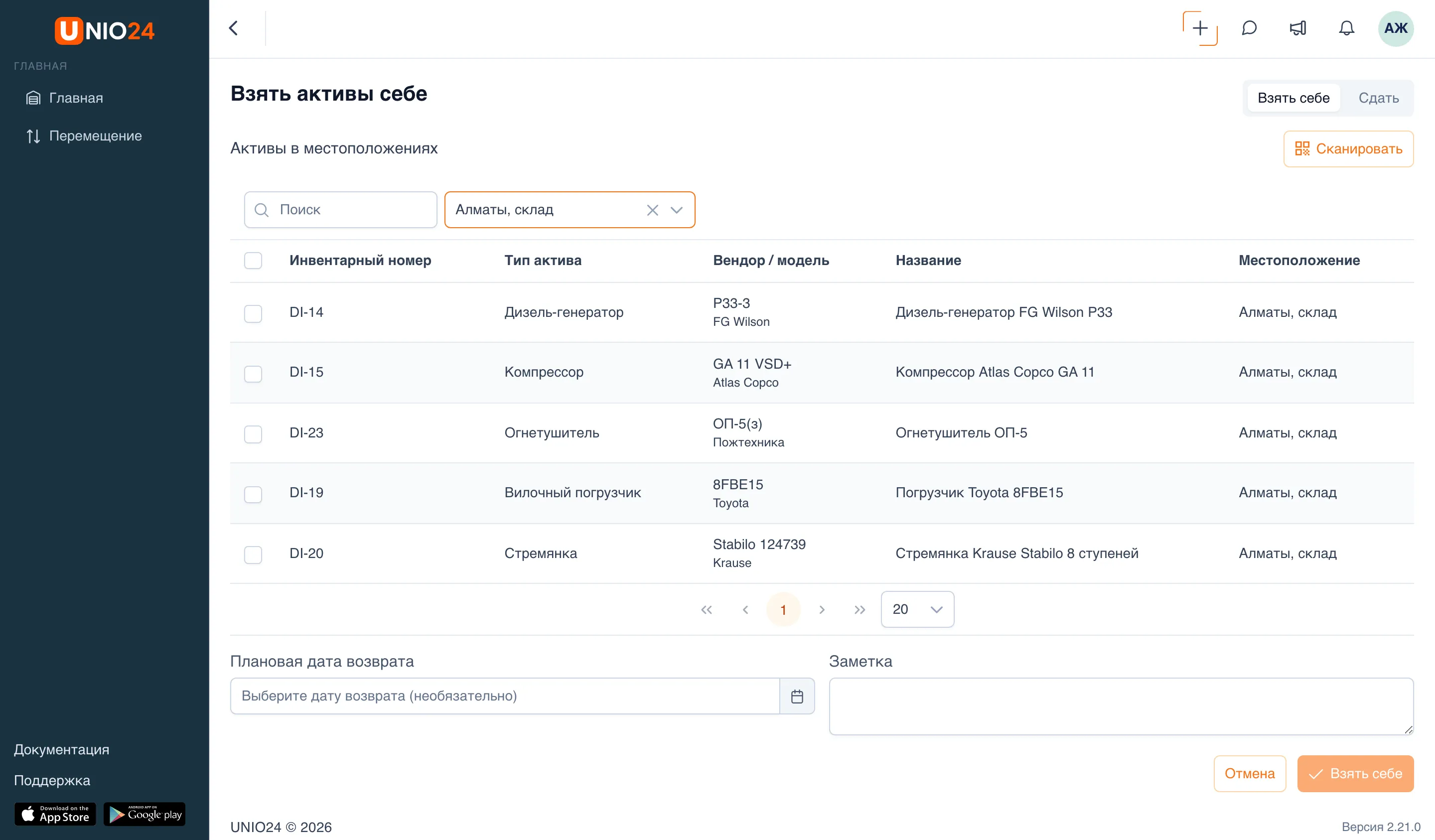
- На странице Взять активы себе найдите актив:
- выберите Местоположение, откуда берёте, — список покажет только активы этого места;
- и (или) введите в поле Поиск название, инвентарный или серийный номер, модель;
- или нажмите Сканировать и наведите камеру на QR-код актива.
- Отметьте флажком нужные активы. Над таблицей появится «(Выбрано: N из M)».
- Если форма показала предупреждение — например, «Открытые дефекты у …», — прочитайте его. Если предупреждение запрещает взять актив, кнопка Взять себе будет недоступна.
- При необходимости укажите Плановую дату возврата и Заметку — например, для какой работы берёте.
- Нажмите Взять себе.
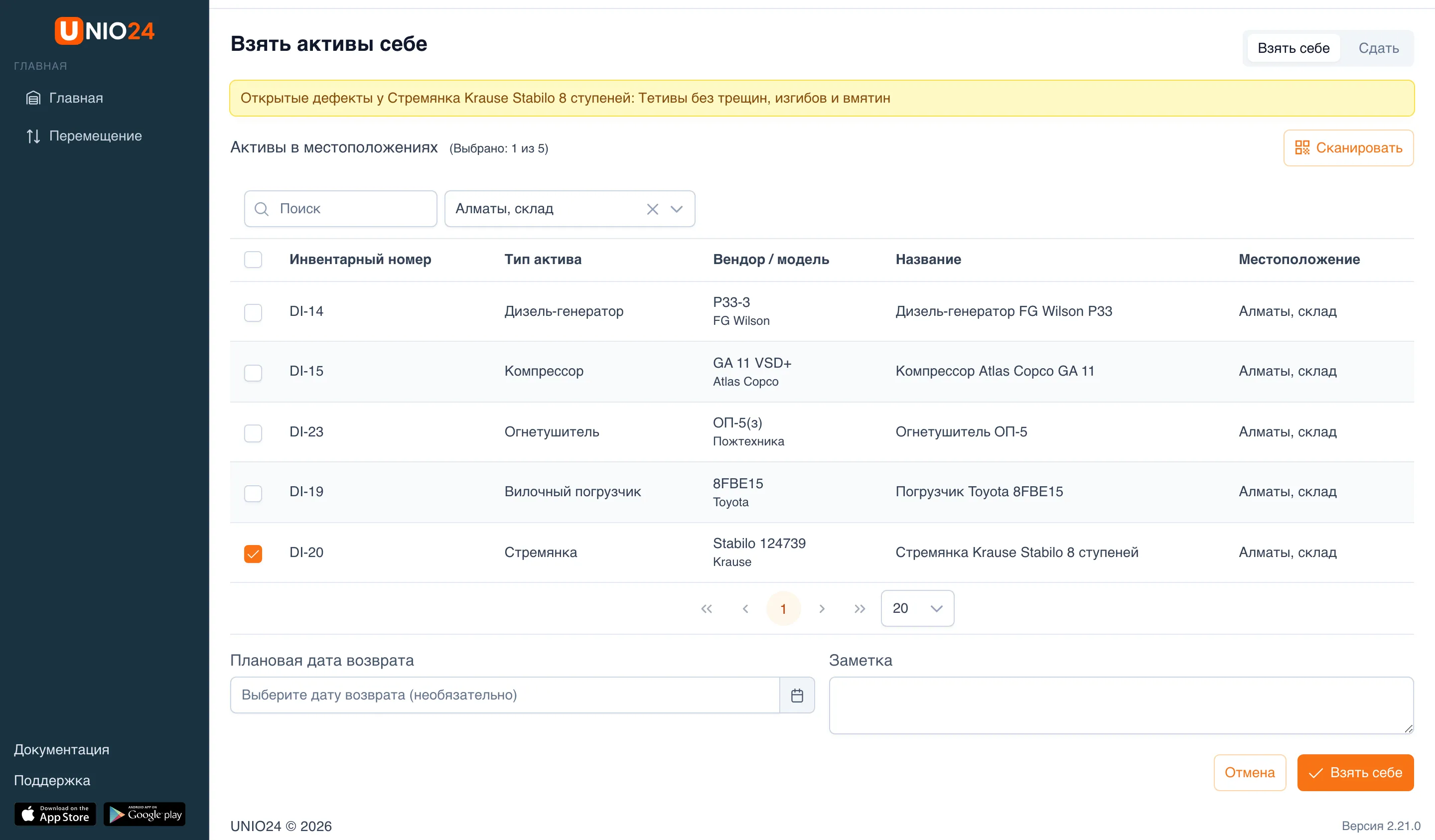
После сохранения появится сообщение «Создан документ №…», и актив будет числиться за вами — его видно в виджете Мои активы.
Сдать свои активы
Заголовок раздела «Сдать свои активы»- Откройте Главная и в виджете Мои активы нажмите Сдать. Или откройте Перемещение и нажмите Сдать.
- На странице Сдать мои активы отметьте флажком активы, которые сдаёте. В списке только то, что числится за вами.
- Если в таблице есть столбец Состояние, выберите состояние каждого отмеченного актива в поле Укажите состояние актива. Если столбец отмечен звёздочкой, состояние обязательно.
- В поле Сдать в местоположение выберите, куда возвращаете актив.
- При необходимости заполните Заметку.
- Нажмите Сдать.
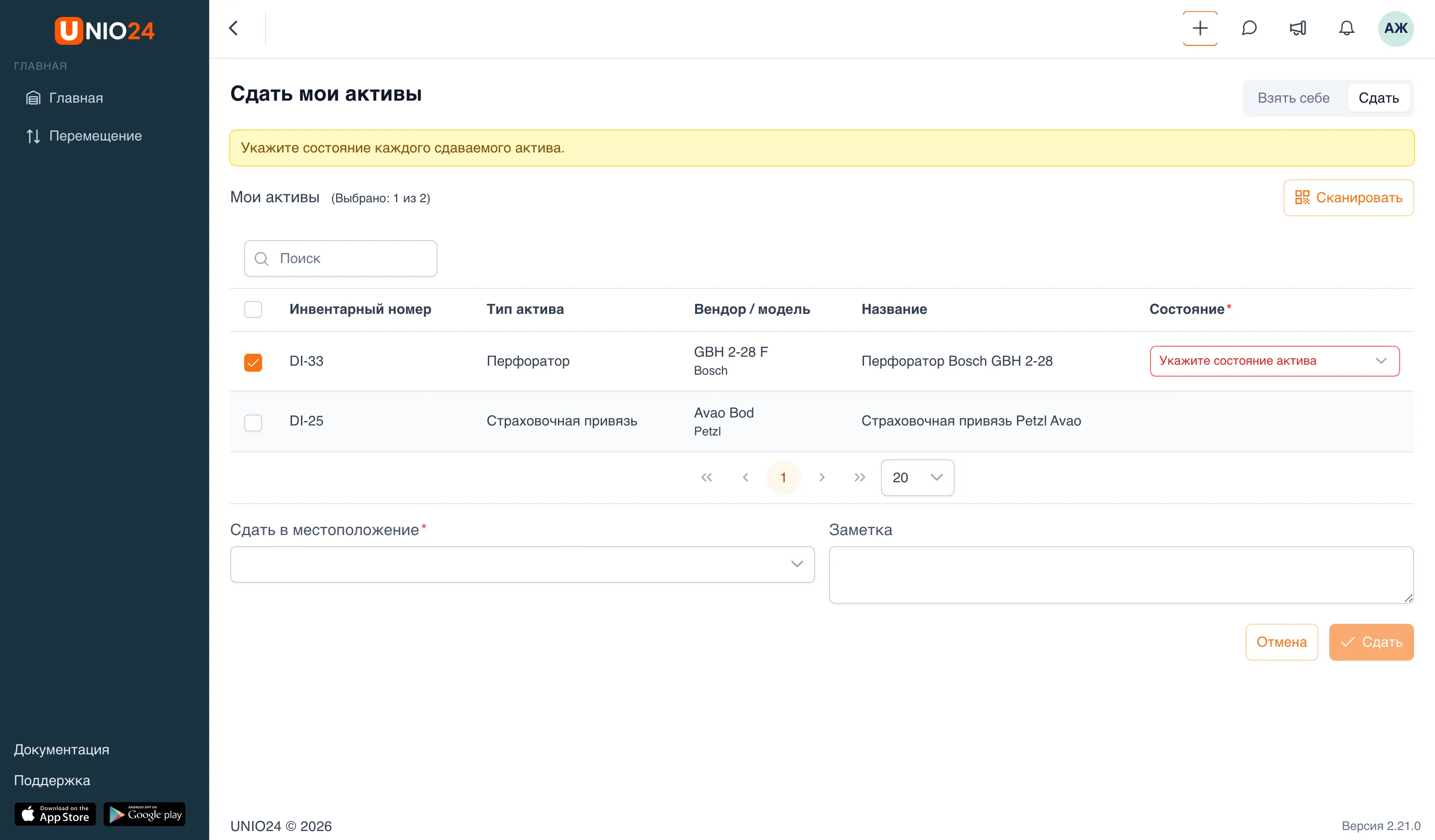
Кнопка Сдать недоступна, пока не выбрано местоположение и, если оно обязательно, состояние каждого актива.
Найти актив по QR-коду
Заголовок раздела «Найти актив по QR-коду»На обеих страницах есть кнопка Сканировать. Наведите камеру компьютера или телефона на QR-код актива — он отметится в списке. Если актив взять или сдать нельзя, сканер подскажет почему: «Этот актив уже числится за вами.», «Этот актив не числится за вами.», «Этот актив сейчас нельзя взять.» или «По этому коду актив не найден.»
Посмотреть свои перемещения
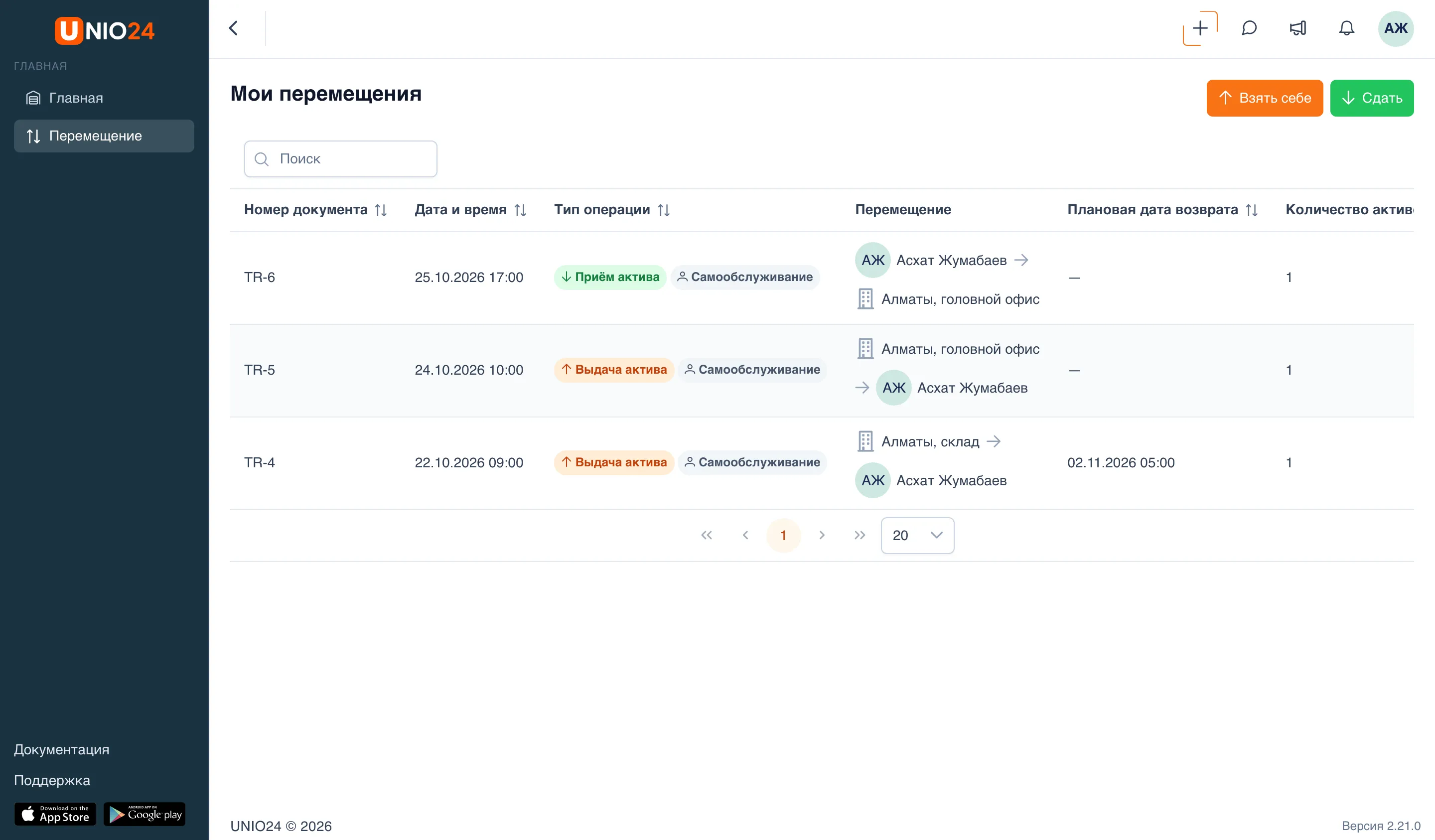
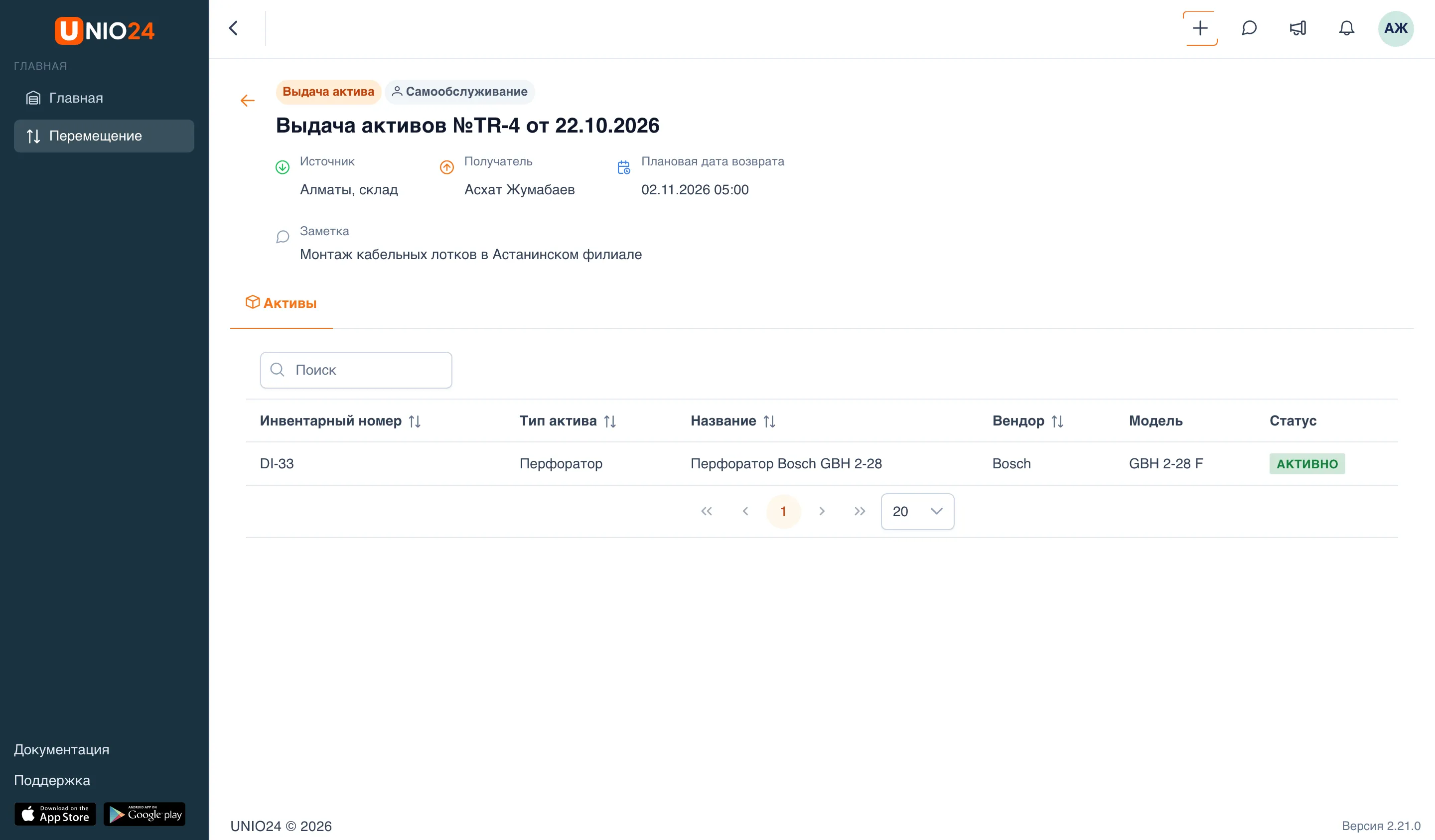
Заголовок раздела «Посмотреть свои перемещения»- Откройте Перемещение в меню слева. Страница называется Мои перемещения — здесь только документы, где вы получатель или источник.
- Чтобы открыть документ, нажмите на его строку.
Полезные ссылки
Заголовок раздела «Полезные ссылки»- Самообслуживание — как устроено самообслуживание и что можно брать