

Управление пользователями
Здесь собраны частые задачи при работе с пользователями.
Пригласить пользователя
Заголовок раздела «Пригласить пользователя»- Откройте Настройки → Пользователи.
- Нажмите кнопку Пригласить пользователя в правом верхнем углу страницы.
- В окне Пригласить пользователя в UNIO24 заполните поле Электронная почта — адрес, на который уйдёт приглашение.
- В поле Роль выберите роль доступа для этого пользователя.
- Если на этого человека будут выдавать активы или он будет пользоваться самообслуживанием, отметьте Создать карточку сотрудника и укажите Имя и (или) Фамилию — в справочнике Сотрудники появится связанная с ним карточка. Флажок виден тем, у кого есть права на создание и изменение сотрудников.
- Нажмите Пригласить пользователя.
Система отправит письмо с приглашением на указанный адрес на языке компании. Пока человек не активирует учётную запись, он отображается в списке с бейджем Приглашён.
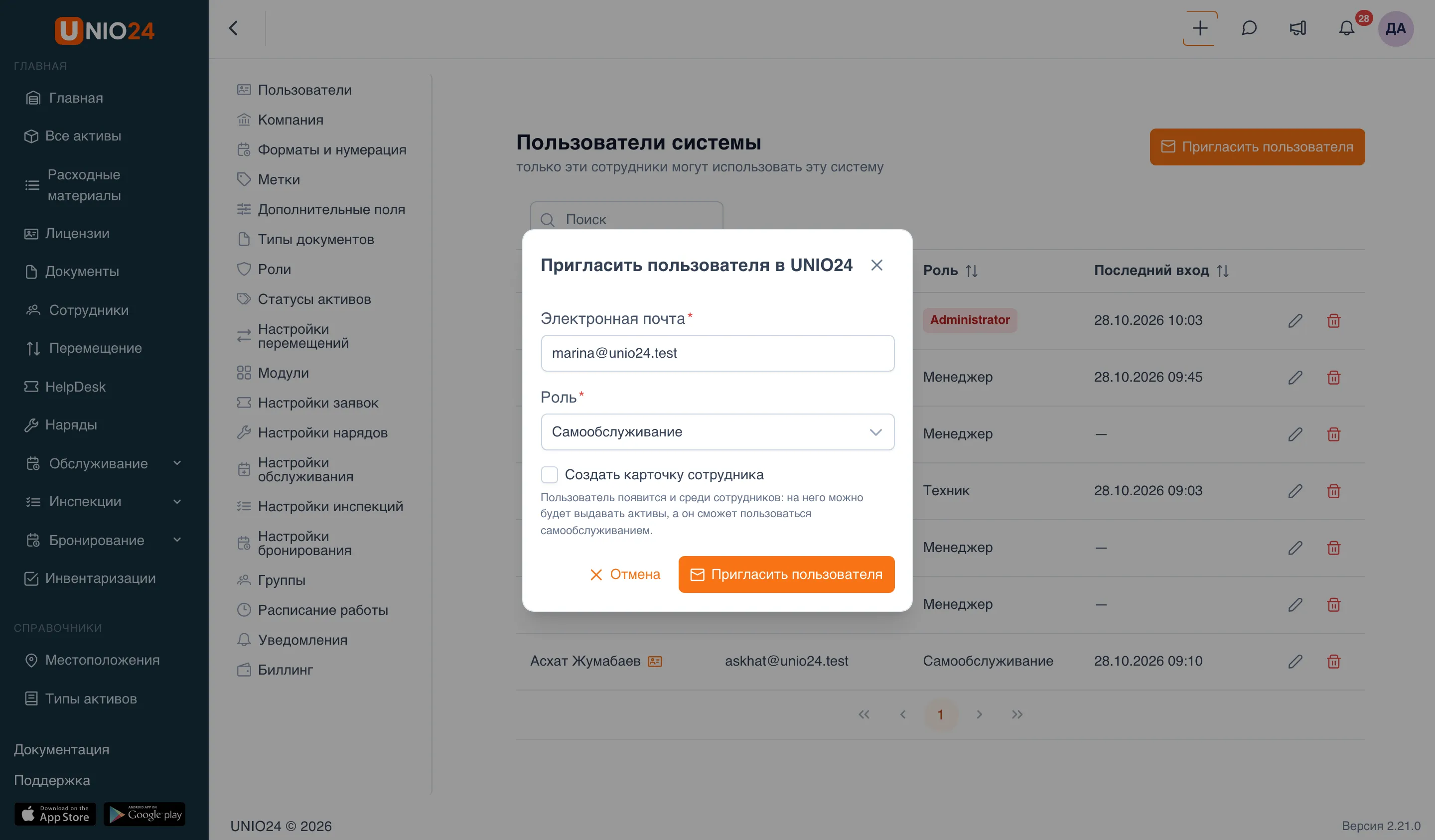
Без флажка Создать карточку сотрудника создаётся только учётная запись. Привязать её к карточке сотрудника можно позже — см. Привязать существующего пользователя.
Отправить приглашение повторно
Заголовок раздела «Отправить приглашение повторно»Для пользователя с бейджем Приглашён (приглашение ещё не принято):
- Откройте Настройки → Пользователи.
- В строке нужного пользователя откройте меню действий (три точки).
- Выберите Отправить повторно — письмо с приглашением будет отправлено заново.
Удалённого пользователя приглашать повторно через это действие не нужно — его можно пригласить заново обычным способом (см. Пригласить пользователя).
Принять приглашение
Заголовок раздела «Принять приглашение»Это шаги для приглашённого человека.
- Откройте ссылку из письма с приглашением. Откроется страница Принятие приглашения в системе UNIO24.
- Если имя и фамилия не были заданы заранее, заполните поля Имя и Фамилия.
- Введите пароль в поле Пароль и повторите его в поле Подтверждение пароля. Пароль вы задаёте самостоятельно.
- Нажмите Принять приглашение.
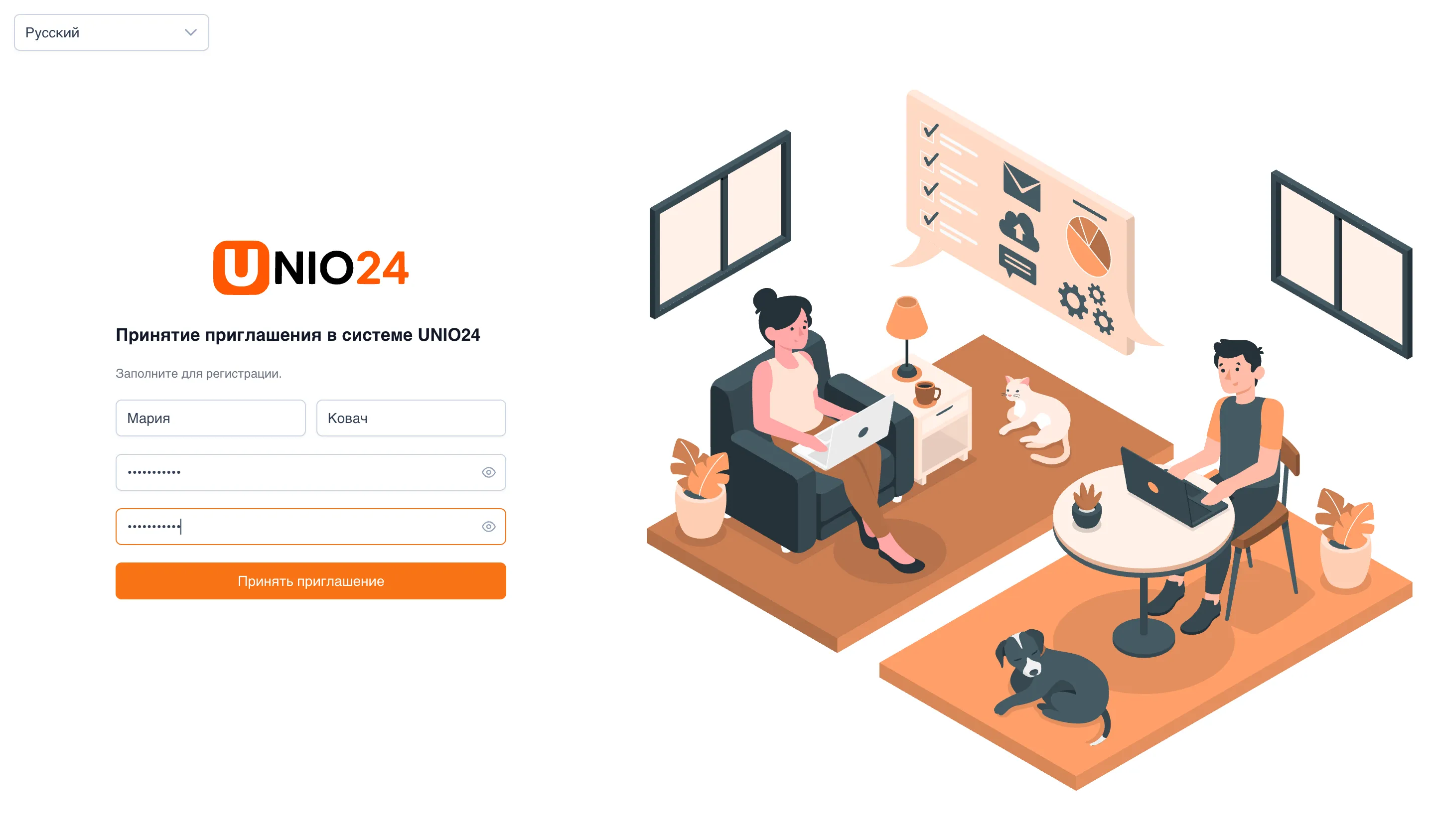
После этого появится сообщение, что аккаунт активирован, и кнопка Перейти ко входу. Если ссылка устарела, страница сообщит, что ссылка для приглашения недействительна или устарела, — в этом случае попросите администратора отправить приглашение повторно.
Пригласить сотрудника как пользователя
Заголовок раздела «Пригласить сотрудника как пользователя»Чтобы дать существующему сотруднику доступ ко входу:
- Откройте раздел Сотрудники.
- В строке нужного сотрудника нажмите значок конверта — Пригласить пользователя.
- В окне Пригласить пользователя в UNIO24 поле Электронная почта уже заполнено адресом из карточки сотрудника. При необходимости измените его.
- Поле Роль отображается, только если у вас полный доступ. Если оно есть — выберите роль.
- Нажмите Пригласить пользователя.
Учётная запись пользователя сразу свяжется с карточкой сотрудника. Действие доступно, только если у вас есть право на редактирование сотрудников и у сотрудника ещё нет учётной записи. Все способы связать сотрудника и пользователя — в разделе Сотрудники и пользователи.
Изменить пользователя
Заголовок раздела «Изменить пользователя»Редактировать можно только пользователя, который уже принял приглашение (без бейджа Приглашён).
- Откройте Настройки → Пользователи.
- В строке нужного пользователя откройте меню действий (три точки) и выберите Изменить.
- На странице измените нужные поля: Фамилия, Имя, Отчество, Роль, Email.
- Нажмите Сохранить.
Удалить пользователя
Заголовок раздела «Удалить пользователя»- Откройте Настройки → Пользователи.
- В строке нужного пользователя откройте меню действий (три точки) и выберите Удалить.
- Подтвердите удаление в диалоге.
Пользователь потеряет доступ к системе. История его действий сохраняется и остаётся доступной. При необходимости того же человека можно пригласить снова.
Полезные ссылки
Заголовок раздела «Полезные ссылки»- Пользователи системы — как устроена модель приглашений, роли и состояния
- Справочник по пользователям — полный перечень полей и прав
- Сотрудники и пользователи — как связать учётную запись с карточкой сотрудника