

Робота з бронюваннями
Тут зібрано щоденні завдання з бронювання.
Забронювати актив
Section titled “Забронювати актив”- У головному меню ліворуч відкрийте Бронювання → Броні.
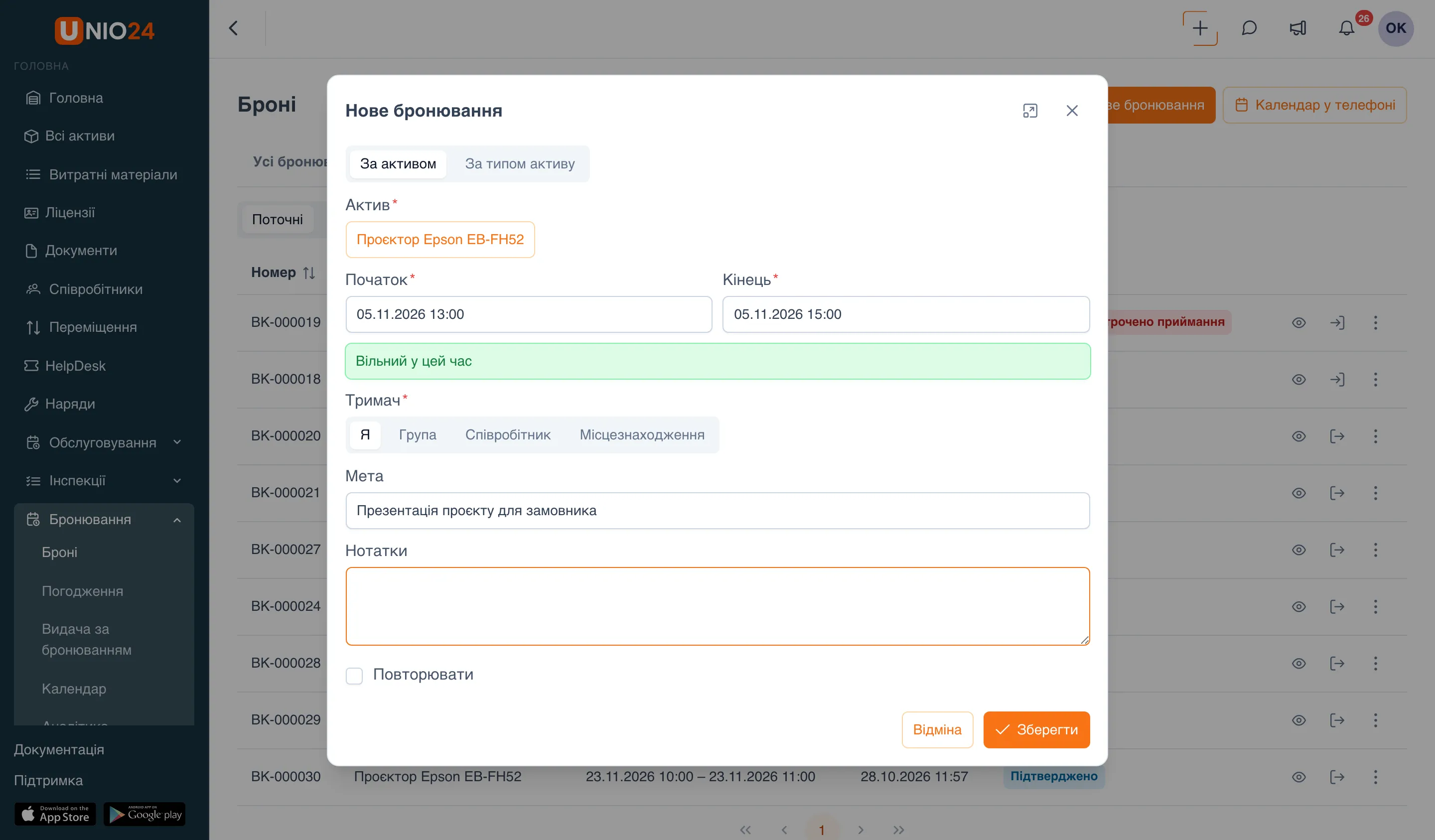
- Натисніть Нове бронювання праворуч угорі.
- Виберіть, як бронювати:
- За активом — натисніть Вибрати актив, знайдіть актив у вікні Вибір активу для бронювання, позначте його й натисніть Додати. У вікні лише активи, які можна бронювати;
- За типом активу — виберіть Тип активу: підійде будь-який вільний актив цього типу.
- Укажіть Початок і Кінець.
- Перегляньте підказку під датами:
- Вільний у цей час — можна зберігати;
- Зайнятий у цей час — нижче показано найближче вільне вікно; натисніть Взяти це вікно, щоб підставити його у форму, або Повідомити, коли звільниться — див. Дізнатися, коли актив звільниться.
- У полі Тримач виберіть, для кого бронювання: Я, Група, Співробітник або Місцезнаходження. Співробітник і місцезнаходження доступні відповідальним за бронювання.
- За потреби заповніть Мета й Нотатки.
- Натисніть Зберегти.
Якщо політика типу вимагає погодження, бронювання отримає статус Очікує підтвердження; інакше — одразу Підтверджено. Якщо бронювання порушує правила політики (задовге, зарано, перетинається з іншим бронюванням), форма покаже причину й перелік конфліктів.
Бронювання можна почати й з картки активу: вкладка Бронювання → Забронювати — актив буде вибрано автоматично.
Повторюване бронювання
Section titled “Повторюване бронювання”- У формі бронювання позначте Повторювати.
- Виберіть Періодичність: Щодня, Щотижня або Щомісяця, і вкажіть Кожні — наприклад, кожен 1 тиждень.
- Для щотижневого бронювання позначте дні в полі За днями.
- У полі Закінчення виберіть До дати або Після кількості повторів і вкажіть значення.
- Натисніть Зберегти.
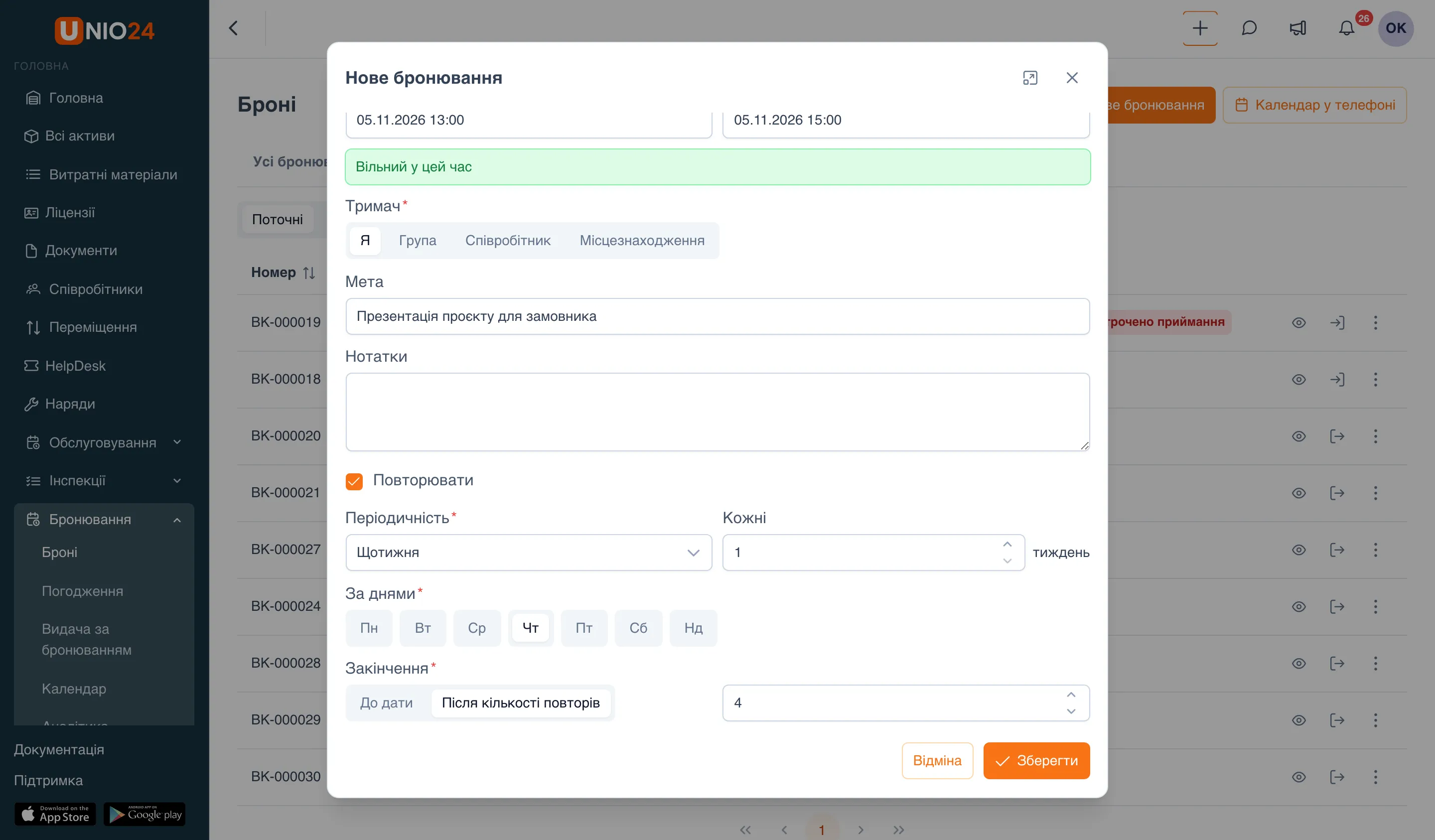
Кожен повтор створюється окремим бронюванням. Повтори, що припадають на зайнятий час або порушують правила, пропускаються — форма покаже, скільки бронювань створено, скільки повторів пропущено й чому. Змінити чи скасувати всю серію одразу не можна — кожне бронювання змінюють окремо.
Взяти актив зараз
Section titled “Взяти актив зараз”Якщо актив вільний просто зараз, його можна забронювати й одразу отримати однією дією.
- Відкрийте картку активу й перейдіть на вкладку Бронювання.
- Натисніть Взяти зараз.
- Виберіть Тривалість: 30 хвилин, 1 година, 2 години, 4 години — або вкажіть свою.
- Виберіть Тримача.
- Якщо цього вимагає політика, введіть Показання лічильника й проведіть інспекцію.
- Натисніть Взяти зараз.
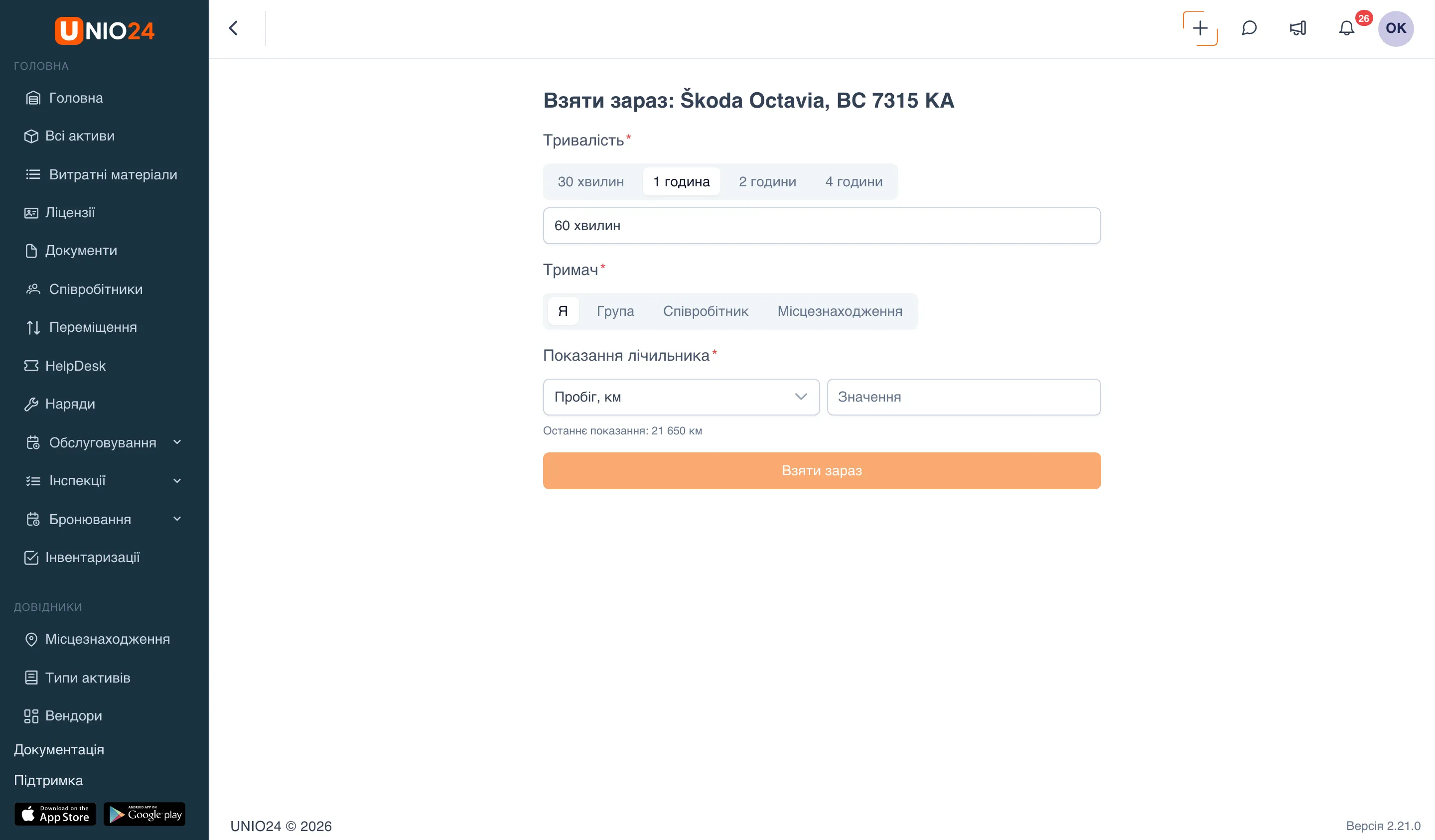
Бронювання створюється й одразу видається. Якщо бронювання цього активу вимагають погодження, взяти його зараз не можна — система запропонує посилання Забронювати через форму.
Ту саму сторінку відкриває QR-код активу: співробітник, який має право бронювати, але не має доступу до карток активів, після сканування одразу потрапляє на «Взяти зараз».
Мої бронювання
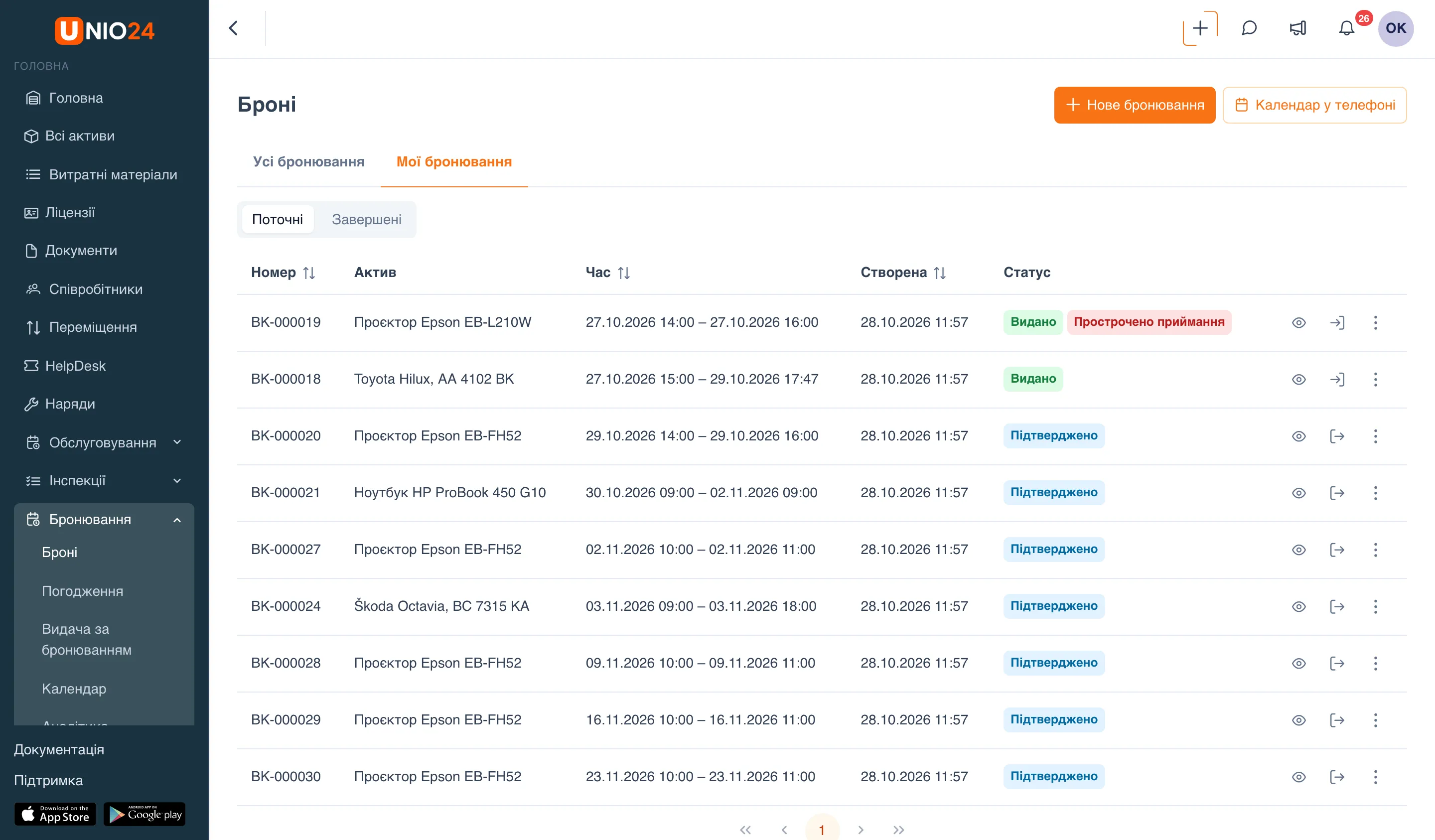
Section titled “Мої бронювання”- Відкрийте Бронювання → Броні й перейдіть на вкладку Мої бронювання.
- Перемикач Поточні | Завершені показує майбутні й видані бронювання або вже завершені.
Під списком — блок Мої підписки: зайняті активи й час, про звільнення яких ви попросили повідомити.
Дії з бронюванням
Section titled “Дії з бронюванням”У рядку бронювання першою йде дія Відкрити (значок ока) — картка бронювання відкриється у вікні поверх списку. Інші дії залежать від статусу й ваших прав (дві видно одразу, решта — у меню з трьома крапками):
- Погодити та Відхилити — для бронювання, що очікує підтвердження;
- Видати — для підтвердженого бронювання; Прийняти — для виданого;
- Змінити — для бронювання, що очікує підтвердження, підтвердженого й виданого (у виданого змінюється лише кінець). Якщо погоджене бронювання розширити в часі, воно знову піде на погодження;
- Скасувати бронювання — для бронювання, що очікує підтвердження, і підтвердженого. Після початку бронювання скасувати його може лише відповідальний за бронювання;
- Видалити — прибрати бронювання зі списку.
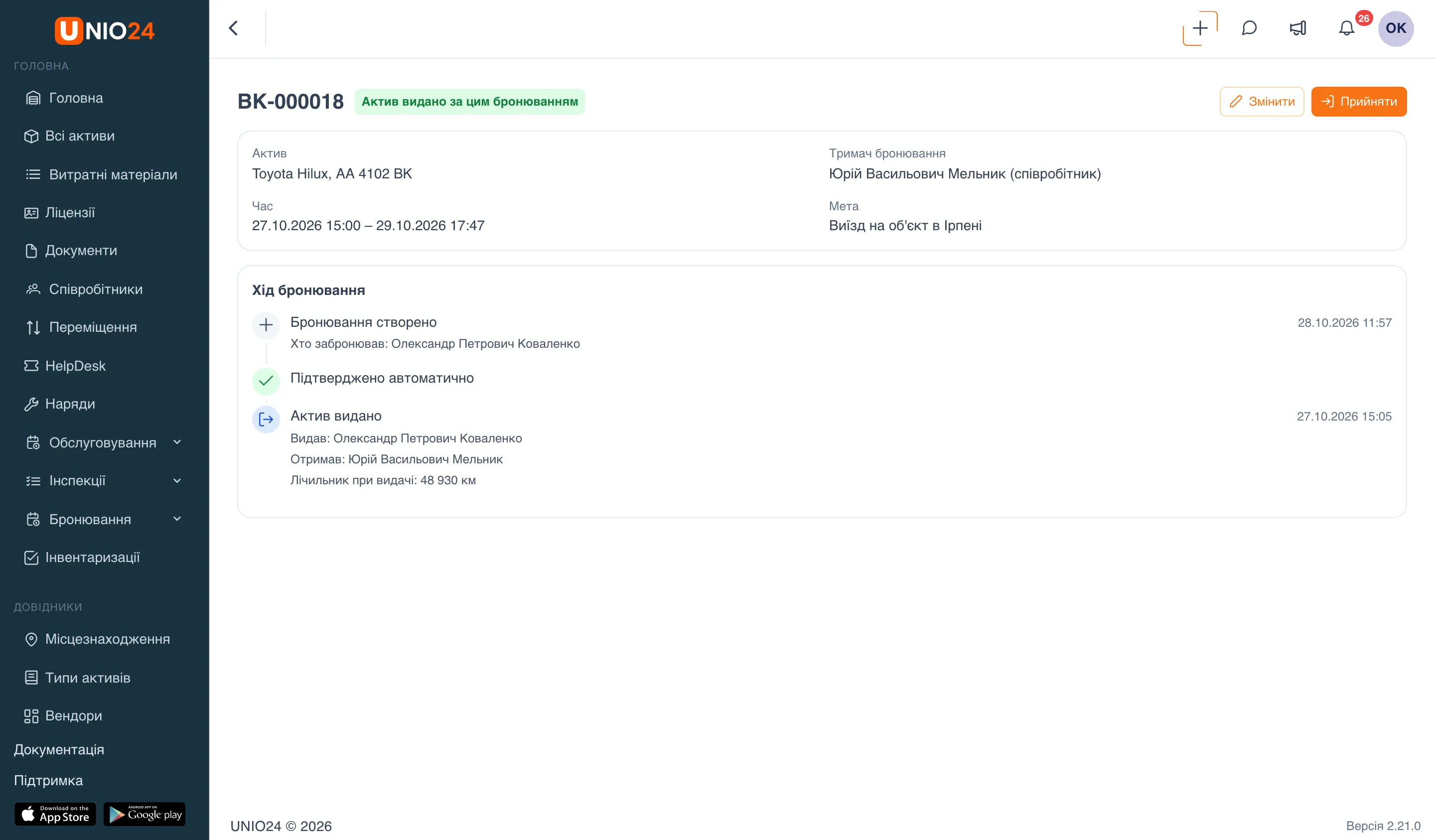
На картці бронювання в блоці Хід бронювання видно, хто й коли створив, погодив, видав і прийняв бронювання, з показаннями лічильника й посиланнями на інспекції.
Відфільтрувати бронювання
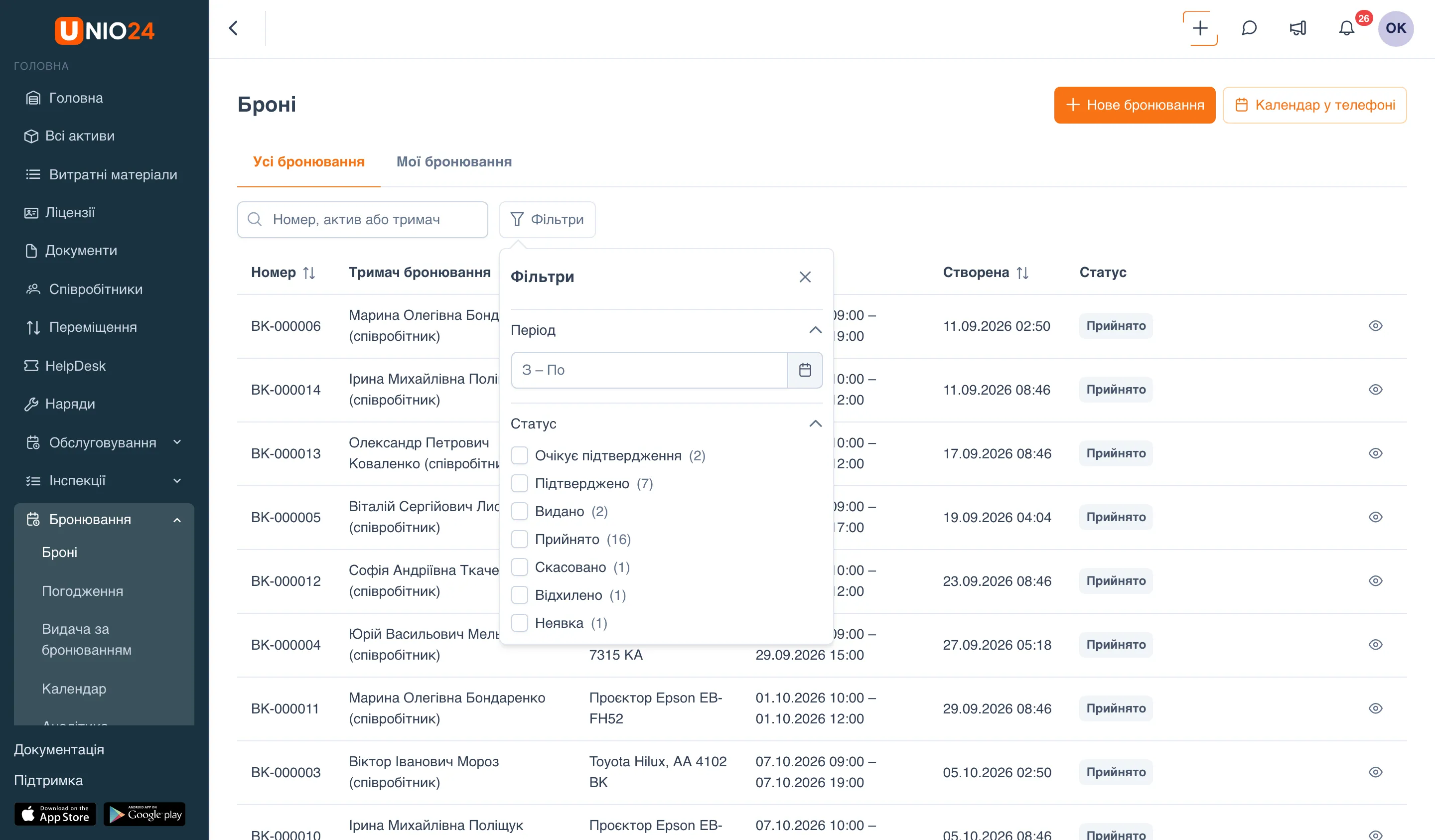
Section titled “Відфільтрувати бронювання”На вкладці Усі бронювання:
- У полі Номер, актив або тримач введіть номер бронювання, назву активу або ім’я.
- Натисніть Фільтри. На панелі задайте Період (поле «З – По») і позначте потрібні Статуси — поруч із кожним видно кількість бронювань.
- Щоб зняти всі фільтри, натисніть Скинути все.
Погодити або відхилити заявку
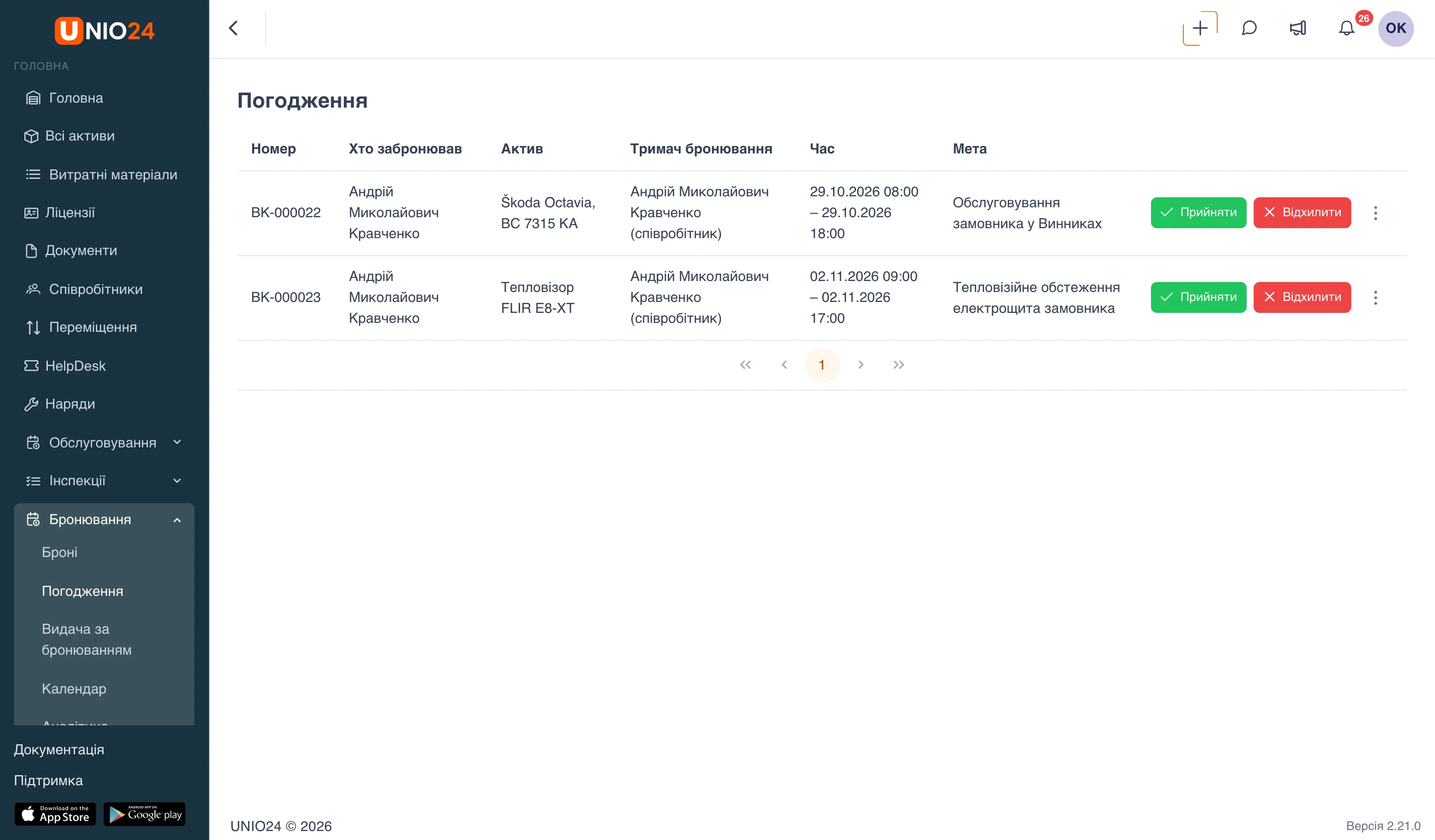
Section titled “Погодити або відхилити заявку”- Відкрийте Бронювання → Погодження. Тут лише заявки, які ви маєте право вирішувати.
- Щоб переглянути заявку докладно, натисніть на її рядок.
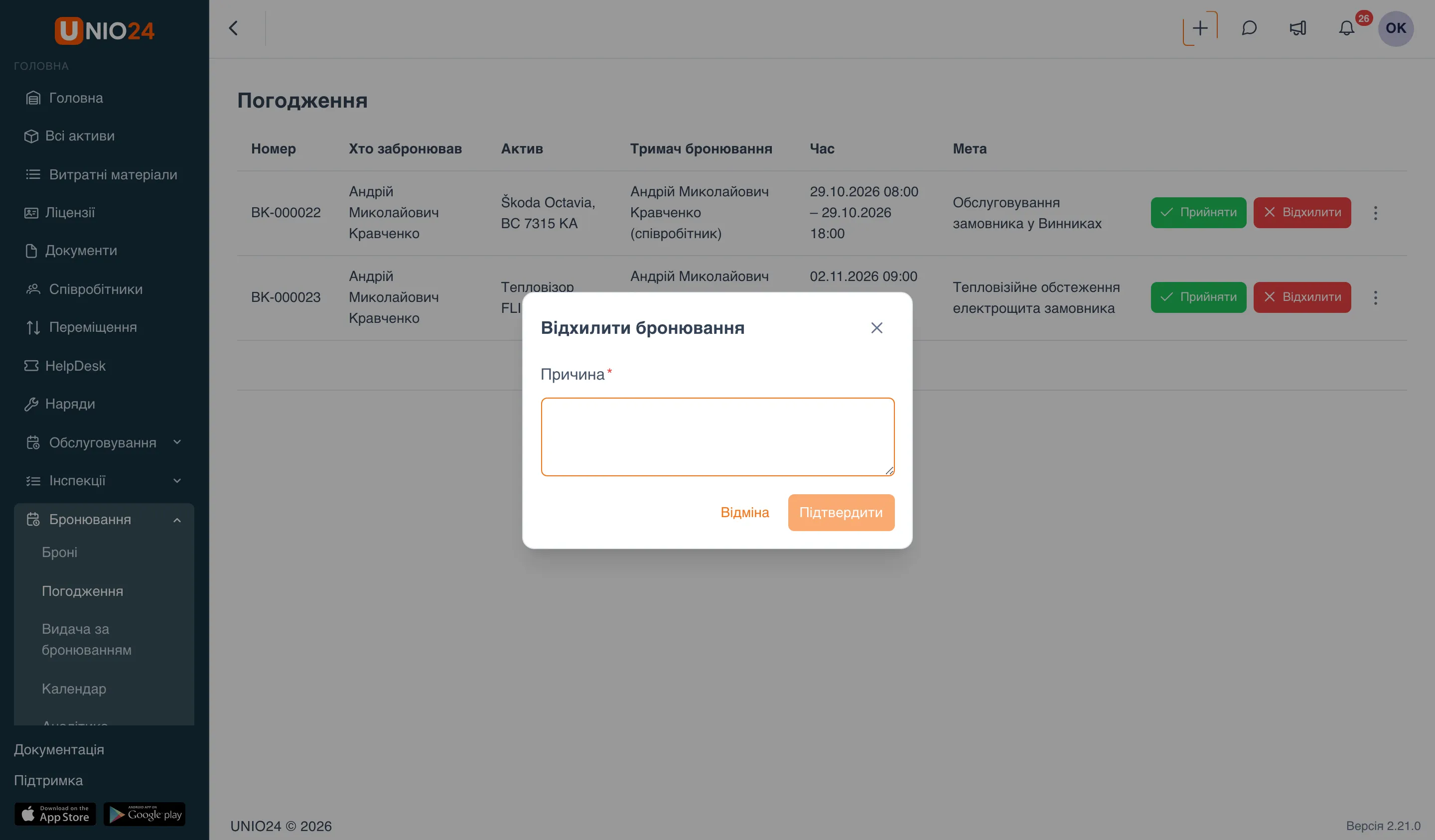
- Натисніть зелену кнопку Прийняти, щоб погодити заявку, або червону Відхилити, щоб відмовити.
- Під час відхилення вкажіть Причину — вона обов’язкова — і натисніть Підтвердити.
Власну заявку й заявку на себе чи свою групу погодити не можна — це зробить інший погоджувач або відповідальний за бронювання.
Видати актив за бронюванням
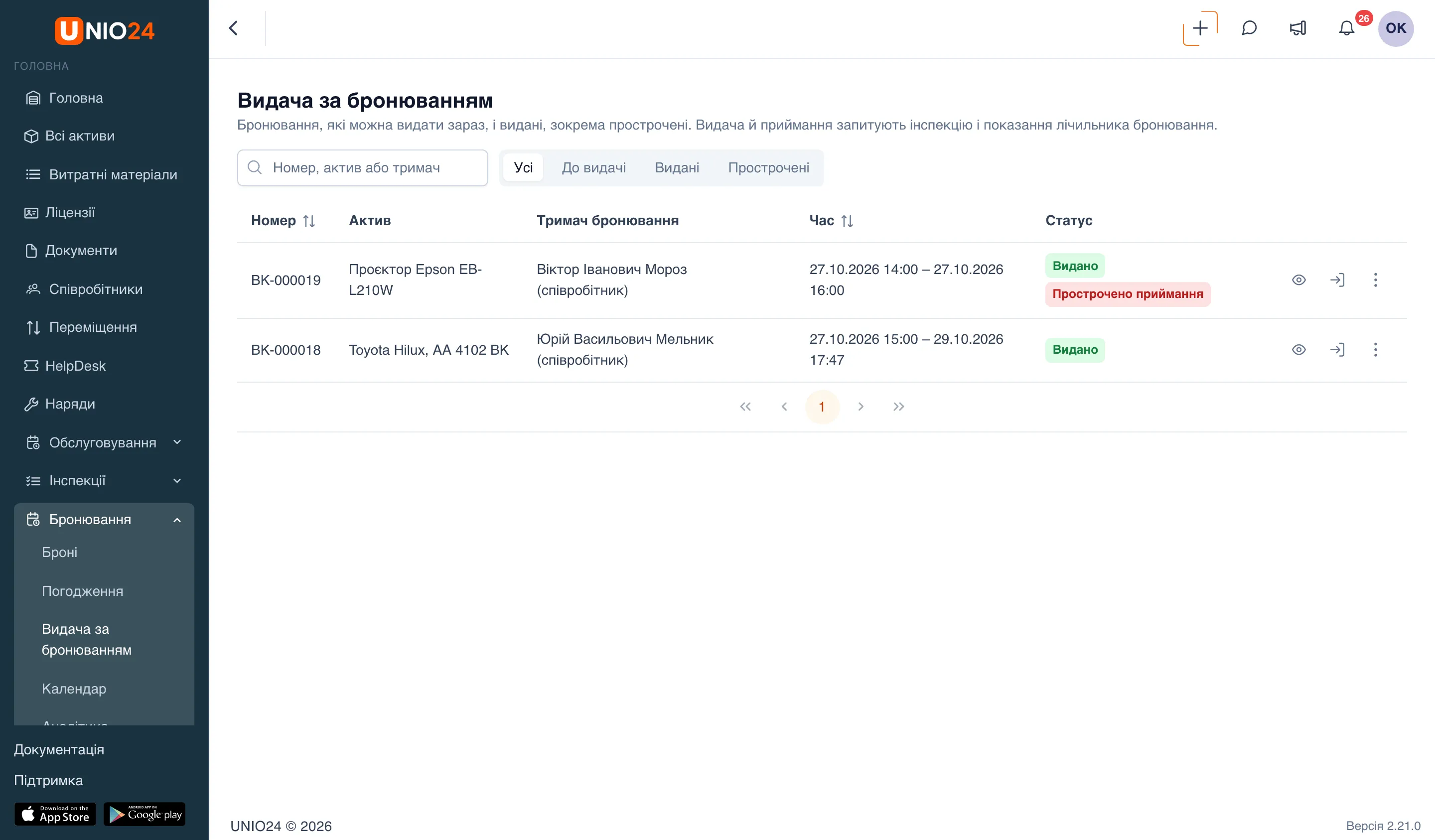
Section titled “Видати актив за бронюванням”- Відкрийте Бронювання → Видача за бронюванням. Тут бронювання, які можна видати зараз, і вже видані. Перемикач Усі | До видачі | Видані | Прострочені відбирає потрібні.
- У рядку бронювання натисніть Видати.
- Перевірте зведення вгорі вікна: актив, інвентарний номер, код мітки, тримач і час.
- Якщо бронювання на групу, виберіть, Хто забирає.
- Якщо політика вимагає інспекцію, натисніть Почати інспекцію, заповніть її у вікні поверх і збережіть. Доти кнопка видачі недоступна.
- Якщо політика вимагає лічильник, виберіть лічильник і введіть Значення.
- Натисніть Видати.
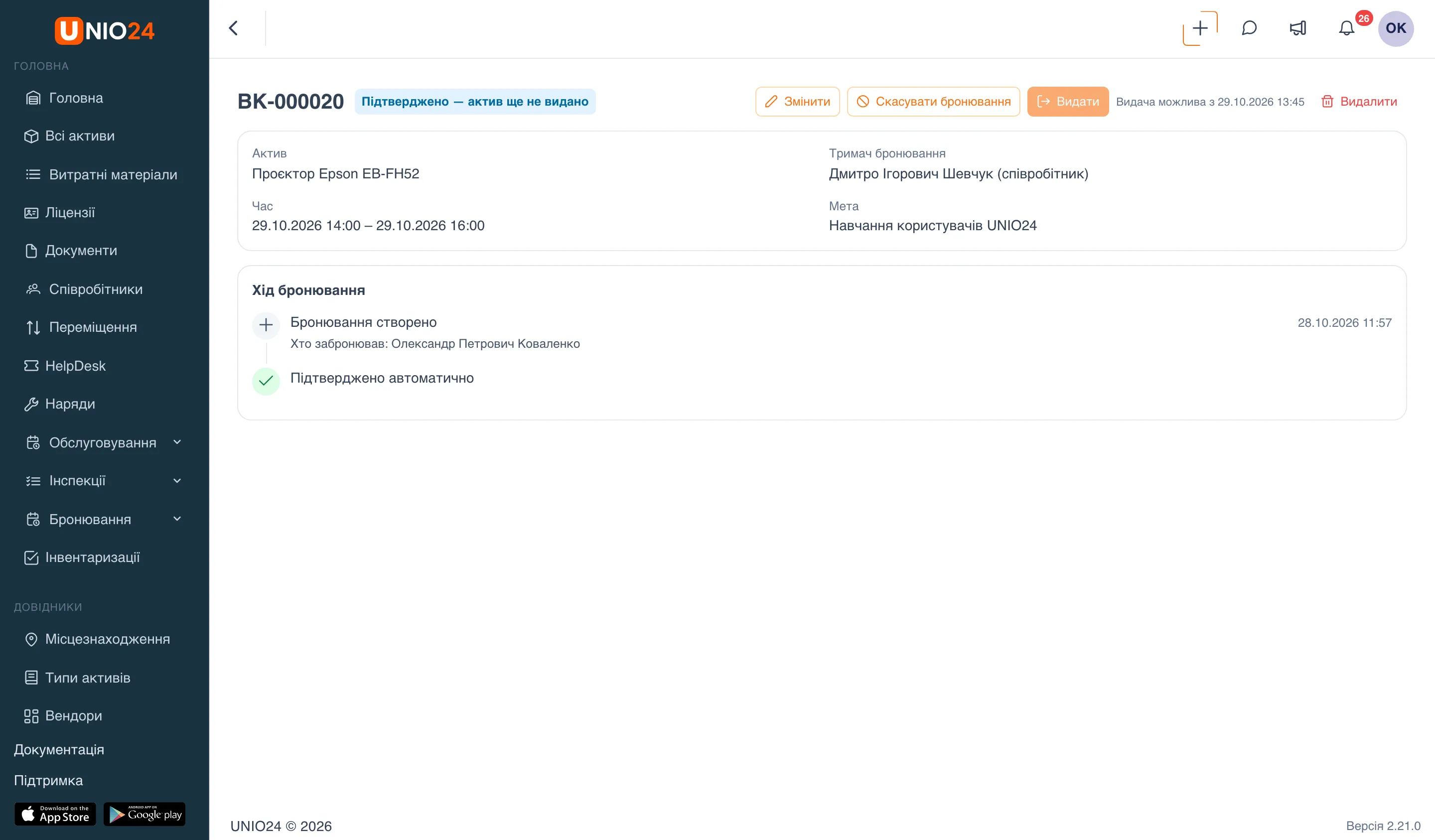
Видати бронювання можна лише у вікні видачі. Якщо воно ще не відкрилося або вже закрилося, на картці бронювання кнопка Видати недоступна, а поруч написано «Видача можлива з …» або «Вікно видачі закрилося (…)».
Прийняти актив за бронюванням
Section titled “Прийняти актив за бронюванням”- Відкрийте Бронювання → Видача за бронюванням і натисніть Прийняти в рядку виданого бронювання. Прострочені бронювання позначено Прострочено приймання.
- Перевірте зведення, за потреби проведіть інспекцію й введіть показання лічильника.
- Виберіть Місце приймання — куди повернули актив.
- Натисніть Підтвердити приймання.
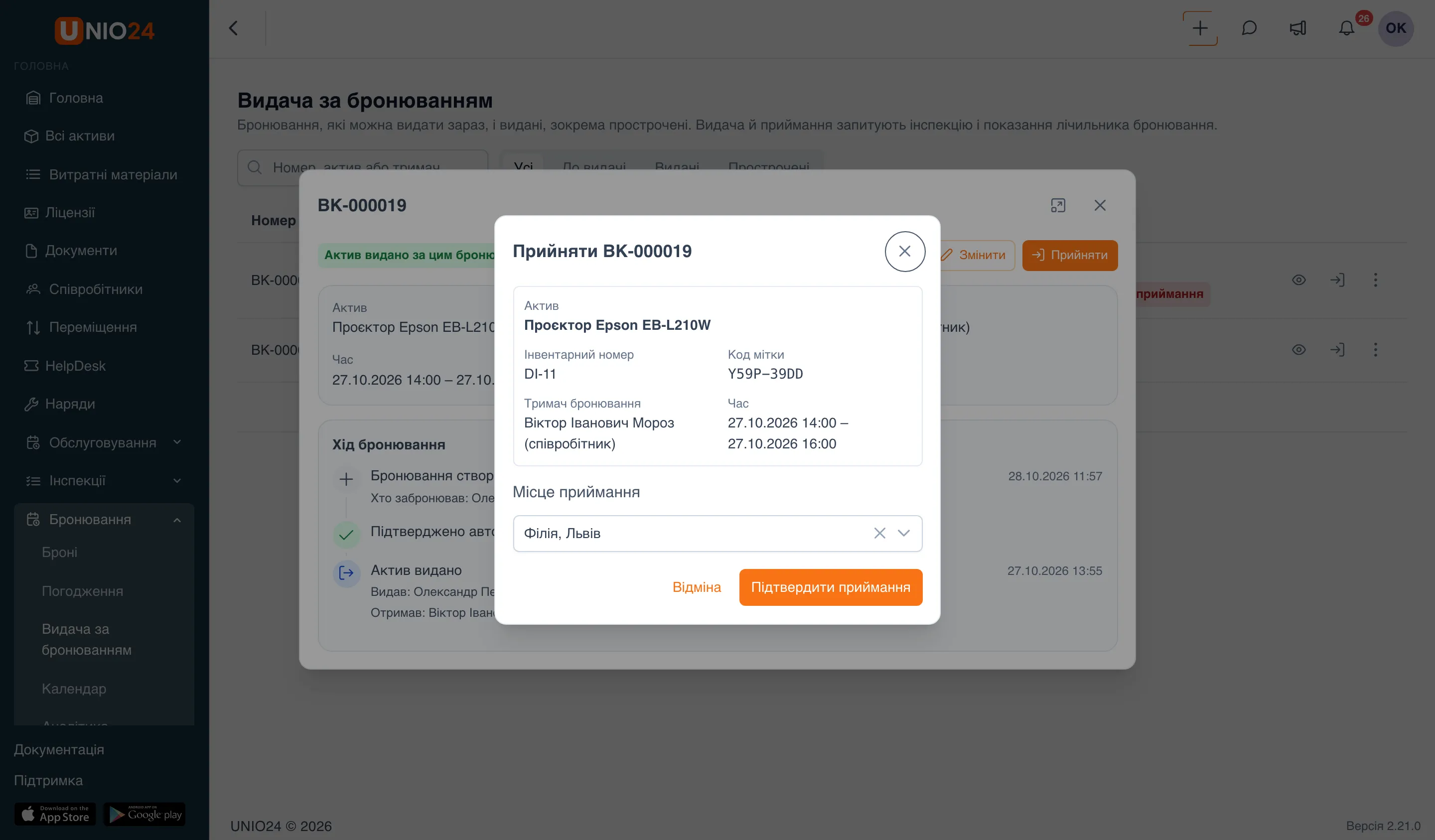
Прийняти бронювання можна й з його картки або з рядка списку — дією Прийняти.
Переглянути календар
Section titled “Переглянути календар”- Відкрийте Бронювання → Календар.
- Виберіть масштаб: День, Тиждень або Місяць; стрілками й кнопкою Сьогодні переходьте між періодами.
- Щоб залишити лише один тип активів, виберіть його в списку Усі типи.
Рядок у календарі є в кожного активу, який має бронювання у вибраному періоді. Колір бронювання показує статус, легенда — під календарем. Щоб створити бронювання, протягніть мишею по вільному місцю на доріжці активу; щоб змінити закінчення бронювання, потягніть його край.
Дізнатися, коли актив звільниться
Section titled “Дізнатися, коли актив звільниться”Якщо потрібний актив зайнятий на вибраний час, система може повідомити, коли чуже бронювання на нього скасують або скоротять.
- У формі бронювання, коли підказка показує «Зайнятий у цей час», натисніть Повідомити, коли звільниться.
- Коли актив на цей час звільниться, надійде сповіщення «Звільнилося вікно». Посилання в ньому відкриває форму бронювання з уже підставленими активом і часом — залишиться лише зберегти бронювання.
Сповіщення надходить один раз і не бронює актив: поки ви не збережете бронювання, його може зайняти хтось інший. Усі такі запити видно на вкладці Мої бронювання в блоці Мої підписки; непотрібний видаляють дією Видалити.
Додати бронювання до свого календаря
Section titled “Додати бронювання до свого календаря”Свої бронювання можна бачити в Google Календарі, Outlook або календарі телефона.
- Відкрийте Бронювання → Броні й натисніть Календар у телефоні.
- У вікні Особистий календар натисніть Отримати посилання.
- Скопіюйте посилання й додайте його в календарний застосунок як підписку на календар за адресою.
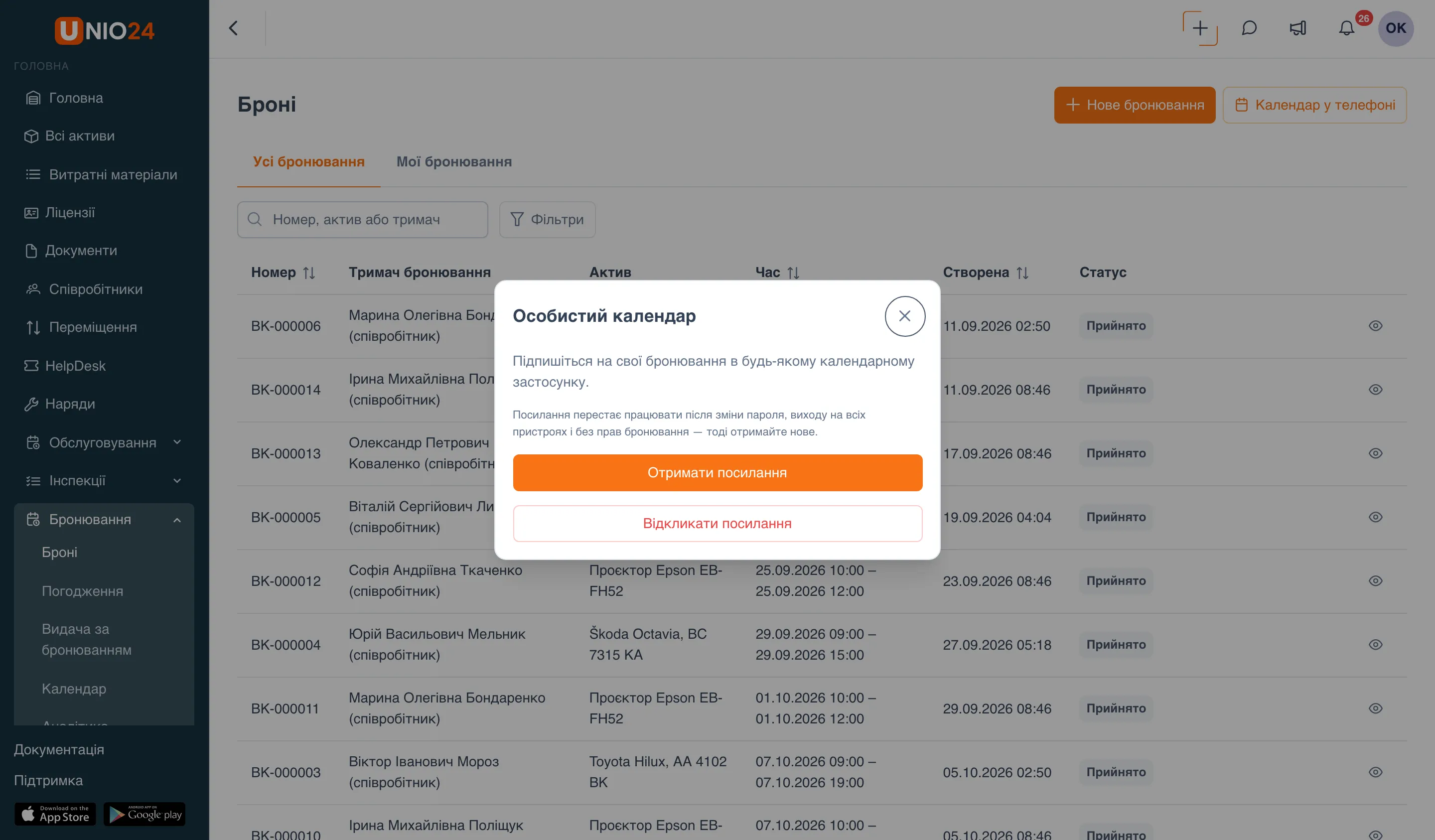
Посилання показується один раз; нове посилання замінює старе. Посилання перестає працювати після зміни пароля, виходу на всіх пристроях і якщо у вас більше немає прав на бронювання. Щоб вимкнути його, натисніть Відкликати посилання.
Бронювання на картці активу
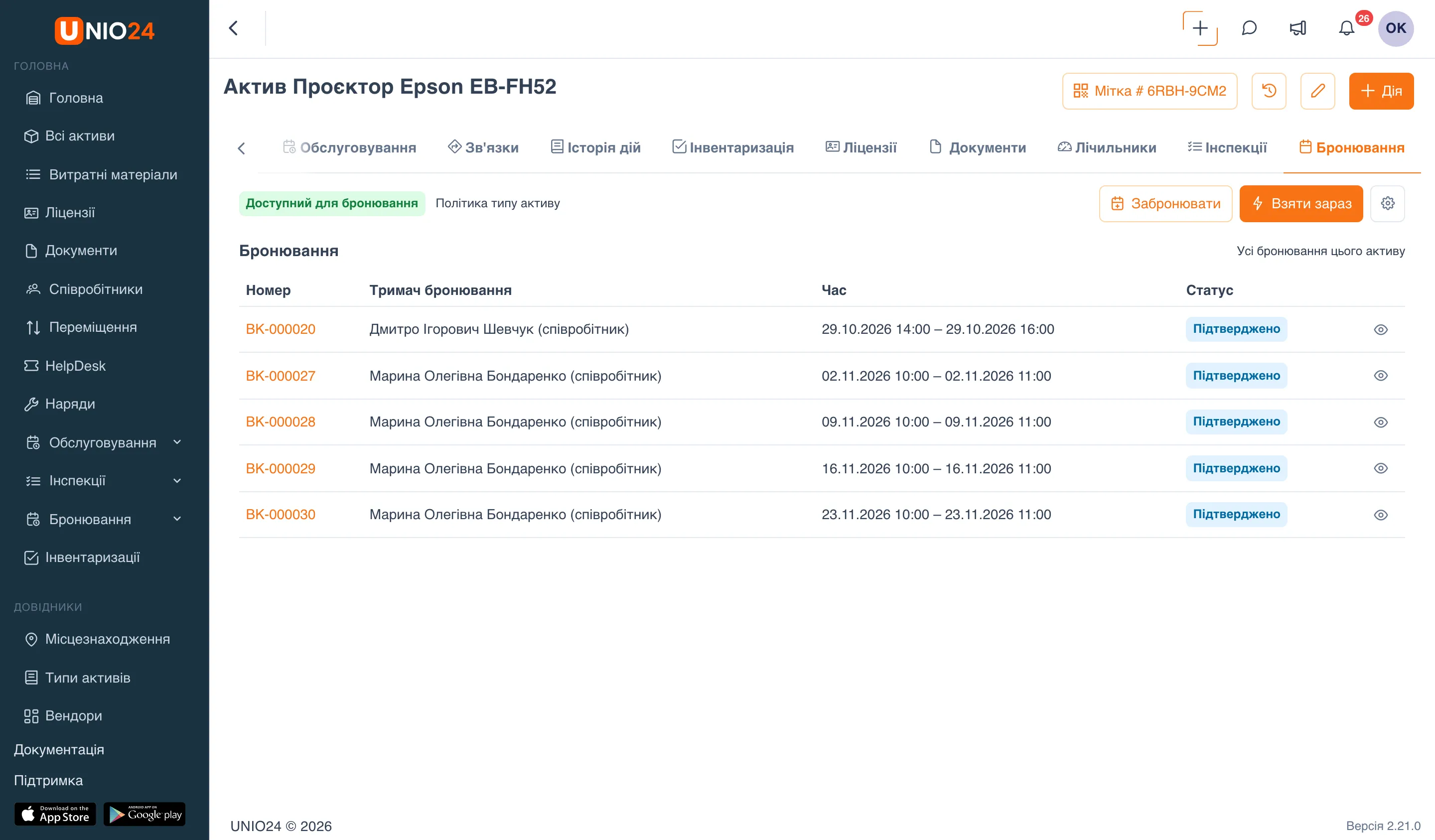
Section titled “Бронювання на картці активу”На картці активу вкладка Бронювання показує, чи можна бронювати актив і чому («Доступний для бронювання» — «Політика типу активу»), найближчі бронювання та кнопки Забронювати і Взяти зараз. Посилання Усі бронювання цього активу відкриває список, відфільтрований за активом.
Змінити правило бронювання для одного активу
Section titled “Змінити правило бронювання для одного активу”Зазвичай актив бронюється за політикою свого типу. Просто на картці активу це правило можна змінити лише для нього — наприклад, закрити для бронювання ноутбук, закріплений за співробітником, хоча решта ноутбуків бронюється. Для цього потрібне право Налаштування в групі «Бронювання».
- Відкрийте картку активу: Всі активи → потрібний актив.
- Перейдіть на вкладку Бронювання. Якщо вкладку не видно повністю, прокрутіть ряд вкладок стрілкою праворуч.
- Натисніть Налаштувати бронювання активу (значок шестерні) праворуч від кнопок Забронювати і Взяти зараз.
- У вікні Доступність активу для бронювання виберіть:
- Як у типу — актив бронюється за політикою свого типу (так за замовчуванням);
- Завжди — актив можна бронювати, навіть якщо його тип закрито для бронювання;
- Ніколи — актив не можна бронювати, навіть якщо його тип відкрито.
- Натисніть Зберегти.
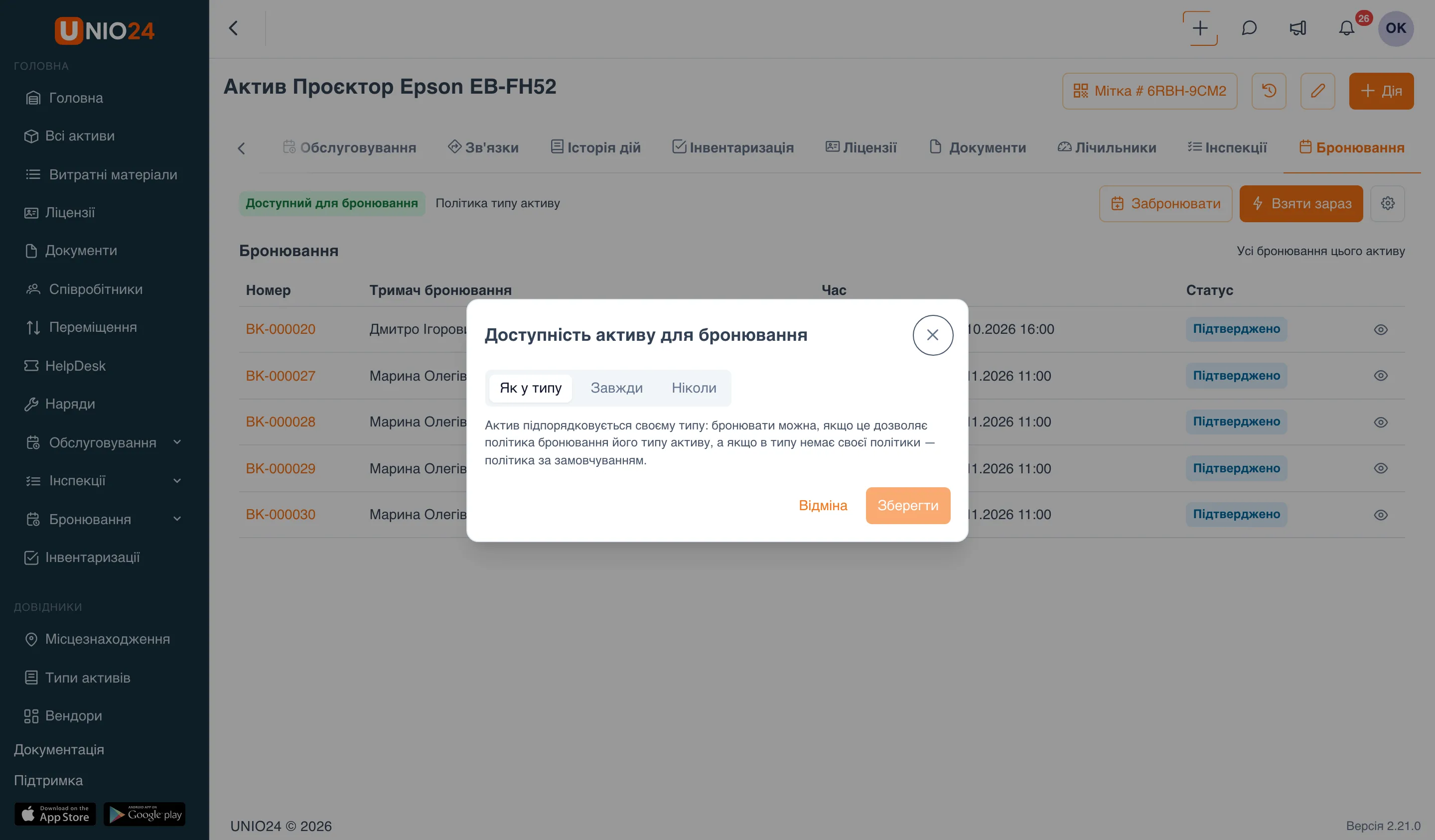
Після збереження позначка вгорі вкладки покаже причину — «Ручне перевизначення». Інші правила політики — погодження, ліміти, інспекція й лічильник під час видачі — для активу залишаються такими самими, як у його типу. Якщо актив має майбутні бронювання, вибрати Ніколи не можна: система покаже їхні номери — спочатку скасуйте або перенесіть ці бронювання.
Корисні посилання
Section titled “Корисні посилання”- Бронювання — як влаштовані політики, статуси й погодження
- Налаштування бронювання — налаштування
- Бронювання в мобільному застосунку — швидке бронювання й видача за бронюванням на телефоні