

Взяти собі та здати актив
Тут зібрано дії співробітника, який сам бере й здає активи.
Взяти актив собі
Section titled “Взяти актив собі”- Відкрийте Головна й у віджеті Мої активи натисніть Взяти собі. Або відкрийте Переміщення в меню ліворуч і натисніть Взяти собі.
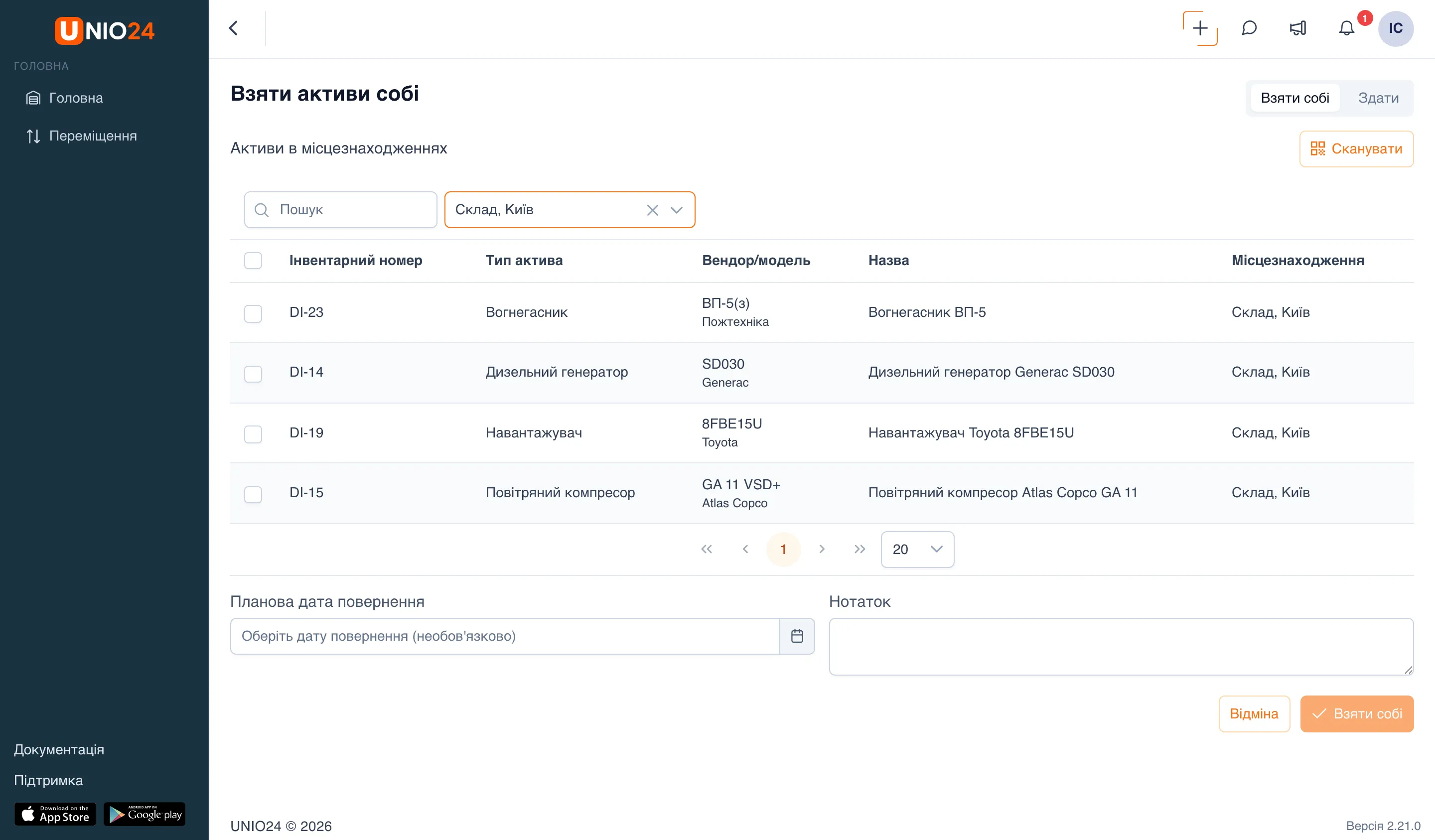
- На сторінці Взяти активи собі знайдіть актив:
- виберіть Місцезнаходження, звідки берете, — у списку залишаться лише активи цього місця;
- та (або) введіть у поле Пошук назву, інвентарний чи серійний номер, модель;
- або натисніть Сканувати й наведіть камеру на QR-код активу.
- Позначте прапорцями потрібні активи. Над таблицею з’явиться «(Вибрано: N з M)».
- Якщо форма показала попередження — наприклад, «Відкриті дефекти в …», — прочитайте його. Якщо попередження забороняє брати актив, кнопка Взяти собі буде недоступна.
- За потреби вкажіть Планову дату повернення й Нотаток — наприклад, для якої роботи берете актив.
- Натисніть Взяти собі.
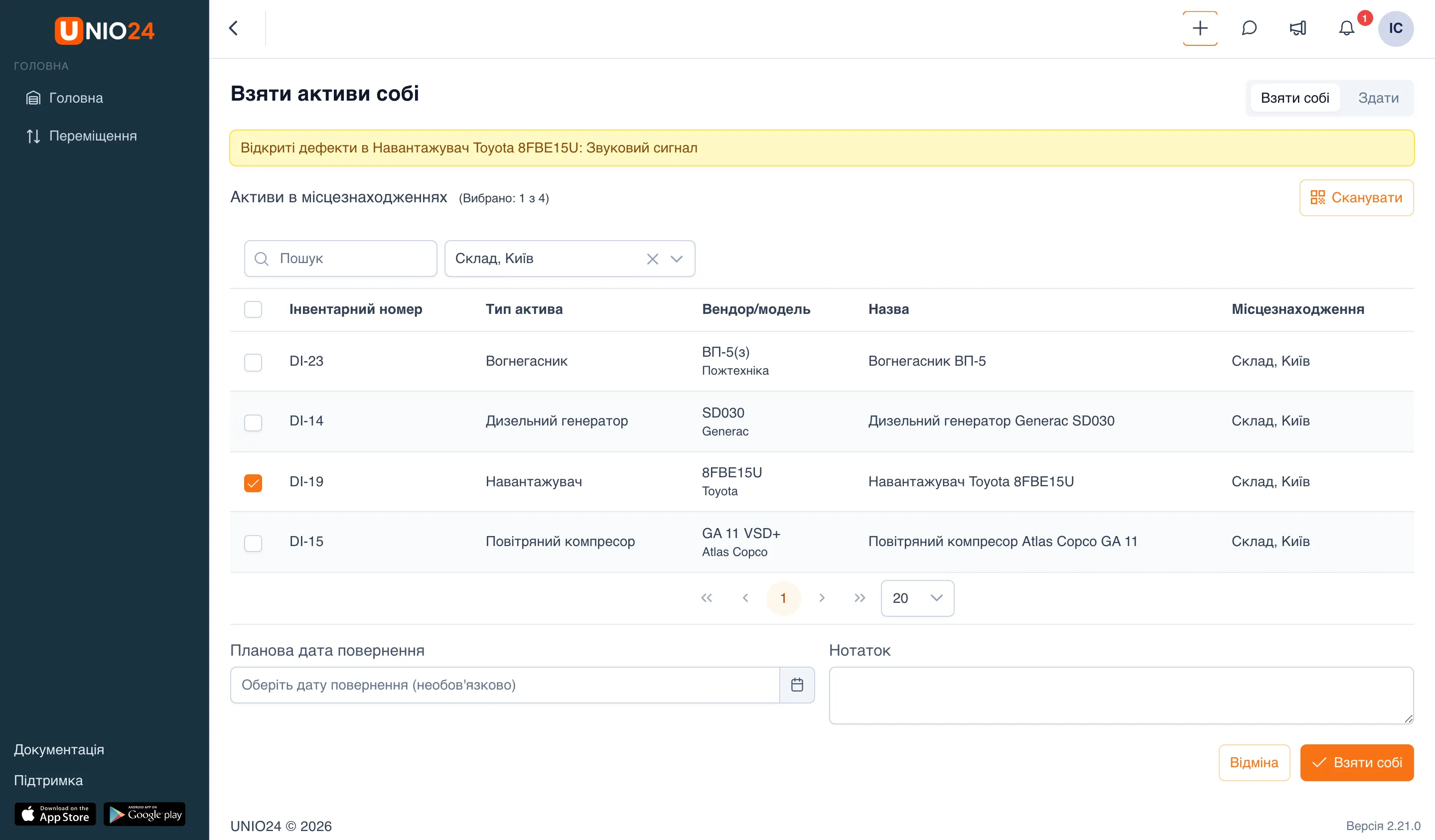
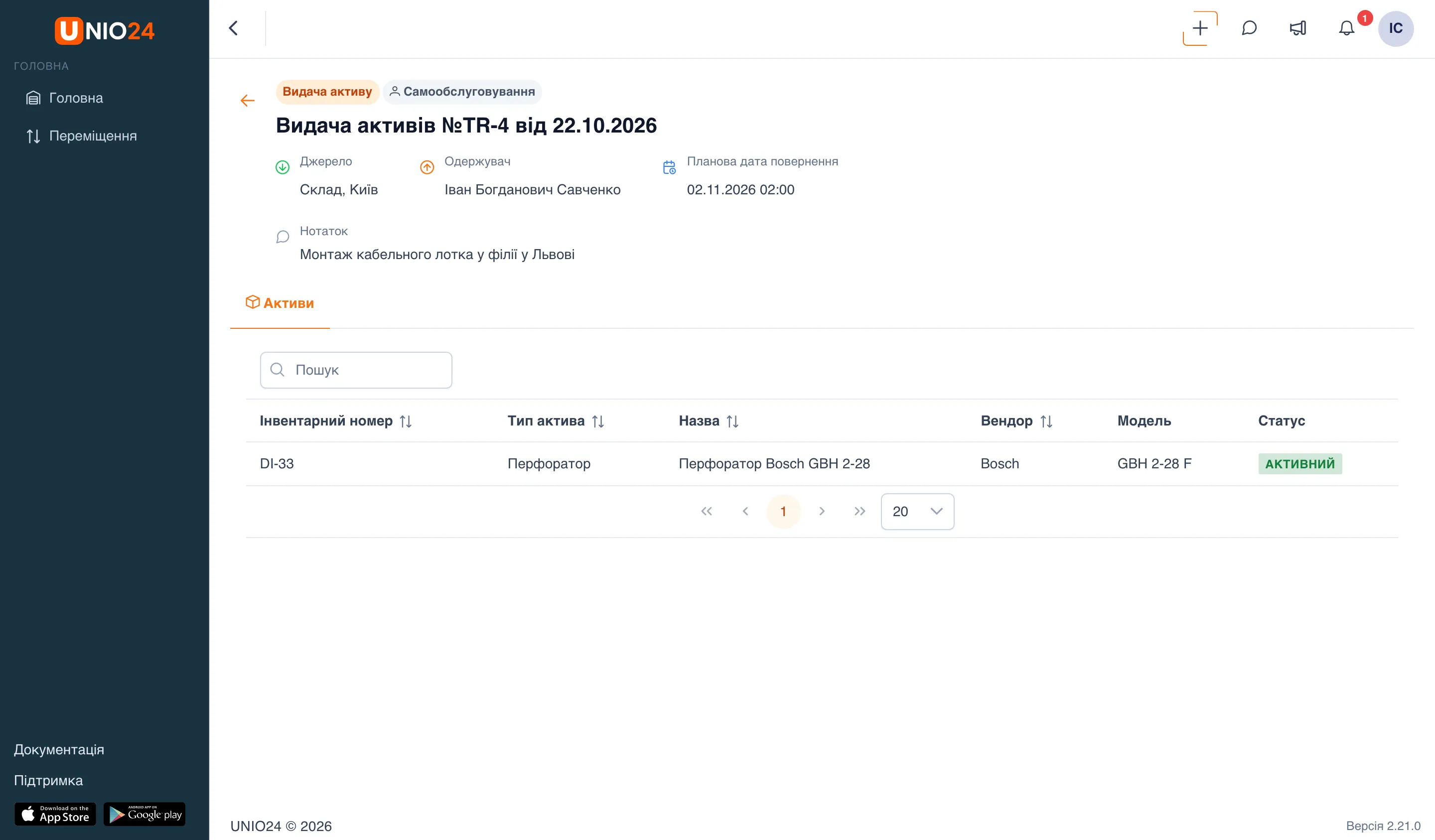
Після збереження з’явиться повідомлення «Створено документ №…», і актив обліковуватиметься за вами — його видно у віджеті Мої активи.
Здати свої активи
Section titled “Здати свої активи”- Відкрийте Головна й у віджеті Мої активи натисніть Здати. Або відкрийте Переміщення й натисніть Здати.
- На сторінці Здати мої активи позначте прапорцями активи, які здаєте. У списку лише те, що обліковується за вами.
- Якщо в таблиці є стовпець Стан, виберіть стан кожного позначеного активу в полі Вкажіть стан активу. Якщо стовпець позначено зірочкою, стан обов’язковий.
- У полі Здати в місцезнаходження виберіть, куди повертаєте актив.
- За потреби заповніть Нотаток.
- Натисніть Здати.
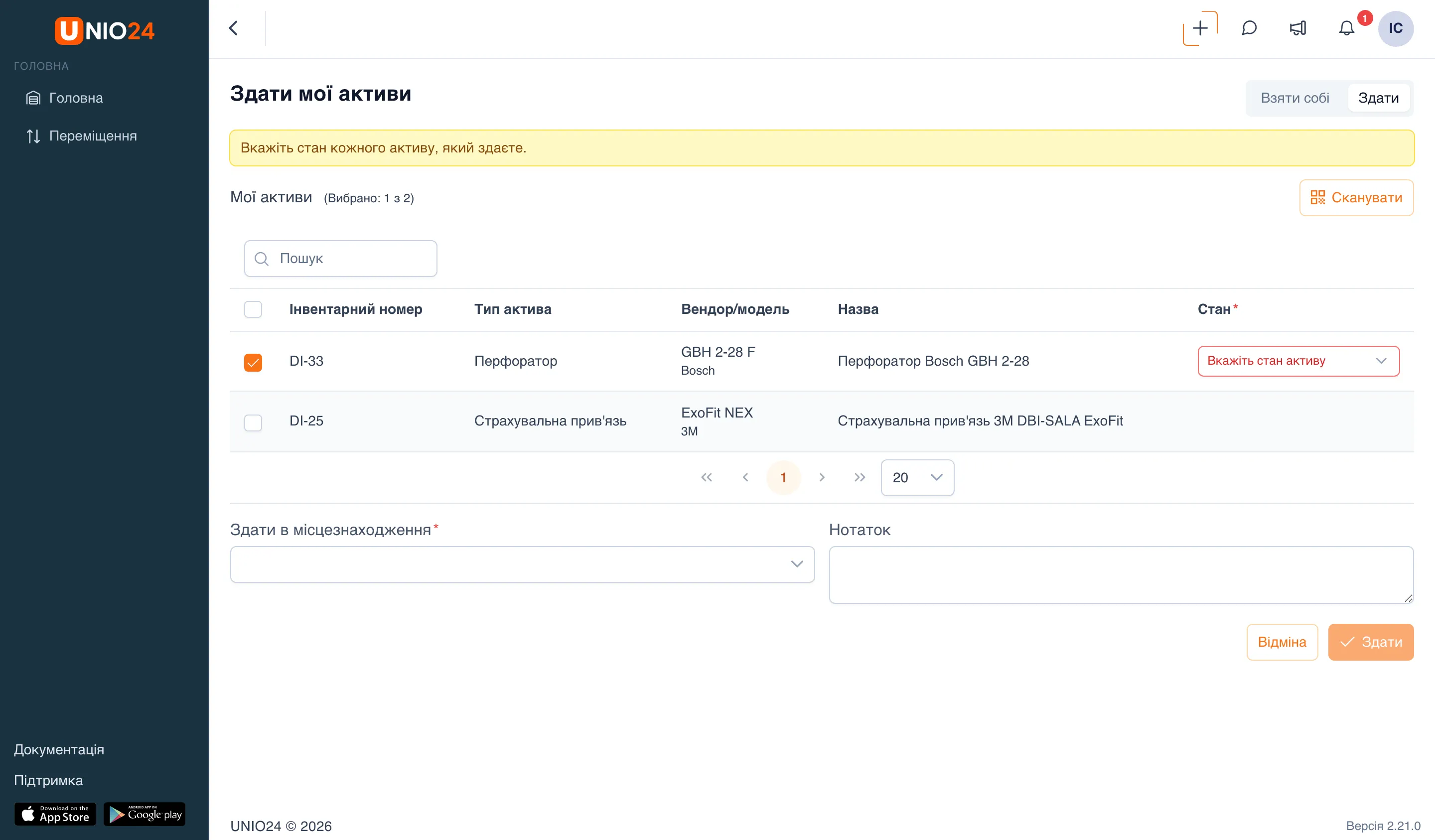
Кнопка Здати недоступна, доки не вибрано місцезнаходження та, якщо він обов’язковий, стан кожного активу.
Знайти актив за QR-кодом
Section titled “Знайти актив за QR-кодом”На обох сторінках є кнопка Сканувати. Наведіть камеру комп’ютера чи телефона на QR-код активу — його буде позначено в списку. Якщо актив не можна взяти чи здати, сканер підкаже чому: «Цей актив уже обліковується за вами.», «Цей актив не обліковується за вами.», «Цей актив зараз не можна взяти.» або «За цим кодом актив не знайдено.»
Переглянути свої переміщення
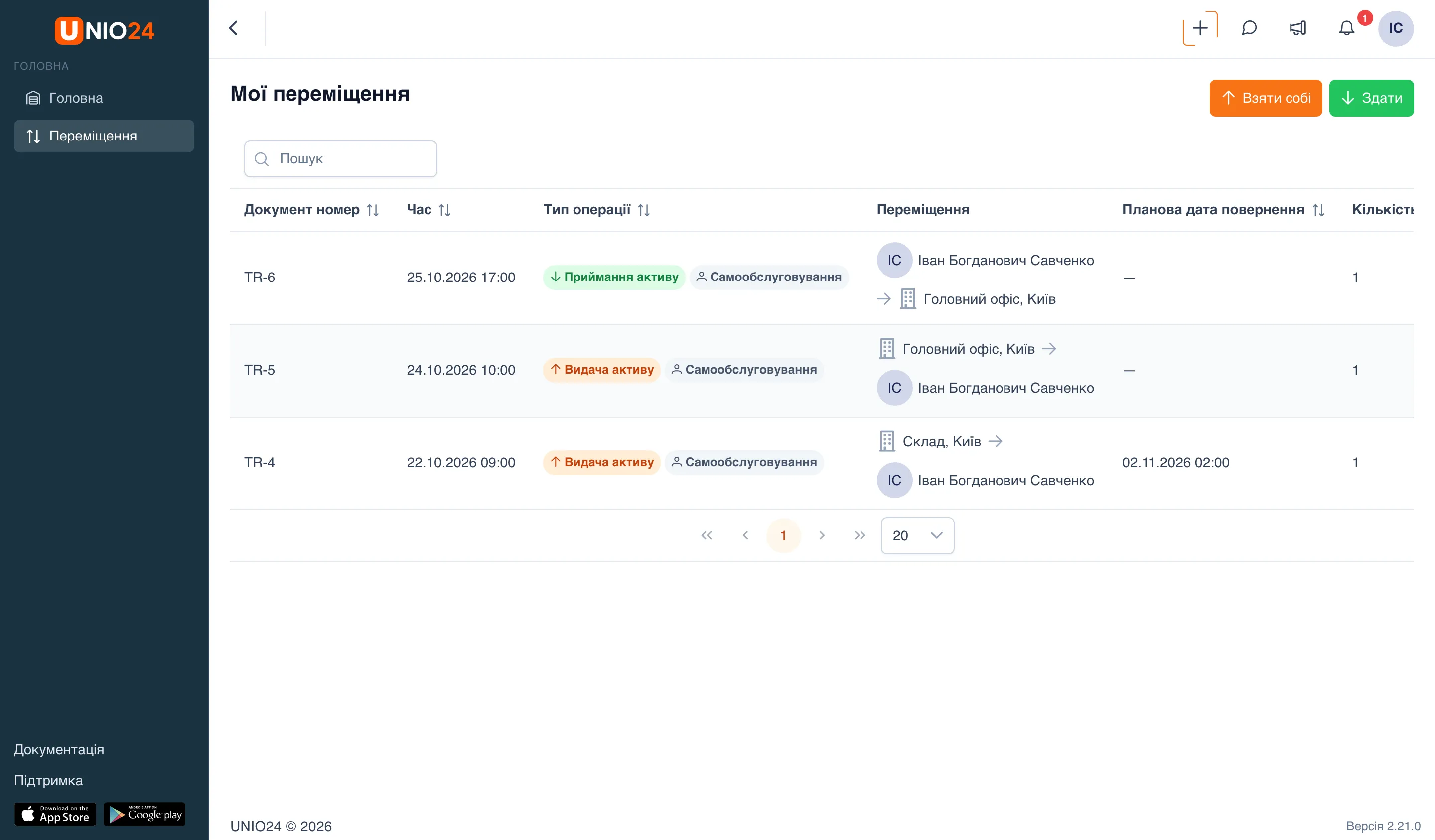
Section titled “Переглянути свої переміщення”- Відкрийте Переміщення в меню ліворуч. Сторінка називається Мої переміщення — тут лише документи, де ви одержувач або джерело.
- Щоб відкрити документ, натисніть на його рядок.
Корисні посилання
Section titled “Корисні посилання”- Самообслуговування — як влаштоване самообслуговування і що можна брати