

Работа с документами
Здесь собраны частые задачи по документам.
Добавить документ
Заголовок раздела «Добавить документ»- В главном меню слева откройте Документы.
- Нажмите Новый документ.
- В поле Относится к выберите Актив или Сотрудник.
- Для актива нажмите Выбрать актив, найдите актив и подтвердите выбор. Для сотрудника выберите его в списке Выберите сотрудника.
- Выберите Тип документа. В списке — типы, подходящие выбранному владельцу: для актива — типы активов, для сотрудника — типы сотрудников.
- Заполните Номер и Кем выдан.
- Укажите даты: Выдан и Действителен до. Дата окончания срока обязательна и не может быть раньше даты выдачи.
- При необходимости укажите Стоимость (например, стоимость договора или страховки) и Примечание.
- В блоке Вложения нажмите Загрузить файлы и выберите скан или фото документа. Если для типа файл обязателен, без него документ не сохранится.
- Нажмите Сохранить.
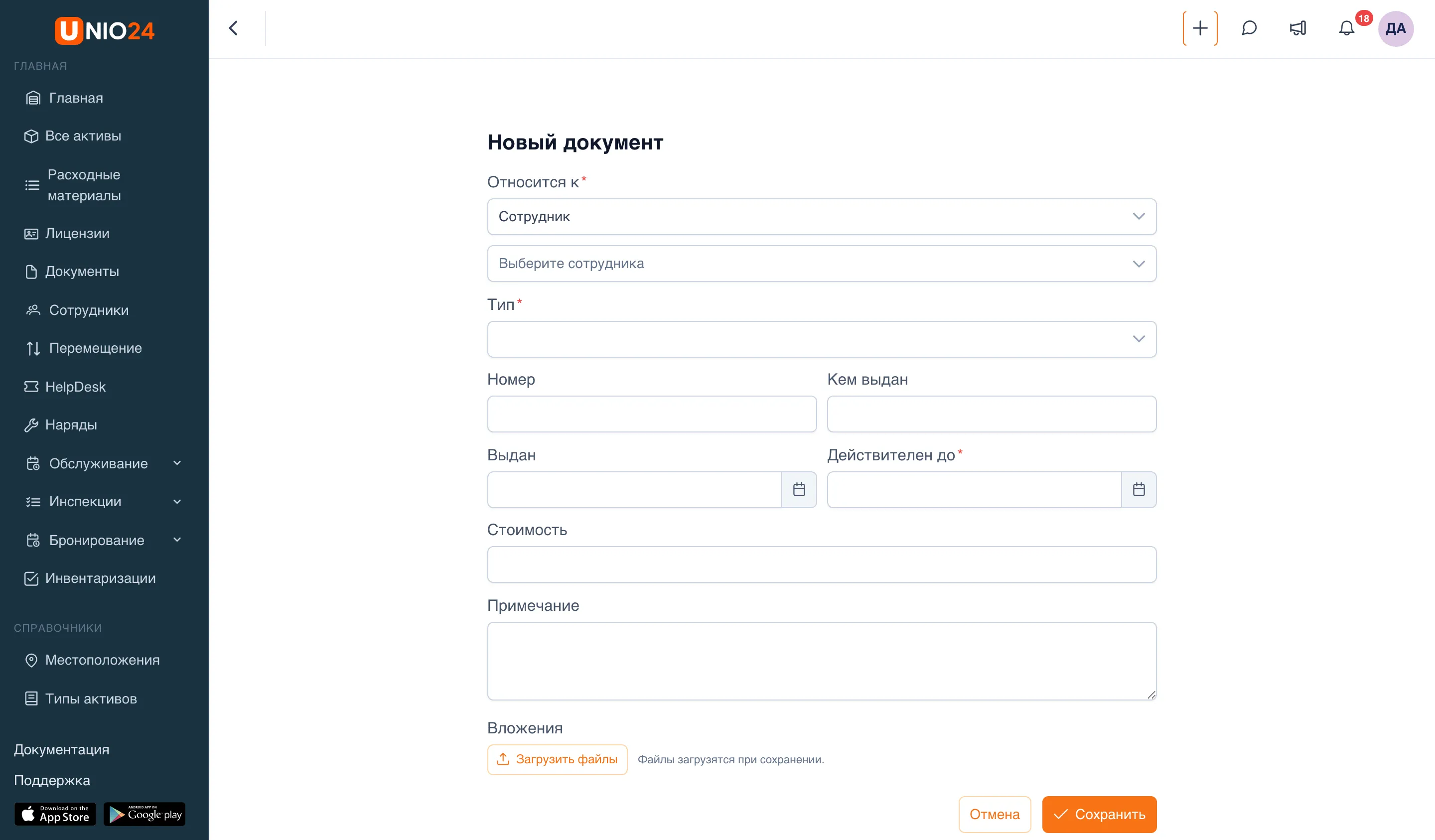
Документ можно добавить и прямо с карточки: откройте актив или сотрудника, перейдите на вкладку Документы и нажмите Новый документ — владелец будет выбран сам.
Продлить документ
Заголовок раздела «Продлить документ»Документ не продлевают изменением даты — добавляют новый, чтобы в истории остались оба.
- Откройте карточку актива или сотрудника и перейдите на вкладку Документы.
- Нажмите Новый документ.
- Выберите тот же Тип, что у истекающего документа, и заполните данные нового документа: номер, даты, файл.
- Нажмите Сохранить.
Новый документ станет текущим, а прежний получит статус Заменён. Чтобы увидеть заменённые документы на вкладке, нажмите Показать заменённые.
Найти истекающие и просроченные документы
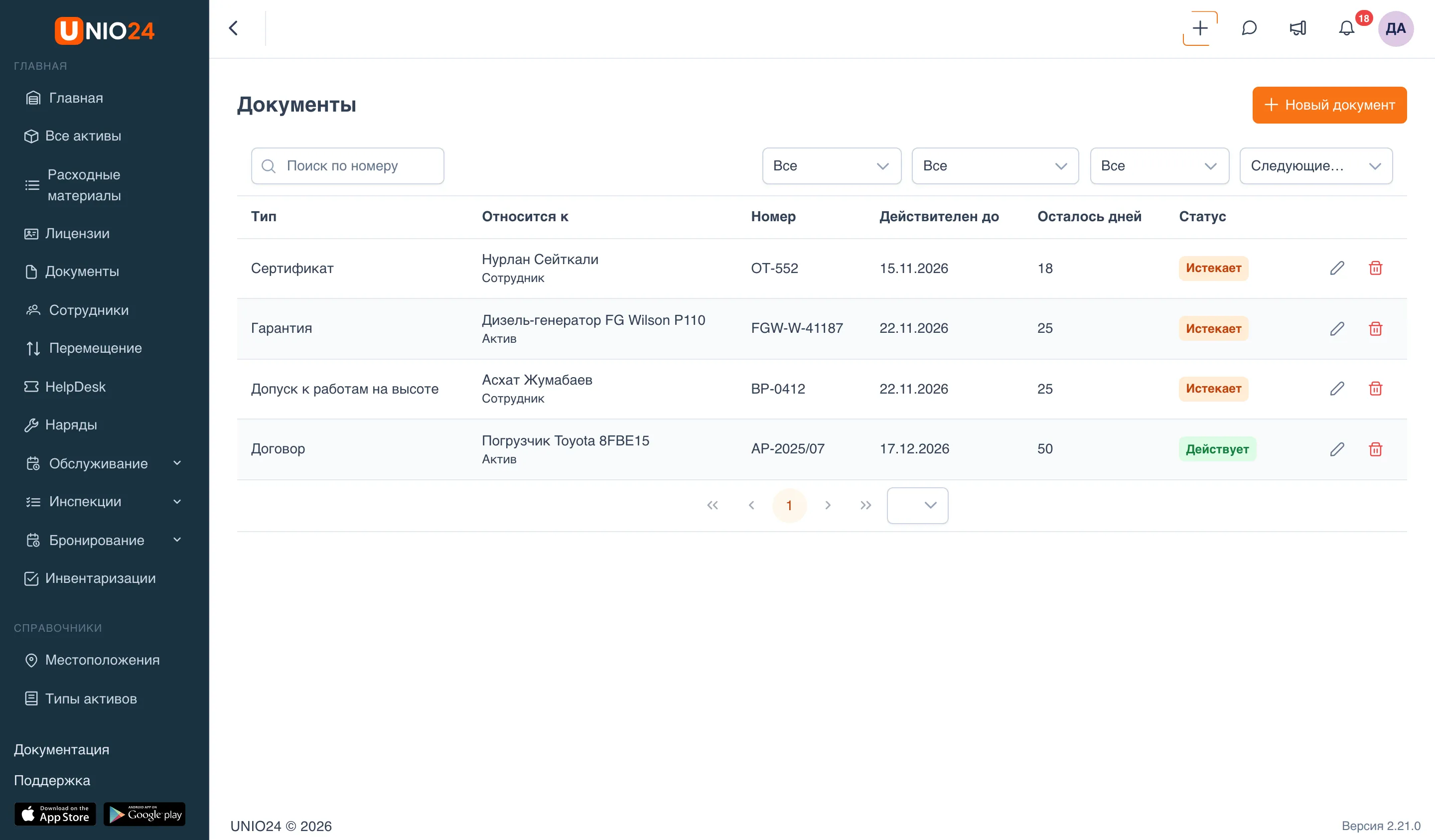
Заголовок раздела «Найти истекающие и просроченные документы»- Откройте Документы.
- Используйте фильтры над таблицей (слева направо):
- статус — Действует, Истекает, Просрочен, Заменён;
- тип документа;
- владелец — Активы или Сотрудники;
- срок — Следующие 7 дней, Следующие 30 дней или Следующие 90 дней. Уже просроченные документы в эти окна не попадают — их показывает фильтр статуса Просрочен. Документы всегда идут по дате окончания срока — сначала самые ранние. В столбце Осталось дней видно, сколько дней до окончания; у просроченных документов число отрицательное.
Посмотреть документы актива или сотрудника
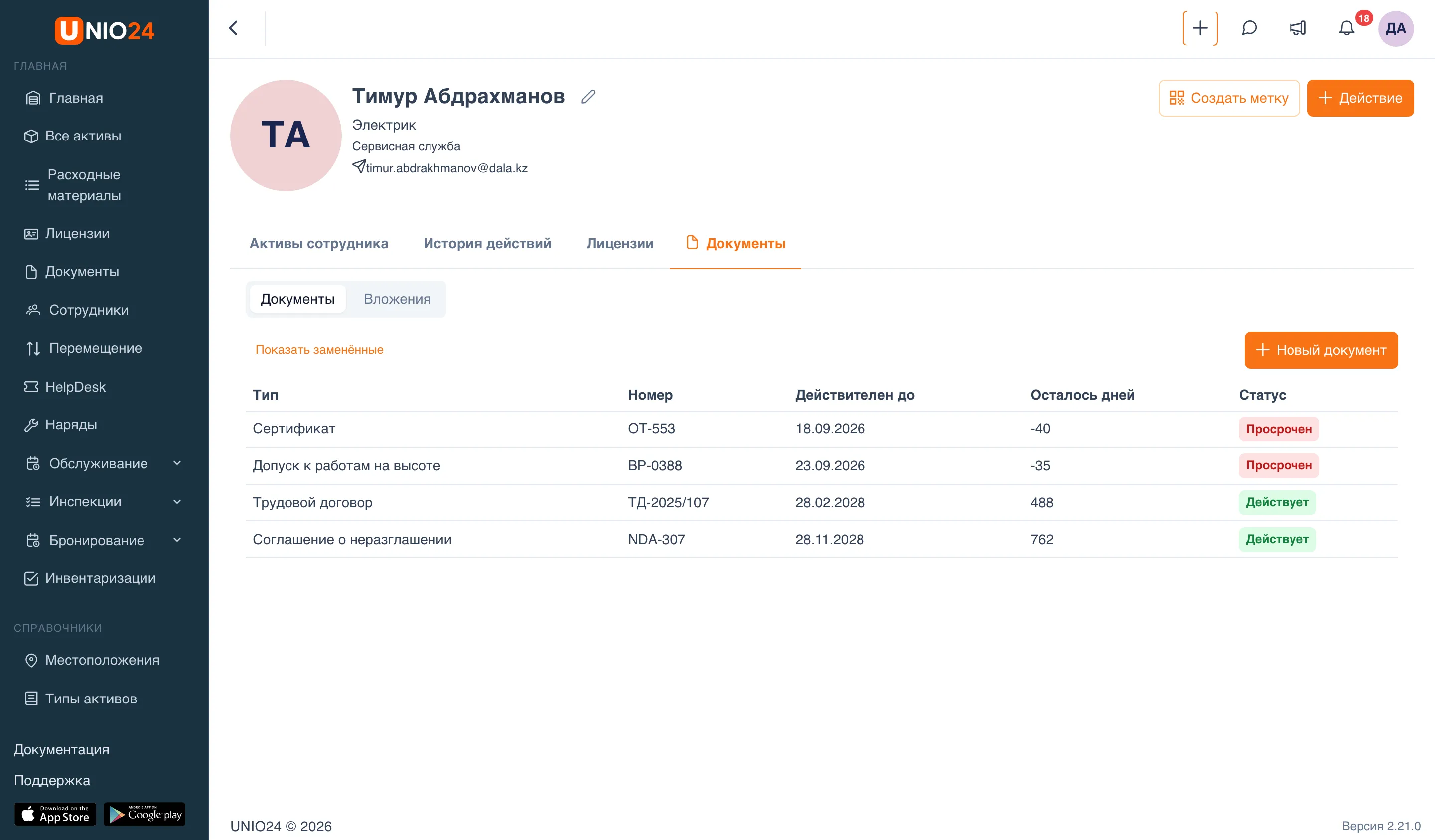
Заголовок раздела «Посмотреть документы актива или сотрудника»- Откройте карточку актива (Все активы → актив) или сотрудника (Сотрудники → сотрудник).
- Перейдите на вкладку Документы.
- Переключатель вверху вкладки: Документы — документы со сроком, Вложения — остальные файлы.
- Чтобы открыть документ, нажмите на его строку — откроется форма документа со всеми его файлами.
Изменить или удалить документ
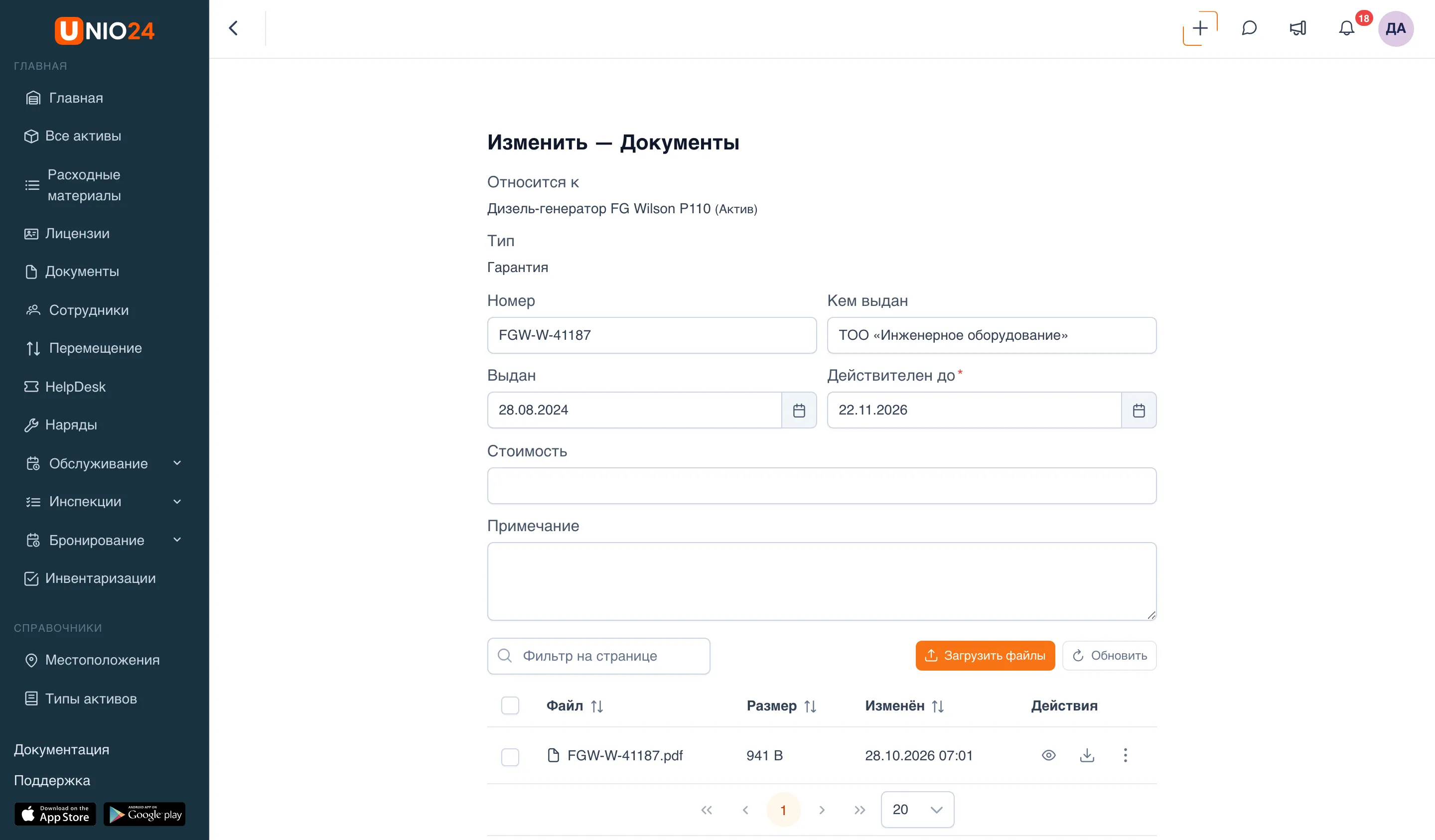
Заголовок раздела «Изменить или удалить документ»- Откройте Документы.
- В строке документа нажмите Изменить или Удалить.
В форме изменения можно поправить номер, кем выдан, даты, стоимость, примечание и файлы. Относится к и Тип изменить нельзя — если ошиблись, удалите документ и добавьте заново.
Настроить типы документов
Заголовок раздела «Настроить типы документов»Типы документов настраивает администратор.
- Откройте Настройки → Типы документов. Кнопки Все, Активы, Сотрудники над таблицей отбирают типы по владельцу.
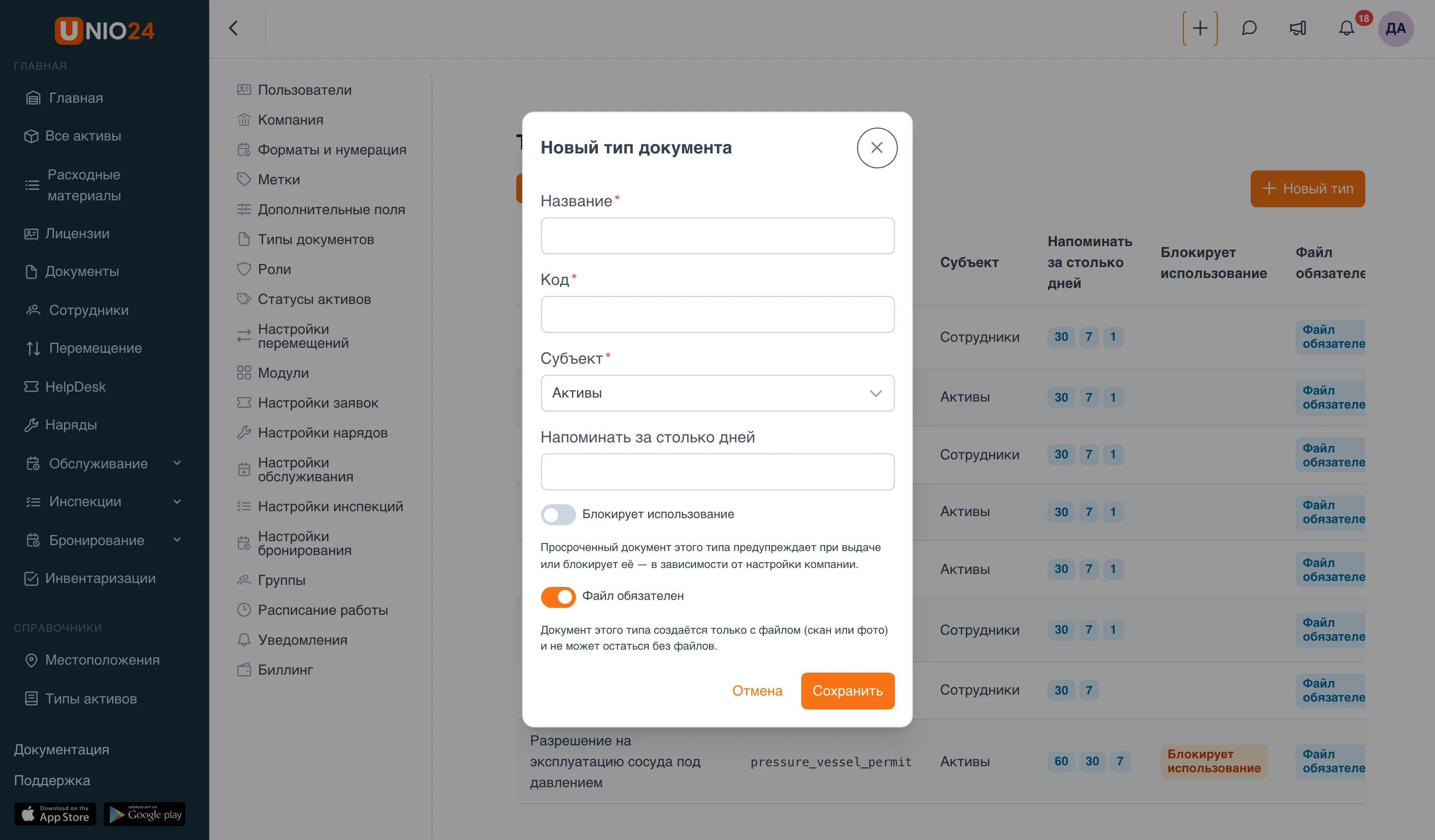
- Нажмите Новый тип.
- Заполните Название и Код — короткий латинский идентификатор, например
height_work_permit. - В поле Субъект выберите, к чему относятся документы: Активы или Сотрудники.
- В поле Напоминать за столько дней введите число дней и нажмите Enter — значение станет отдельной меткой. Так добавьте все дни, например 60, 30 и 7. Наибольшее число задаёт, с какого дня документ получает статус Истекает.
- Включите Блокирует использование, если просроченный документ этого типа должен вызывать предупреждение (или запрет) при выдаче актива.
- Оставьте включённым Файл обязателен, если документ этого типа нельзя сохранить без скана или фото.
- Нажмите Сохранить.
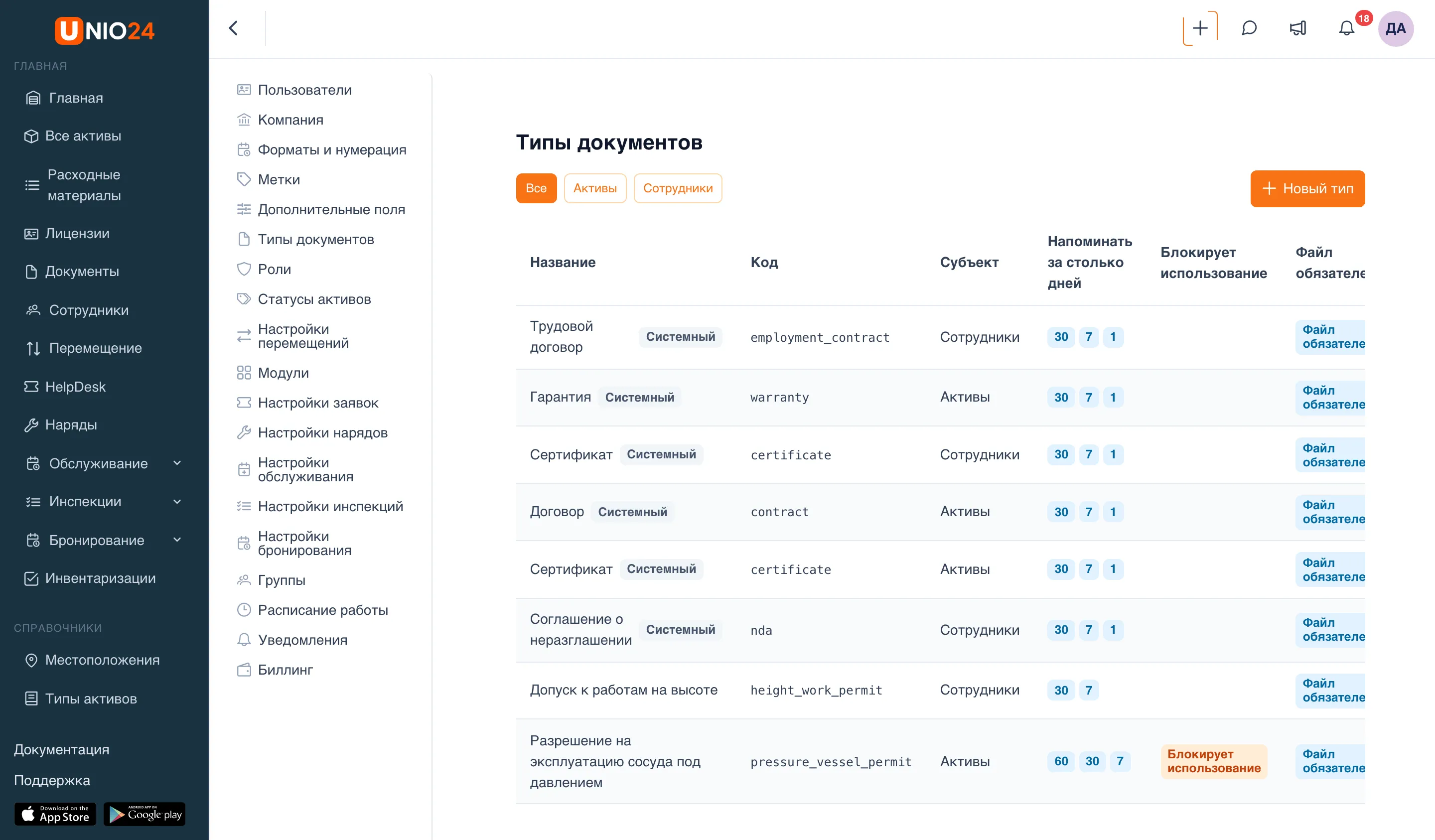
В строке типа можно:
- Изменить — открыть тип для правки. У системных типов (с меткой Системный) нельзя менять Код и Субъект, остальное — можно;
- Удалить — только свой тип, по которому ещё нет документов. В столбце Документы видно, сколько документов этого типа.
Шесть системных типов есть у каждой компании, у каждого сразу заданы напоминания за 30, 7 и 1 день: у активов — «Гарантия», «Договор», «Сертификат», у сотрудников — «Трудовой договор», «Сертификат», «Соглашение о неразглашении».
Полезные ссылки
Заголовок раздела «Полезные ссылки»- Документы — как устроены типы, статусы и замена
- Справочник по документам — все поля