

Робота з документами
Тут зібрано типові завдання з документами.
Додати документ
Section titled “Додати документ”- У головному меню ліворуч відкрийте Документи.
- Натисніть Новий документ.
- У полі Належить до виберіть Актив або Співробітник.
- Для активу натисніть Обрати актив, знайдіть актив і підтвердьте вибір. Для співробітника виберіть його в списку Оберіть співробітника.
- Виберіть Тип документа. У списку — типи, що підходять вибраному власникові: для активу — типи активів, для співробітника — типи співробітників.
- Заповніть Номер і Ким видано.
- Укажіть дати: Видано й Дійсний до. Дата закінчення терміну обов’язкова й не може бути раніше за дату видачі.
- За потреби вкажіть Вартість (наприклад, вартість договору чи страховки) і Примітку.
- У блоці Вкладення натисніть Завантажити файли й виберіть скан або фото документа. Якщо для типу файл обов’язковий, без нього документ не збережеться.
- Натисніть Зберегти.
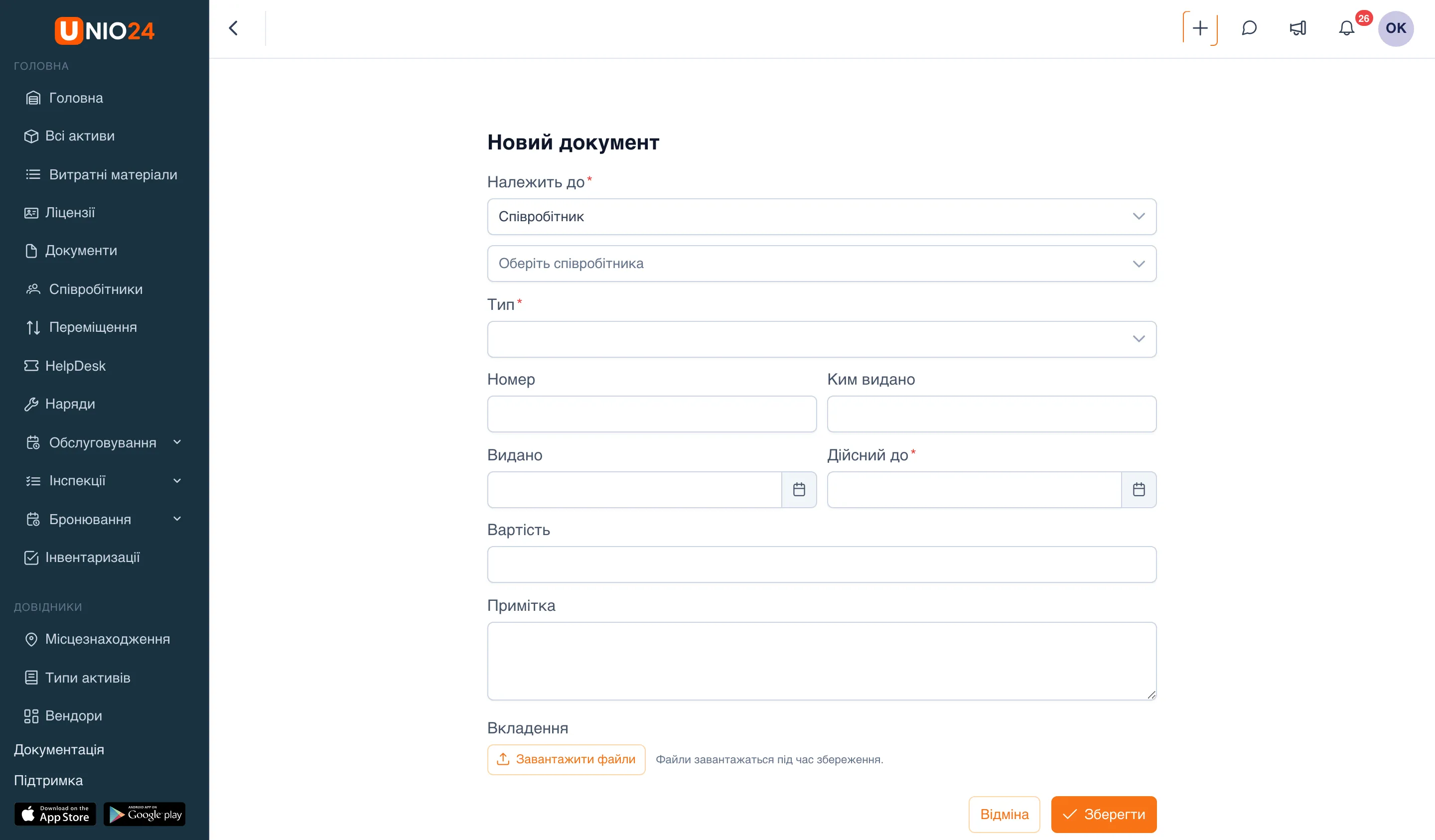
Документ можна додати й просто з картки: відкрийте актив або співробітника, перейдіть на вкладку Документи й натисніть Новий документ — власника буде вибрано автоматично.
Продовжити документ
Section titled “Продовжити документ”Документ не продовжують зміною дати — додають новий, щоб в історії залишилися обидва.
- Відкрийте картку активу чи співробітника й перейдіть на вкладку Документи.
- Натисніть Новий документ.
- Виберіть той самий Тип, що й у документа, термін якого спливає, і заповніть дані нового документа: номер, дати, файл.
- Натисніть Зберегти.
Новий документ стане поточним, а попередній отримає статус Замінений. Щоб побачити замінені документи на вкладці, натисніть Показати замінені.
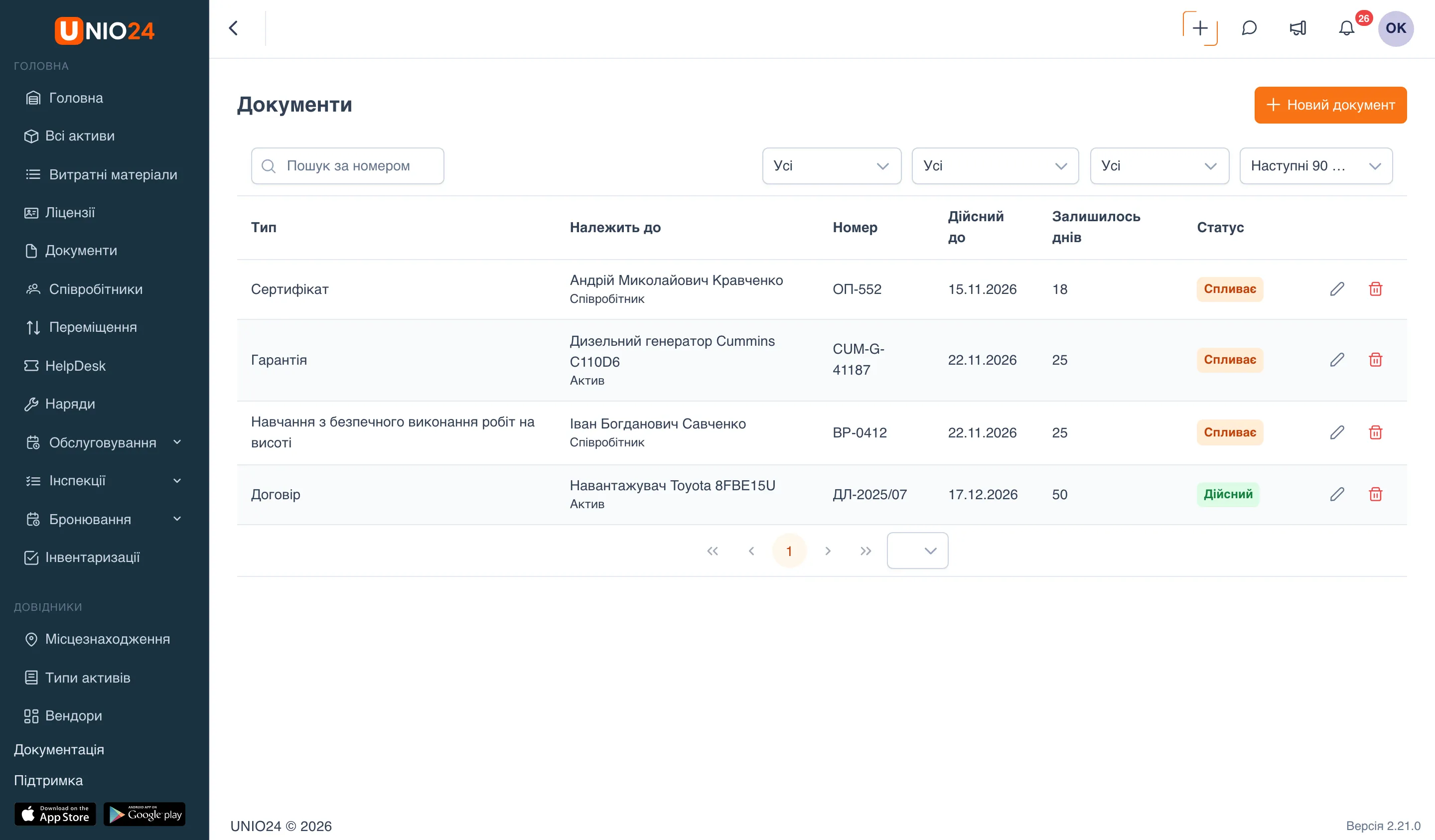
Знайти документи, термін яких спливає або минув
Section titled “Знайти документи, термін яких спливає або минув”- Відкрийте Документи.
- Скористайтеся фільтрами над таблицею (зліва направо):
- статус — Дійсний, Спливає, Прострочений, Замінений;
- тип документа;
- власник — Активи або Співробітники;
- термін — Наступні 7 днів, Наступні 30 днів або Наступні 90 днів. Уже прострочені документи в ці вікна не потрапляють — їх показує фільтр статусу Прострочений.
Документи завжди впорядковано за датою закінчення терміну — спочатку найближчі. У стовпці Залишилось днів видно, скільки днів до закінчення; у прострочених документів число від’ємне.
Переглянути документи активу чи співробітника
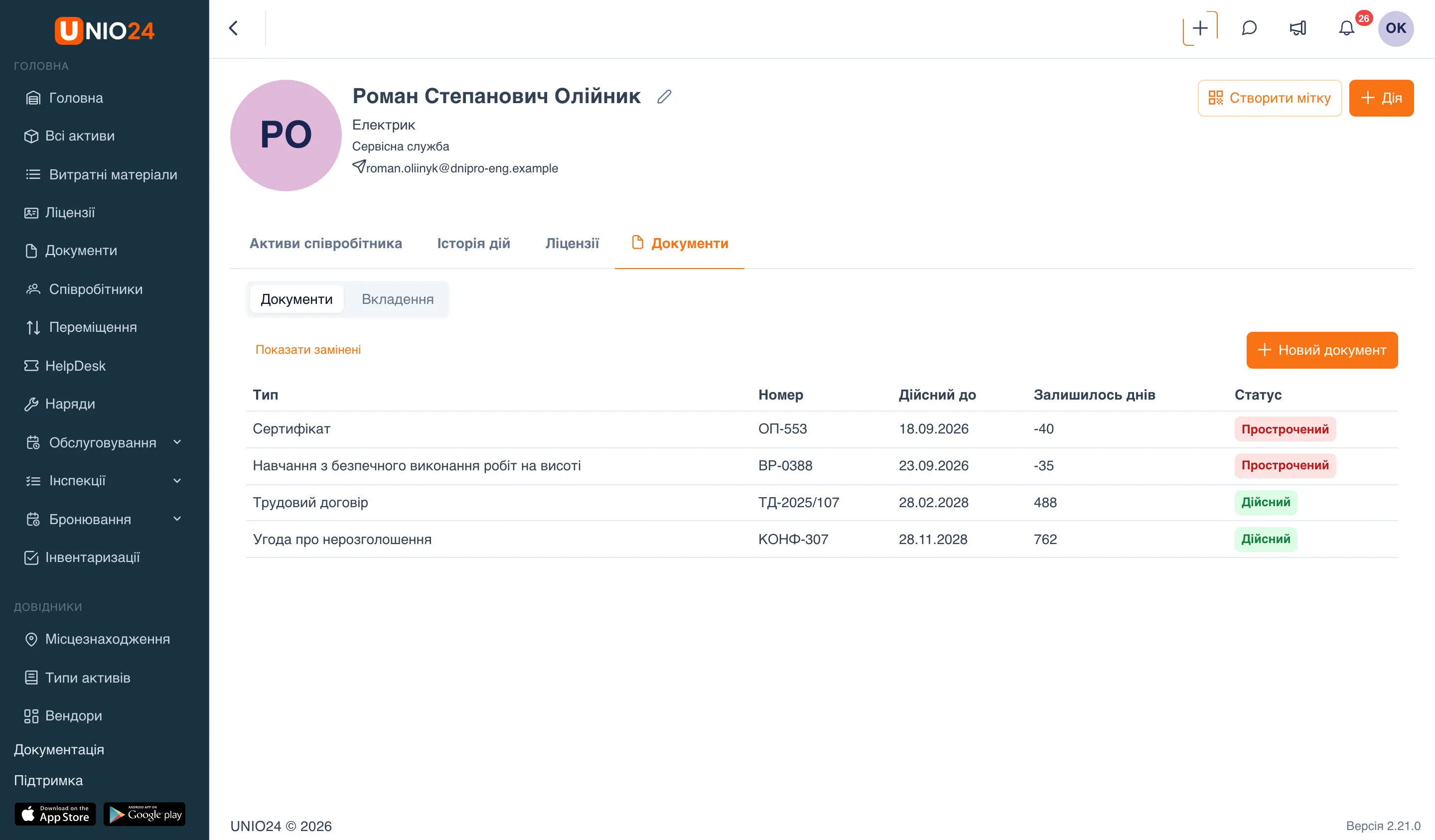
Section titled “Переглянути документи активу чи співробітника”- Відкрийте картку активу (Всі активи → актив) або співробітника (Співробітники → співробітник).
- Перейдіть на вкладку Документи.
- Перемикач угорі вкладки: Документи — документи з терміном дії, Вкладення — інші файли.
- Щоб відкрити документ, натисніть на його рядок — відкриється форма документа з усіма його файлами.
Змінити або видалити документ
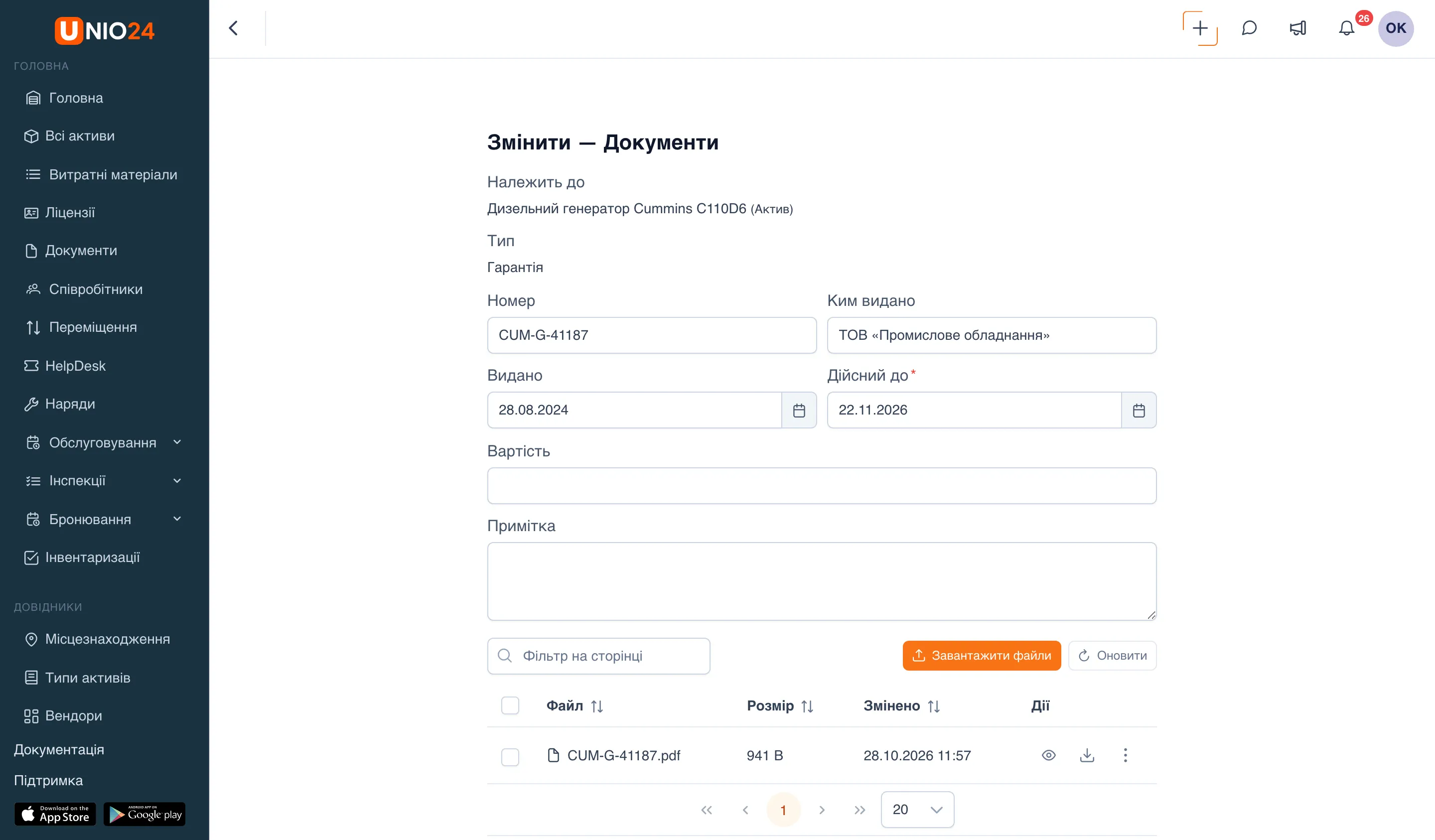
Section titled “Змінити або видалити документ”- Відкрийте Документи.
- У рядку документа натисніть значок олівця (Змінити) або кошика (Видалити).
У формі редагування можна виправити номер, ким видано, дати, вартість, примітку й файли. Належить до і Тип змінити не можна — якщо помилилися, видаліть документ і додайте знову.
Налаштувати типи документів
Section titled “Налаштувати типи документів”Типи документів налаштовує адміністратор.
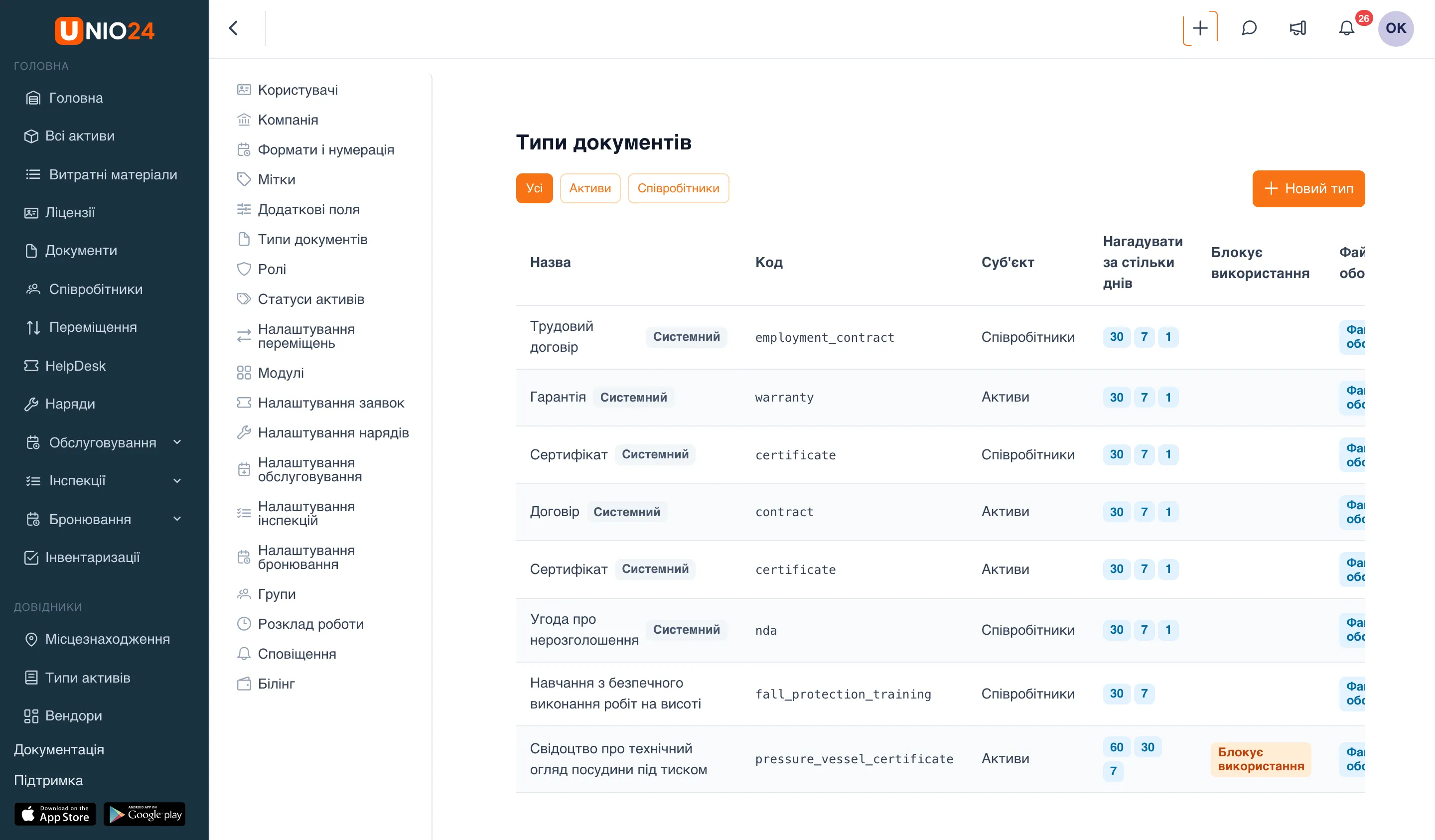
- Відкрийте Налаштування → Типи документів. Кнопки Усі, Активи, Співробітники над таблицею відбирають типи за власником.
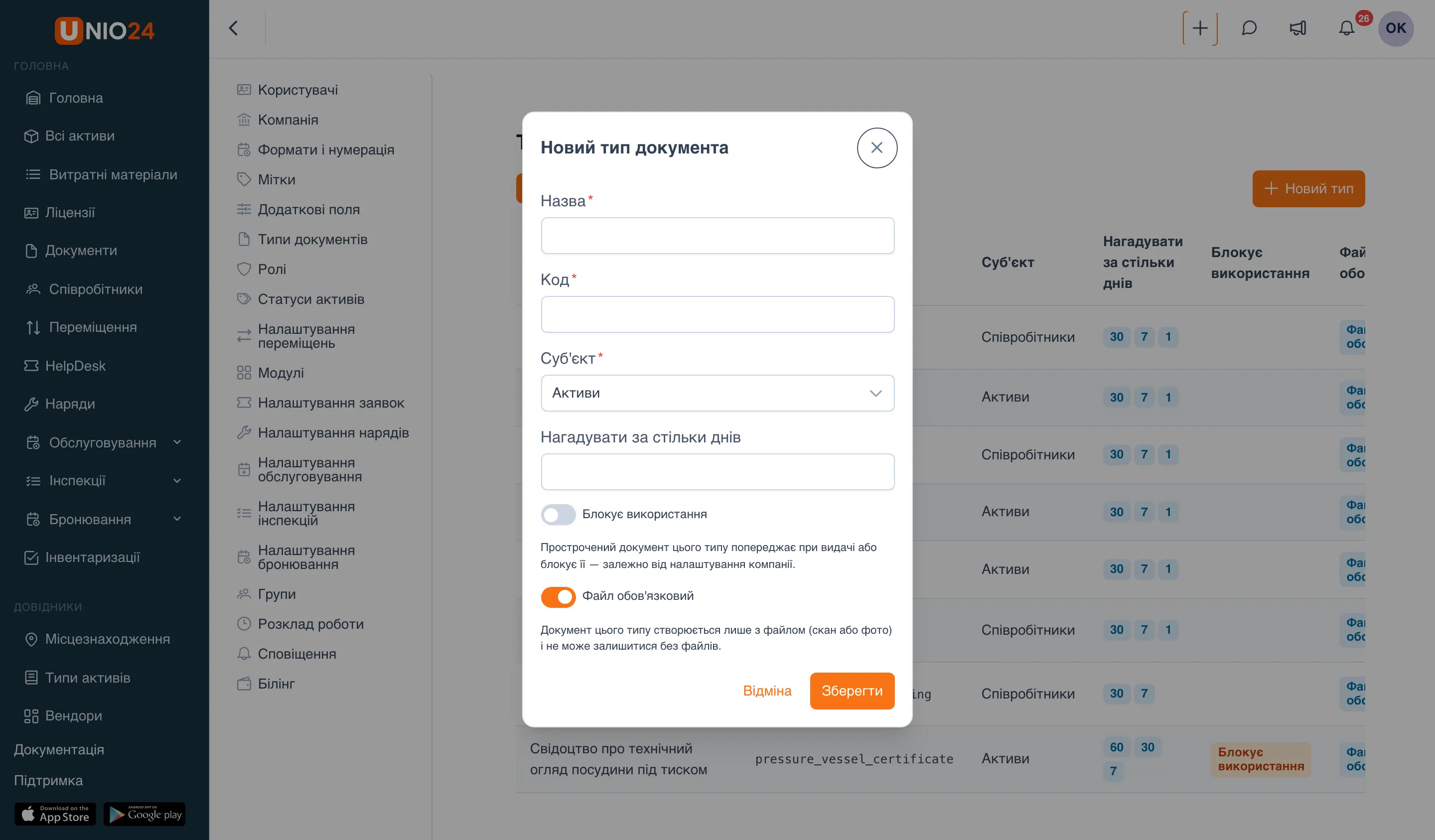
- Натисніть Новий тип.
- Заповніть Назва й Код — короткий латинський ідентифікатор, наприклад
fall_protection_training. - У полі Суб’єкт виберіть, до чого належать документи: Активи або Співробітники.
- У полі Нагадувати за стільки днів введіть кількість днів і натисніть Enter — значення стане окремою позначкою. Так додайте всі дні, наприклад 60, 30 і 7. Найбільше число визначає, з якого дня документ отримує статус Спливає.
- Увімкніть Блокує використання, якщо прострочений документ цього типу має спричиняти попередження (або заборону) під час видачі активу.
- Залиште ввімкненим Файл обов’язковий, якщо документ цього типу не можна зберегти без скану чи фото.
- Натисніть Зберегти.
У рядку типу можна:
- Змінити — відкрити тип для редагування. У системних типів (з міткою Системний) не можна змінювати Код і Суб’єкт, решту — можна;
- Видалити — лише власний тип, за яким ще немає документів. У стовпці Документи видно, скільки документів цього типу.
Шість системних типів є в кожної компанії, і для кожного одразу задано нагадування за 30, 7 і 1 день: в активів — «Гарантія», «Договір», «Сертифікат», у співробітників — «Трудовий договір», «Сертифікат», «Угода про нерозголошення».
Корисні посилання
Section titled “Корисні посилання”- Документи — як влаштовані типи, статуси й заміна
- Довідник з документів — усі поля