

Терміни та аналітика автопарку
Дві сторінки автопарку допомагають тримати парк під контролем: Терміни показує, що транспортним засобам і водіям належить зробити і що вже прострочено, а Аналітика — скільки коштує парк, наскільки він доступний і завантажений. Ті самі дані можна вивести віджетами на головну сторінку.
Терміни
Section titled “Терміни”Сторінка Автопарк → Терміни — календар усього, що треба зробити до певного терміну. Тут нічого не вносять: рядки збираються з інших розділів і зникають самі, коли роботу виконано — проведено обслуговування, продовжено документ, записано перевірку посвідчення, оплачено штраф.
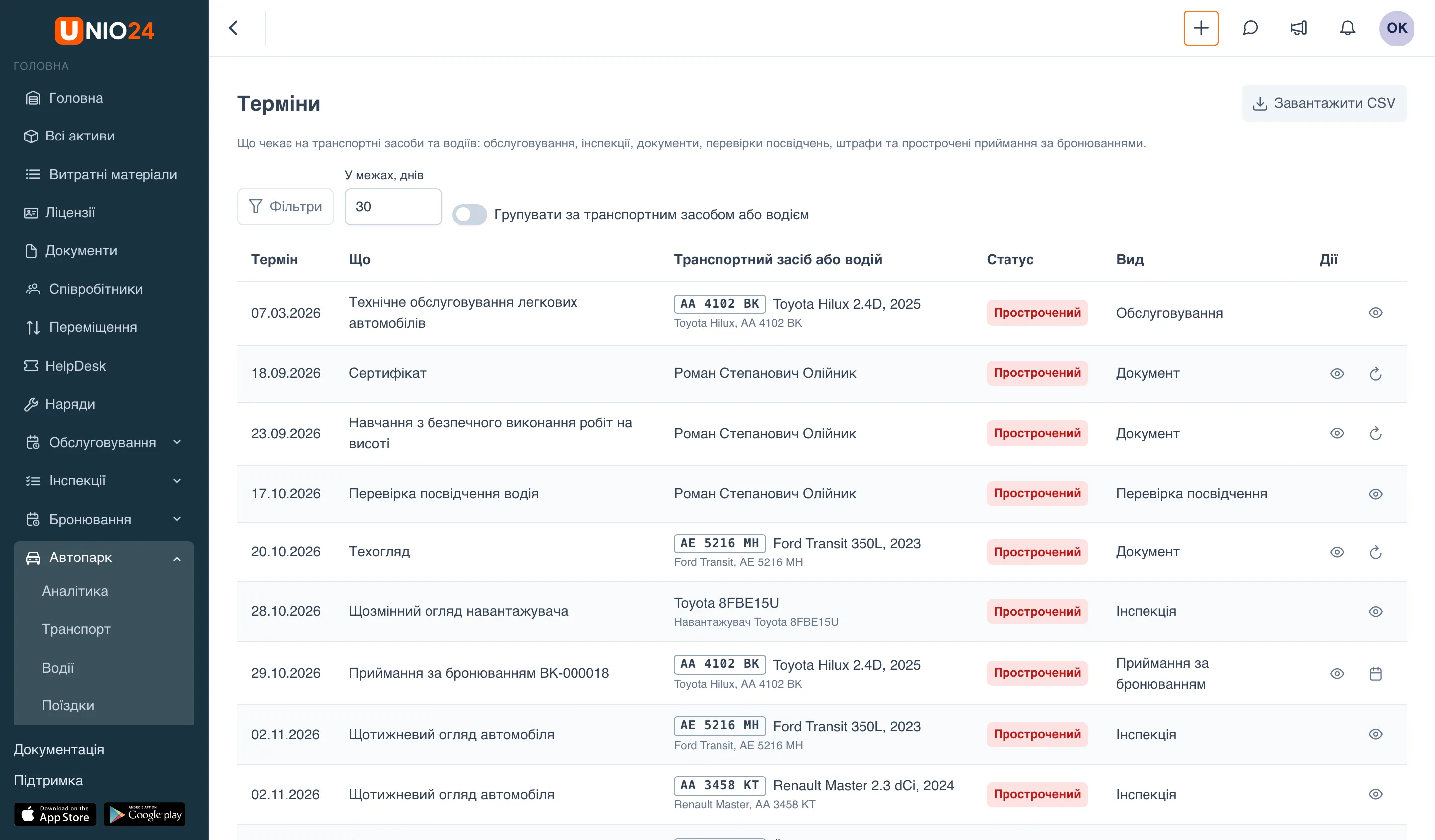
Що потрапляє в терміни
Section titled “Що потрапляє в терміни”| Вид | Звідки рядок | Чий рядок |
|---|---|---|
| Обслуговування | Розклади обслуговування транспортного засобу | Транспортний засіб |
| Інспекція | Розклади інспекцій транспортного засобу | Транспортний засіб |
| Документ | Документи транспортного засобу (ОСЦПВ, КАСКО, техогляд) і водія (посвідчення водія, медична довідка та інші документи співробітника) | Транспортний засіб або водій |
| Приймання за бронюванням | Заброньований транспортний засіб не прийняли вчасно (лише за увімкненого бронювання) | Транспортний засіб |
| Перевірка посвідчення | Дата наступної перевірки посвідчення водія | Водій |
| Штраф | Неоплачений штраф: термін — останній день знижки, поки вона діє, інакше термін оплати | Транспортний засіб |
Рядки впорядковано за терміном, найближчі — угорі. Які види рядків є, залежить від увімкнених модулів: без модуля «Обслуговування» немає рядків обслуговування, без бронювання — рядків приймання за бронюванням.
Статуси
Section titled “Статуси”- Прострочений — термін уже минув.
- Настав — термін близько: у перевірок посвідчення та штрафів — у найближчі 7 днів, в обслуговування, інспекцій і документів — за правилами свого модуля (наприклад, документ спливає в межах нагадування свого типу).
- Майбутній — термін далі, але в межах обраної кількості днів.
Знайти потрібні терміни
Section titled “Знайти потрібні терміни”- Відкрийте Автопарк → Терміни.
- У полі У межах, днів укажіть, на скільки днів уперед дивитися: за замовчуванням 30, найбільше — 365. Прострочені рядки видно завжди.
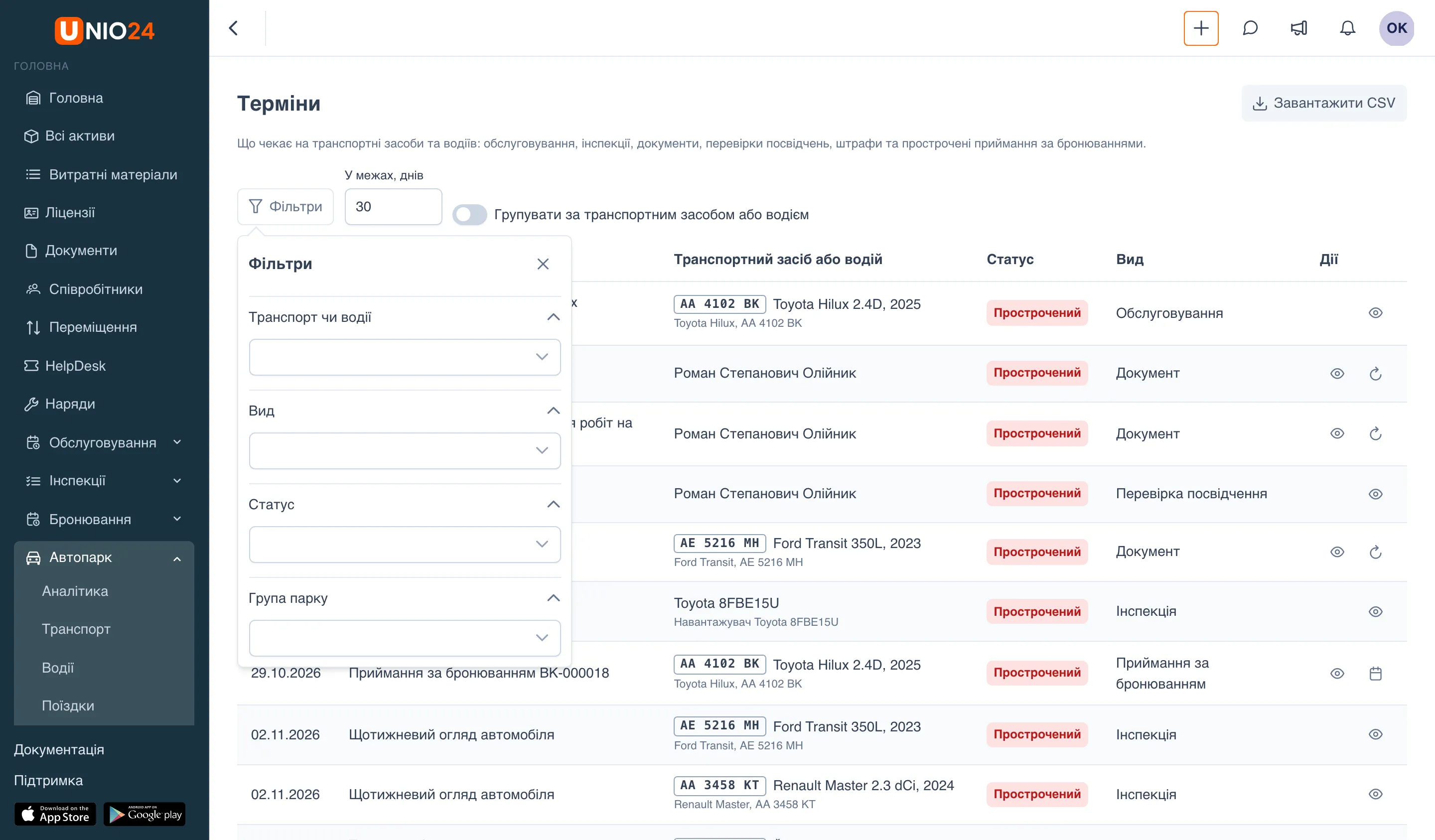
- Натисніть Фільтри й оберіть потрібне:
- Транспорт чи водії — лише рядки транспортних засобів або лише рядки водіїв;
- Вид — наприклад, лише Штраф або лише Документ;
- Статус — Майбутній, Настав або Прострочений;
- Група парку — транспортні засоби однієї групи та її підгруп. Водії до груп парку не входять, тому за обраної групи їхні рядки приховано.
- Щоб побачити терміни кожного транспортного засобу й водія разом, увімкніть Групувати за транспортним засобом або водієм.
Дії в рядку
Section titled “Дії в рядку”- Відкрити транспортний засіб або Відкрити водія — картка того, кого стосується термін. Те саме відкриває натискання на рядок.
- Продовжити — у рядків документів: відкриває форму нового документа, у якій уже обрано транспортний засіб або водія й тип документа. Новий документ замінює поточний, і рядок зникає з термінів. Дію бачать ті, хто може переглядати й змінювати документи цього виду (для документів водія — документи співробітників).
- Відкрити бронювання — у рядків приймання за бронюванням: картка бронювання поверх сторінки.
Після збереження документа або зміни бронювання таблиця оновлюється сама.
Завантажити терміни в CSV
Section titled “Завантажити терміни в CSV”Натисніть Завантажити CSV. У файл потрапляють ті самі рядки, що зараз на екрані, з урахуванням фільтрів і кількості днів. Стовпці: «Стосується», «Назва», «Державний номер», «Вид», «Що», «Термін», «За лічильником», «Статус». Файл відкривається в Excel без перекодування.
Хто що бачить
Section titled “Хто що бачить”Сторінку Терміни бачать ті, у кого є хоча б одне з прав: «Перегляд транспорту, заправок і поїздок», «Керування транспортними засобами», «Керування водіями», «Перегляд штрафів», «Керування штрафами». Рядки показуються за розділами:
- рядки транспортних засобів — із правом «Перегляд транспорту, заправок і поїздок» або «Керування транспортними засобами»;
- рядки водіїв — із правом «Перегляд транспорту, заправок і поїздок» або «Керування водіями». Посвідчення водія бачать усі, хто бачить водіїв, а решту документів співробітника (наприклад, медичну довідку) — лише ті, хто має ще й право «Перегляд документів співробітників» або «Керування документами співробітників»;
- рядки штрафів — із правом «Перегляд штрафів» або «Керування штрафами».
Наприклад, у ролі лише з правом «Керування штрафами» на сторінці будуть самі штрафи.
Аналітика
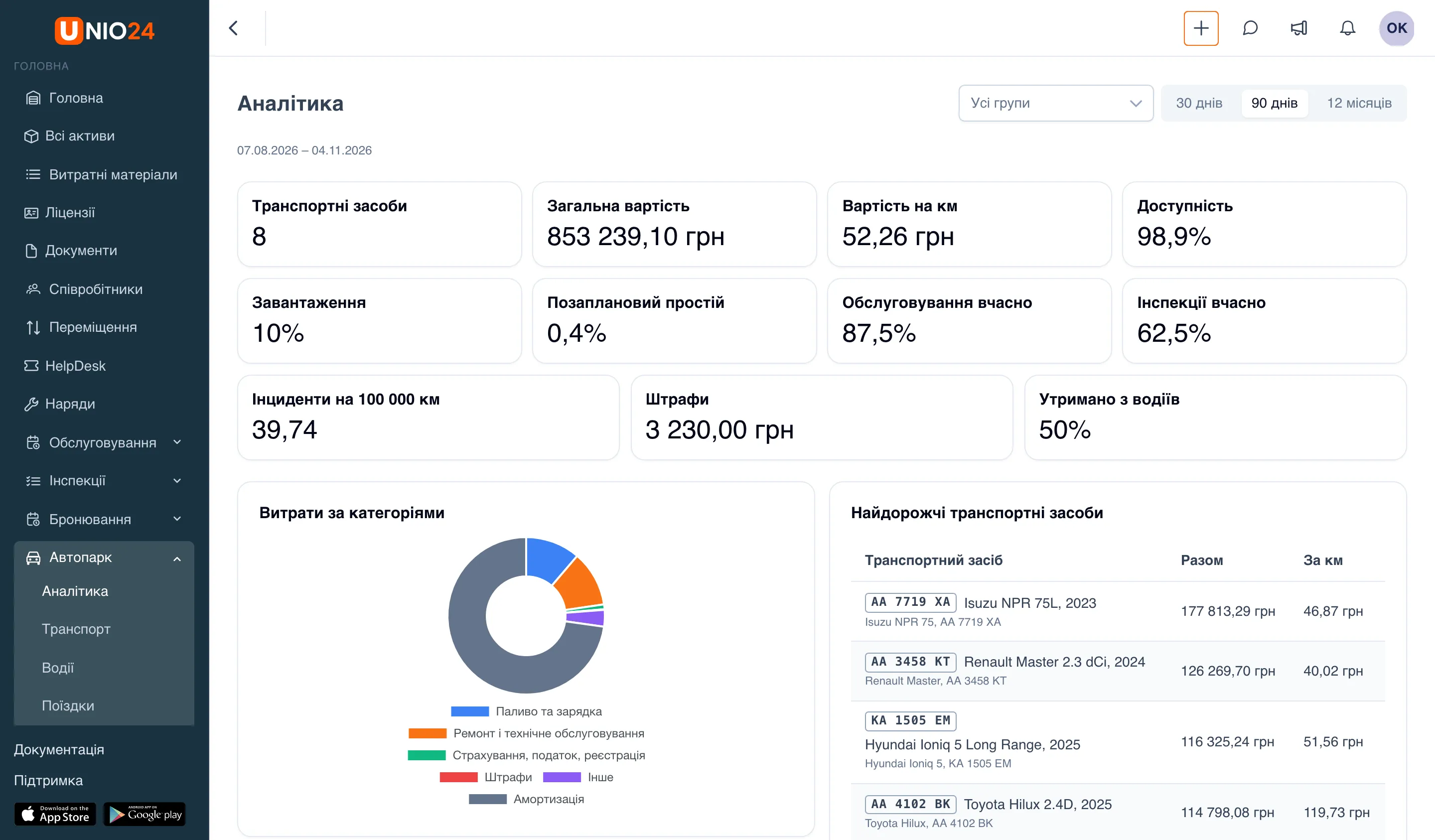
Section titled “Аналітика”Сторінка Автопарк → Аналітика збирає показники всього парку за період. Її бачать користувачі з правом «Аналітика» в групі Автопарк редактора ролей.
- Відкрийте Автопарк → Аналітика.
- Оберіть період праворуч угорі: 30 днів, 90 днів або 12 місяців. Під заголовком видно дати періоду.
- За потреби оберіть групу парку в списку Усі групи — показники перерахуються лише за транспортними засобами цієї групи.
Показники
Section titled “Показники”| Плитка | Що показує |
|---|---|
| Транспортні засоби | Скільки транспортних засобів у вибірці. Списані не враховуються |
| Загальна вартість | Усі витрати на парк за період у валюті компанії: паливо й зарядка, ремонт і технічне обслуговування, страхування, податок і реєстрація, штрафи, інші витрати та амортизація |
| Вартість на км | Загальна вартість, поділена на пробіг. Техніка з лічильником мотогодин у цей показник не входить |
| Доступність | Частка часу, коли транспортні засоби були в статусі «У роботі» |
| Завантаження | Яку частку часу в статусі «У роботі» транспортні засоби були в поїздках або видані за бронюваннями |
| Позаплановий простій | Частка часу в статусі «Виведено з експлуатації» |
| Обслуговування вчасно | Частка транспортних засобів без простроченого технічного обслуговування |
| Інспекції вчасно | Частка транспортних засобів без прострочених інспекцій |
| Інциденти на 100 000 км | Кількість інцидентів на 100 000 км пробігу |
| Штрафи | Сума штрафів із порушенням за період, крім скасованих |
| Утримано з водіїв | Яку частку штрафів, оплачених компанією, утримано з водіїв |
Прочерк замість числа означає «рахувати нічого»: наприклад, Обслуговування вчасно — прочерк, якщо модуль «Обслуговування» вимкнено, а Утримано з водіїв — якщо компанія за період не оплатила жодного штрафу. Нуль — це справжній нуль.
Таблиці
Section titled “Таблиці”Під плитками — діаграма й таблиці розрізів:
- Витрати за категоріями — із чого складається загальна вартість: «Паливо та зарядка», «Ремонт і технічне обслуговування», «Страхування, податок, реєстрація», «Штрафи», «Інше», «Амортизація».
- Найдорожчі транспортні засоби — десять транспортних засобів із найбільшою вартістю володіння за період і їхня вартість за кілометр.
- Витрата: норма і факт — середня витрата палива чи електроенергії між повними баками проти норми, за класами транспортних засобів і видами енергії.
- За класами — витрати й пробіг за класами транспортних засобів.
- Найбільше простою — десять транспортних засобів, що найдовше простояли в сервісі або поза експлуатацією, у годинах.
- Низьке завантаження — транспортні засоби із завантаженням нижче за поріг із налаштувань автопарку (за замовчуванням 30 %).
- За групами — витрати й пробіг за групами парку.
- Водії: інциденти та штрафи — водії з найбільшою кількістю інцидентів і штрафів і сума їхніх штрафів.
- Кандидати на заміну — транспортні засоби, у яких ремонт за останні 12 місяців коштував понад 3 % ціни або вік більший за вік заміни з налаштувань автопарку (за замовчуванням 8 років). У стовпці Чому видно причину. Ця таблиця завжди рахується за останні 12 місяців, хоч би який період було обрано.
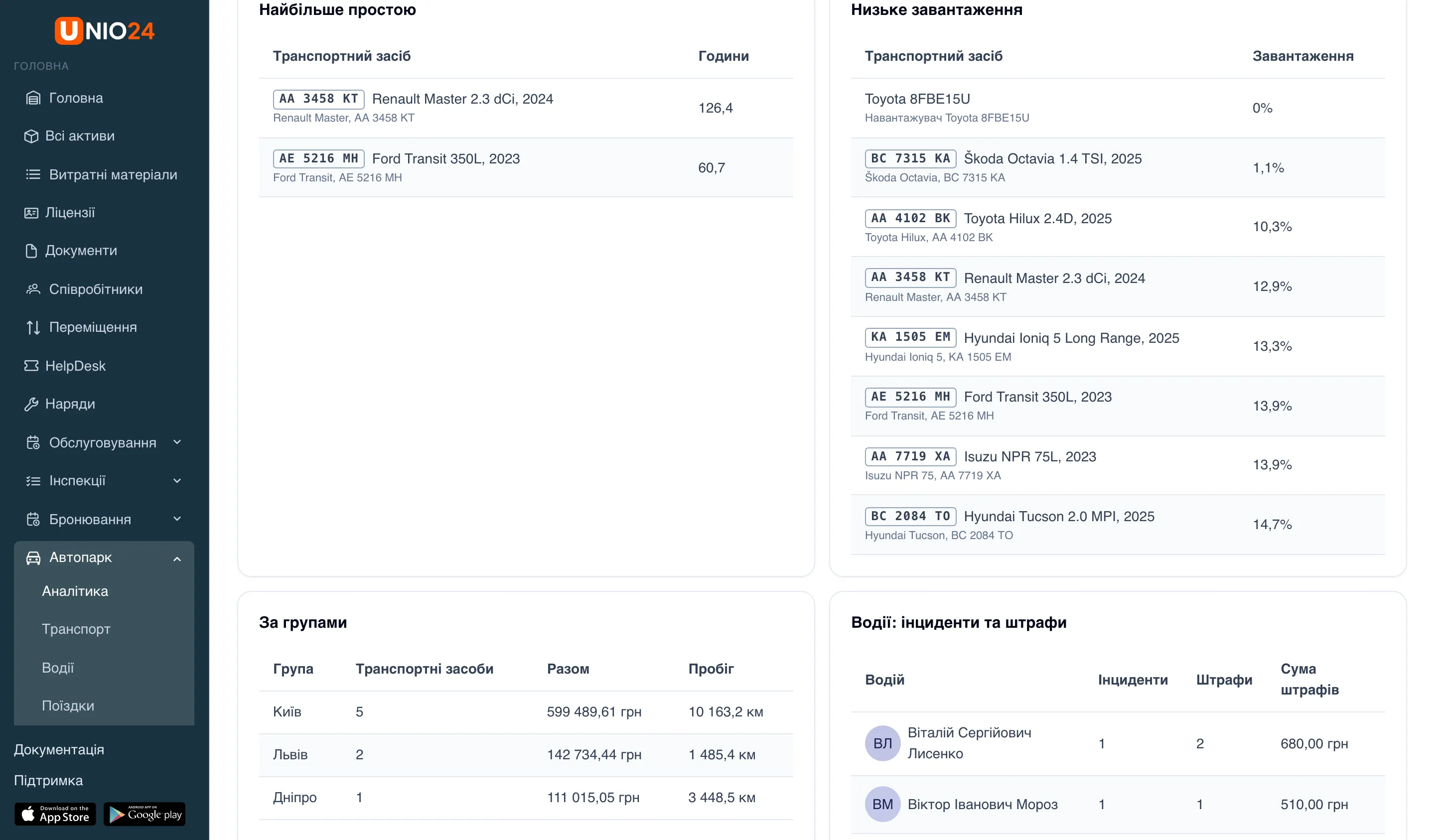
Натискання на транспортний засіб або водія в таблиці відкриває його картку, якщо у вас є право її відкрити; інакше ім’я показано звичайним текстом.
Суми в іншій валюті
Section titled “Суми в іншій валюті”Гроші на сторінці рахуються у валюті компанії. Витрати й штрафи, записані в іншій валюті, до сум не додаються — натомість під плиткою або в рядку таблиці з’являється позначка, наприклад «Штрафів в іншій валюті не враховано: 1» або «Записів в іншій валюті не враховано: 2».
Що враховується
Section titled “Що враховується”Аналітика рахує сьогоднішній парк: транспортні засоби, які зараз позначені як транспорт і не списані. Якщо транспортний засіб списали, його витрати й пробіг за минулі періоди з аналітики зникають.
Поріг низького завантаження й вік заміни задають на сторінці Налаштування → Автопарк, вкладка Аналітика — див. Налаштування автопарку.
Звіт IFTA
Section titled “Звіт IFTA”Для компаній зі США та Канади в меню автопарку є пункт IFTA — квартальний звіт про пробіг і паливо за штатами та провінціями для податкової декларації перевізника. У компаній з інших країн цього пункту немає.
Віджети автопарку на головній
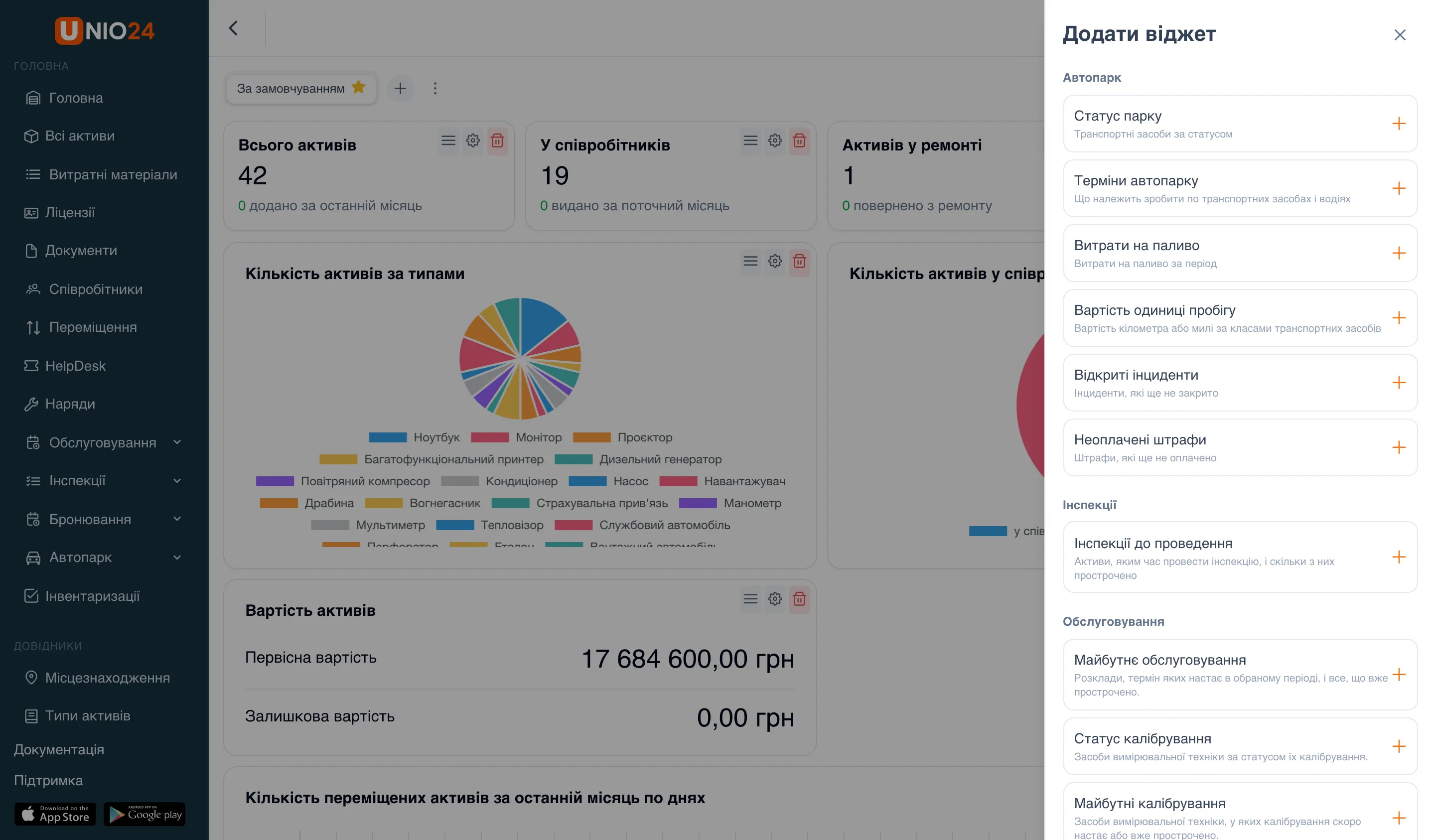
Section titled “Віджети автопарку на головній”На головну сторінку можна додати шість віджетів категорії Автопарк:
| Віджет | Що показує | Кому доступний |
|---|---|---|
| Статус парку | Транспортні засоби за статусом: «У роботі», «В сервісі», «Виведено з експлуатації», «Не використовується», «Продано» | Перегляд транспорту, заправок і поїздок |
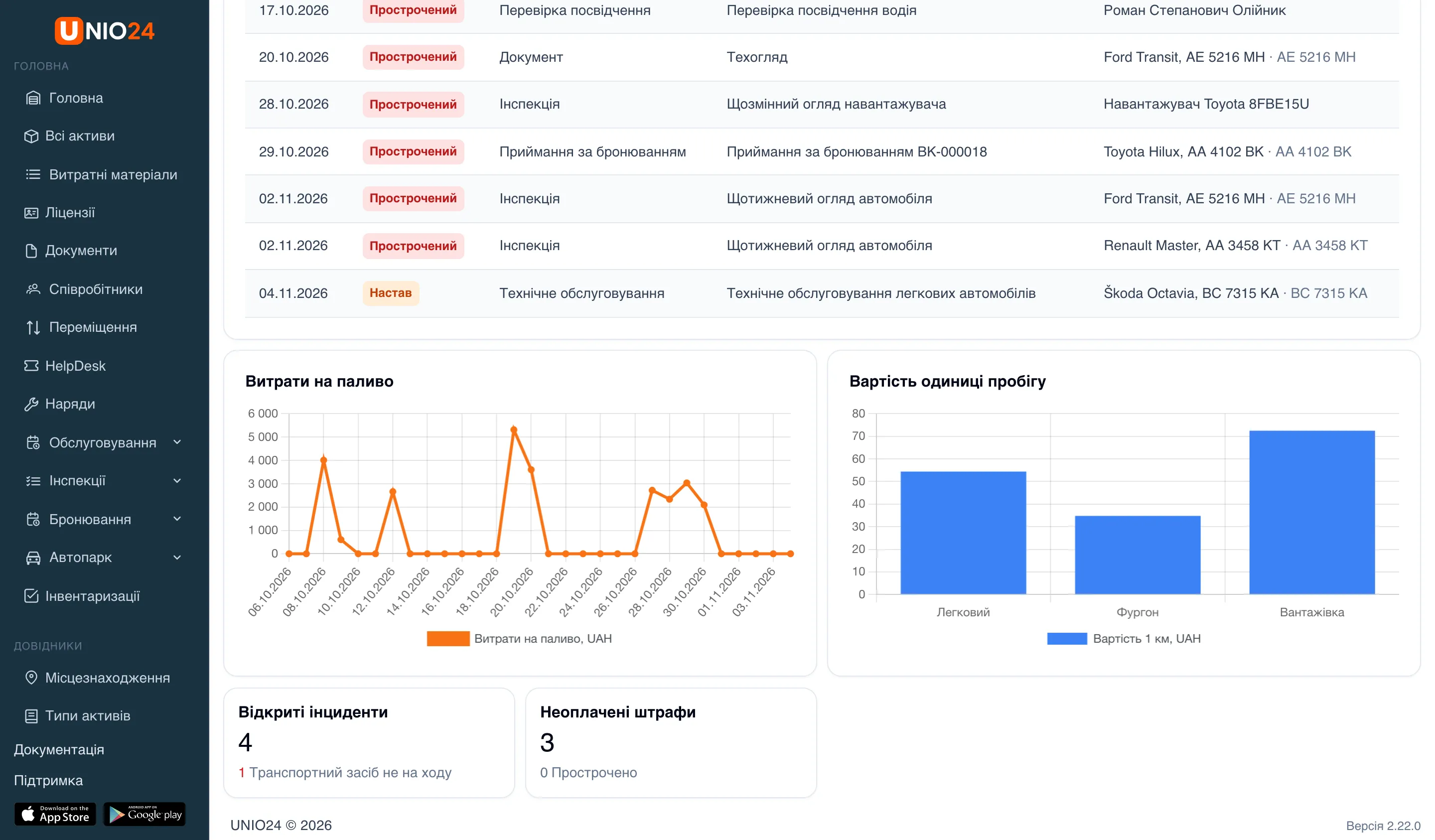
| Терміни автопарку | Найближчі рядки сторінки «Терміни» — з тими самими правами за розділами. У налаштуваннях віджета — кількість рядків і У межах, днів | Перегляд транспорту, заправок і поїздок |
| Витрати на паливо | Витрати на заправки й зарядки за період за днями, тижнями або місяцями | Перегляд транспорту, заправок і поїздок |
| Вартість одиниці пробігу | Вартість кілометра за класами транспортних засобів за період | Перегляд транспорту, заправок і поїздок |
| Відкриті інциденти | Кількість незакритих інцидентів і скільки з них лишають транспортний засіб не на ходу | Перегляд інцидентів або Керування інцидентами |
| Неоплачені штрафи | Кількість неоплачених штрафів і скільки з них прострочено | Перегляд штрафів або Керування штрафами |
Щоб додати віджети:
- Відкрийте Головна й натисніть Налаштувати.
- Натисніть Додати віджет і прокрутіть каталог до розділу Автопарк.
- Натисніть потрібні віджети — кожен додасться на дашборд.
- За потреби відкрийте налаштування віджета, щоб обрати візуалізацію, ширину або період.
- Натисніть Зберегти.
Натискання на рядок віджета Терміни автопарку відкриває картку транспортного засобу або водія.
Корисні посилання
Section titled “Корисні посилання”- Автопарк — як улаштований модуль
- Налаштування автопарку — поріг низького завантаження й вік заміни
- Довідник з автопарку — права, статуси та сповіщення
- Головна — як налаштувати дашборд
- Документи — продовження документів транспортних засобів і водіїв