

Налаштування автопарку
Ці завдання виконує адміністратор або співробітник із правом Налаштування в групі «Автопарк».
Увімкнення модуля
Section titled “Увімкнення модуля”Модуль вмикають у розділі Налаштування → Модулі, картка Автопарк. Після ввімкнення:
- у меню з’являється група Автопарк, а в налаштуваннях — сторінка Автопарк (Налаштування автопарку);
- у довідник типів документів додаються типи для транспортних засобів («Свідоцтво про реєстрацію транспортного засобу», «ОСЦПВ», «КАСКО», «Техогляд», «Калібрування тахографа», «Договір лізингу») і для водіїв («Посвідчення водія», «Медична довідка водія», «Картка кваліфікації водія», «Свідоцтво ДОПНВ (ADR)», «Інструктаж водія»). Свідоцтво про реєстрацію, ОСЦПВ і техогляд — блокувальні документи: якщо такий документ прострочено, видача транспортного засобу попереджає або забороняється за налаштуваннями документів;
- з’являються системні види витрат — паркування, платні дороги, мийка, страхування та інші;
- якщо ввімкнено Інспекції, додаються шаблони «Щоденна інспекція транспортного засобу» та «Видача та приймання транспортного засобу». Якщо інспекції ввімкнуть пізніше, шаблони з’являться тоді.
Модуль використовує Бронювання й Інспекції, якщо їх увімкнено, але працює й без них.
Щоб почати роботу, зробіть по черзі:
- Позначте типи транспортних засобів.
- Перевірте загальні налаштування: режим допуску водія й відповідальних за парк.
- За потреби заведіть групи парку.
- Видайте права диспетчерам і водіям.
- Додайте транспортні засоби й водіїв.
Загальні налаштування
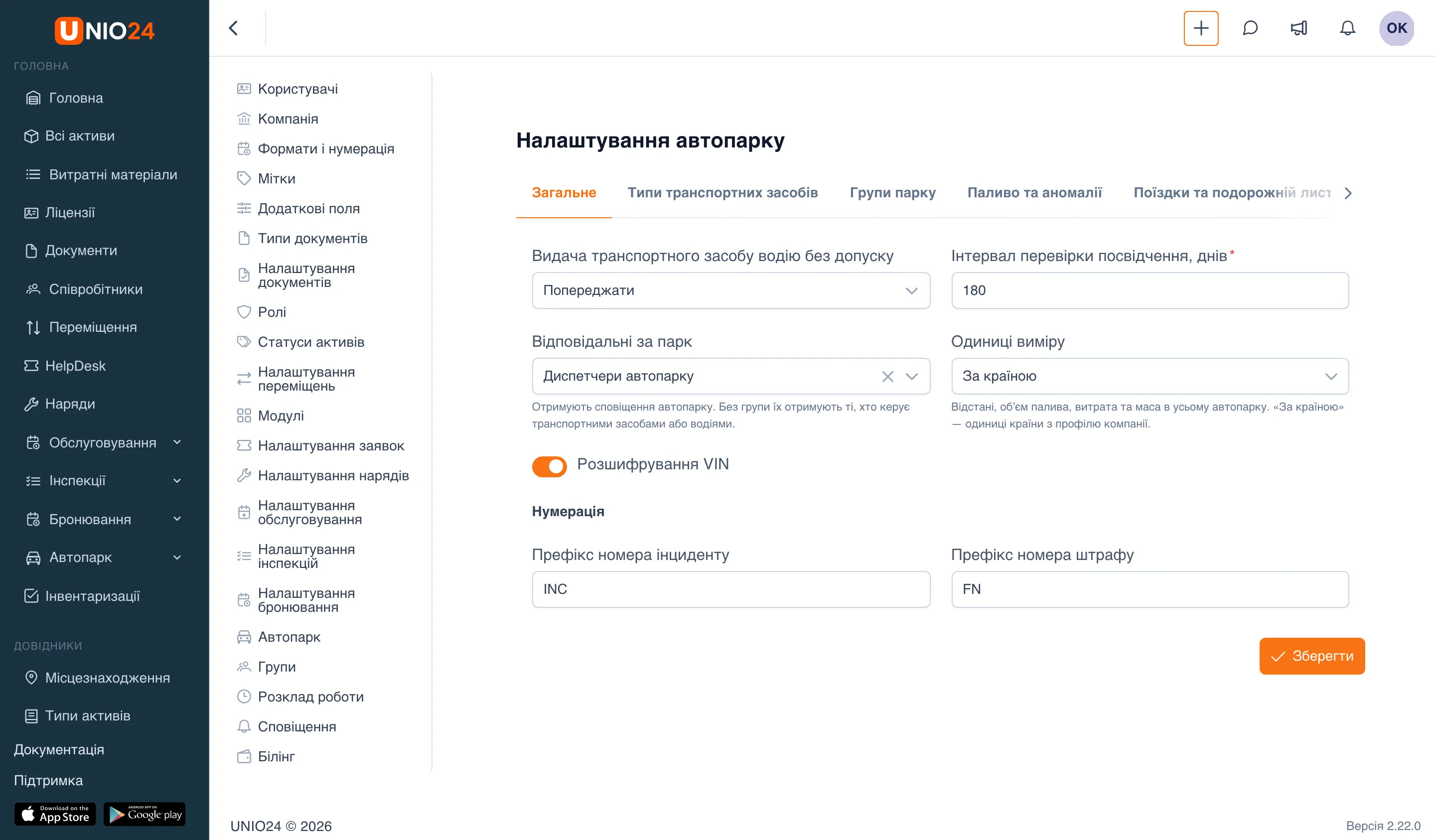
Section titled “Загальні налаштування”- Відкрийте Налаштування → Автопарк → вкладка Загальне.
- У полі Видача транспортного засобу водію без допуску оберіть:
- Попереджати — форма видачі показує причини недопуску, але видачу можна зберегти; відповідальні за парк отримують сповіщення;
- Забороняти — видати транспортний засіб водієві без допуску не можна.
- У полі Інтервал перевірки посвідчення, днів вкажіть, як часто перевіряти посвідчення водіїв (за замовчуванням 180 днів). Від нього рахується дата наступної перевірки.
- У полі Відповідальні за парк оберіть групу користувачів — її учасники отримують сповіщення автопарку. Якщо групу не обрано, сповіщення отримують ті, хто керує транспортними засобами або водіями.
- У полі Одиниці виміру оберіть одиниці відстані, пального, витрати й маси для всього автопарку: За країною (за країною з профілю компанії), Метричні (км, л, л/100 км, кг), США (милі, галони, mpg, фунти) або Велика Британія (милі, л, mpg, кг).
- Перемикач Розшифрування VIN вмикає кнопку Заповнити за VIN у формі транспортного засобу.
- У розділі Нумерація за потреби змініть Префікс номера інциденту (за замовчуванням
INC) і Префікс номера штрафу (FN). - Натисніть Зберегти.
Позначити типи транспортних засобів
Section titled “Позначити типи транспортних засобів”Транспортним засобом може стати лише актив типу, позначеного як транспортний. Самі типи активів створюють у розділі Довідники → Типи активів.
- Відкрийте Налаштування → Автопарк → вкладка Типи транспортних засобів.
- У списку Позначити тип активу оберіть тип, наприклад «Вантажний автомобіль».
- Оберіть клас за замовчуванням (Легковий, Вантажівка, Спецтехніка тощо) й основний лічильник — Одометр або Мотогодини.
- Натисніть Додати.
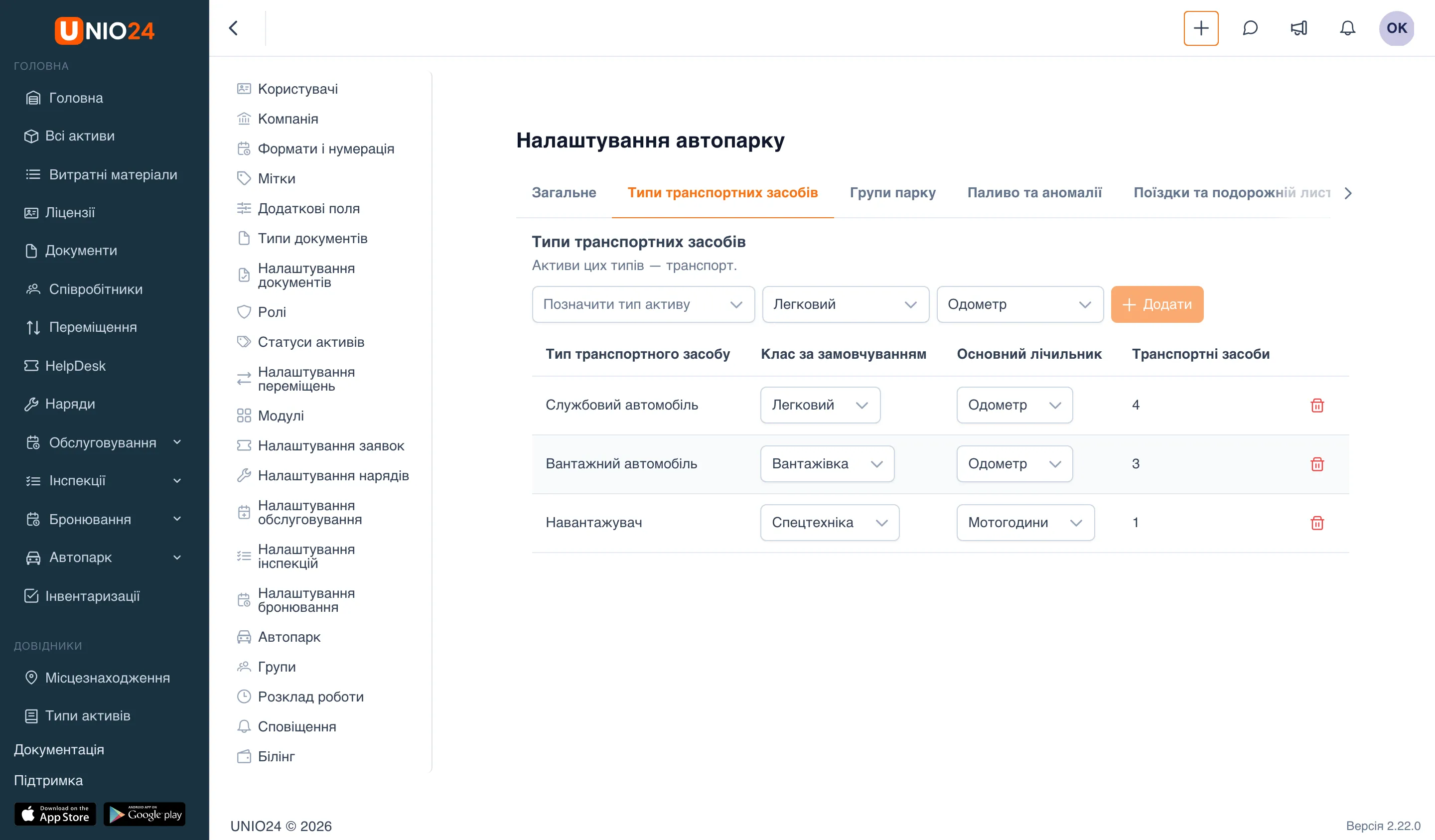
Клас і лічильник можна змінити просто в рядку таблиці — вони підставляються новим транспортним засобам цього типу. Тип можна позначити й просто з форми транспортного засобу: у списку типів оберіть Додати тип транспортного засобу.
Щоб перестати вважати тип транспортом, натисніть Видалити в його рядку й підтвердьте. Якщо в типу вже є транспортні засоби, система перепитає: їхні дані збережуться, але транспортні засоби зникнуть зі списків автопарку.
Групи парку
Section titled “Групи парку”Групи ділять парк за майданчиками, підрозділами чи призначенням — наприклад, «Київ», «Львів», «Дніпро». За групою фільтруються списки, терміни й аналітика, а в групи можуть бути свої відповідальні: вони отримують сповіщення про транспортні засоби своєї групи разом із загальними відповідальними за парк.
- Відкрийте Налаштування → Автопарк → вкладка Групи парку.
- Натисніть Додати групу.
- Вкажіть Назву, за потреби оберіть Батьківську групу (групи можуть бути вкладеними) і Відповідальних за групу — групу користувачів.
- Натисніть Зберегти.
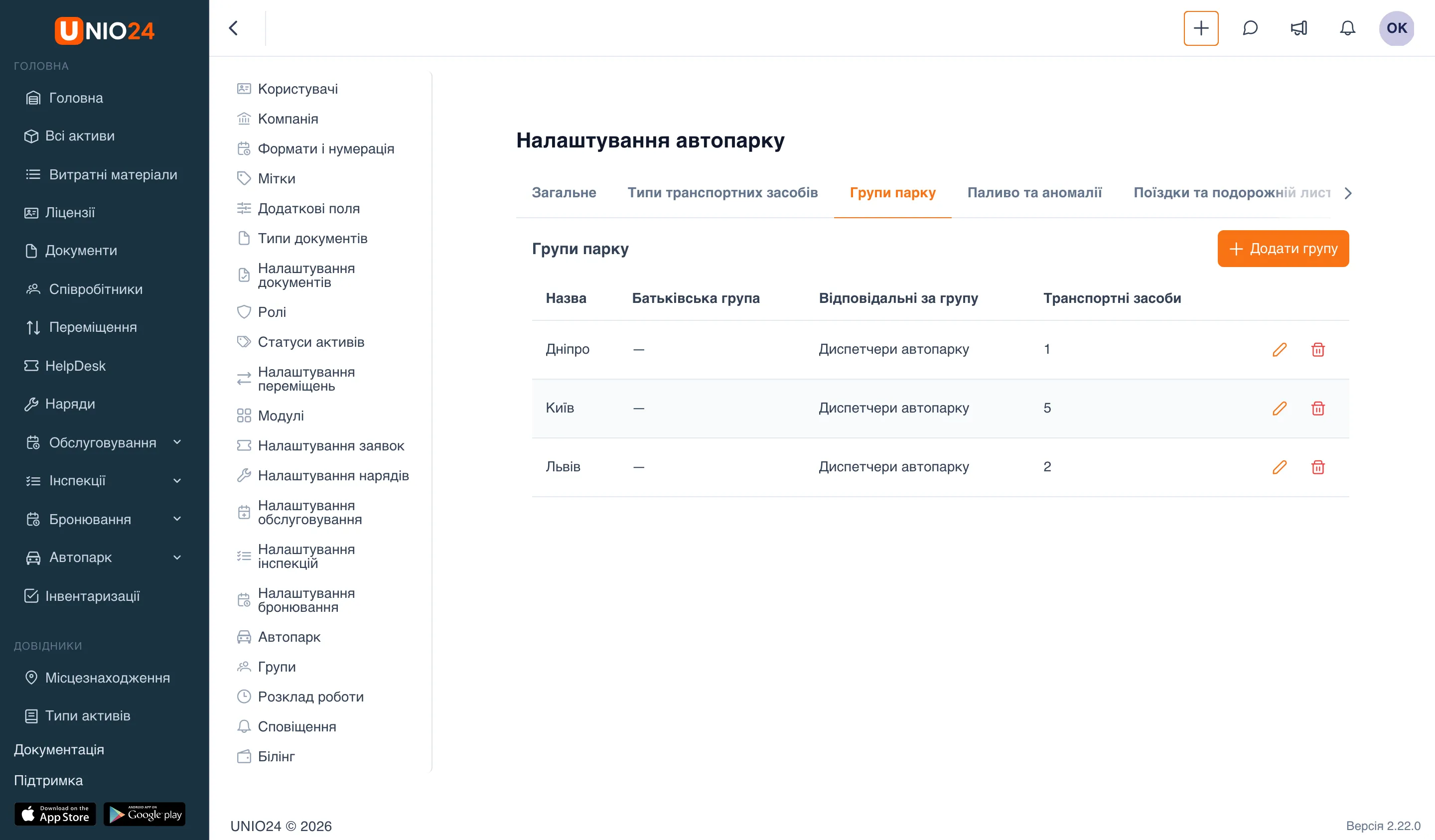
Групу транспортного засобу обирають у його формі, у полі Група парку. Змінити чи видалити групу можна діями Змінити та Видалити в рядку.
Паливо та аномалії
Section titled “Паливо та аномалії”На вкладці Паливо та аномалії:
- Поріг позначки витрати (× норма) — у скільки разів витрата між двома повними заправками має перевищити норму транспортного засобу, щоб заправка отримала позначку про перевитрату. За замовчуванням 1,3 — на 30 % вище за норму; допустимо від 1,01 до 10;
- Позначати заправки поза робочим часом — заправки поза робочим часом компанії теж отримають позначку.
Натисніть Зберегти. Які ще бувають позначки заправок — у розділах Заправки, поїздки та витрати і Довідник з автопарку.
Поїздки та подорожній лист
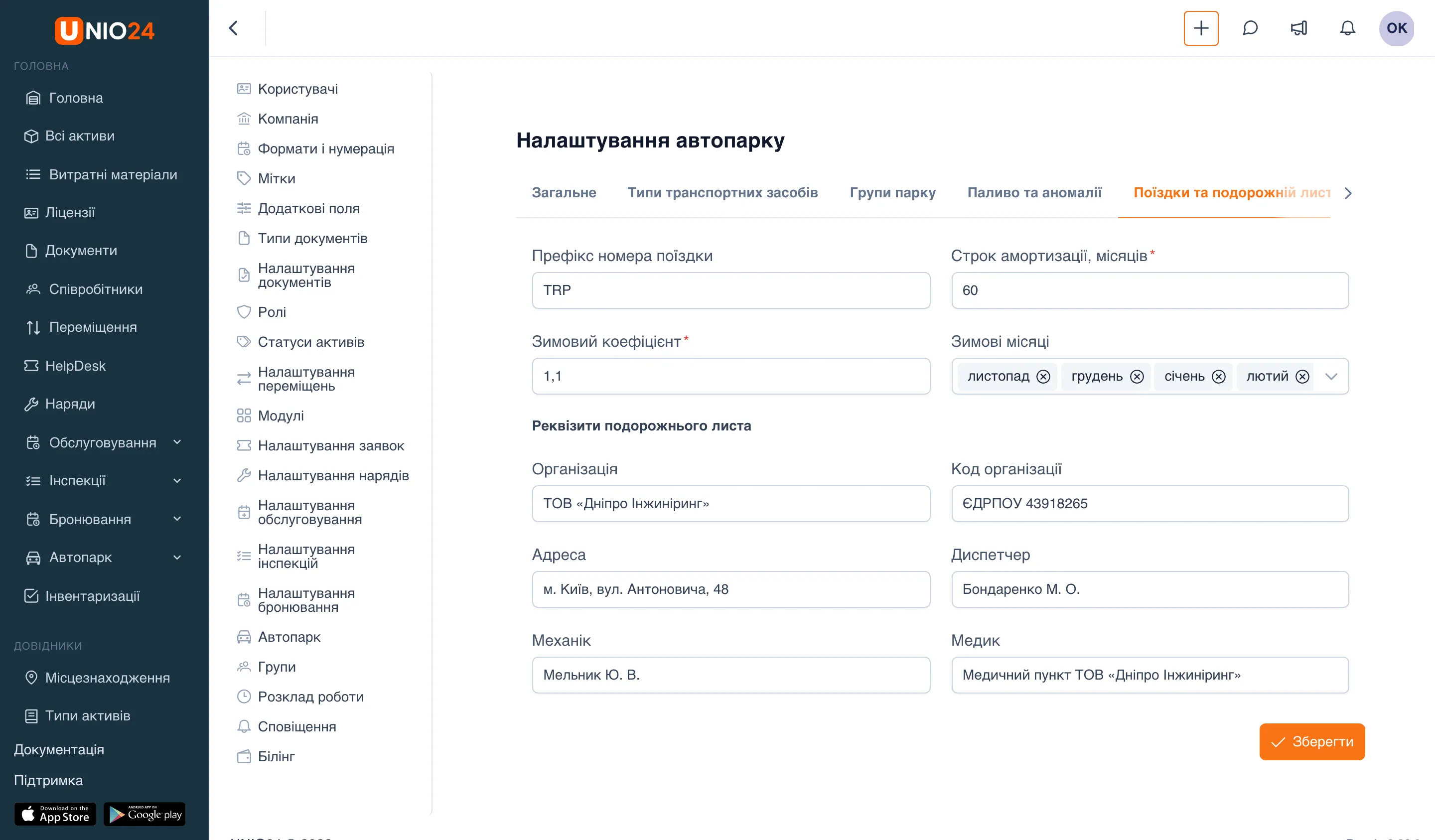
Section titled “Поїздки та подорожній лист”- Відкрийте Налаштування → Автопарк → вкладка Поїздки та подорожній лист.
- Префікс номера поїздки — за замовчуванням
TRP. - Строк амортизації, місяців — за скільки місяців ціна транспортного засобу рівномірно списується у вартість володіння (за замовчуванням 60).
- Зимовий коефіцієнт і Зимові місяці — у скільки разів норма витрати вища взимку (за замовчуванням 1,1, з листопада по березень). Коефіцієнт враховується в порівнянні «норма і факт».
- У розділі Реквізити подорожнього листа заповніть Організацію, Код організації, Адресу, Диспетчера, Механіка й Медика — вони друкуються в подорожньому листі.
- Натисніть Зберегти.
Види витрат
Section titled “Види витрат”Види витрат ділять витрати на транспортні засоби, окрім пального: паркування, платні дороги, страхування, ремонт.
- Відкрийте Налаштування → Автопарк → вкладка Види витрат.
- Щоб додати вид, натисніть Додати вид, вкажіть Код і Назву й натисніть Зберегти.
- Щоб перейменувати вид, натисніть Змінити в його рядку.
- Щоб вид більше не пропонувався у формах, вимкніть перемикач Використовується.
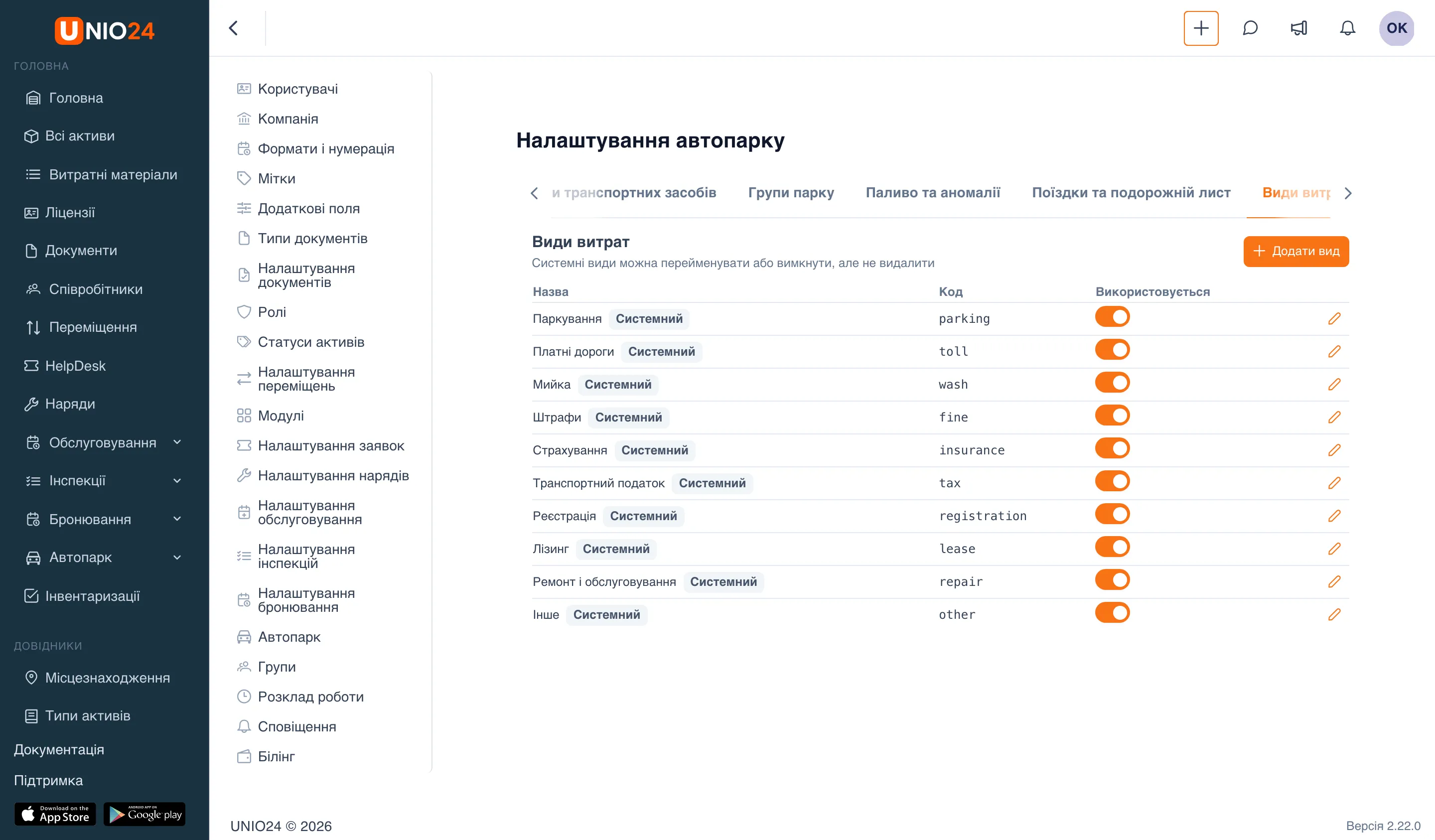
Системні види (з позначкою Системний) можна перейменувати або вимкнути, але не видалити. Свій вид можна видалити дією Видалити — уже записані витрати цього виду залишаться.
Аналітика
Section titled “Аналітика”На вкладці Аналітика:
- Вік заміни, років — транспортні засоби, старші за цей вік, аналітика покаже як кандидатів на заміну (за замовчуванням 8 років);
- Поріг низького завантаження, % — транспортні засоби із завантаженням нижче за поріг аналітика покаже як малозавантажені (за замовчуванням 30 %).
Натисніть Зберегти. Як читати аналітику — у розділі Терміни та аналітика автопарку.
Видати права
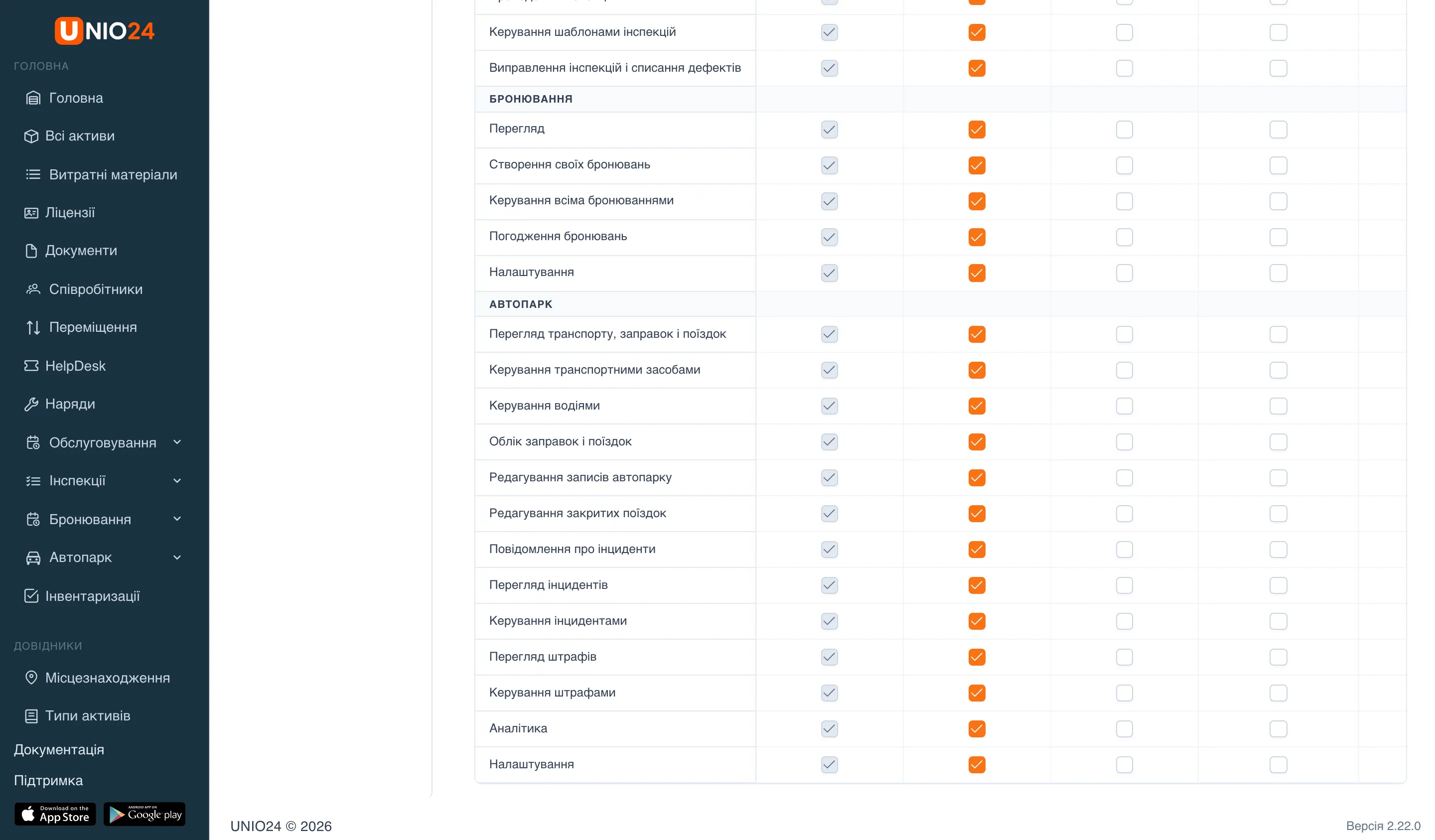
Section titled “Видати права”Права на автопарк видають у розділі Ролі та права доступу, група Автопарк. У ролі «Менеджер» права автопарку зазвичай уже позначено; іншим ролям їх додають вручну.
Зазвичай:
- диспетчеру чи начальнику автопарку — Перегляд транспорту, заправок і поїздок, Керування транспортними засобами, Керування водіями, Облік заправок і поїздок, Редагування записів автопарку, Керування інцидентами, Керування штрафами й Аналітика; адміністраторові модуля — ще Налаштування;
- водієві — Облік заправок і поїздок і Повідомлення про інциденти. Водій бачить лише свої транспортні засоби, свої записи, інциденти й штрафи, записує заправки й поїздки лише на своїй машині й може виправити свій запис протягом доби;
- бухгалтерові — Перегляд транспорту, заправок і поїздок (заправки, витрати й вартість володіння), Керування штрафами (сплата й утримання штрафів) і Аналітика; якщо бухгалтер завантажує виписки паливних карток — ще Редагування записів автопарку.
Право Редагування закритих поїздок потрібне тому, хто виправляє вже закриті поїздки. Створити наряд чи надіслати транспортний засіб на ремонт з інциденту можна, лише якщо в ролі є ще права на наряди або на редагування активів. Повна таблиця прав — у Довіднику з автопарку.
Корисні посилання
Section titled “Корисні посилання”- Автопарк — як влаштовані транспортні засоби, статуси й допуск водія
- Транспорт і водії — як додати транспортні засоби й водіїв
- Довідник з автопарку — усі права та сповіщення
- Ролі та права доступу — як видати права ролям
- Документи — терміни документів транспортних засобів і водіїв