

Заправки, поїздки та витрати
Тут зібрано щоденні записи автопарку: заправки й зарядки, паливні картки та їхні виписки, поїздки, подорожній лист, інші витрати й вартість володіння транспортним засобом.
Сторінка «Витрати»
Section titled “Сторінка «Витрати»”У головному меню ліворуч відкрийте Автопарк → Витрати. На сторінці чотири вкладки:
- Заправки та зарядки — усі заправки пальним і зарядки електромобілів;
- Витрати — усе інше, у що обходиться транспортний засіб: паркування, платні дороги, мийка, страхування, ремонт тощо;
- Штрафи — журнал штрафів, про нього — у розділі Інциденти та штрафи;
- Паливні картки — картки, якими компанія платить за пальне. Цю вкладку бачать ті, хто веде парк.
Система запам’ятовує вкладку, на якій ви пішли зі сторінки, і наступного разу відкриває з меню саме її.
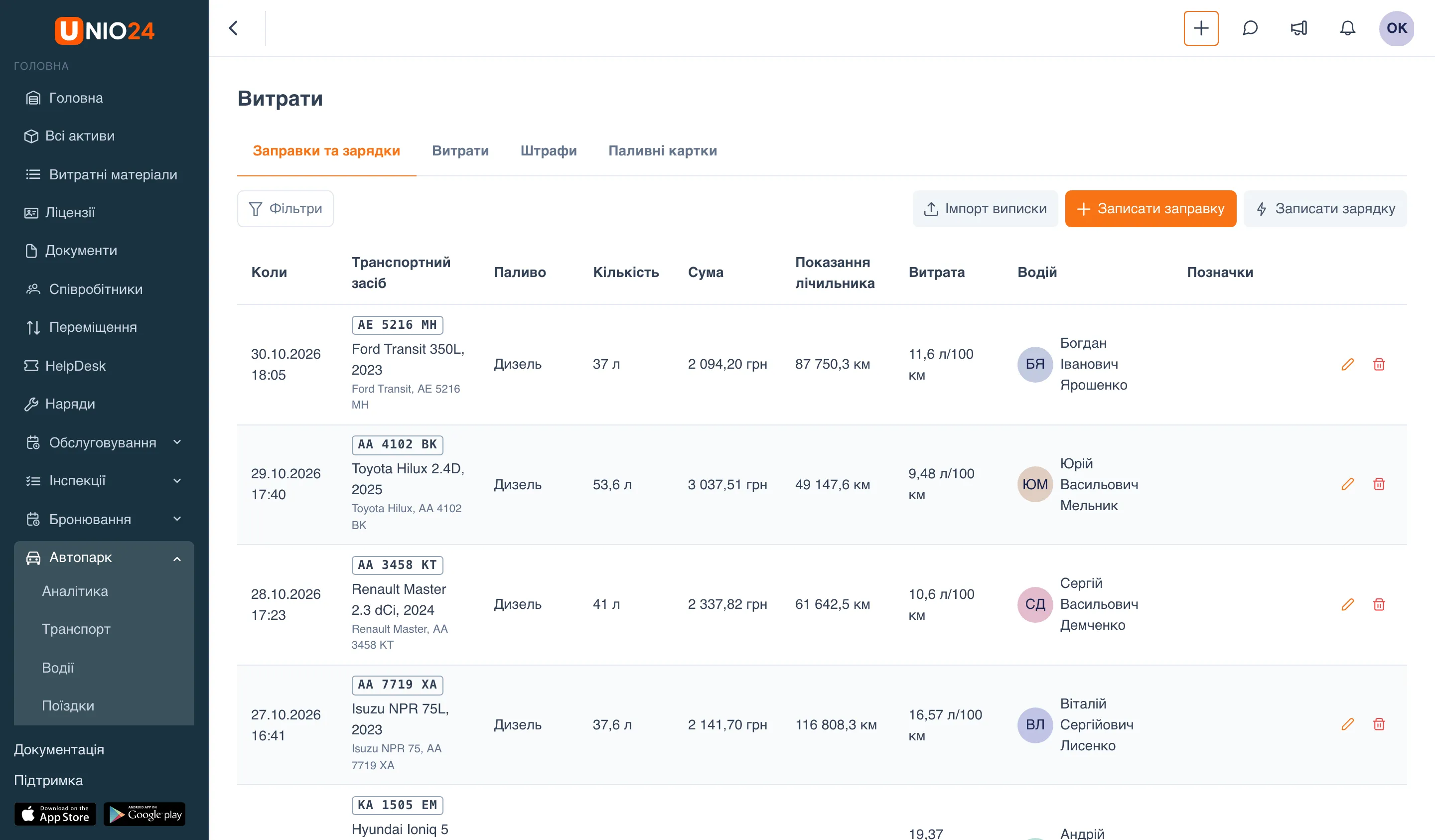
Ті самі записи одного транспортного засобу є на його картці: Автопарк → Транспорт → транспортний засіб, вкладки Заправки, Поїздки, Витрати, Штрафи і Вартість.
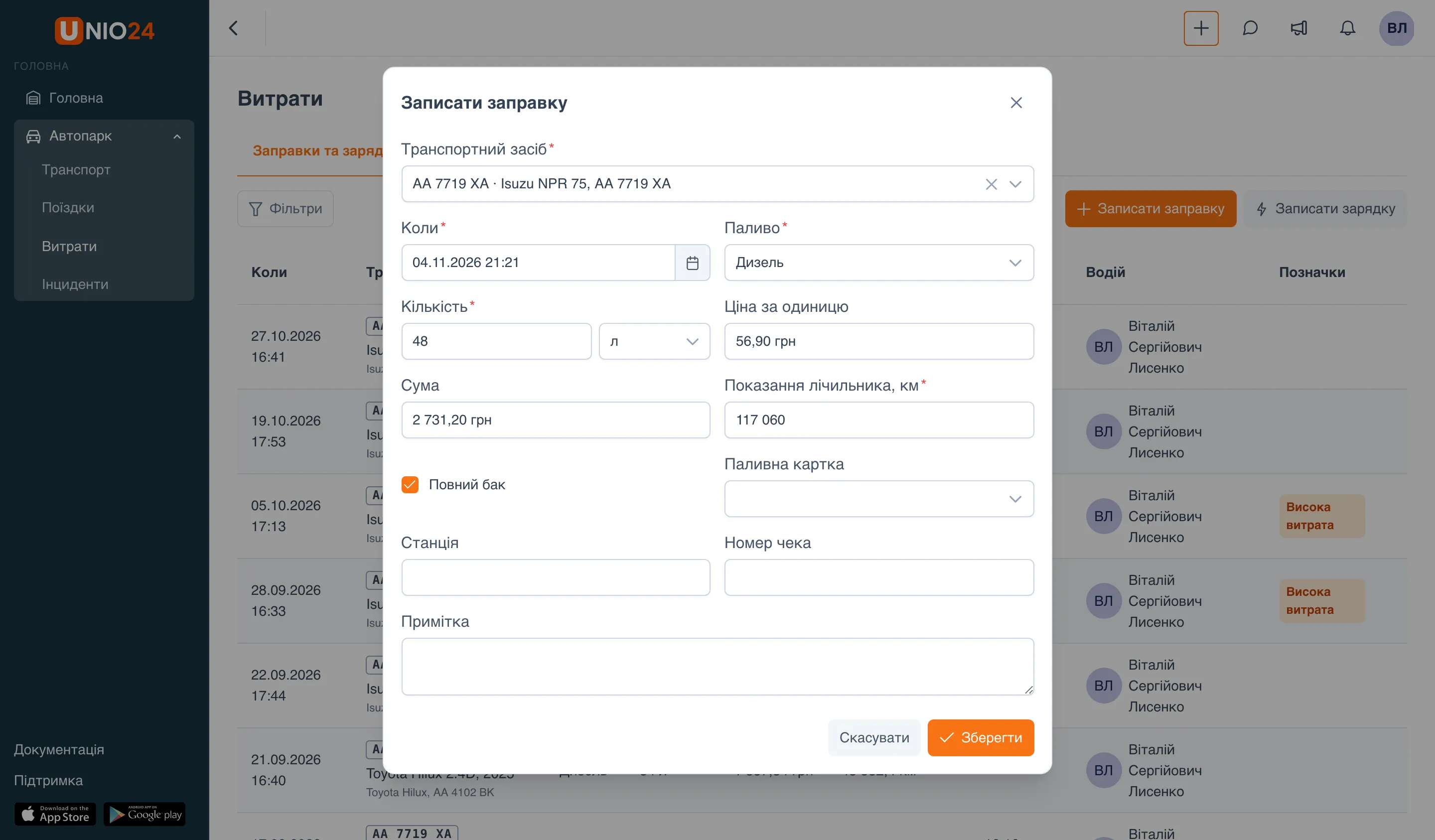
Записати заправку
Section titled “Записати заправку”- Відкрийте Автопарк → Витрати, вкладку Заправки та зарядки, і натисніть Записати заправку. На картці транспортного засобу — вкладка Заправки → Записати заправку: транспортний засіб буде обрано автоматично.
- Оберіть Транспортний засіб.
- Перевірте Коли — за замовчуванням стоїть поточний час. Час у майбутньому не приймається.
- У полі Водій залиште Хто керував транспортним засобом у цей час — система знайде водія за поїздкою, бронюванням або видачею. Якщо за кермом був хтось інший, оберіть його зі списку.
- Оберіть Паливо і введіть Кількість. Одиниця підставляється сама — для рідкого пального це літри.
- Введіть Ціну за одиницю або Суму — друге поле порахується саме.
- Введіть Показання лічильника — скільки показував одометр (у техніки — лічильник мотогодин) під час заправки. Для AdBlue показання можна не вводити.
- Залиште позначку Повний бак, якщо заправили до повного. Зніміть її, якщо долили частково.
- За потреби оберіть Паливну картку, вкажіть Станцію, Номер чека і Примітку.
- Натисніть Зберегти.
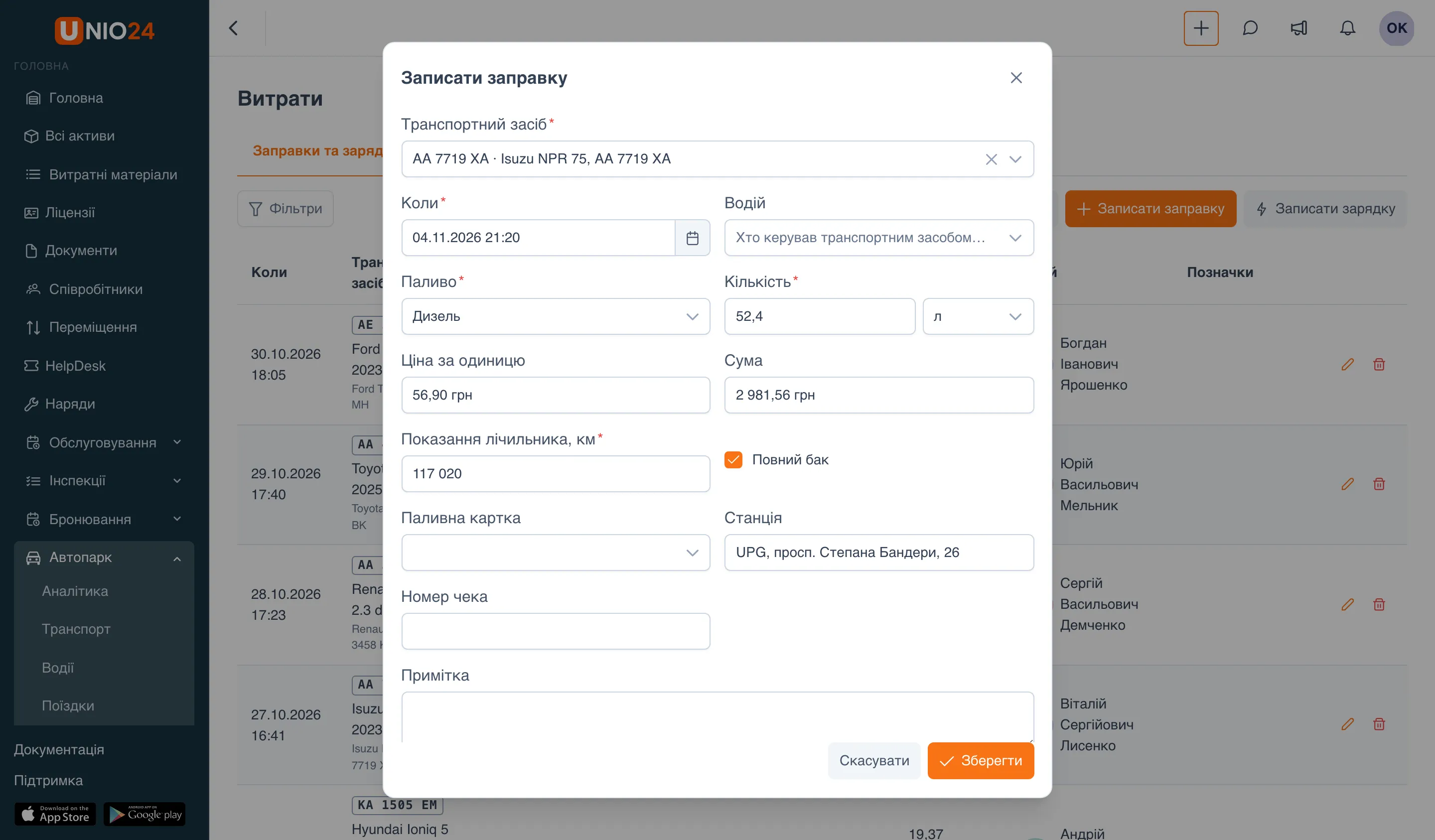
Показання лічильника має бути між сусідніми показаннями цього транспортного засобу. Якщо воно менше за попереднє або більше за наступне, під полем з’явиться підказка «Показання має бути між сусідніми:» з обома значеннями та датами. Найсвіжіше показання зберігається і в лічильник транспортного засобу; заправка, записана заднім числом, зберігає показання лише в себе.
Чеки додають до вже збереженої заправки: натисніть у її рядку Змінити і завантажте файли в розділі Чеки.
Якщо ви обрали електромобіль, вікно підкаже «Це електромобіль — його заряджають, а не заправляють.» і запропонує кнопку Записати зарядку.
Записати зарядку
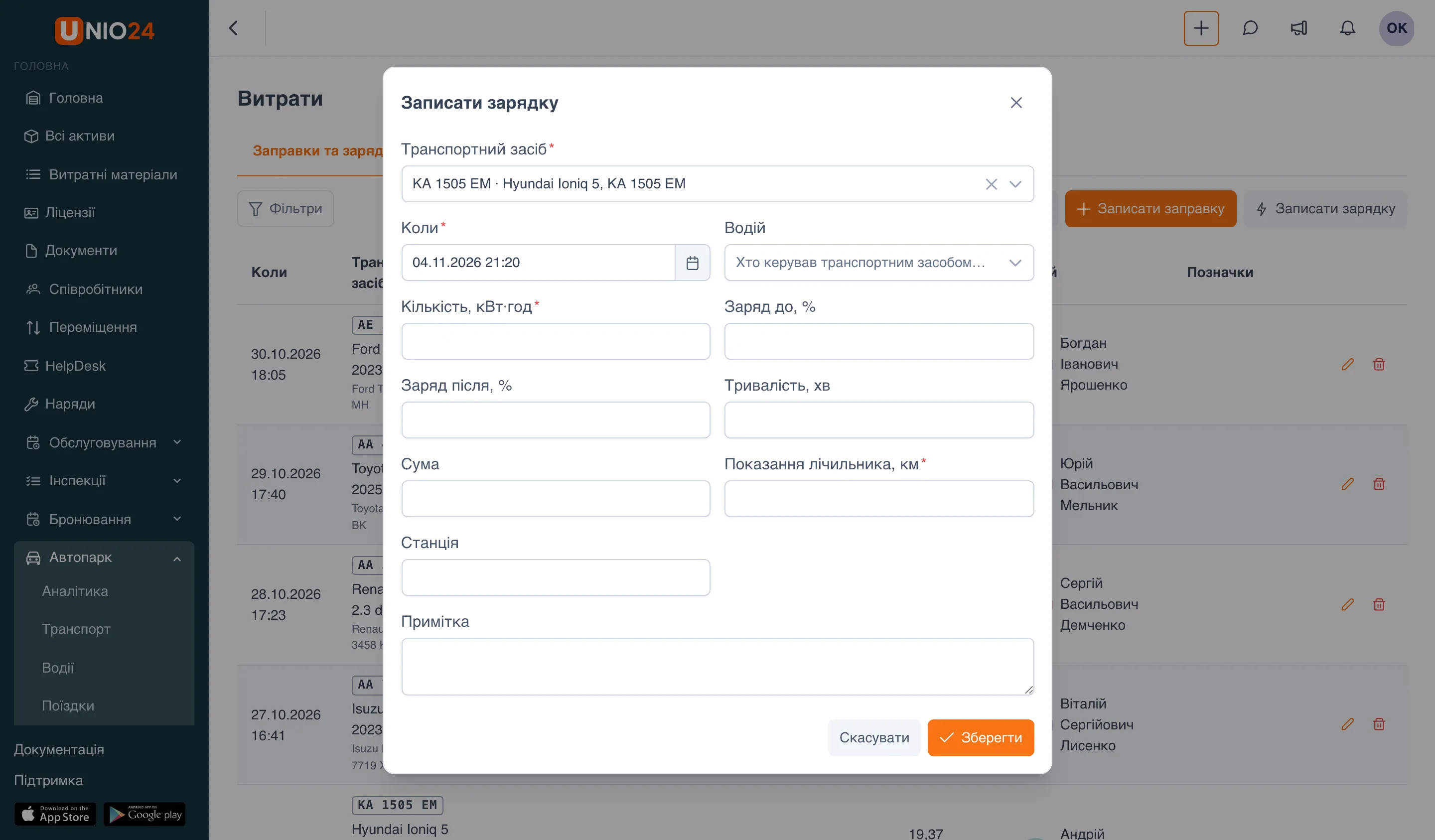
Section titled “Записати зарядку”- На вкладці Заправки та зарядки натисніть Записати зарядку.
- Оберіть Транспортний засіб, перевірте Коли і Водія.
- Введіть Кількість, кВт·год — скільки енергії отримано.
- За потреби заповніть Заряд до, %, Заряд після, %, Тривалість, хв, Суму, Станцію і Примітку.
- Введіть Показання лічильника, км.
- Натисніть Зберегти.
Як рахується витрата
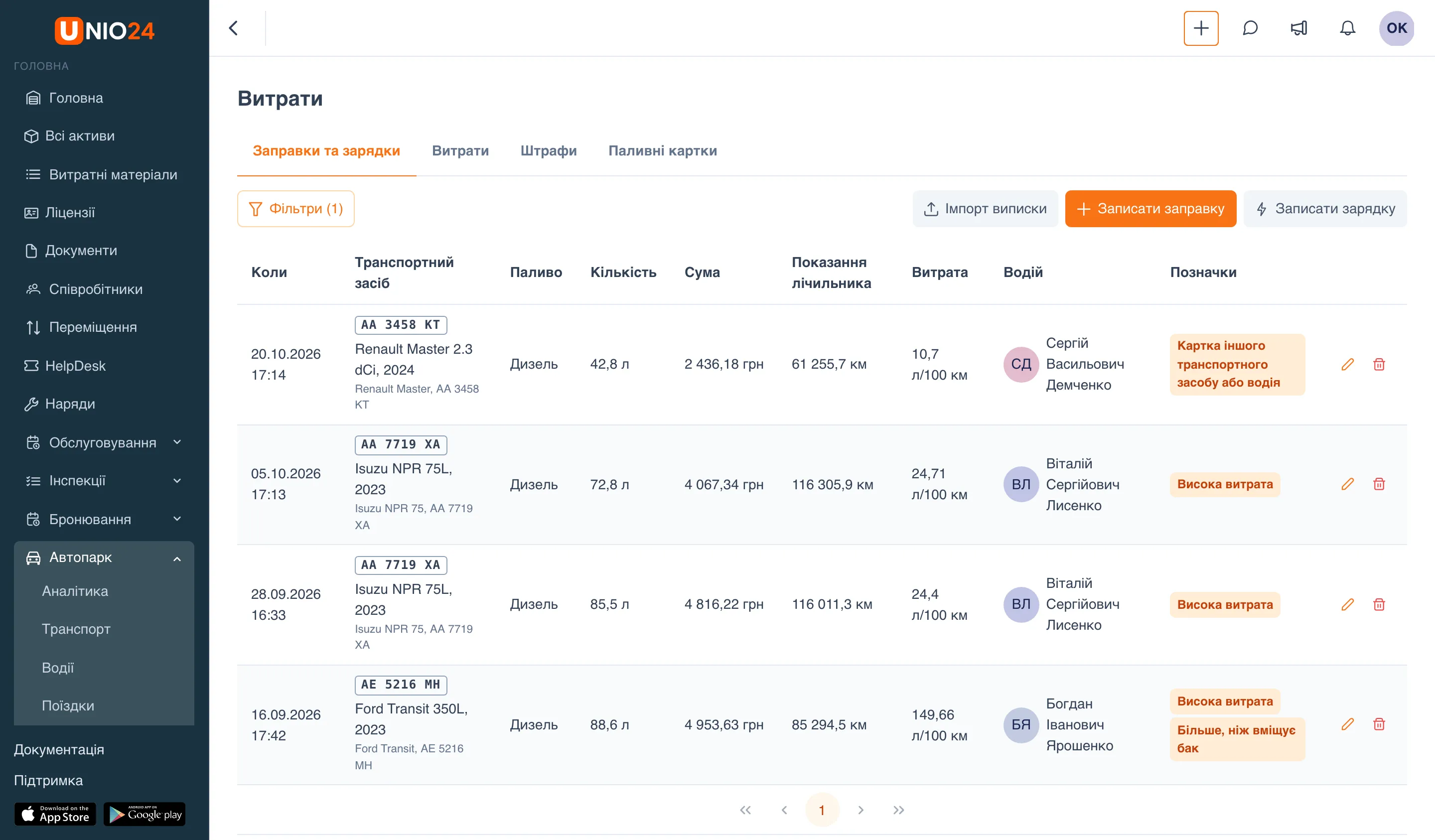
Section titled “Як рахується витрата”Витрата палива у стовпці Витрата рахується між повними баками: система бере пробіг від попереднього повного бака до цього і все пальне, залите за цей час, включно з частковими доливаннями. Тому в першої заправки, у часткового доливання і в заправки без попереднього повного бака витрати немає — у стовпці прочерк.
- Для автомобілів витрата показується в л/100 км, для електромобілів — у кВт·год/100 км, для техніки з лічильником мотогодин — у л/год.
- В електромобіля межею вважається повна зарядка — із Зарядом після 100 %. Якщо повних зарядок немає зовсім, витрата рахується від зарядки до зарядки.
- Якщо запис виправити, видалити або додати заднім числом, витрата сусідніх записів перерахується сама.
Позначки і фільтр «Лише позначені»
Section titled “Позначки і фільтр «Лише позначені»”Система перевіряє кожну заправку й позначає незвичні записи. Позначка — привід придивитися, а не помилка: запис зберігається як є. Наприклад:
- Більше, ніж вміщує бак — залито більше, ніж уміщує бак (об’єм бака вказано в даних транспортного засобу);
- Висока витрата — витрата помітно перевищує норму витрати транспортного засобу;
- Картка іншого транспортного засобу або водія — оплачено карткою, закріпленою за іншим транспортним засобом чи водієм;
- Можливий дубль — ту саму заправку того самого транспортного засобу записано двічі протягом пів години.
Повний перелік позначок і умови кожної — у розділі Довідник з автопарку.
Щоб залишити в списку лише позначені записи:
- На вкладці Заправки та зарядки натисніть Фільтри.
- У розділі Додатково позначте Лише позначені.
- Закрийте панель. На кнопці видно кількість увімкнених фільтрів — Фільтри (1).
На тій самій панелі можна обрати Транспортний засіб, Паливо, Джерело (вручну чи імпорт) і Період.
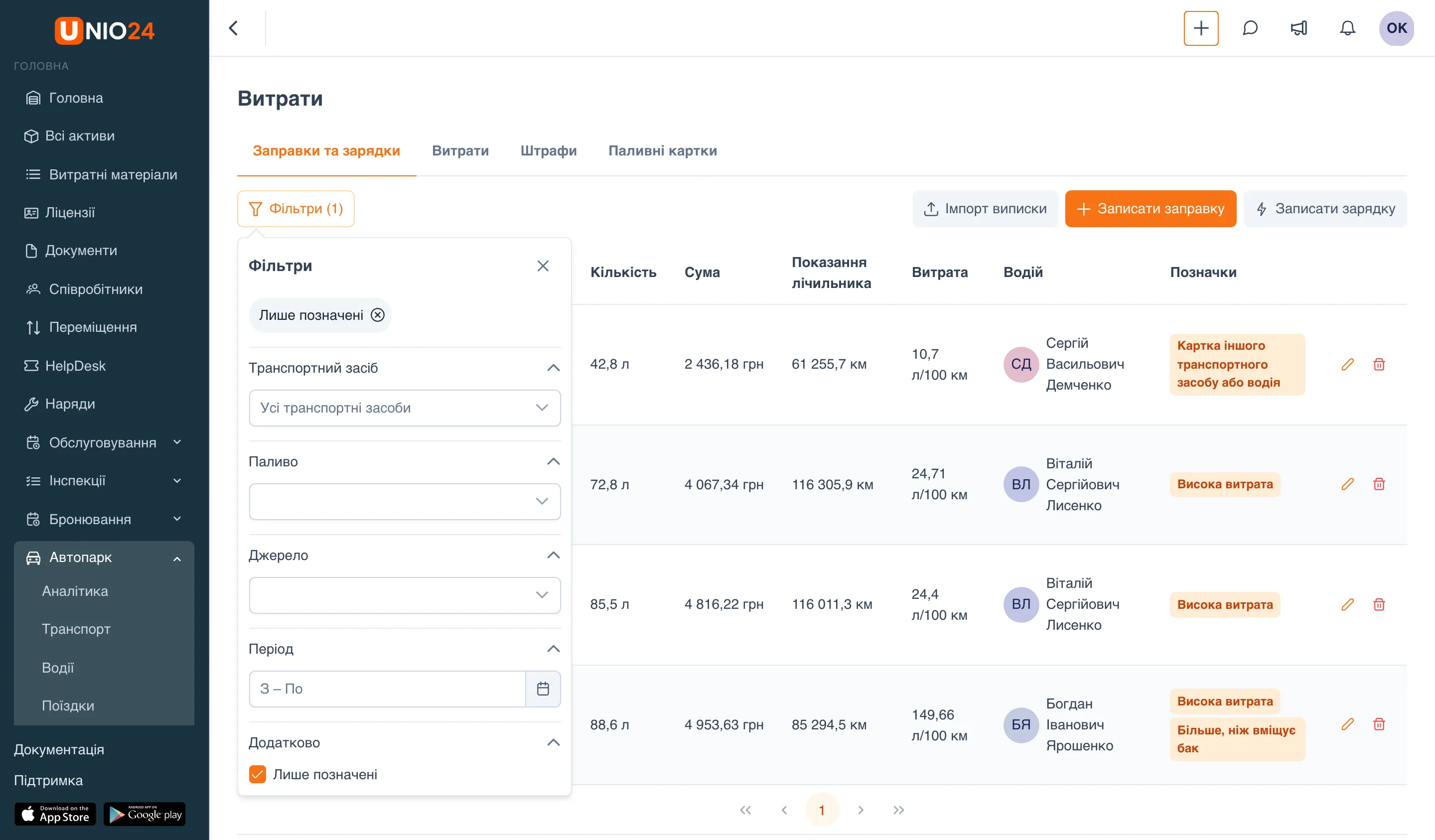
Про нову позначку на записі, внесеному вручну, відповідальні за парк отримують сповіщення; за завантаженою випискою — одне сповіщення на файл.
Виправити або видалити заправку
Section titled “Виправити або видалити заправку”У рядку заправки натисніть Змінити або Видалити. Перед видаленням система попросить підтвердити: «Видалити запис? Витрату буде перераховано.». Показання, яке вже записане в лічильник транспортного засобу, у записі більше не змінюється — під полем написано «Це показання вже записане в лічильник транспортного засобу і тут більше не змінюється». Помилкове показання виправляє відповідальний за парк кнопкою Виправити одометр на картці транспортного засобу — див. Транспорт і водії.
Що водій записує сам
Section titled “Що водій записує сам”Водій із правами на записи автопарку працює лише зі своїм транспортним засобом — тим, який зараз у нього:
- записує заправки й зарядки на сторінці Витрати — у списку транспортних засобів лише його машина, поля Водій у вікні немає;
- відкриває й закриває свої поїздки на сторінці Поїздки;
- виправляє свій запис протягом 24 годин після створення.
Водій бачить у журналах лише свої записи; вкладки Паливні картки і кнопки Імпорт виписки в нього немає.
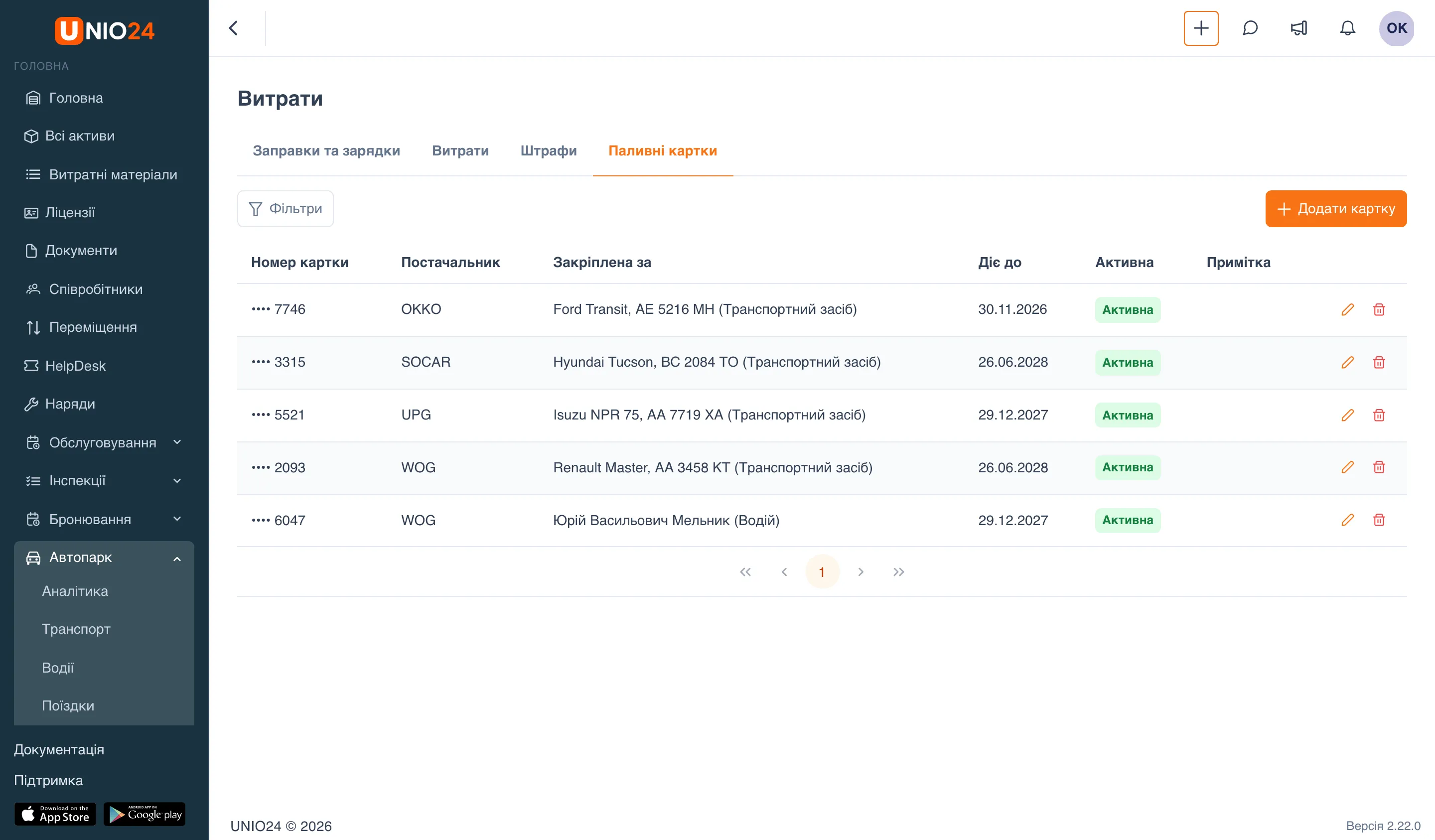
Паливні картки
Section titled “Паливні картки”З номера картки система зберігає лише останні чотири цифри. За карткою імпорт виписки знаходить транспортний засіб, а заправка карткою, закріпленою за іншим транспортним засобом чи водієм, отримує позначку.
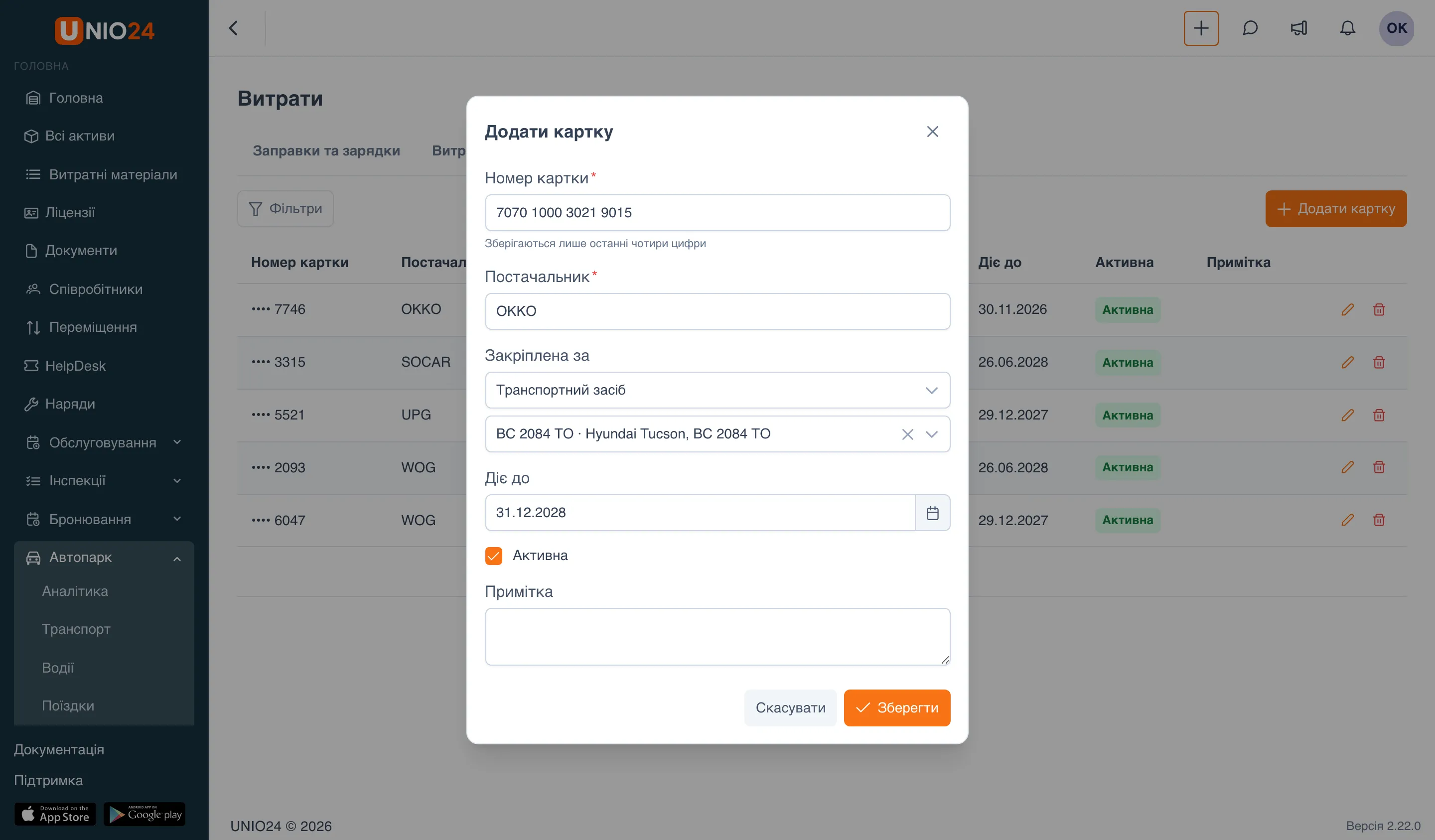
Додати картку
Section titled “Додати картку”- Відкрийте Автопарк → Витрати, вкладку Паливні картки, і натисніть Додати картку.
- Введіть Номер картки повністю — збережуться лише останні чотири цифри.
- Вкажіть Постачальника, наприклад «OKKO».
- У полі Закріплена за оберіть:
- Не закріплена — спільна картка;
- Транспортний засіб — і оберіть його нижче;
- Водій — і оберіть водія нижче.
- Вкажіть Діє до — строк дії картки видно в списку.
- Залиште позначку Активна. Зніміть її в картки, якою більше не користуються: її не буде в списку під час запису заправки.
- Натисніть Зберегти.
Змінити або видалити картку — кнопки Змінити і Видалити в її рядку. Фільтр Активні / Неактивні — на панелі Фільтри.
Завантажити виписку паливної картки
Section titled “Завантажити виписку паливної картки”Виписку постачальника паливних карток можна завантажити файлом, а не переписувати вручну.
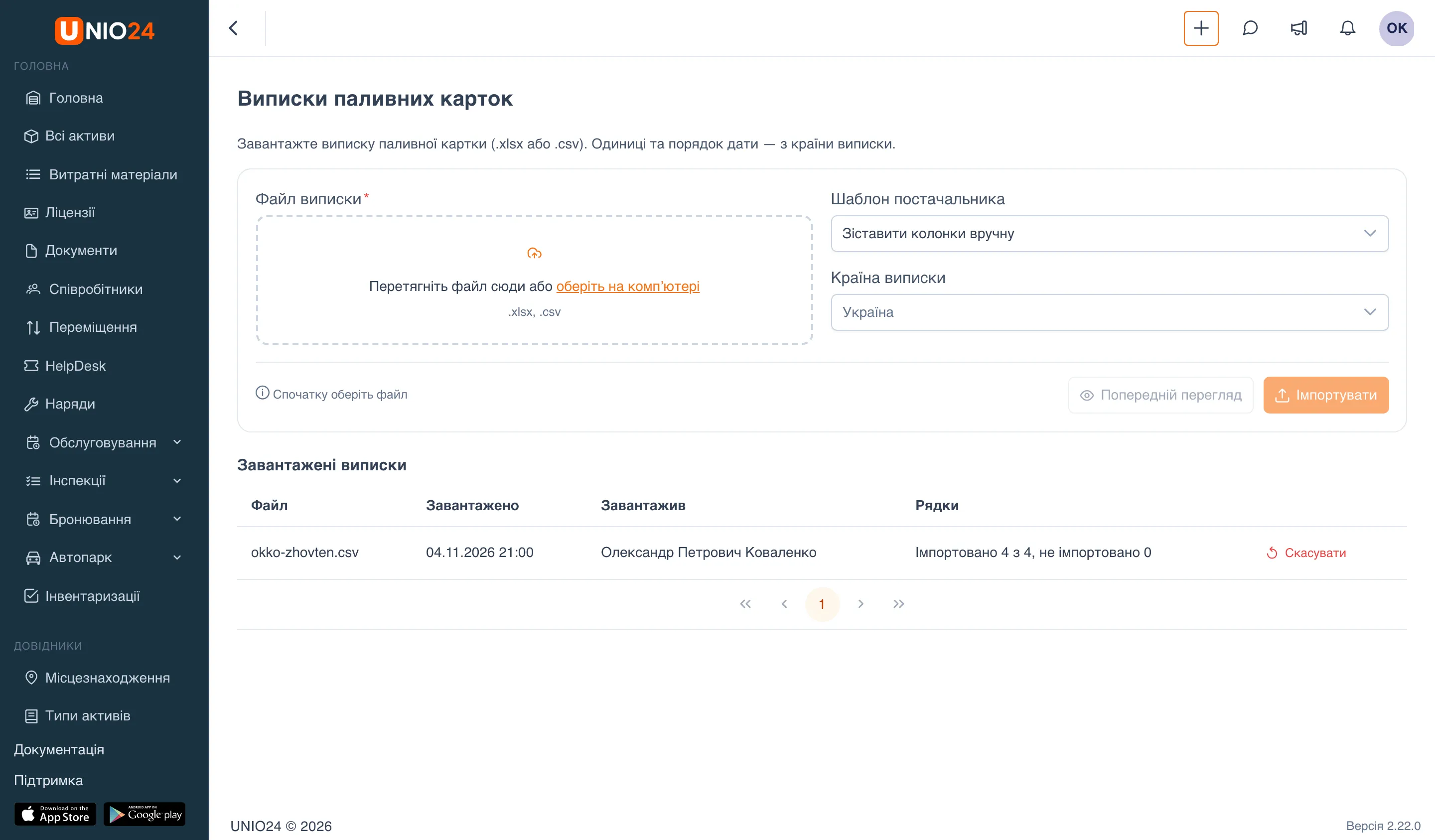
- На вкладці Заправки та зарядки натисніть Імпорт виписки. Відкриється сторінка Виписки паливних карток.
- Перетягніть файл у поле Файл виписки або натисніть оберіть на комп’ютері. Підходять файли .xlsx і .csv.
- У полі Шаблон постачальника оберіть шаблон, якщо він є для вашого постачальника. Для українських карток є шаблони ОККО (Україна) і WOG (Україна): вони самі зіставляють колонки й розпізнають назви пального у виписці («ДП», «А-95» тощо). Якщо шаблону немає, залиште Зіставити колонки вручну.
- Перевірте Країну виписки — від неї залежать одиниці виміру й порядок дня та місяця в датах. За замовчуванням стоїть країна компанії.
- Натисніть Попередній перегляд.
Зіставити колонки
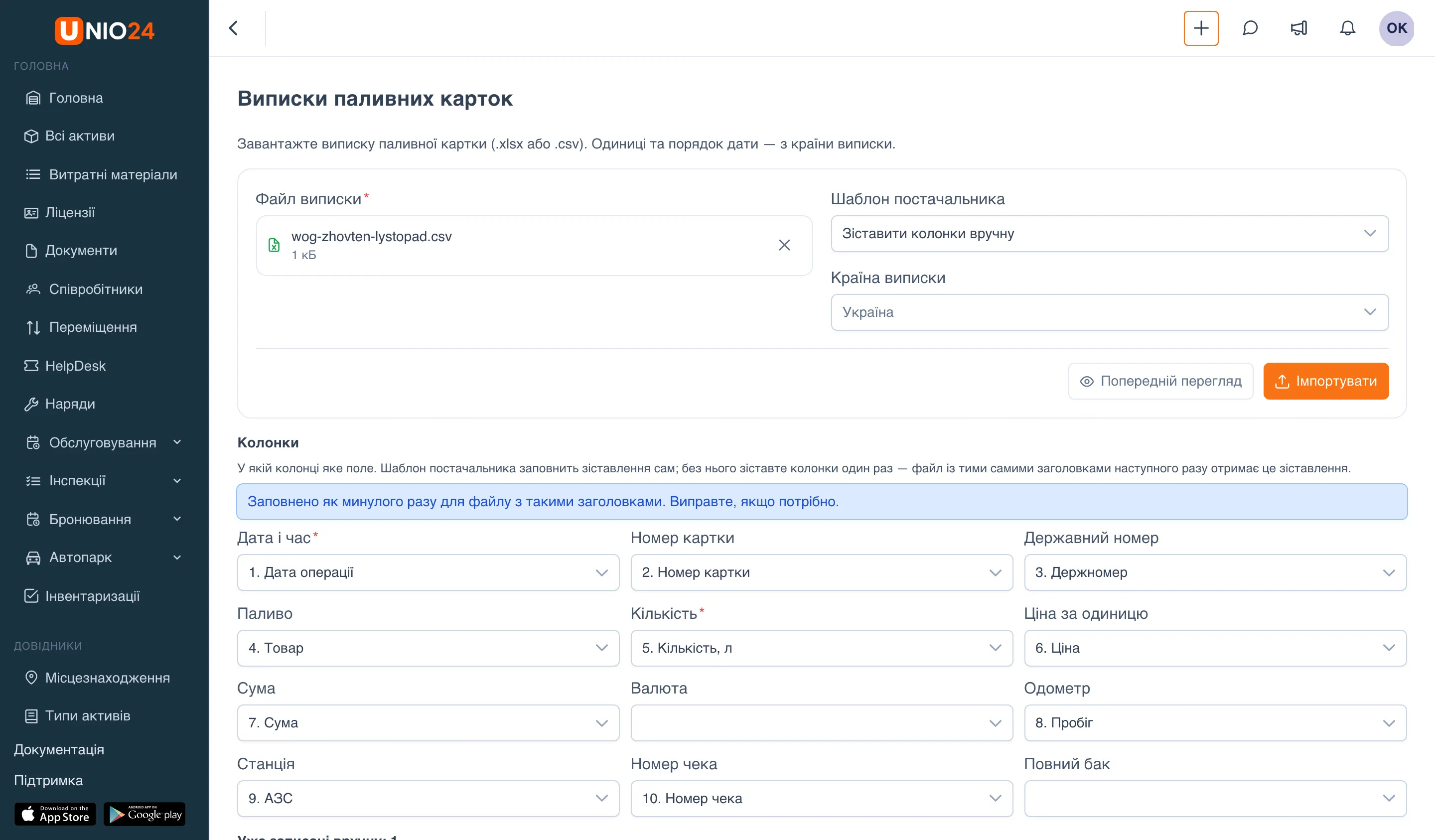
Section titled “Зіставити колонки”У розділі Колонки вкажіть, у якій колонці файлу яке поле: для кожного поля оберіть колонку зі списку (колонки підписані номером і заголовком), а якщо такої колонки немає — — немає у файлі —.
- Обов’язкові Дата і час та Кількість, а щоб знайти транспортний засіб — Номер картки або Державний номер.
- Колонки зіставляють один раз: наступний файл із такими самими заголовками отримає те саме зіставлення, і над колонками з’явиться напис «Заповнено як минулого разу для файлу з такими заголовками. Виправте, якщо потрібно.».
- Якщо у файлі немає колонки Повний бак, кожен рядок вважається заправкою до повного бака.
- Після зміни колонок підказка нагадає «Колонки змінилися — оновіть попередній перегляд» — натисніть Попередній перегляд ще раз.
Перевірити рядки й заправки, уже записані вручну
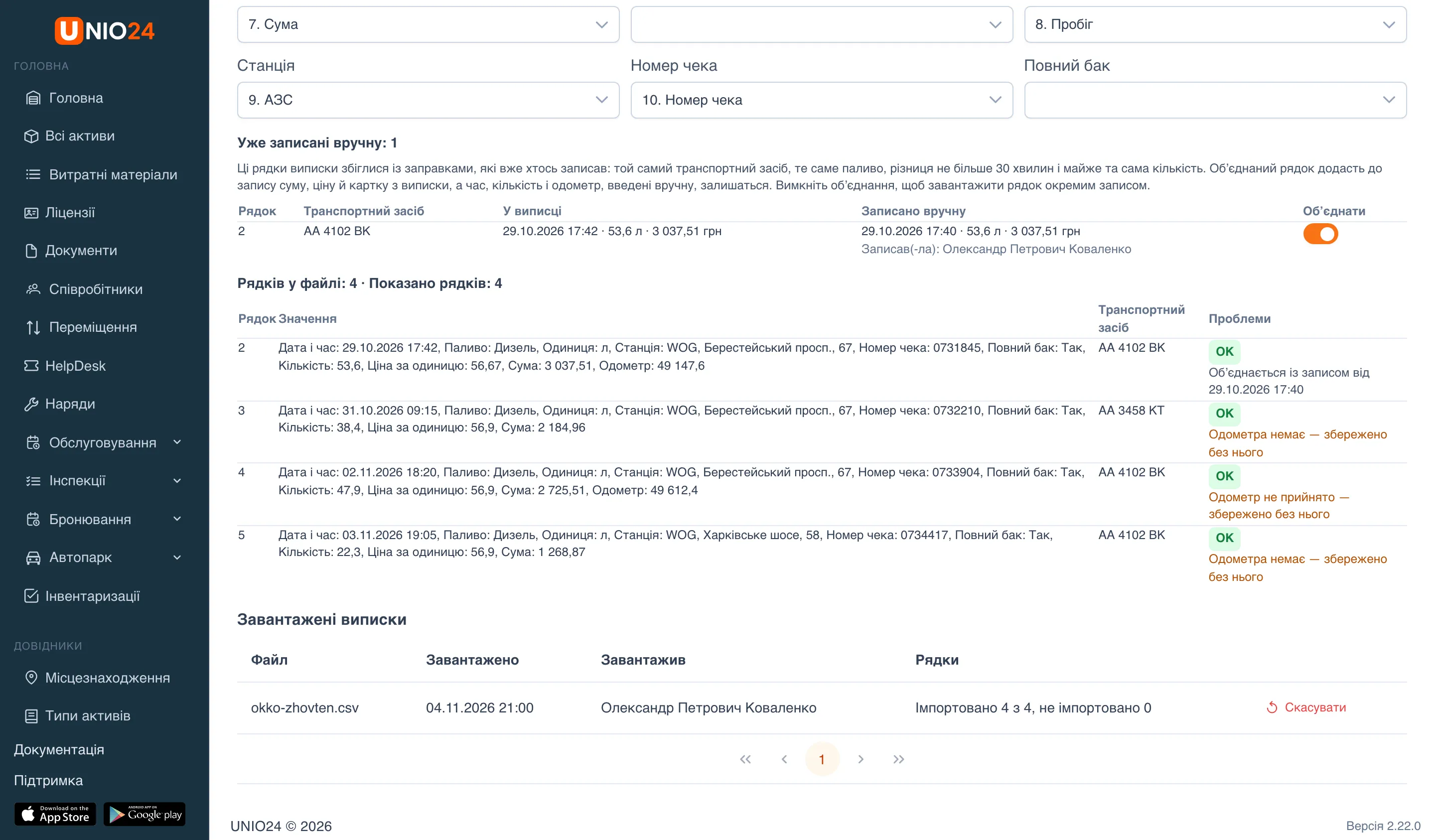
Section titled “Перевірити рядки й заправки, уже записані вручну”Попередній перегляд показує перші рядки файлу так, як вони завантажаться: значення, знайдений транспортний засіб і стовпець Проблеми. OK — рядок завантажиться; червона помилка — рядок не завантажиться; помаранчеве попередження — рядок завантажиться без одного поля (наприклад, «Одометра немає — збережено без нього»).
Якщо водій уже записав цю заправку сам, рядок виписки не створює другого запису. Такі рядки перелічено в таблиці Уже записані вручну: той самий транспортний засіб, те саме паливо, різниця в часі не більше 30 хвилин і майже та сама кількість. Перемикач Об’єднати увімкнено за замовчуванням — рядок виписки додасть до запису водія суму, ціну й картку, а час, кількість і одометр залишаться такими, як їх увів водій. Вимкніть перемикач, щоб завантажити рядок окремим записом.
Завантажити
Section titled “Завантажити”Натисніть Імпортувати. Система покаже підсумок: «Імпортовано … з …, не імпортовано …» і, якщо такі були, списки Рядки, які не імпортовано (з номером рядка й причиною) та Збережено без поля. Рядки з помилками можна виправити у файлі й завантажити окремим файлом.
Завантажені записи отримують джерело Імпорт. Показання одометра з виписки залишається лише в записі й не змінює лічильник транспортного засобу.
Журнал завантажень і скасування
Section titled “Журнал завантажень і скасування”Унизу сторінки, у таблиці Завантажені виписки, видно, хто й коли завантажив файл і скільки рядків імпортовано. Щоб скасувати завантаження, натисніть Скасувати в його рядку й підтвердьте. Усі записи цієї виписки видаляться, об’єднаним записам повернуться попередні значення, витрата палива перерахується.
Якщо записи виписки вже виправляли після завантаження, скасувати його не можна: система покаже перелік цих записів.
Поїздки
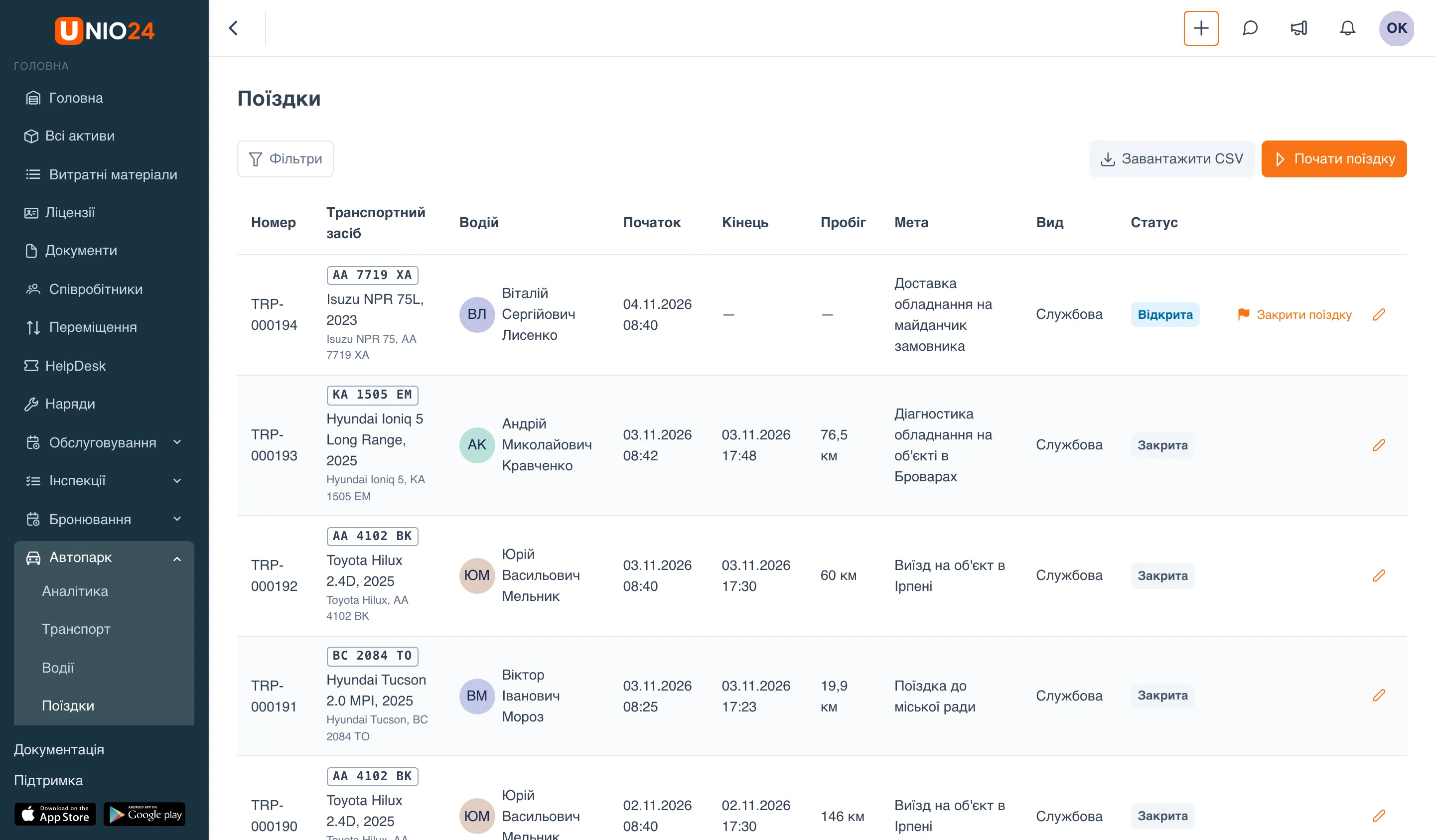
Section titled “Поїздки”Поїздка фіксує, хто, коли, куди й навіщо їхав, з показаннями лічильника на початку й наприкінці — з них рахується пробіг. Поїздки — найточніше джерело того, хто був за кермом: заправки, витрати й штрафи беруть водія з них, за ними ж складається подорожній лист.
Відкрийте Автопарк → Поїздки.
Почати поїздку
Section titled “Почати поїздку”- На сторінці Поїздки натисніть Почати поїздку. На картці транспортного засобу — вкладка Поїздки → Почати поїздку.
- Оберіть Транспортний засіб. В одного транспортного засобу може бути лише одна відкрита поїздка, тому машин із відкритою поїздкою в списку немає.
- Перевірте Початок.
- Показання на початок можна не вводити — візьметься поточне показання лічильника.
- Заповніть Звідки, Мета, Вид (Службова, Особиста або Дім — робота), за потреби — Пасажири і Вантаж.
- У полі Водій залиште Хто керував транспортним засобом у цей час або оберіть водія.
- Натисніть Зберегти.
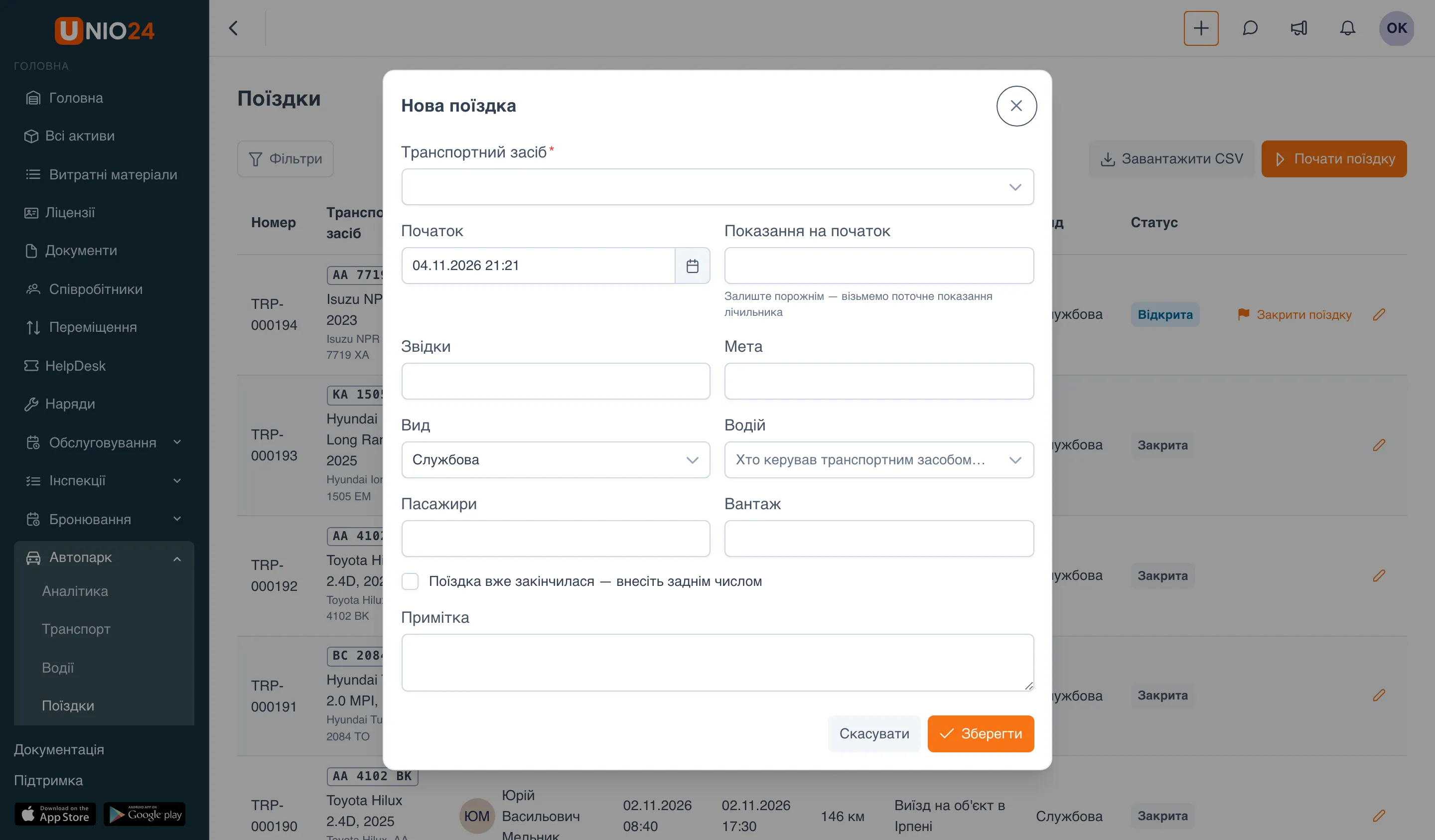
Якщо транспортний засіб виведено з експлуатації або водія до нього не допущено, система попередить про це в блоці Перед виїздом, але поїздку відкриє: поїздка — запис про те, що було, а не дозвіл на виїзд.
Щоб внести поїздку, яка вже закінчилася, позначте Поїздка вже закінчилася — внесіть заднім числом і заповніть Кінець, Показання на кінець і Куди. Якщо введено показання на початок, показання на кінець обов’язкове.
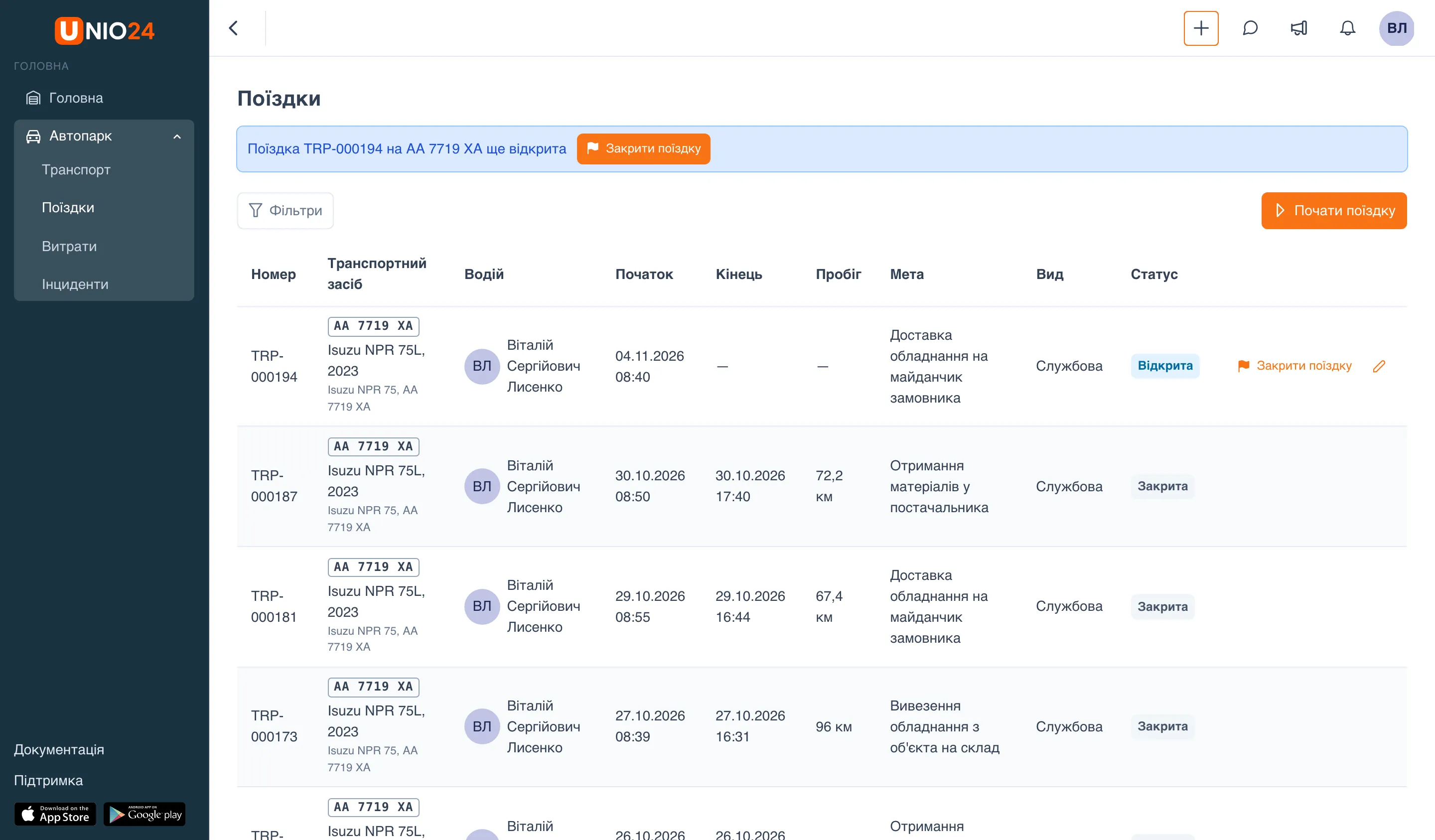
Поки поїздка відкрита, водій бачить над списком поїздок плашку «Поїздка … на … ще відкрита» з кнопкою Закрити поїздку.
Закрити поїздку
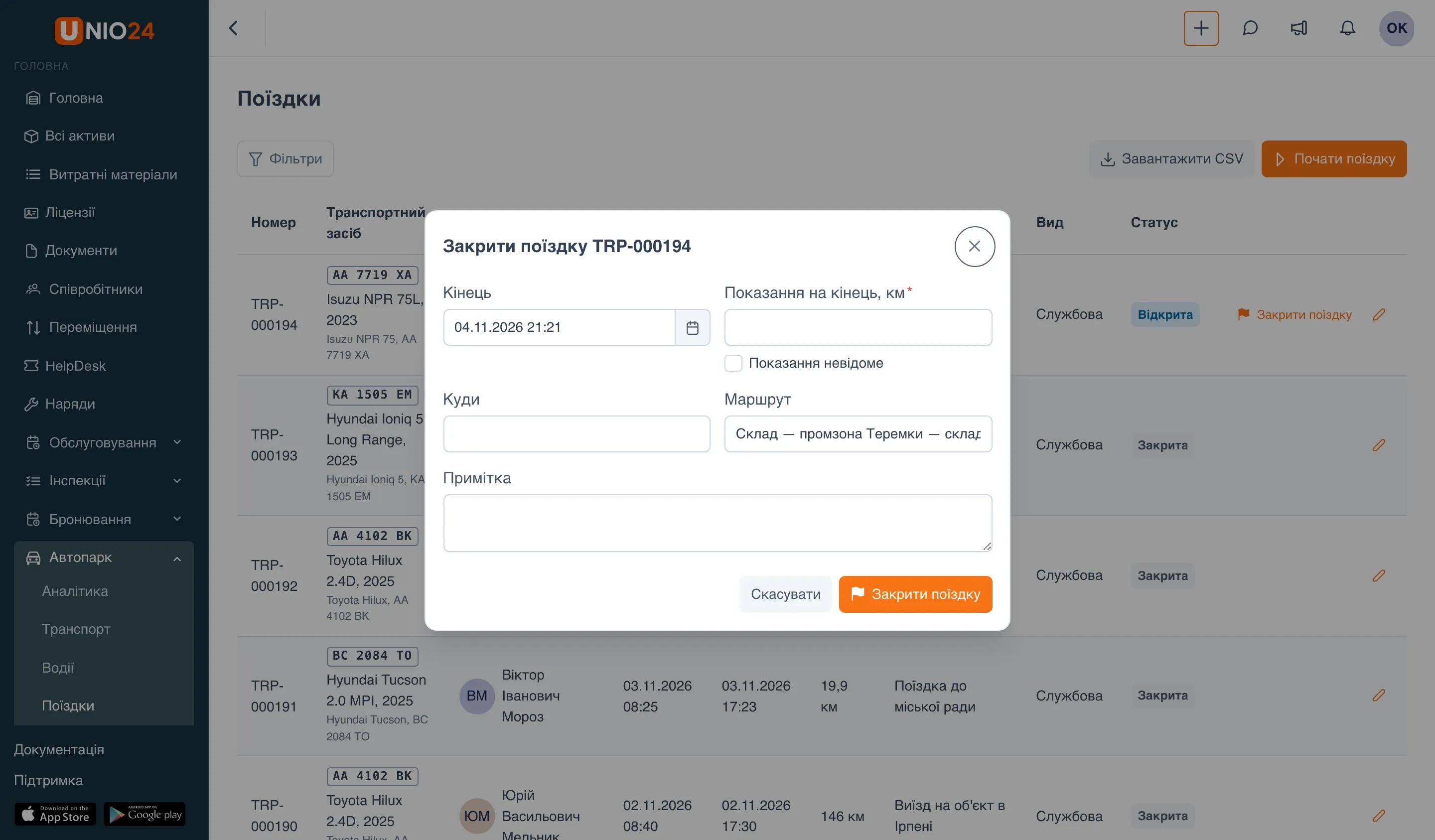
Section titled “Закрити поїздку”- Натисніть Закрити поїздку — на плашці, у рядку поїздки або у стовпці Відкрита поїздка списку транспорту.
- Перевірте Кінець.
- Введіть Показання на кінець — пробіг поїздки порахується сам. Якщо показання дізнатися неможливо, позначте Показання невідоме: поїздка закриється без пробігу.
- За потреби заповніть Куди, Маршрут і Примітку.
- Натисніть Закрити поїздку.
Виправити закриту поїздку
Section titled “Виправити закриту поїздку”Закриту поїздку не видаляють — лише виправляють, зазначивши причину.
- У рядку поїздки натисніть Змінити.
- Виправте потрібні поля. Показання, яке вже записане в лічильник транспортного засобу, не змінюється.
- Заповніть Причину виправлення — для закритої поїздки вона обов’язкова й зберігається в історії поїздки.
- Натисніть Зберегти.
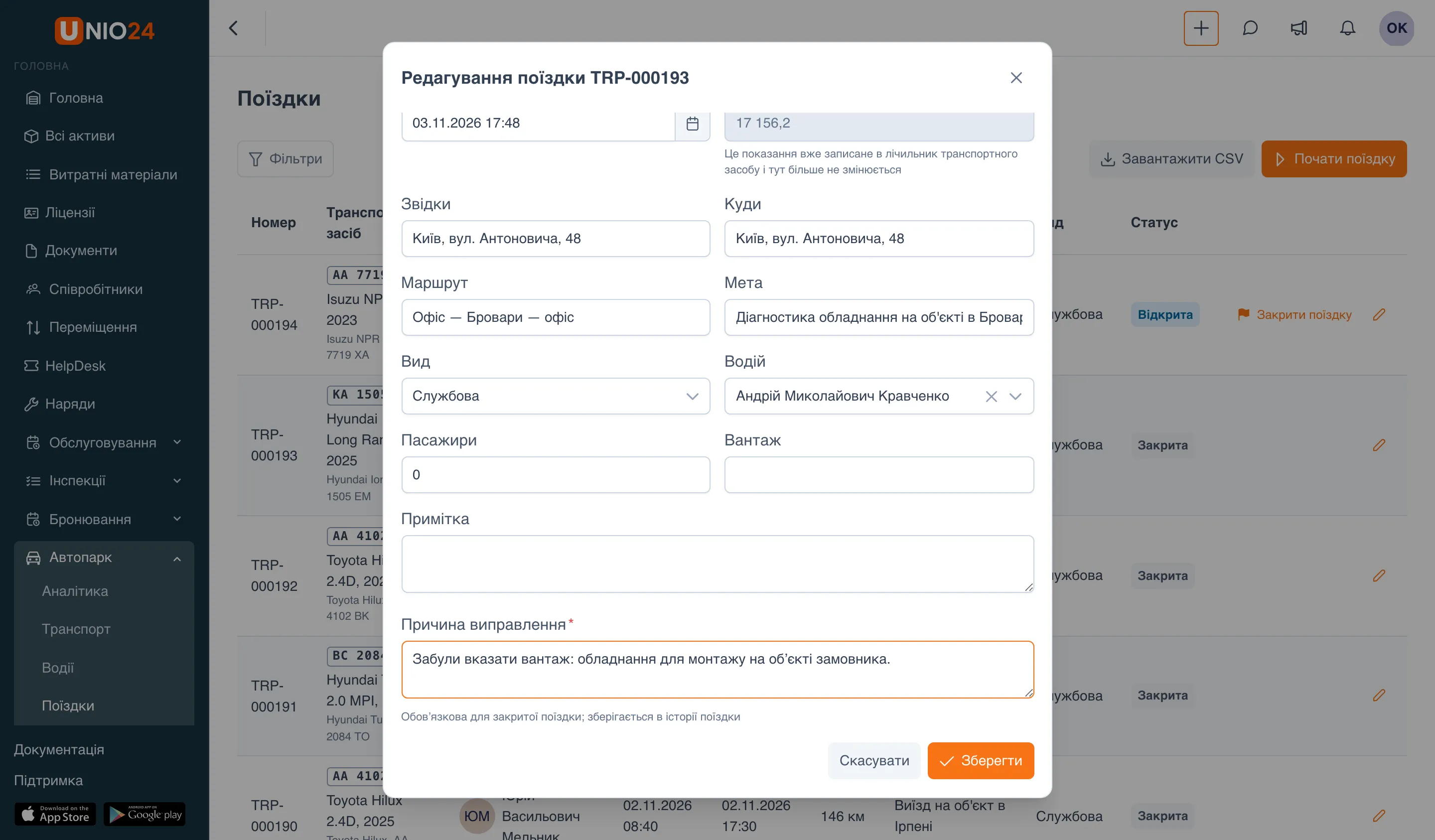
Закриті поїздки виправляють ті, кому надано таке право; водій може виправити свою поїздку протягом доби після закриття — наприклад, вписати забуте показання на кінець.
Вивантажити поїздки
Section titled “Вивантажити поїздки”Натисніть Завантажити CSV. У файл потраплять ті самі поїздки, що показані в списку з поточними фільтрами (Фільтри: транспортний засіб, водій, статус, вид поїздки й період), разом з історією виправлень і їхніми причинами.
Подорожній лист
Section titled “Подорожній лист”Подорожній лист збирає поїздки й заправки одного транспортного засобу за період і порівнює фактичну витрату палива з нормою.
- Відкрийте картку транспортного засобу: Автопарк → Транспорт → транспортний засіб.
- Натисніть Подорожній лист праворуч угорі.
- Вкажіть період: З і По — не довший за 366 днів.
- Натисніть Показати норму і факт.
- Щоб отримати документ, натисніть Завантажити PDF.
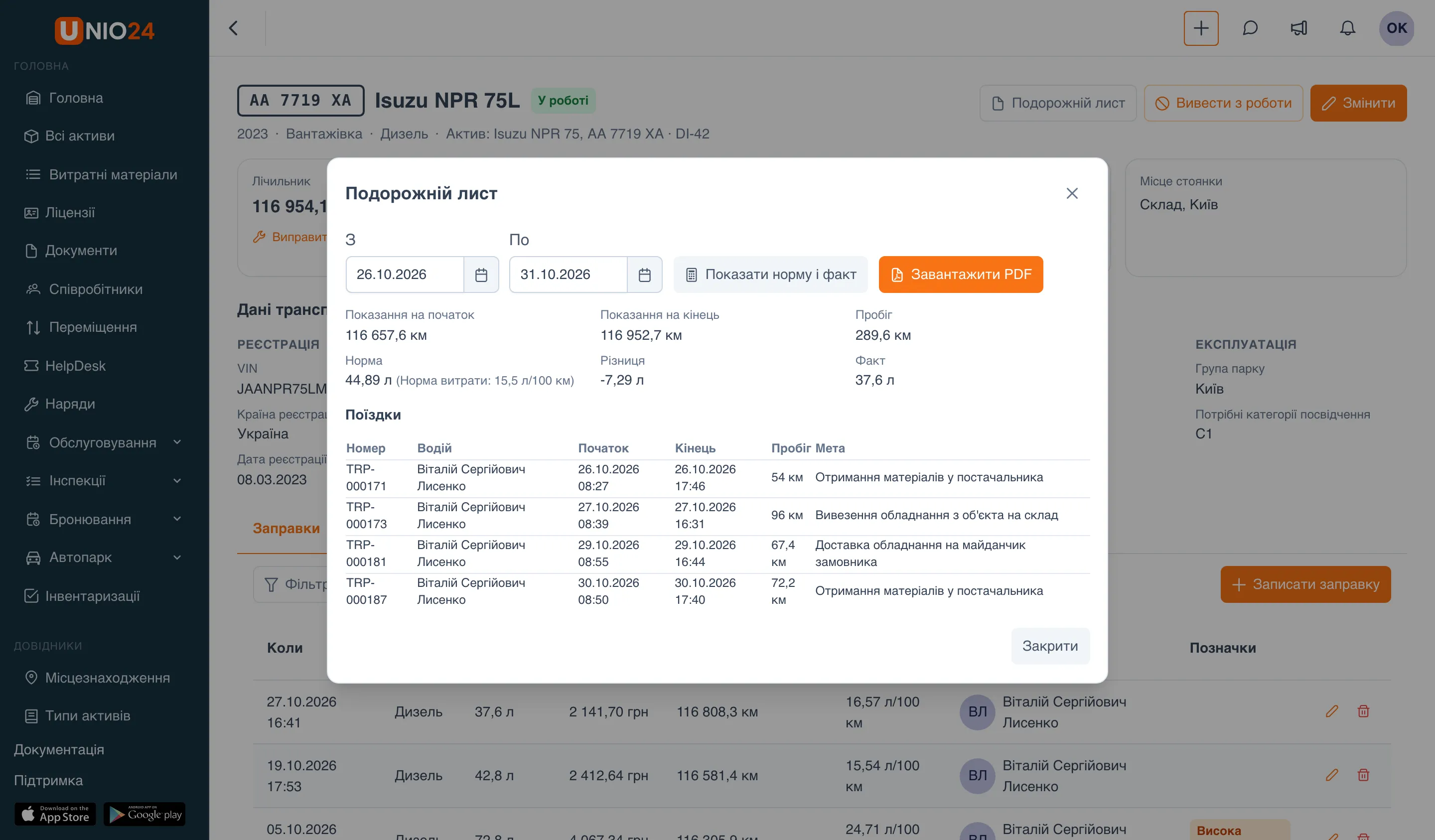
- Норма — пробіг за період, помножений на Норму витрати транспортного засобу. У зимові місяці норма множиться ще й на Зимовий коефіцієнт; такі поїздки позначені в таблиці словом «зима».
- Факт — скільки пального (або енергії в електромобіля) записано заправками за період. AdBlue не враховується.
- Різниця — факт мінус норма. Перевитрату показано червоним.
Якщо в транспортного засобу не задано норму витрати, вікно напише «У транспортного засобу не задано норму витрати — норму порахувати не можна». Норму задають у даних транспортного засобу, а зимовий коефіцієнт, зимові місяці й реквізити PDF (організація, диспетчер, механік, медик) — у розділі Налаштування автопарку.
Подорожній лист доступний тим, хто бачить усі записи автопарку; водієві кнопка не показується.
Інші витрати
Section titled “Інші витрати”На вкладці Витрати зібрано всі витрати, крім пального.
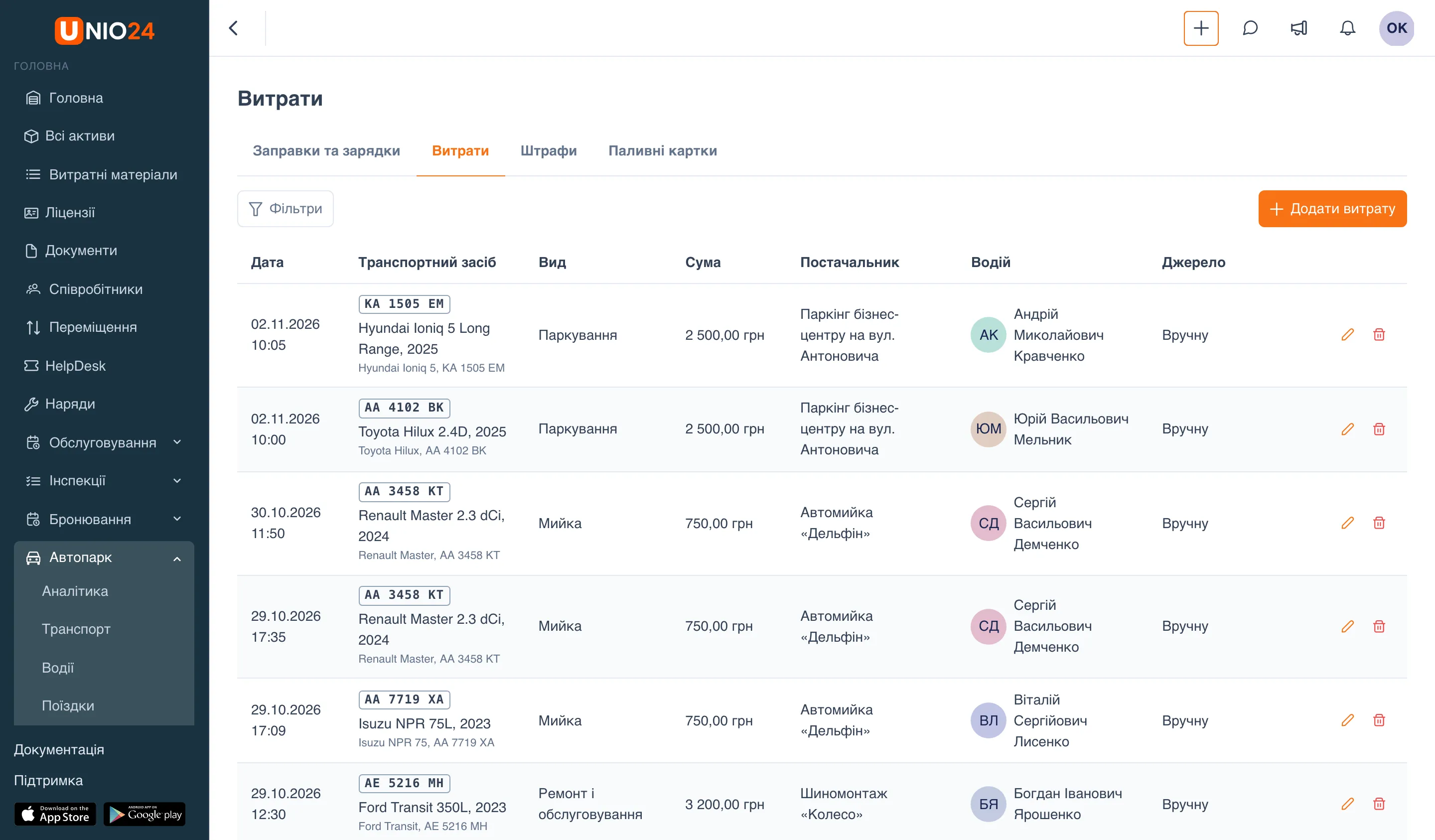
Додати витрату
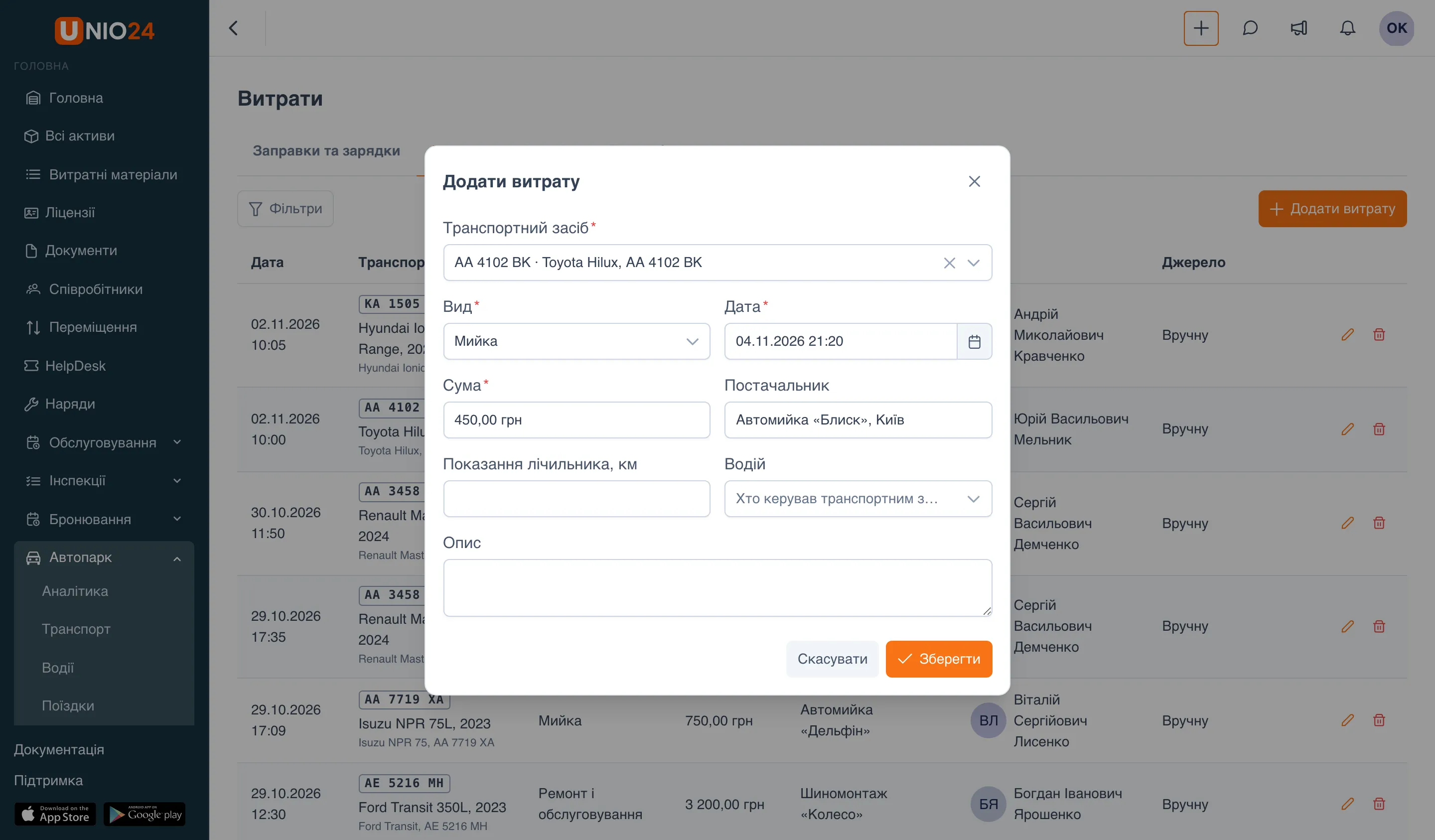
Section titled “Додати витрату”- Відкрийте Автопарк → Витрати, вкладку Витрати, і натисніть Додати витрату.
- Оберіть Транспортний засіб і Вид витрати, наприклад Паркування, Платні дороги, Мийка, Страхування.
- Вкажіть Дату і Суму.
- За потреби заповніть Постачальника, Показання лічильника, Водія та Опис. Показання тут довідкове — у лічильник транспортного засобу воно не записується.
- Натисніть Зберегти. Чеки додають, відкривши збережену витрату кнопкою Змінити.
Перелік видів витрат налаштовують у розділі Налаштування автопарку.
Витрати, які з’являються самі
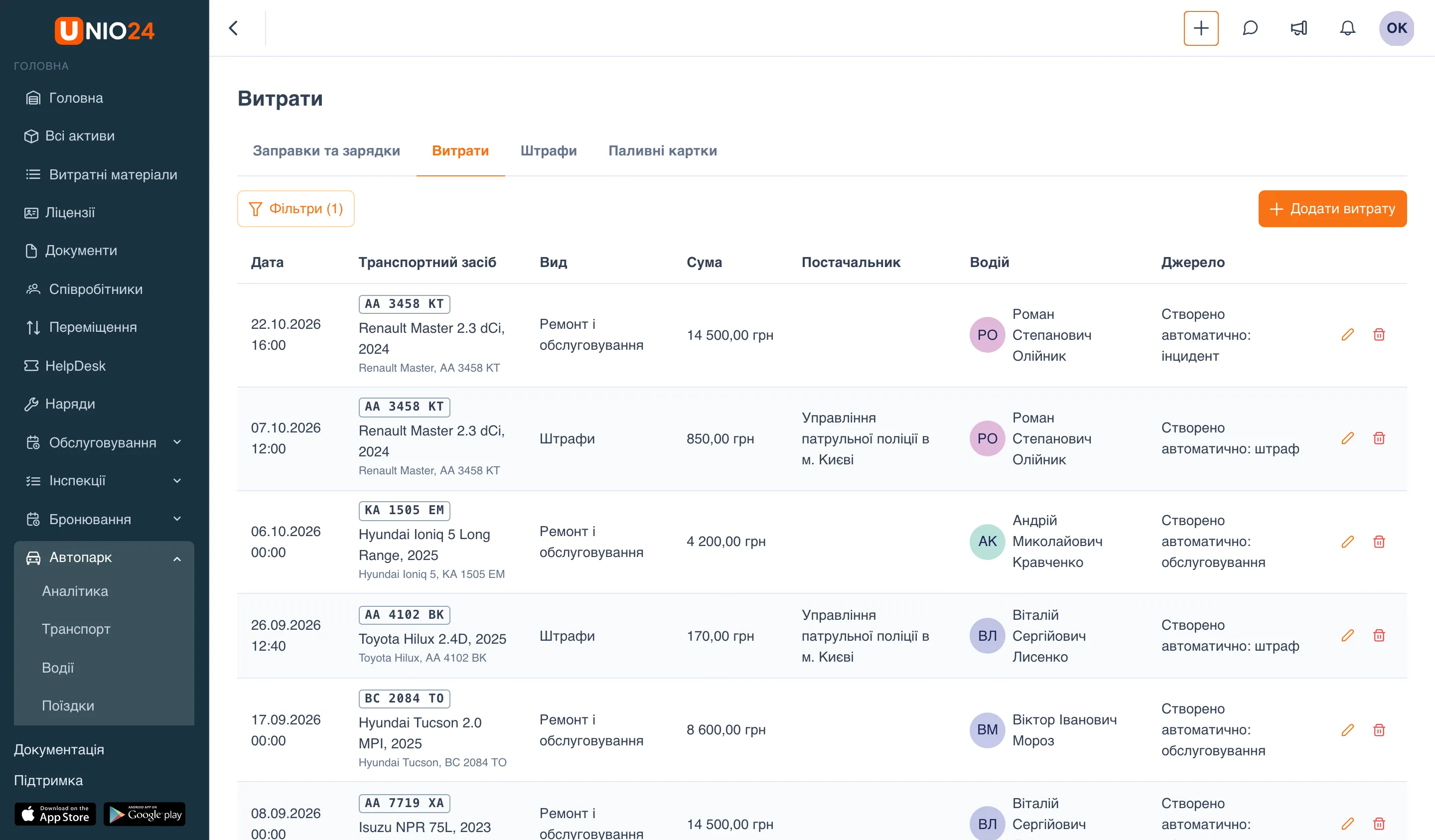
Section titled “Витрати, які з’являються самі”Багато витрат система створює без вашої участі. У стовпці Джерело в них написано «Створено автоматично:» і звідки:
| Джерело | Коли з’являється витрата | Вид витрати |
|---|---|---|
| документ | до транспортного засобу додали документ із вартістю — страховку, реєстрацію, лізинг | Страхування, Реєстрація, Лізинг або Інше — за типом документа |
| ремонт | транспортний засіб повернувся з ремонту, і в ремонті вказано суму | Ремонт і обслуговування |
| обслуговування | виконано технічне обслуговування з вартістю | Ремонт і обслуговування |
| штраф | штраф сплатила компанія (штраф, сплачений водієм, у витрати компанії не потрапляє) | Штрафи |
| інцидент | інцидент закрили з фактичною вартістю, і до нього не прив’язано ремонт | Ремонт і обслуговування |
Якщо вартість документа, ремонту чи обслуговування потім змінили, витрата сама не змінюється — виправте її вручну. Витрата за штрафом та інцидентом, навпаки, іде за ними: виправили оплату штрафу чи вартість інциденту — витрата перерахується.
Щоб побачити лише такі витрати, натисніть Фільтри і в розділі Джерело оберіть Лише автоматичні (або Лише ручні).
Вартість володіння
Section titled “Вартість володіння”На картці транспортного засобу вкладка Вартість показує, у що обійшлася машина за період.
- Відкрийте картку транспортного засобу й перейдіть на вкладку Вартість.
- Вкажіть період: З і По. За замовчуванням — поточний місяць; період не довший за 366 днів.
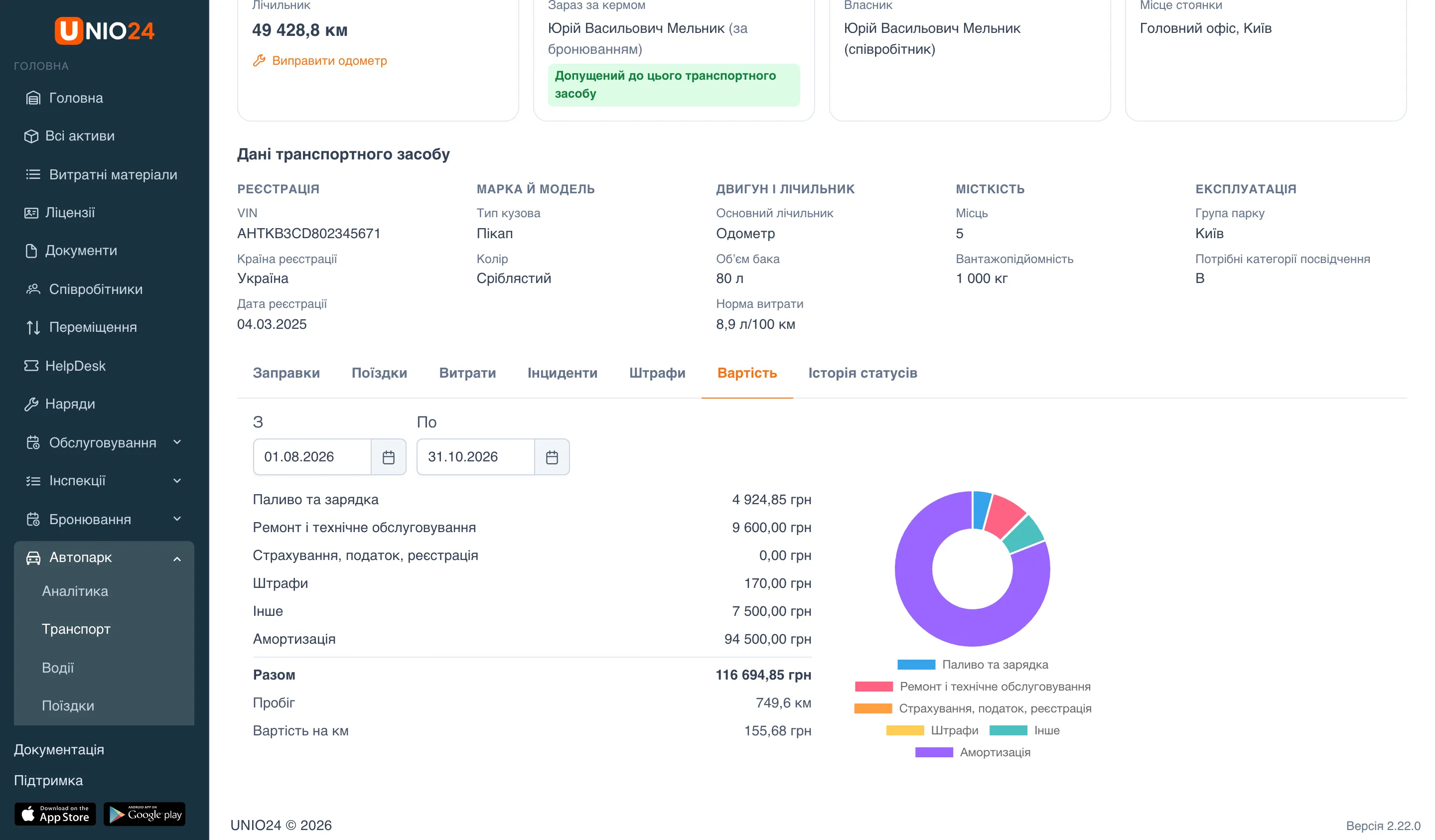
- Паливо та зарядка — заправки й зарядки за період;
- Ремонт і технічне обслуговування, Страхування, податок, реєстрація, Штрафи, Інше — витрати відповідних видів, внесені вручну й створені автоматично;
- Амортизація — рівними частками щомісяця: ціна активу мінус залишкова вартість, поділена на строк амортизації, починаючи з дати введення в експлуатацію. Строк амортизації задають у розділі Налаштування автопарку;
- Разом, Пробіг за період і Вартість на км.
Суми рахуються у валюті компанії. Записи в іншій валюті до підсумку не входять — під таблицею написано, скільки таких записів не враховано.
Порівняння вартості по всьому парку — у розділі Терміни та аналітика автопарку.
Корисні посилання
Section titled “Корисні посилання”- Автопарк — що вміє модуль і як він улаштований
- Транспорт і водії — транспортні засоби, водії, допуск і виправлення одометра
- Налаштування автопарку — норма витрати, поріг позначок, подорожній лист, види витрат, амортизація
- Інциденти та штрафи — ДТП, поломки та штрафи
- Терміни та аналітика автопарку — вартість і витрата палива по всьому парку
- Довідник з автопарку — поля, статуси, позначки заправок, права та сповіщення