

Інциденти та штрафи
Тут описано, як вести інциденти з транспортними засобами — ДТП, поломки, викрадення, вандалізм і пошкодження — та штрафи за порушення правил дорожнього руху й паркування.
Інциденти
Section titled “Інциденти”Інцидент зберігає, що сталося, водія, іншу сторону, свідків, фото та страховий випадок; з нього можна відкрити наряд або надіслати транспортний засіб у ремонт. Інциденти не видаляють — їх закривають статусом, і історія зберігається.
Відкрийте Автопарк → Інциденти. Інциденти одного транспортного засобу є і на його картці, на вкладці Інциденти.
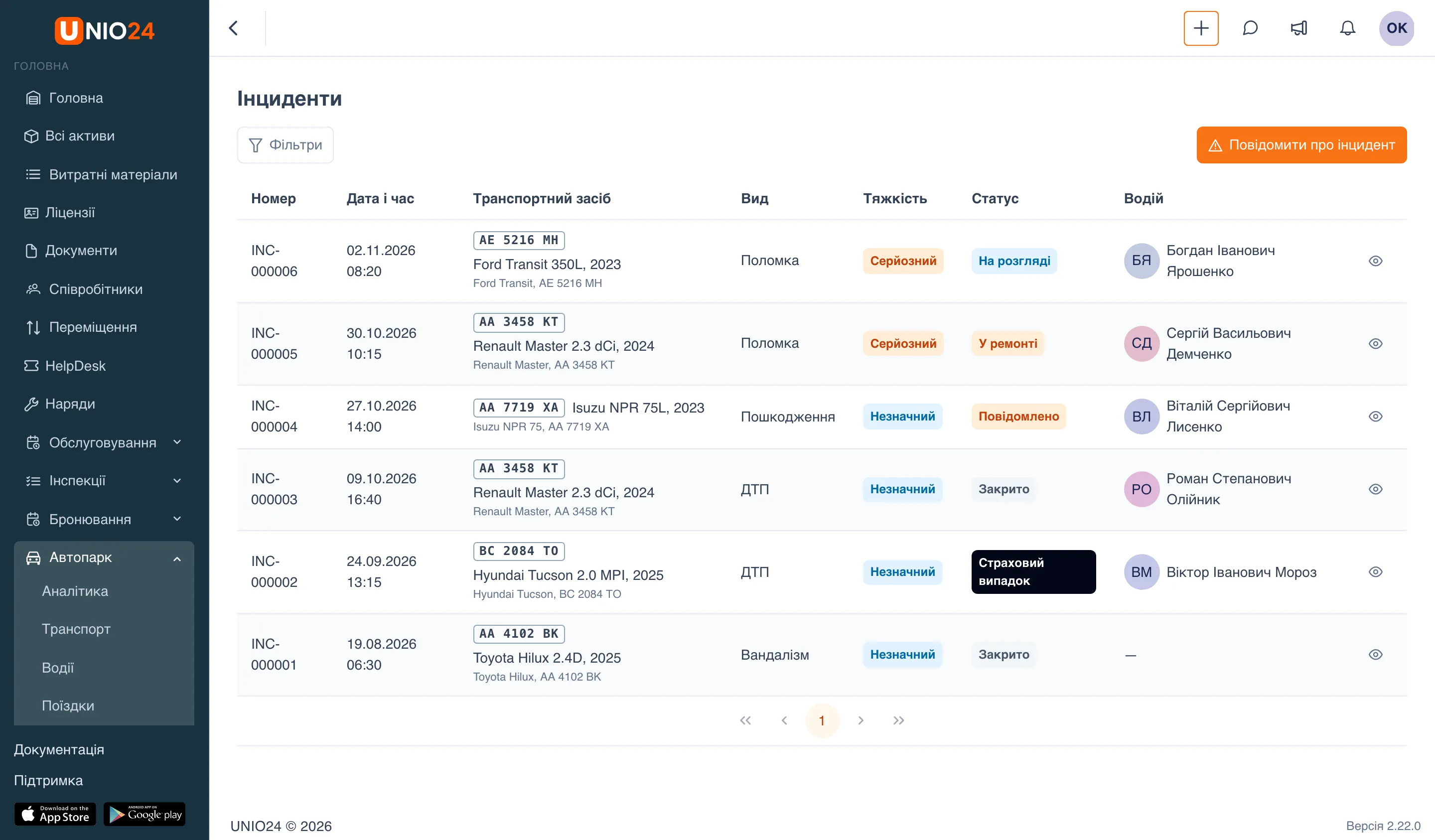
Щоб відкрити інцидент, натисніть Відкрити інцидент у його рядку.
Повідомити про інцидент
Section titled “Повідомити про інцидент”- Натисніть Повідомити про інцидент на сторінці Інциденти або на вкладці Інциденти картки транспортного засобу.
- Оберіть Транспортний засіб.
- У полі Водій оберіть:
- Визначити, хто керував — система знайде водія за поїздкою, бронюванням або видачею на момент інциденту;
- Водія не було — наприклад, машину пошкодили на стоянці;
- конкретного співробітника.
- Вкажіть Дату і час, Вид (ДТП, Поломка, Викрадення, Вандалізм, Пошкодження, Інше) і Тяжкість (Незначний, Серйозний, Критичний).
- Заповніть Місце й за потреби Широту та Довготу.
- Опишіть, Що сталося.
- Заповніть обставини: Номер протоколу поліції, Наш водій винен (Не встановлено, Так, Ні), перемикачі Є постраждалі та Транспортний засіб на ходу, Одометр і Оцінку збитків.
- Якщо в інциденті брала участь інша сторона, заповніть блок Інша сторона: Ім’я, Контакт, Державний номер транспортного засобу, Страховик, Номер поліса.
- Щоб записати свідків, натисніть Додати свідка й укажіть Ім’я, Контакт і Показання.
- Натисніть Зберегти.
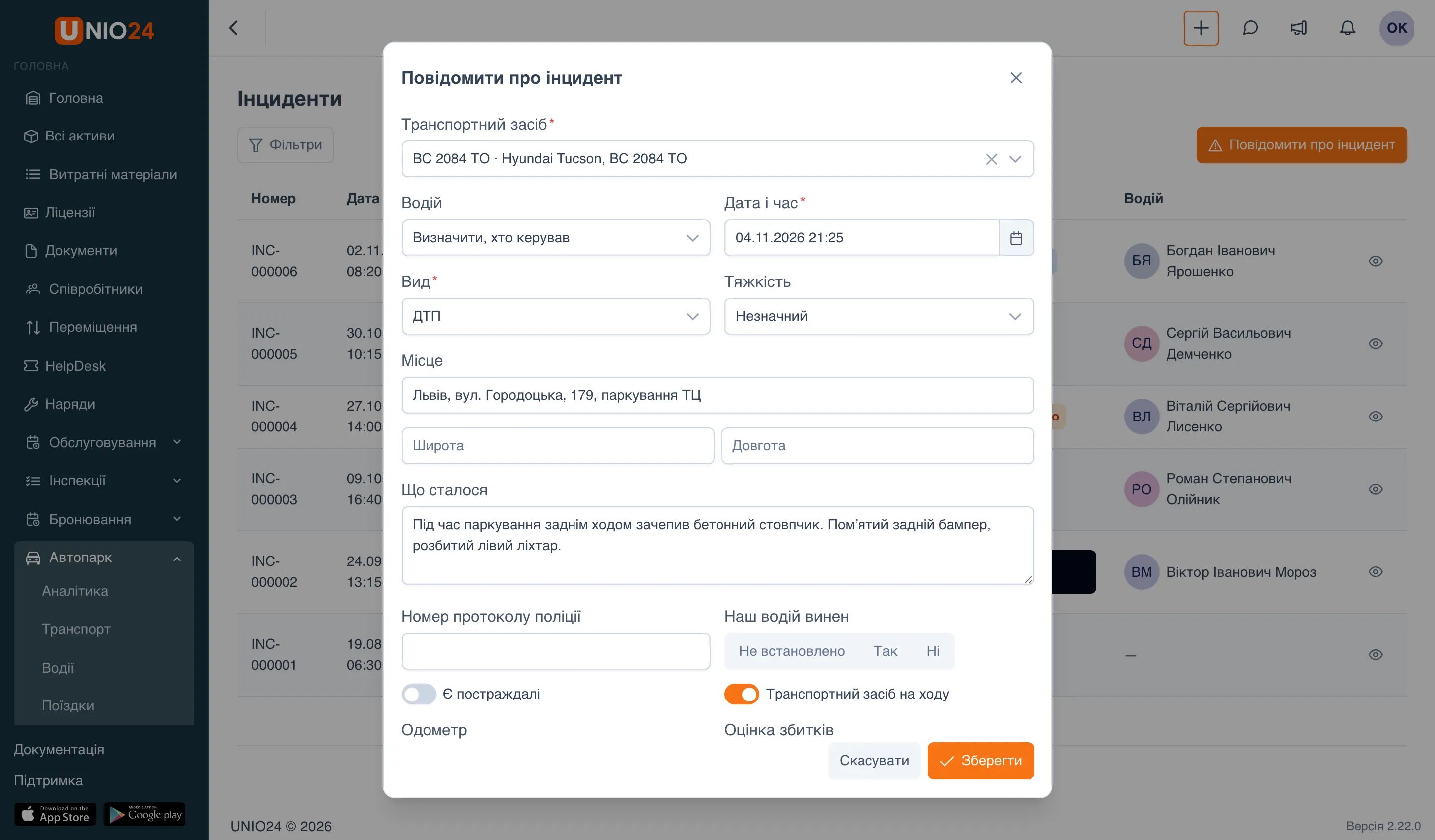
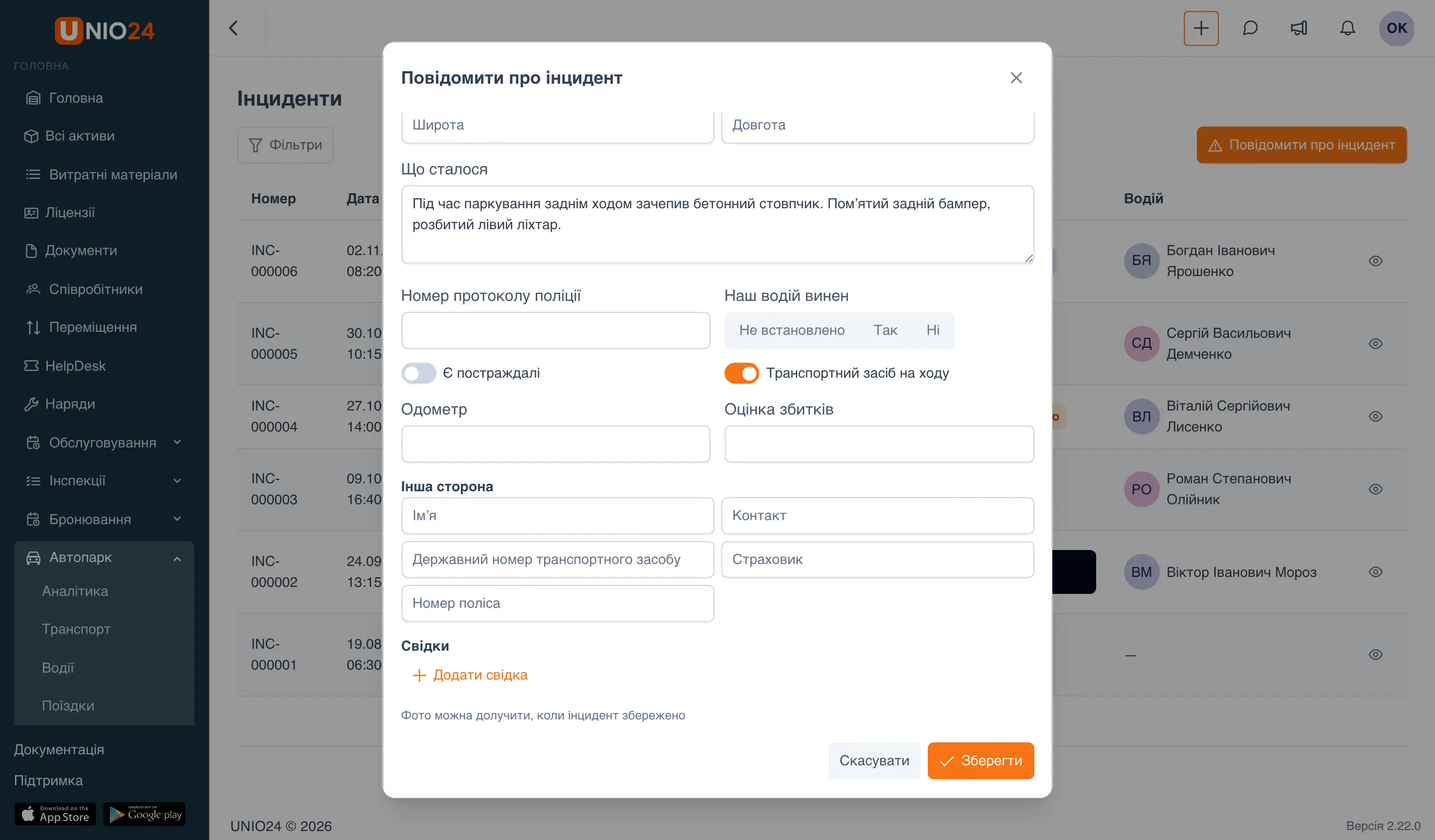
Фото долучають до збереженого інциденту — на його картці, на вкладці Фото. Показання одометра, якщо воно найсвіжіше, потрапляє і в лічильник транспортного засобу.
Про новий інцидент відповідальні за парк отримують сповіщення. Водій може повідомити про інцидент лише зі своїм транспортним засобом і бачить лише ті інциденти, де він повідомив про подію або був водієм.
Коли транспортний засіб виводиться з експлуатації
Section titled “Коли транспортний засіб виводиться з експлуатації”Поки інцидент відкритий і транспортний засіб не на ходу (перемикач Транспортний засіб на ходу вимкнено) або тяжкість Критичний, транспортний засіб отримує статус Виведено з експлуатації. Коли інцидент закривають, статус повертається сам; якщо інцидент відкрити знову, транспортний засіб знову виводиться з експлуатації. Причину простою можна закрити й вручну на картці транспортного засобу — див. Транспорт і водії.
Картка інциденту
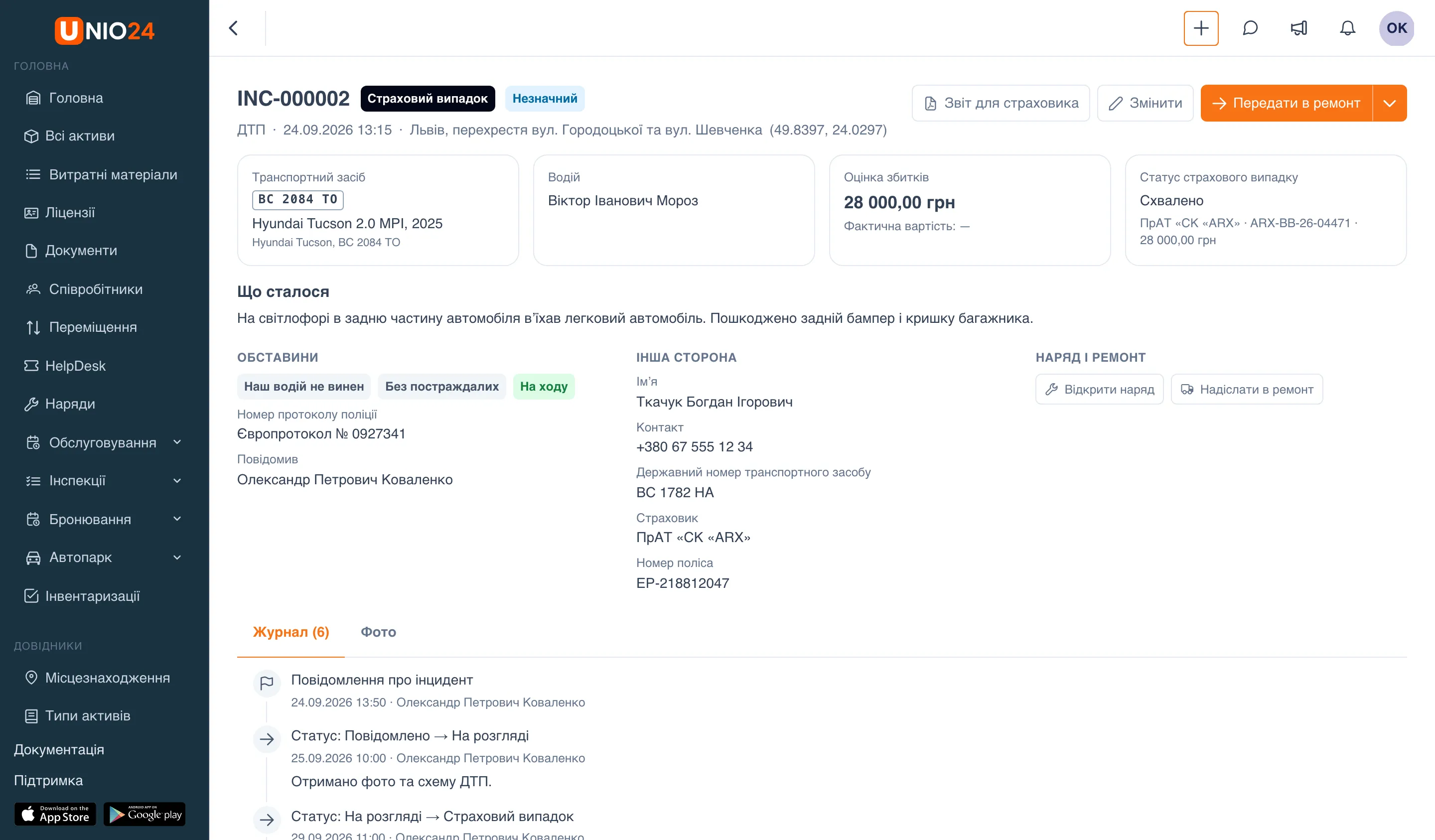
Section titled “Картка інциденту”Угорі картки — номер, статус і тяжкість, під ними вид, час і місце. Нижче — плитки Транспортний засіб, Водій, Оцінка збитків (з фактичною вартістю) і Статус страхового випадку, опис Що сталося та розділи Обставини, Інша сторона, Свідки й Наряд і ремонт. Унизу — вкладки Журнал і Фото.
Вести інцидент за статусами
Section titled “Вести інцидент за статусами”Інцидент проходить статуси Повідомлено → На розгляді → Страховий випадок → У ремонті → Закрито. Кроки можна пропускати: закрити інцидент можна з будь-якого статусу, а з ремонту — повернутися до страхового випадку.
- На картці інциденту натисніть головну кнопку праворуч угорі — вона називає наступний крок: Взяти на розгляд, Оформити страховий випадок, Передати в ремонт, Закрити або, у закритого інциденту, Відкрити знову.
- Інші доступні переходи — у меню Змінити статус поруч із головною кнопкою.
- У вікні переходу за потреби напишіть Примітку — до 2000 символів, вона потрапить у журнал.
- Натисніть Зберегти.
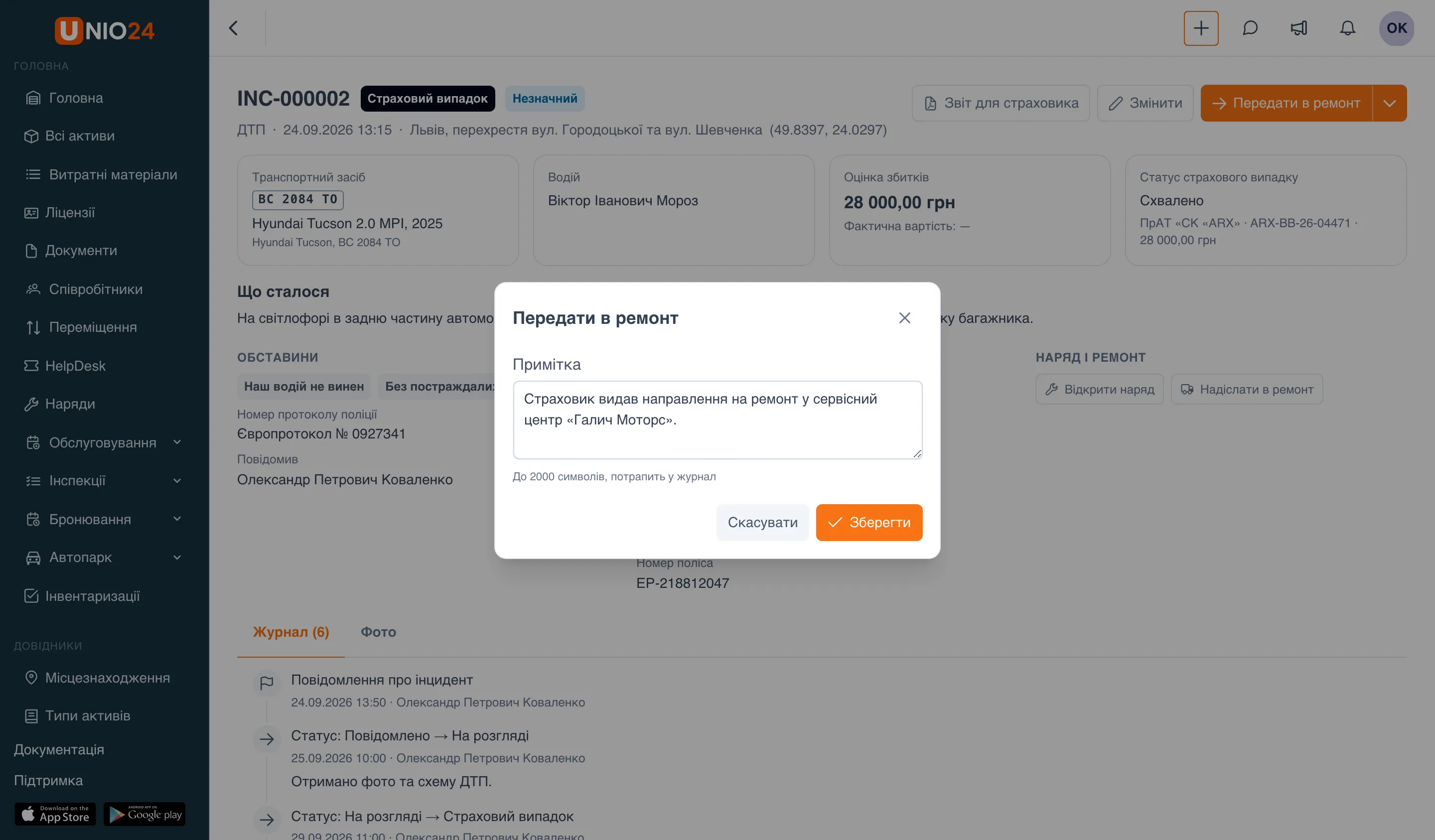
Закритий інцидент відкривають знову кнопкою Відкрити знову — він повертається в статус На розгляді.
Страховий випадок
Section titled “Страховий випадок”Дані страхового випадку заповнюють у вікні редагування інциденту.
- Переведіть інцидент у статус Страховий випадок — кнопкою Оформити страховий випадок.
- Натисніть Змінити. Відкриється вікно Виправити інцидент.
- У блоці Страховий випадок заповніть Страховика, Номер страхового випадку, Суму відшкодування й оберіть Статус страхового випадку: Без страхового випадку, Подано, Схвалено, Відхилено або Виплачено. Статус страхового випадку змінюється, лише поки інцидент у статусі Страховий випадок.
- Коли ремонт оплачено, вкажіть Фактичну вартість.
- Натисніть Зберегти.
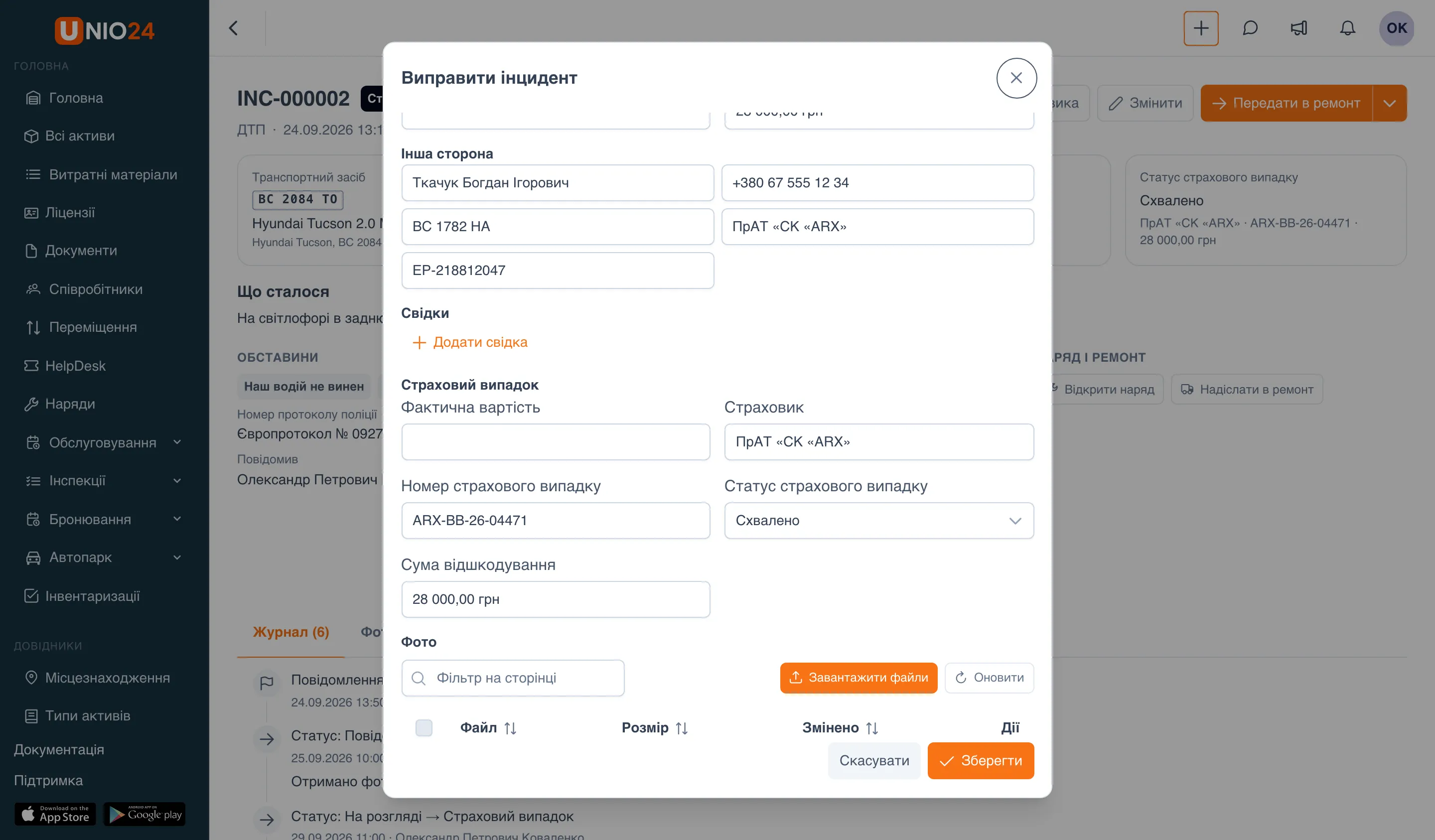
Кожна зміна страхового випадку потрапляє в журнал рядком «Змінено страховий випадок» — із тим, що було і що стало.
Коли інцидент із фактичною вартістю закривають, а ремонт до нього не прив’язаний, у витратах транспортного засобу сама з’являється витрата Ремонт і обслуговування — див. Заправки, поїздки та витрати. Якщо до інциденту прив’язаний ремонт, вартість прийде з ремонту, і друга витрата не створюється.
Відкрити наряд або надіслати в ремонт
Section titled “Відкрити наряд або надіслати в ремонт”З інциденту можна одразу створити наряд на роботи або надіслати транспортний засіб у ремонт до сервісного центру — інцидент буде пов’язаний з ними.
Наряд:
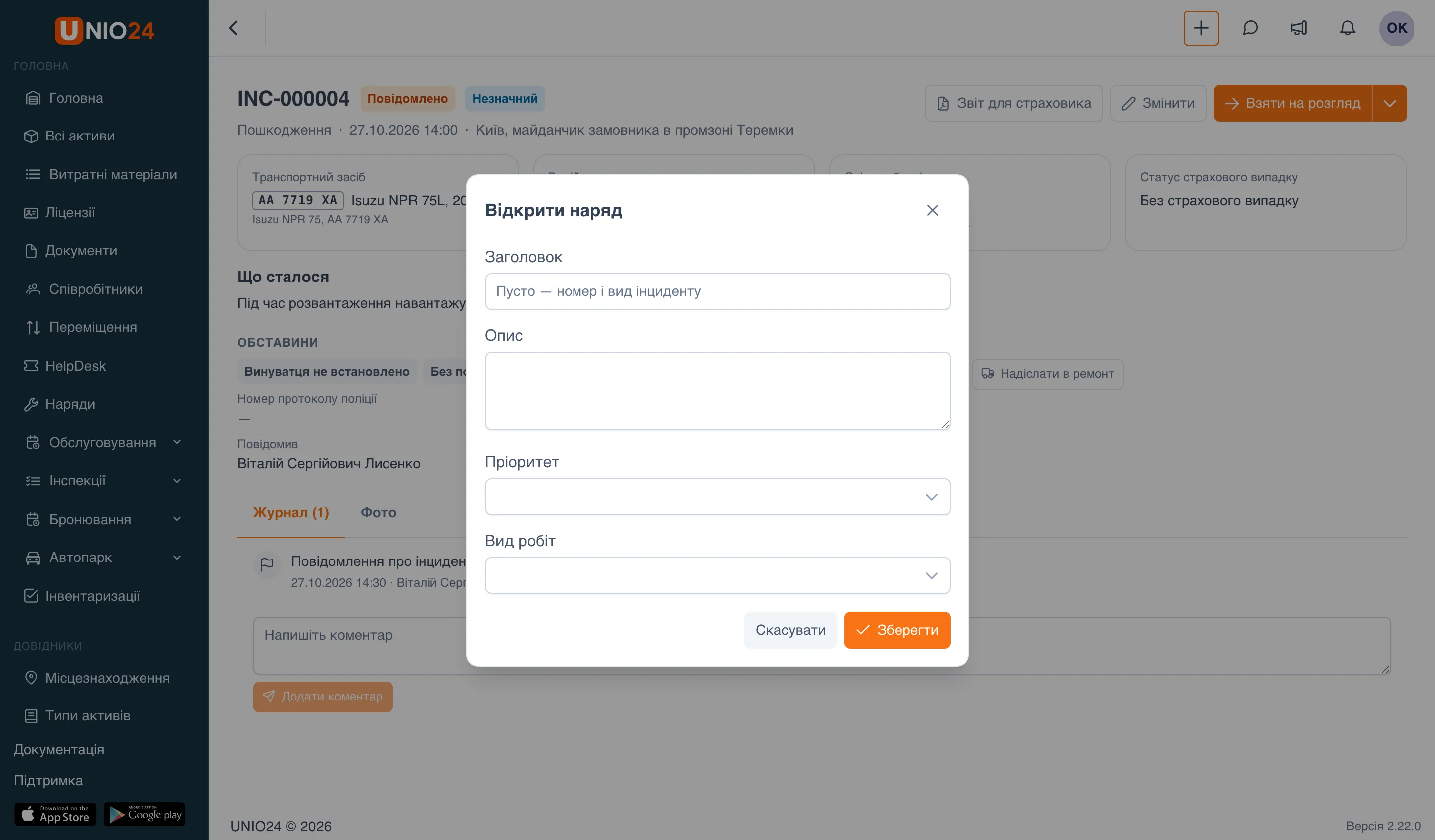
- У розділі Наряд і ремонт натисніть Відкрити наряд.
- Введіть Заголовок — якщо залишити його порожнім, заголовком стануть номер і вид інциденту.
- За потреби заповніть Опис, оберіть Пріоритет і Вид робіт. Якщо їх не обрати, система підбере їх за тяжкістю інциденту.
- Натисніть Зберегти.
Ремонт:
- У розділі Наряд і ремонт натисніть Надіслати в ремонт.
- Оберіть Сервісний центр, опишіть, Що відремонтувати, і вкажіть Очікуване повернення.
- Натисніть Зберегти.
Після цього в розділі Наряд і ремонт з’явиться посилання на наряд або ремонт, а в журналі — рядок «Відкрито наряд …» або «Надіслано в ремонт». До інциденту можна прив’язати один наряд і один ремонт. Щоб відкрити наряд, потрібні увімкнений модуль «Наряди» та право створювати наряди; щоб надіслати в ремонт — право змінювати активи. До закритого інциденту наряд і ремонт не створюються — спершу відкрийте його знову.
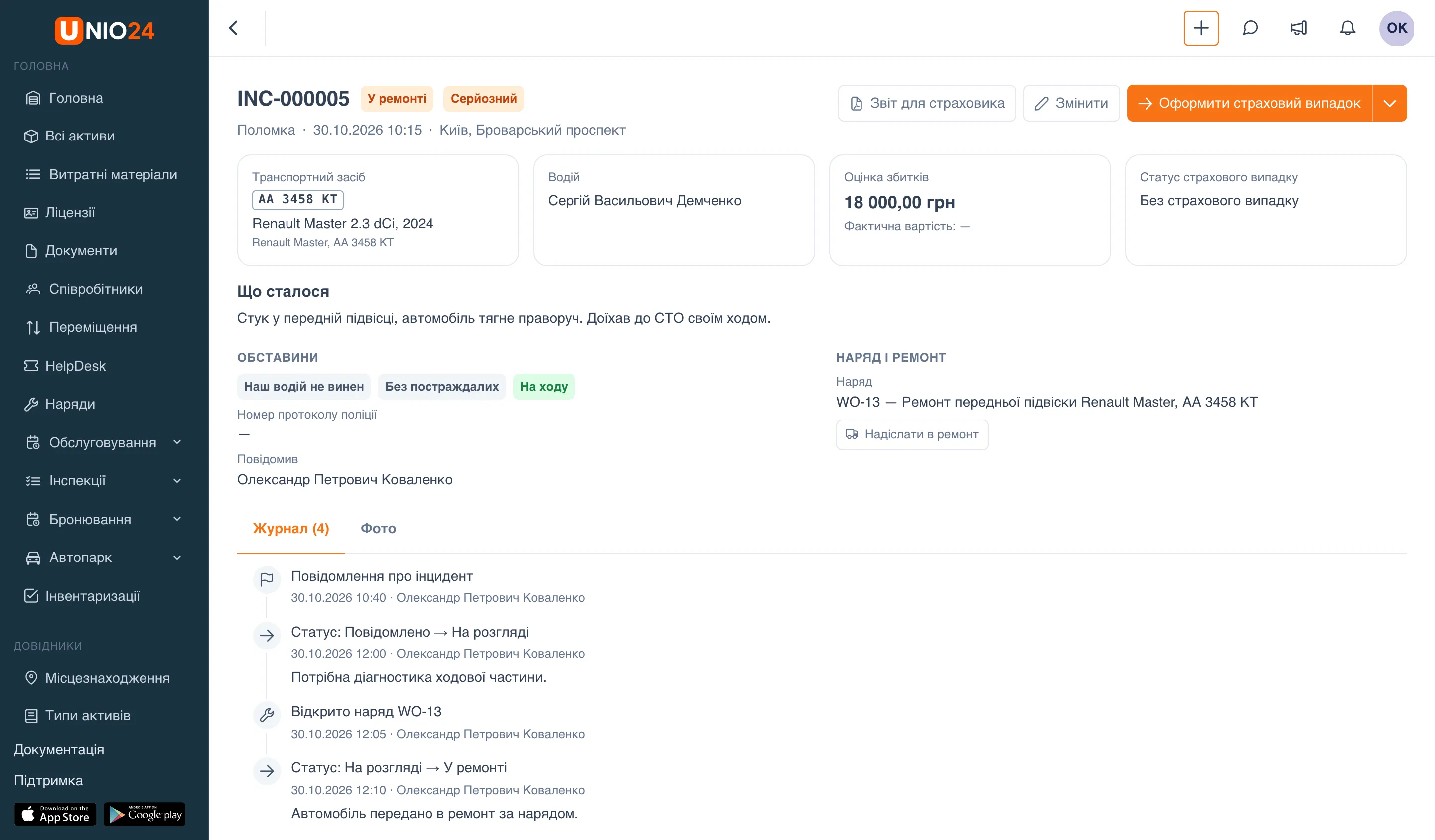
Як працювати з нарядом — у розділі Створення та обробка нарядів.
Журнал і коментарі
Section titled “Журнал і коментарі”Вкладка Журнал — стрічка всіх подій інциденту: повідомлення про інцидент, зміни статусу з примітками, зміни страхового випадку, відкриття наряду й ремонту, коментарі. Число в назві вкладки — скільки в журналі записів.
Щоб залишити коментар, напишіть його в полі Напишіть коментар під журналом і натисніть Додати коментар.
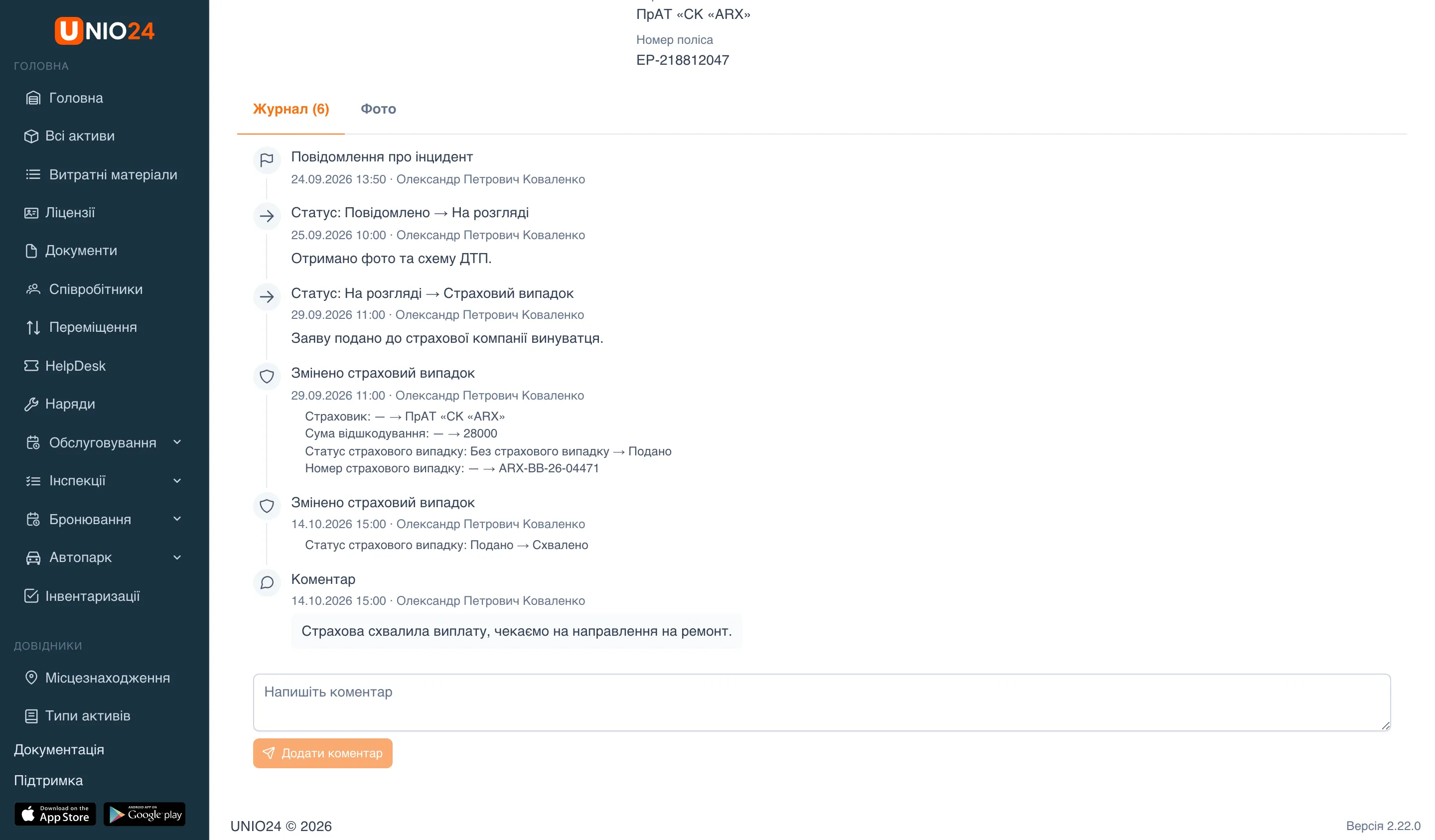
На вкладці Фото — фотографії інциденту; додати або прибрати фото може той, хто веде інцидент.
Звіт для страховика
Section titled “Звіт для страховика”Натисніть Звіт для страховика на картці інциденту — завантажиться PDF з усім, що відомо про інцидент: транспортний засіб і водій, обставини, інша сторона, свідки, збитки й страховий випадок, журнал і до шести фото. Звіт складається мовою компанії, бо йде назовні від її імені.
Штрафи
Section titled “Штрафи”Штрафи ведуть на вкладці Штрафи сторінки Автопарк → Витрати. Штрафи одного транспортного засобу є на вкладці Штрафи його картки, штрафи водія — на його картці.
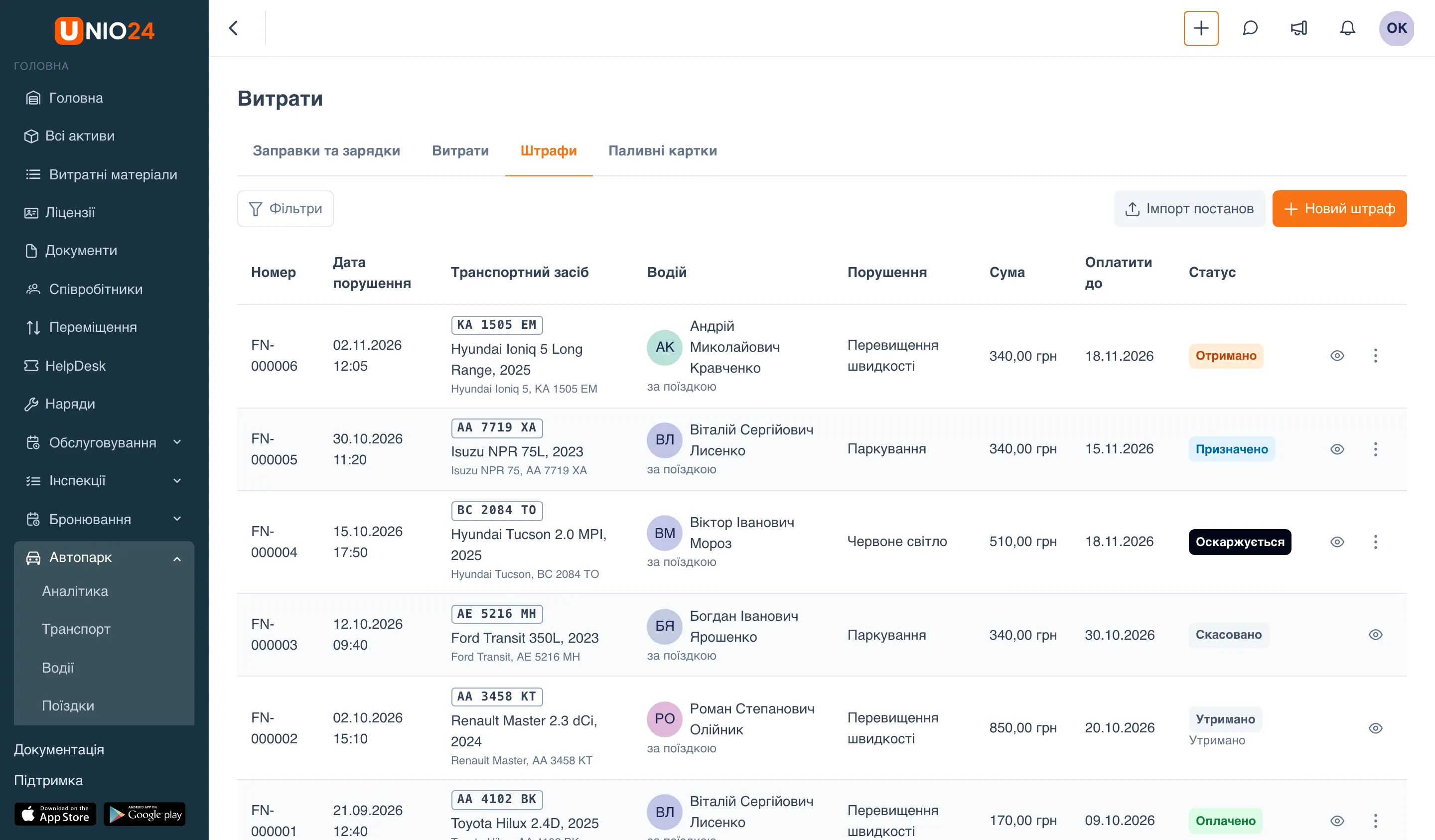
У панелі Фільтри можна обрати Транспортний засіб, Водія, Статус, Порушення, Утримання й Період, а також позначити Лише неоплачені.
Додати штраф
Section titled “Додати штраф”- На вкладці Штрафи натисніть Новий штраф.
- Оберіть Транспортний засіб і вкажіть Дату порушення.
- Під полем Водій з’явиться пропозиція — хто був за кермом у момент порушення, наприклад «Запропоновано: Андрій Миколайович Кравченко (за поїздкою)». Натисніть Обрати, щоб підставити його, або оберіть водія зі списку. Якщо залишити Визначити, хто керував, система поставить запропонованого водія сама.
- Оберіть Порушення: Перевищення швидкості, Паркування, Платна дорога, Червоне світло, Перевантаження, Документи або Інше.
- Заповніть реквізити постанови: Номер постанови, Ким виписано, Стаття, Постанову отримано.
- Введіть Суму. Якщо за швидку оплату передбачено знижку, вкажіть суму Зі знижкою й останній день знижки — Знижка до.
- Вкажіть термін оплати — Оплатити до, а також Місце, Опис і Примітку, якщо потрібно.
- Натисніть Зберегти.
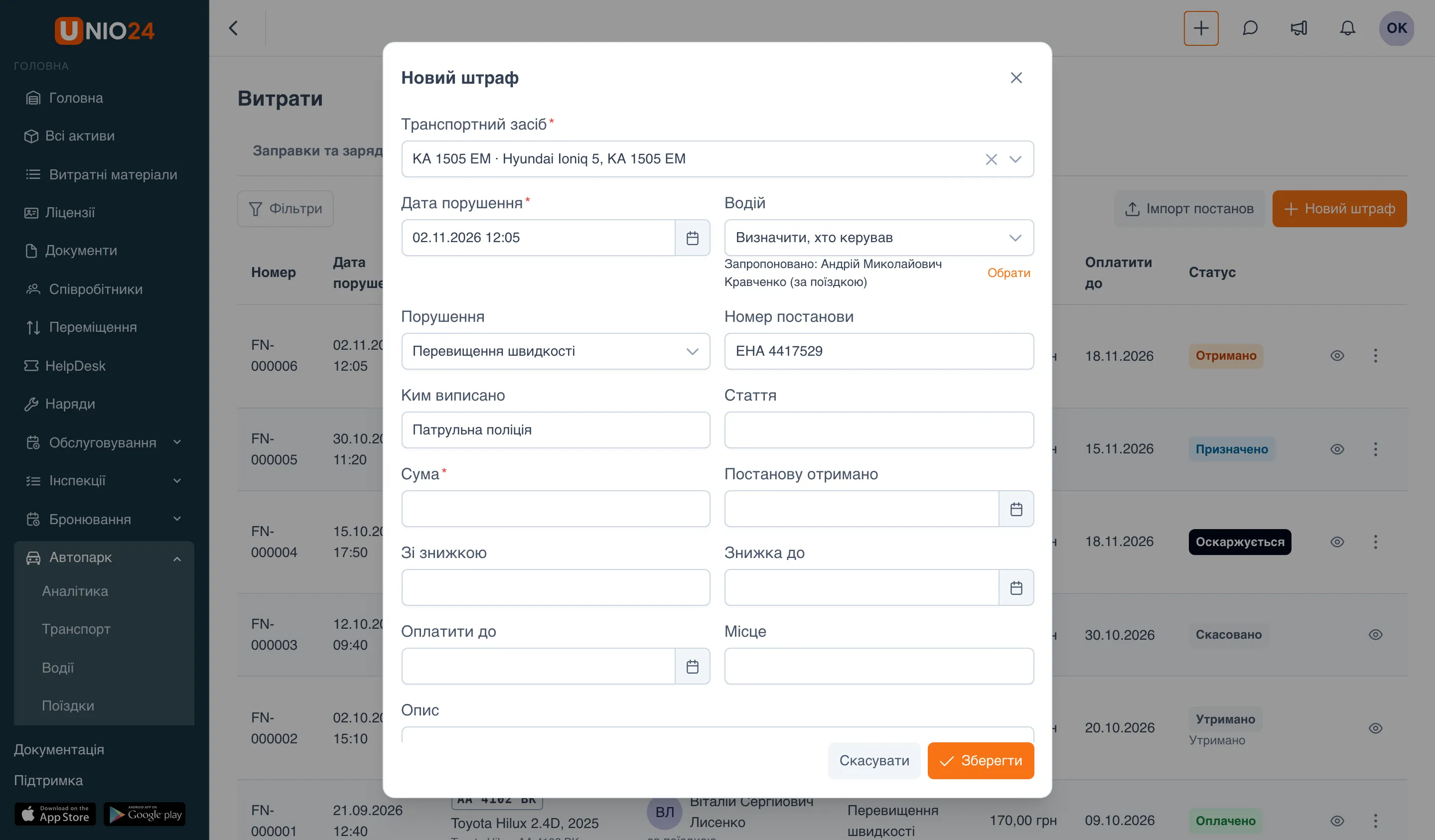
Скан постанови долучають до збереженого штрафу: відкрийте штраф і завантажте файли в розділі Скани постанови.
Звідки береться запропонований водій
Section titled “Звідки береться запропонований водій”Система дивиться, хто відповідав за транспортний засіб у момент порушення: спершу поїздка, потім бронювання, потім видача. Під іменем водія в списку штрафів видно, як його знайдено: за поїздкою, за бронюванням, за видачею, обрано вручну або невідомо. Якщо за записами за кермом нікого не було, вікно напише «За записами, у цей час за кермом нікого не було» — оберіть водія самі.
Дії зі штрафом
Section titled “Дії зі штрафом”У рядку штрафу першою йде дія, що відкриває вікно штрафу (підказка — номер штрафу, наприклад «Штраф FN-000005»); у ньому можна виправити дані. Решта дій — у меню Дії (три крапки); набір залежить від статусу:
- Призначити водієві — для отриманого штрафу;
- Оскаржити — для отриманого й призначеного;
- Позначити оплату — поки штраф не оплачено й не скасовано;
- Скасувати — поки штраф не оплачено;
- Утримати з водія — для оплаченого компанією;
- Закрити утримання — коли суму до утримання з водія визначено.
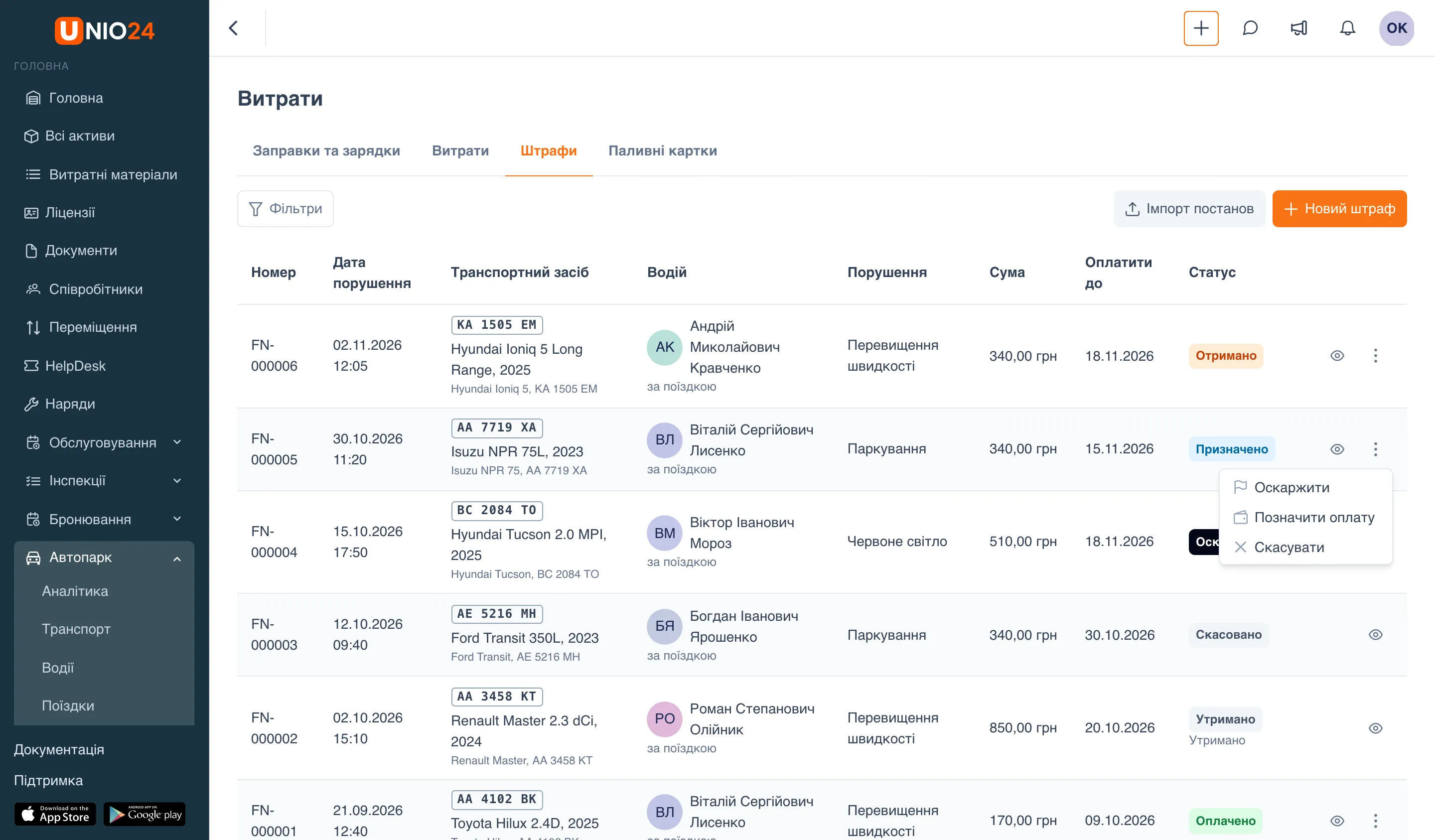
У кожному вікні дії можна написати Примітку — до 2000 символів.
Призначити водієві
Section titled “Призначити водієві”- У меню Дії штрафу оберіть Призначити водієві.
- Перевірте або оберіть Водія — за замовчуванням стоїть водій штрафу.
- Натисніть Зберегти.
Штраф отримує статус Призначено, а водій — сповіщення про штраф.
Оскаржити
Section titled “Оскаржити”Якщо штраф виписано помилково, оберіть Оскаржити й у примітці вкажіть чому. Штраф отримує статус Оскаржується; коли рішення ухвалено, позначте оплату або скасуйте штраф.
Позначити оплату
Section titled “Позначити оплату”- У меню Дії оберіть Позначити оплату.
- У полі Хто платив оберіть Компанія або Водій.
- Вкажіть Дату оплати — не в майбутньому й не раніше за порушення.
- Натисніть Зберегти.
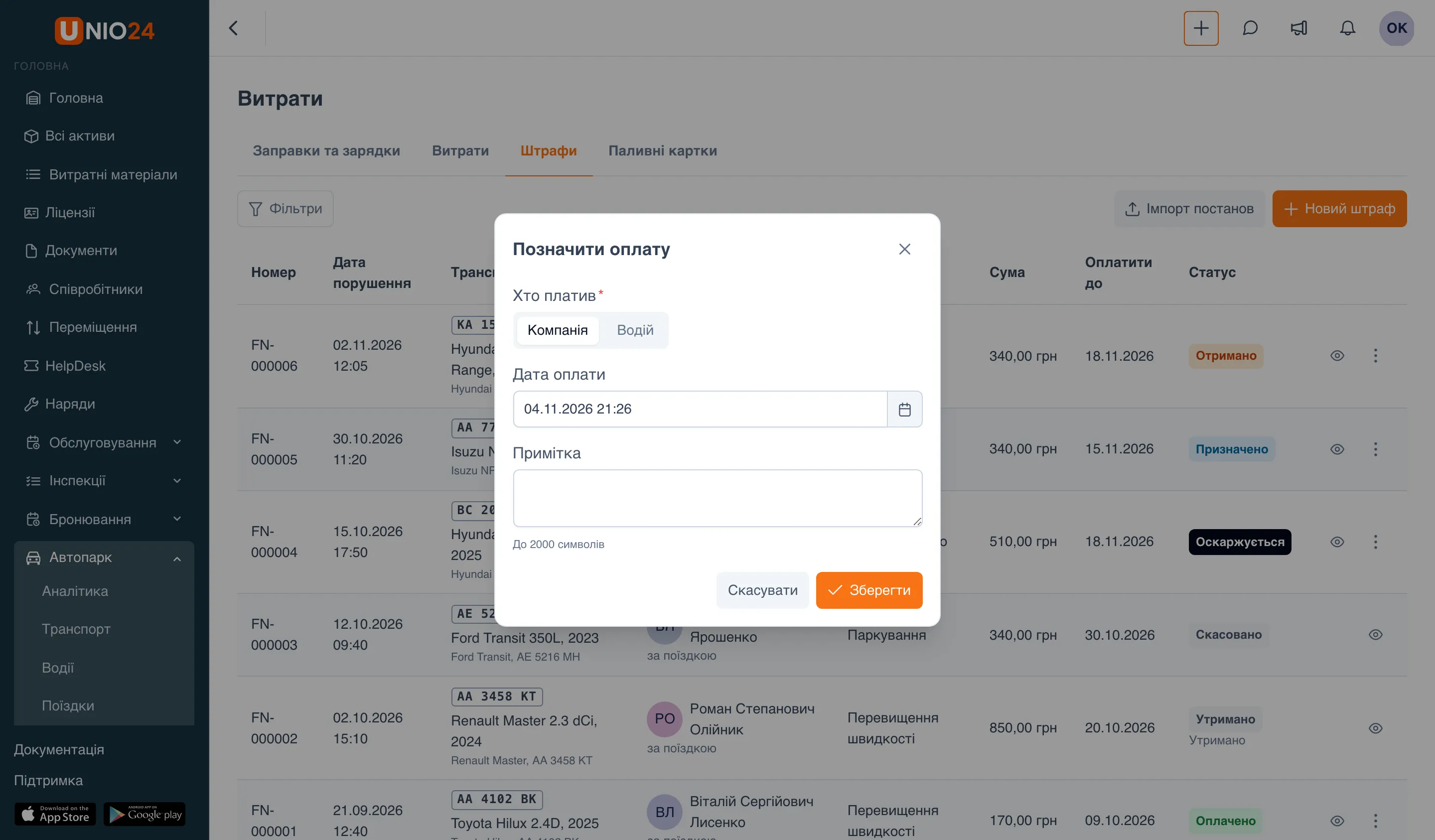
Якщо оплата припала на день Знижка до або раніше (за календарем компанії), штраф вважається оплаченим зі знижкою. Якщо платила компанія, у витратах транспортного засобу з’являється витрата Штрафи; штраф, оплачений водієм, у витрати компанії не потрапляє.
Після оплати суму, дати, транспортний засіб і водія змінити не можна. Помилково записану оплату виправляють у вікні штрафу, у розділі Оплата, поки штраф у статусі Оплачено — витрата перерахується сама.
Утримати з водія
Section titled “Утримати з водія”Якщо компанія оплатила штраф, а платити має водій, суму можна утримати з нього.
- В оплаченого компанією штрафу в меню Дії оберіть Утримати з водія.
- Якщо в штрафу ще немає водія, оберіть його.
- У полі Утримано перевірте суму — за замовчуванням вона дорівнює оплаченій, більшу вказати не можна. Під полем видно, скільки оплачено.
- Натисніть Зберегти.
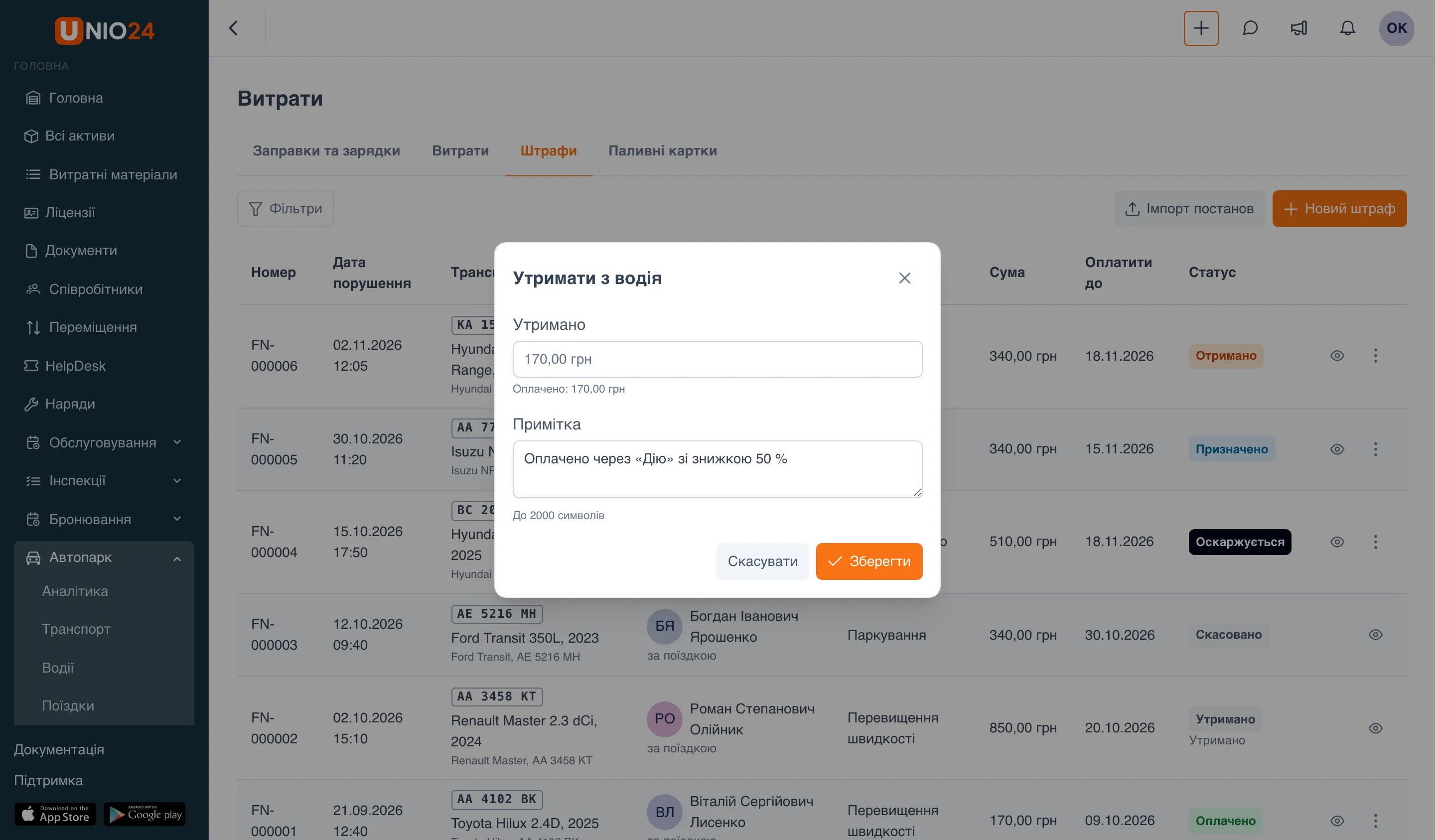
Штраф отримує статус Утримано, а утримання — стан До утримання. Коли питання вирішено, оберіть у меню Закрити утримання й натисніть Утримано із зарплати або Пробачено.
Скасувати
Section titled “Скасувати”Якщо штраф скасовано (наприклад, після успішного оскарження), оберіть у меню Скасувати. Оплачений штраф скасувати не можна.
Що бачить водій
Section titled “Що бачить водій”Водій бачить у журналі штрафів лише свої штрафи, без дій. На сторінці Автопарк → Транспорт у нього показується плашка з неоплаченими штрафами: скільки їх, скільки всього До сплати (поки діє знижка — сума зі знижкою) і рядок за кожним штрафом — номер, транспортний засіб, сума й термін оплати. Кнопка Відкрити веде в журнал штрафів.
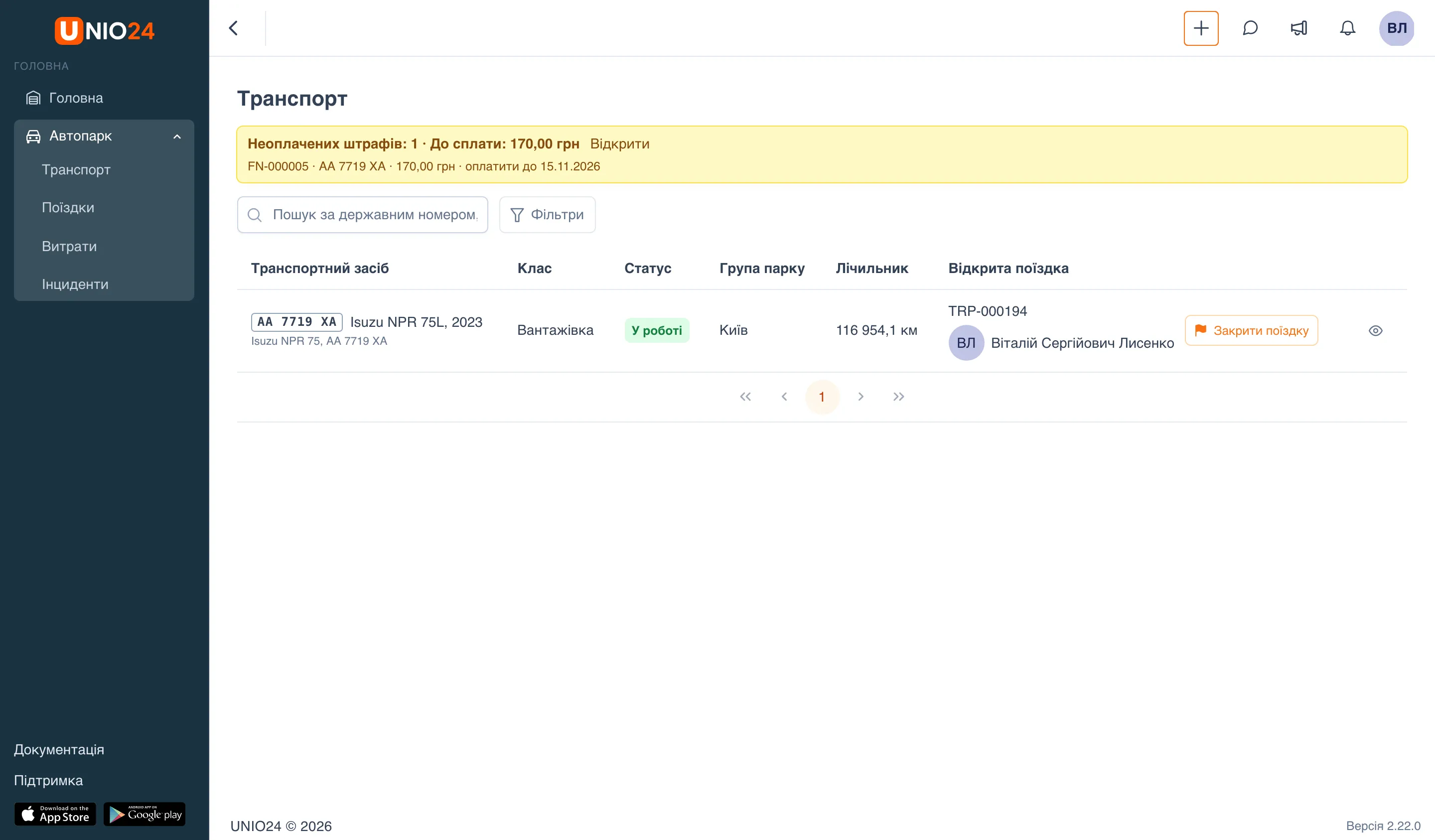
Про неоплачений штраф система нагадує за 7 днів і за 1 день до найближчого терміну — останнього дня знижки або терміну оплати. Хто отримує сповіщення про штрафи — у розділі Довідник з автопарку.
Завантажити постанови файлом
Section titled “Завантажити постанови файлом”Якщо постанови надходять списком, їх можна завантажити файлом, а не вносити по одній.
- На вкладці Штрафи натисніть Імпорт постанов. Відкриється сторінка Імпорт постанов.
- Перетягніть файл у поле Файл постанов або натисніть оберіть на комп’ютері. Підходять файли .xlsx і .csv.
- Перевірте Країну постанов — від неї залежать порядок дня й місяця в датах і десятковий роздільник.
- Натисніть Попередній перегляд.
Готових шаблонів для постанов немає: у розділі Колонки вкажіть вручну, у якій колонці яке поле. Обов’язкові Дата порушення, Державний номер і Сума; решта — Номер постанови, Валюта, Зі знижкою, Знижка до, Оплатити до, Постанову отримано, Порушення, Ким виписано, Стаття, Місце, Опис — за бажанням. Транспортний засіб шукається лише за державним номером.
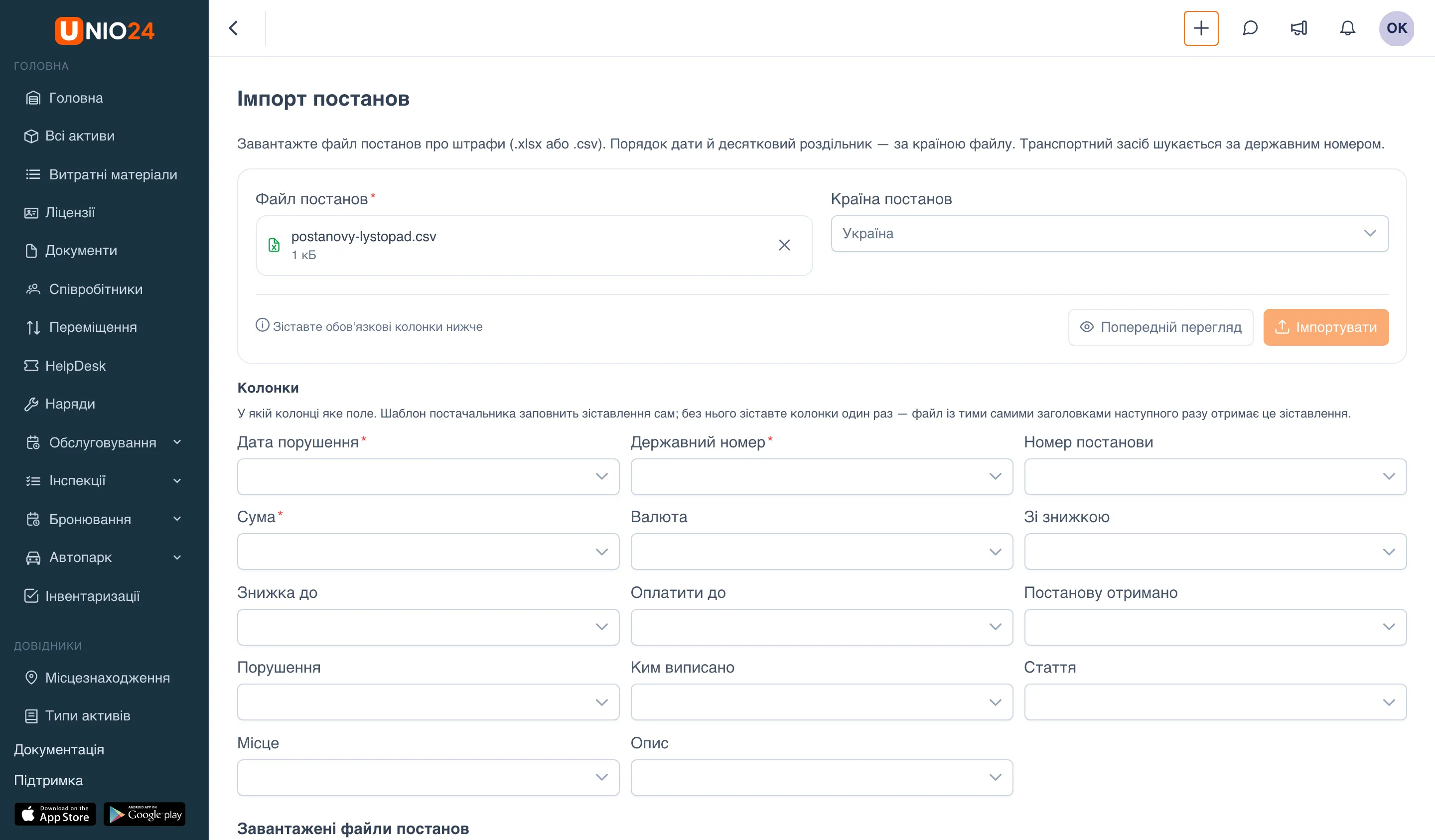
- Зіставивши колонки, натисніть Попередній перегляд ще раз. Для кожного рядка видно знайдений транспортний засіб, запропонованого водія та проблеми. Номер постанови, який уже є в системі або вище в цьому ж файлі, — помилка рядка, другий штраф не створюється.
- Натисніть Імпортувати.
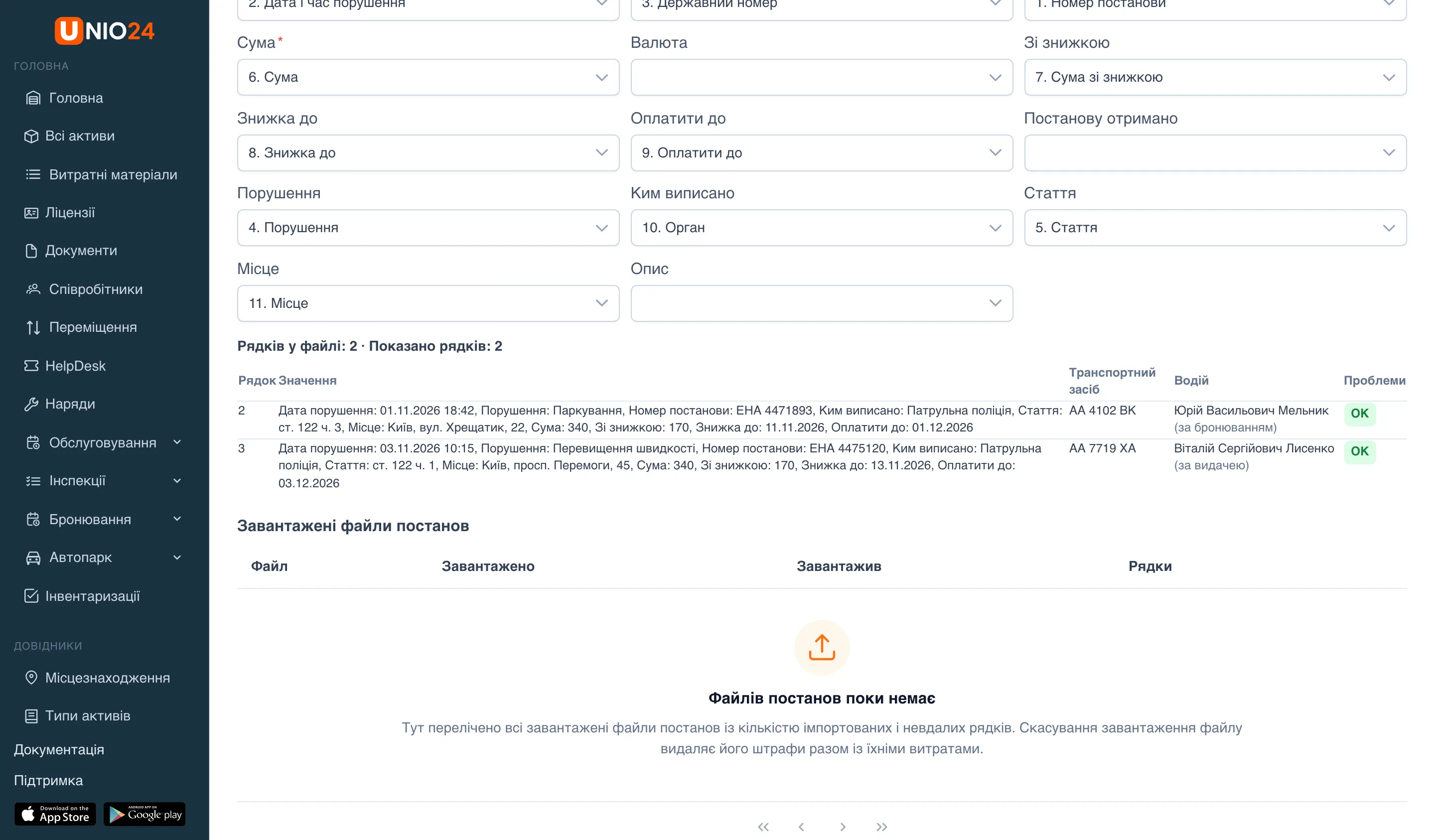
Зіставлення запам’ятовується: наступний файл із такими самими заголовками отримає його сам. Завантажені штрафи отримують статус Отримано й запропонованого водія.
У таблиці Завантажені файли постанов унизу сторінки видно, хто й коли завантажив файл. Кнопка Скасувати видаляє всі штрафи цього файлу разом з їхніми витратами. Якщо штрафи файлу вже призначали, оскаржували або оплачували, скасувати завантаження не можна — система покаже ці штрафи.
Корисні посилання
Section titled “Корисні посилання”- Автопарк — що вміє модуль і як він улаштований
- Транспорт і водії — статус транспортного засобу, причини простою, водії
- Заправки, поїздки та витрати — поїздки, за якими знаходять водія, і витрати за штрафами та інцидентами
- Терміни та аналітика автопарку — терміни оплати штрафів і аналітика інцидентів і штрафів за водіями
- Довідник з автопарку — статуси інцидентів і штрафів, права та сповіщення
- Створення та обробка нарядів — робота з нарядом, відкритим з інциденту