

Транспорт і водії
Тут зібрано щоденні завдання з транспортними засобами й водіями.
Додавати й змінювати транспортні засоби може співробітник із правом Керування транспортними засобами, водіїв — із правом Керування водіями. Список усіх транспортних засобів і водіїв бачать ті, хто має право Перегляд транспорту, заправок і поїздок.
Транспортні засоби
Section titled “Транспортні засоби”Додати транспортний засіб
Section titled “Додати транспортний засіб”Транспортним засобом стає актив транспортного типу. Можна одразу завести новий актив або додати дані транспортного засобу до наявного активу.
- У головному меню ліворуч відкрийте Автопарк → Транспорт.
- Натисніть Додати транспортний засіб праворуч угорі.
- Оберіть, звідки взяти актив:
- Новий актив — оберіть Тип транспортного засобу й за потреби заповніть Назву активу та Інвентарний номер. Якщо потрібного типу немає, у списку типів оберіть Додати тип транспортного засобу: можна створити новий тип активу або позначити наявний;
- Наявний актив — у полі Актив без профілю транспортного засобу знайдіть актив за назвою чи номером. У списку лише активи транспортних типів, у яких ще немає даних транспортного засобу.
- У полі Показання одометра зараз вкажіть поточний пробіг (для навантажувача — мотогодини). З нього починається підрахунок пробігу. Якщо в лічильника активу вже є показання, залиште поле порожнім.
- У розділі Реєстрація заповніть VIN, Державний номер, Дату реєстрації та Країну реєстрації. Кнопка Заповнити за VIN підставляє марку, модель і рік за VIN, якщо машина є в базі розшифрування.
- У розділі Марка й модель — Марку, Модель, Рік випуску, Тип кузова, Колір і Клас.
- У розділі Двигун і лічильник — Тип двигуна та Основний лічильник (Одометр або Мотогодини). Для машин на пальному вкажіть Об’єм бака й Норму витрати, для електромобілів — Ємність батареї: за ними система рахує витрату й знаходить аномалії в заправках.
- У розділі Місткість — Місць, Вантажопідйомність, кг і Повну масу, кг.
- У розділі Експлуатація оберіть Місце стоянки, Групу парку й Потрібні категорії посвідчення. Категорії система пропонує за класом (легковий і фургон — B, вантажівка — C, автобус — D, мотоцикл — A); їх звіряє перевірка допуску водія.
- Натисніть Зберегти.
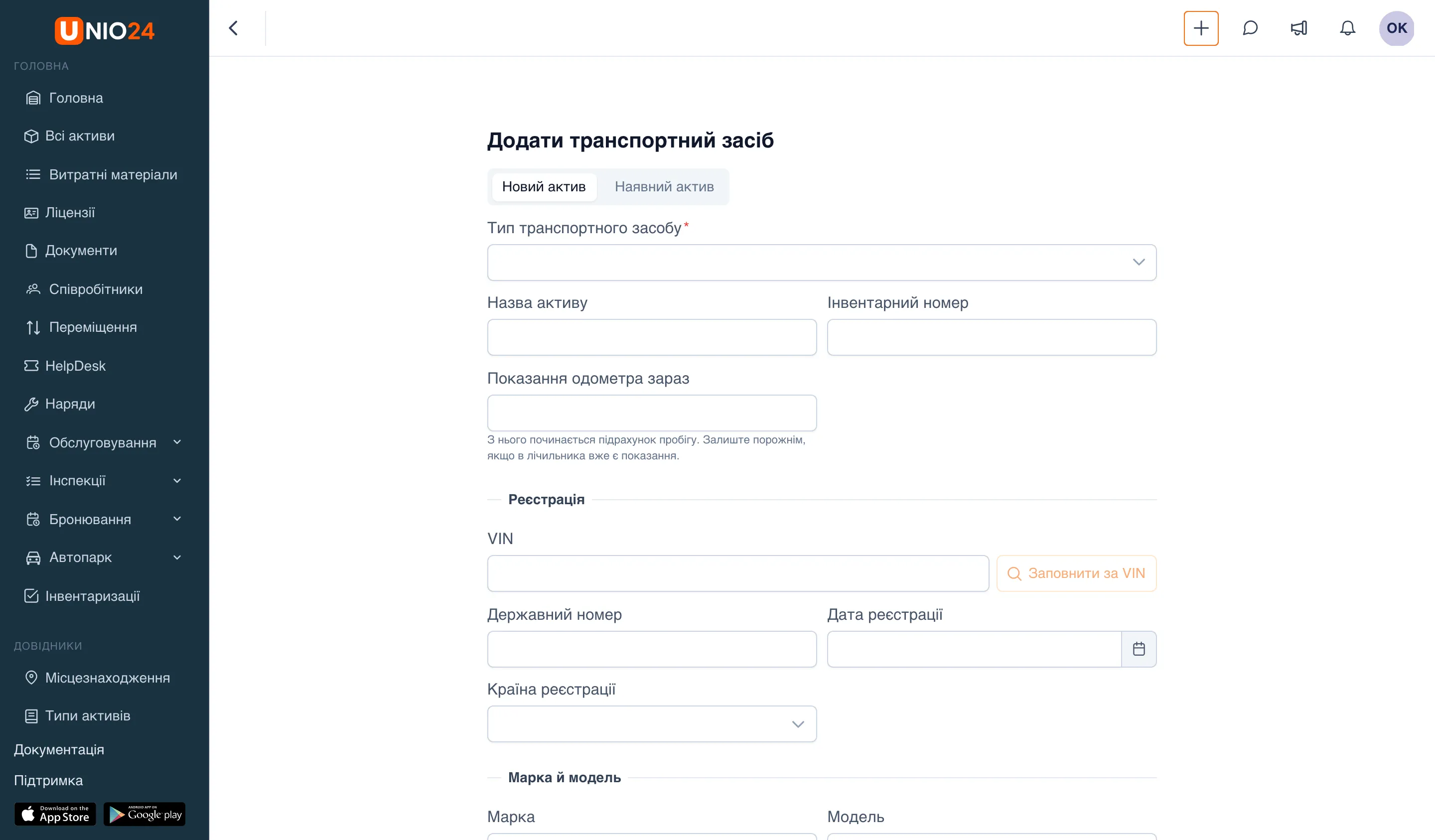
Новий актив стає на місце стоянки. Державний номер і VIN не можуть повторюватися в компанії; державний номер порівнюється без пробілів і дефісів, а однакові на письмі кириличні й латинські літери вважаються однією літерою.
Профіль транспортного засобу можна завести й з картки активу: на вкладці Транспорт натисніть Створити профіль транспортного засобу.
Знайти транспортний засіб
Section titled “Знайти транспортний засіб”- Відкрийте Автопарк → Транспорт.
- У полі пошуку введіть державний номер, VIN, марку, модель чи назву.
- Натисніть Фільтри й оберіть Статус, Клас, Групу парку або Місце стоянки. Списані транспортні засоби за замовчуванням приховано — щоб побачити їх, у розділі Додатково позначте Показати списані.
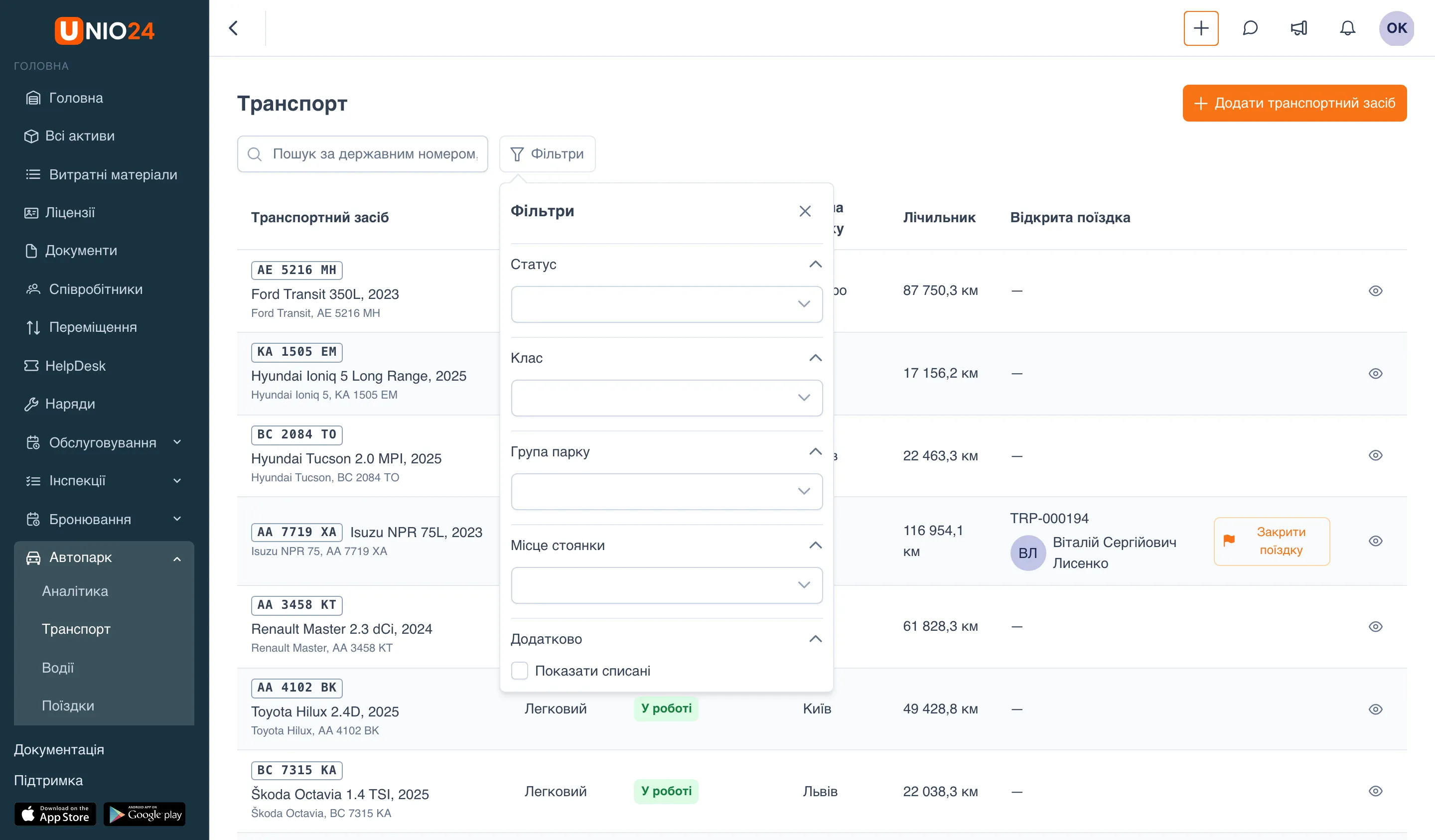
У стовпці Відкрита поїздка видно, хто зараз у поїздці; кнопка Закрити поїздку завершує її (докладніше — у розділі Заправки, поїздки та витрати). Щоб відкрити картку, натисніть Відкрити транспортний засіб у кінці рядка.
Картка транспортного засобу
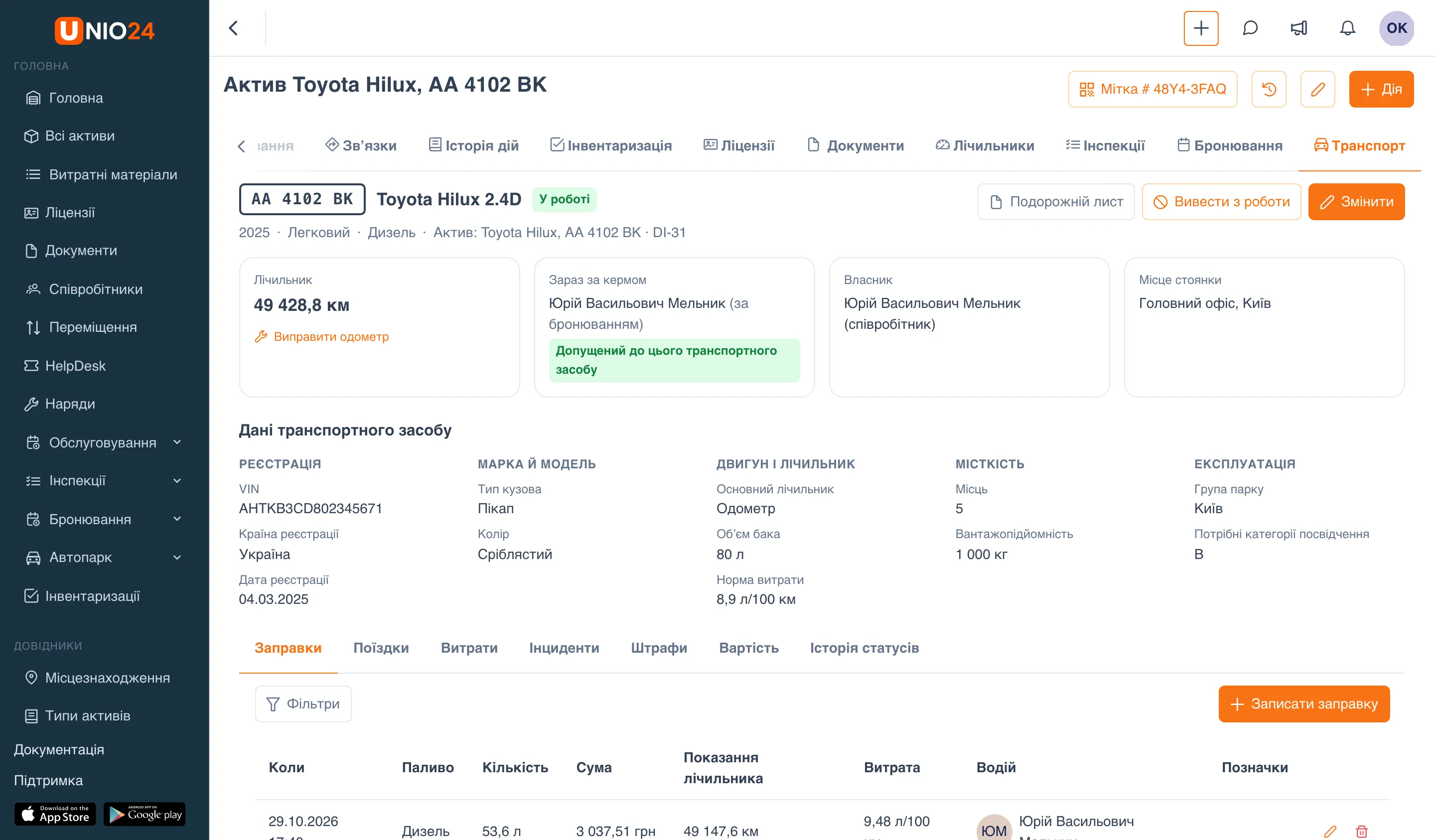
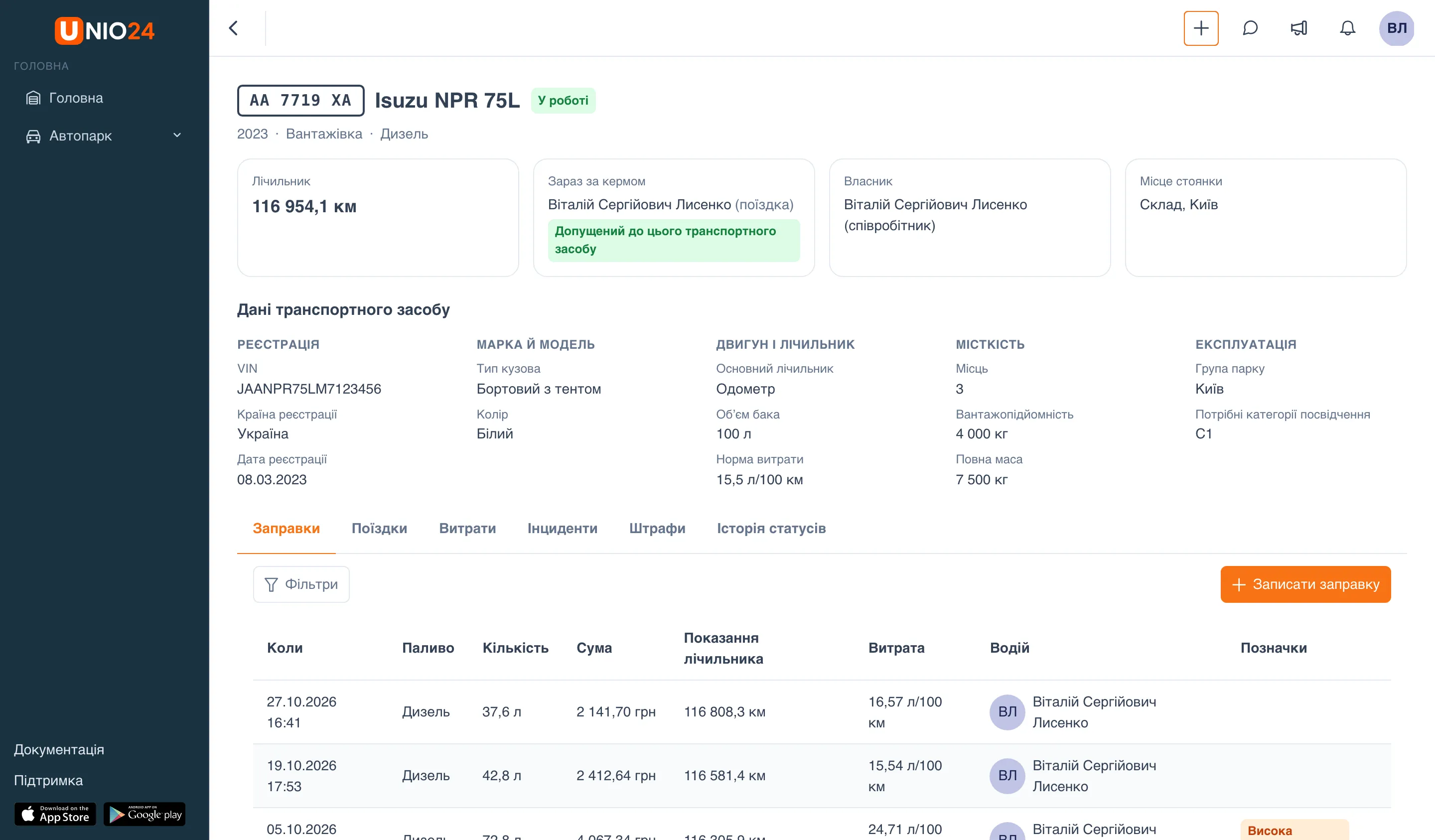
Section titled “Картка транспортного засобу”Угорі картки — державний номер, марка й модель, статус, рік, клас, тип двигуна й посилання на актив. Праворуч — кнопки Подорожній лист, Вивести з роботи та Змінити.
- Чому не в роботі — жовтий блок з’являється лише тоді, коли транспортний засіб не в роботі. У ньому кожна відкрита причина: що відбувається (В сервісі або Виведено з експлуатації), звідки причина (наряд, ремонт, дефект інспекції, інцидент з номером чи вручну), з якого часу, і дія Повернути в роботу.
- Плитки: Лічильник з дією Виправити одометр, Зараз за кермом — водій, джерело (поїздка, за бронюванням, видано) і чи допущений він до цього транспортного засобу, Власник — кому видано актив, і Місце стоянки.
- Дані транспортного засобу — реєстрація, марка й модель, двигун і лічильник, місткість, експлуатація.
- Вкладки: Заправки, Поїздки, Витрати, Інциденти, Штрафи, Вартість (вартість володіння за період) та Історія статусів (хто й коли змінював статус і чому).
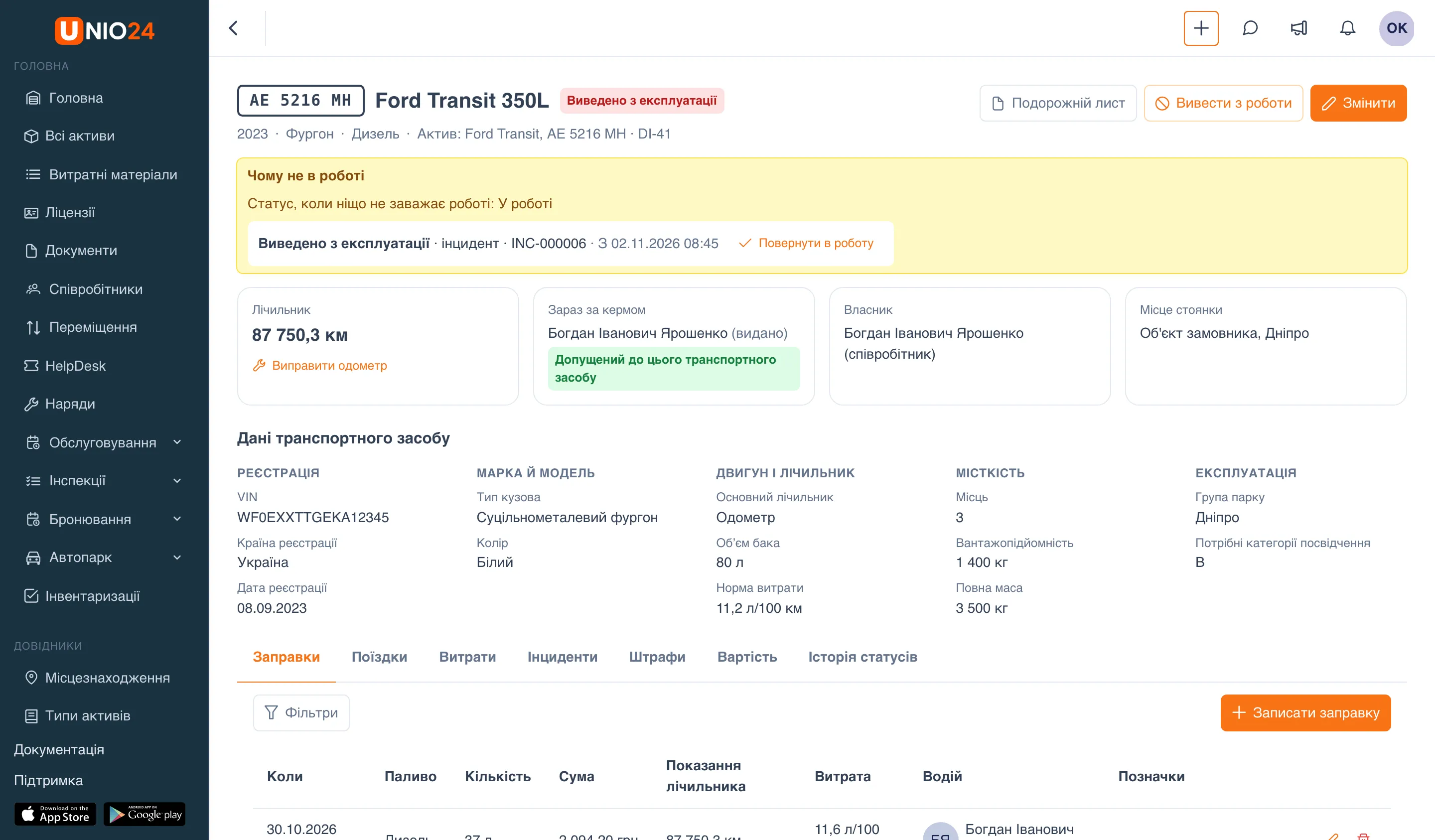
Кнопка Подорожній лист формує подорожній лист і порівняння «норма і факт» за поїздками й заправками за період — як це зробити, описано в розділі Заправки, поїздки та витрати.
Змінити дані транспортного засобу
Section titled “Змінити дані транспортного засобу”- На картці натисніть Змінити.
- Виправте потрібні поля.
- У розділі Статус поле Статус, коли ніщо не заважає роботі задає статус транспортного засобу, коли в нього немає відкритих причин простою: У роботі, Не використовується або Продано. У полі Причина можна пояснити, чому статус змінено.
- Натисніть Зберегти.
Вивести з роботи
Section titled “Вивести з роботи”Якщо транспортним засобом не можна користуватися, а наряду чи ремонту за ним немає — наприклад, він чекає на запчастини:
- На картці натисніть Вивести з роботи.
- У полі Що відбувається оберіть В сервісі або Виведено з експлуатації.
- Вкажіть Причину — вона обов’язкова.
- Натисніть Зберегти.
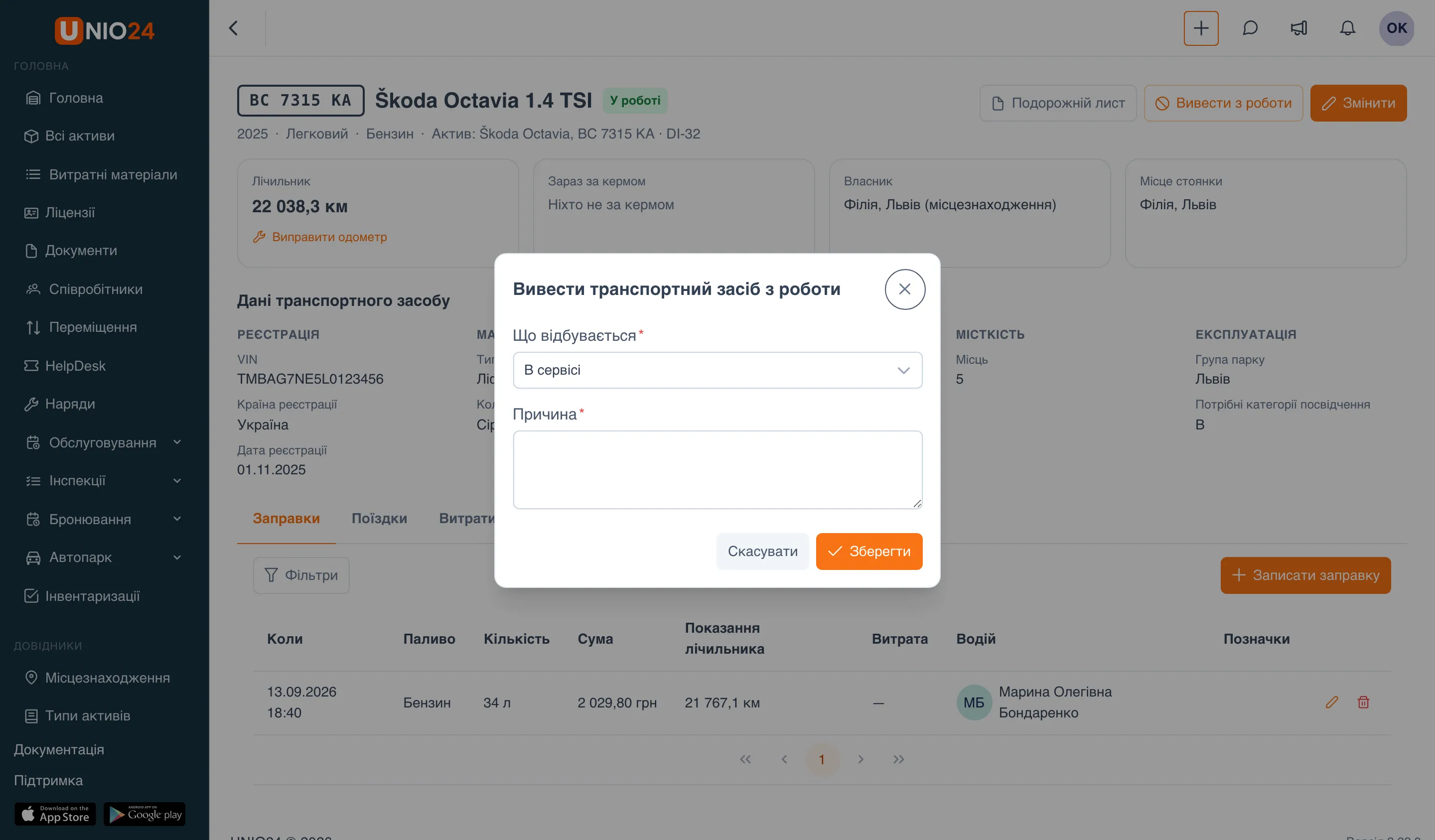
Статус зміниться одразу, а причина з’явиться в блоці Чому не в роботі. Якщо ввімкнено бронювання, транспортний засіб стане недоступним для бронювання; уже створені бронювання не скасовуються — їхні учасники отримають сповіщення про конфлікт.
Повернути в роботу
Section titled “Повернути в роботу”Причини від наряду, ремонту, інспекції та інциденту закриваються самі, коли закривається їхнє джерело. Вручну можна закрити будь-яку причину — свою чи автоматичну, якщо вона помилково лишилася відкритою:
- У блоці Чому не в роботі біля потрібної причини натисніть Повернути в роботу.
- За потреби напишіть Нотатку — вона залишиться в історії статусів.
- Натисніть Повернути в роботу.
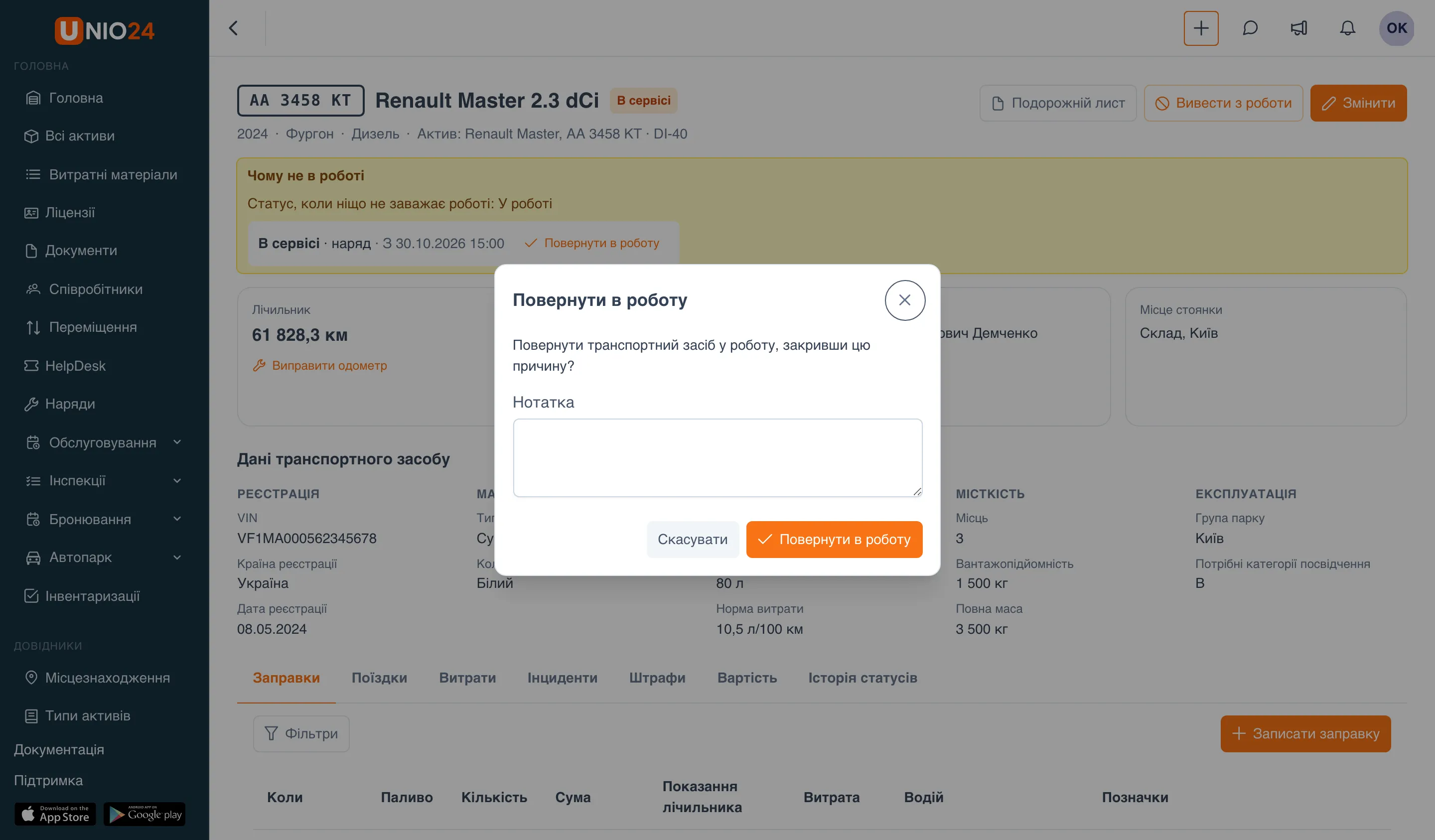
Якщо в транспортного засобу є інші відкриті причини, статус залишиться за ними.
Виправити одометр
Section titled “Виправити одометр”Якщо в лічильник потрапило помилкове показання — наприклад, зайва цифра в заправці:
- На картці в плитці Лічильник натисніть Виправити одометр.
- У полі Правильне показання вкажіть, що насправді показує лічильник.
- Вкажіть Причину й натисніть Зберегти.
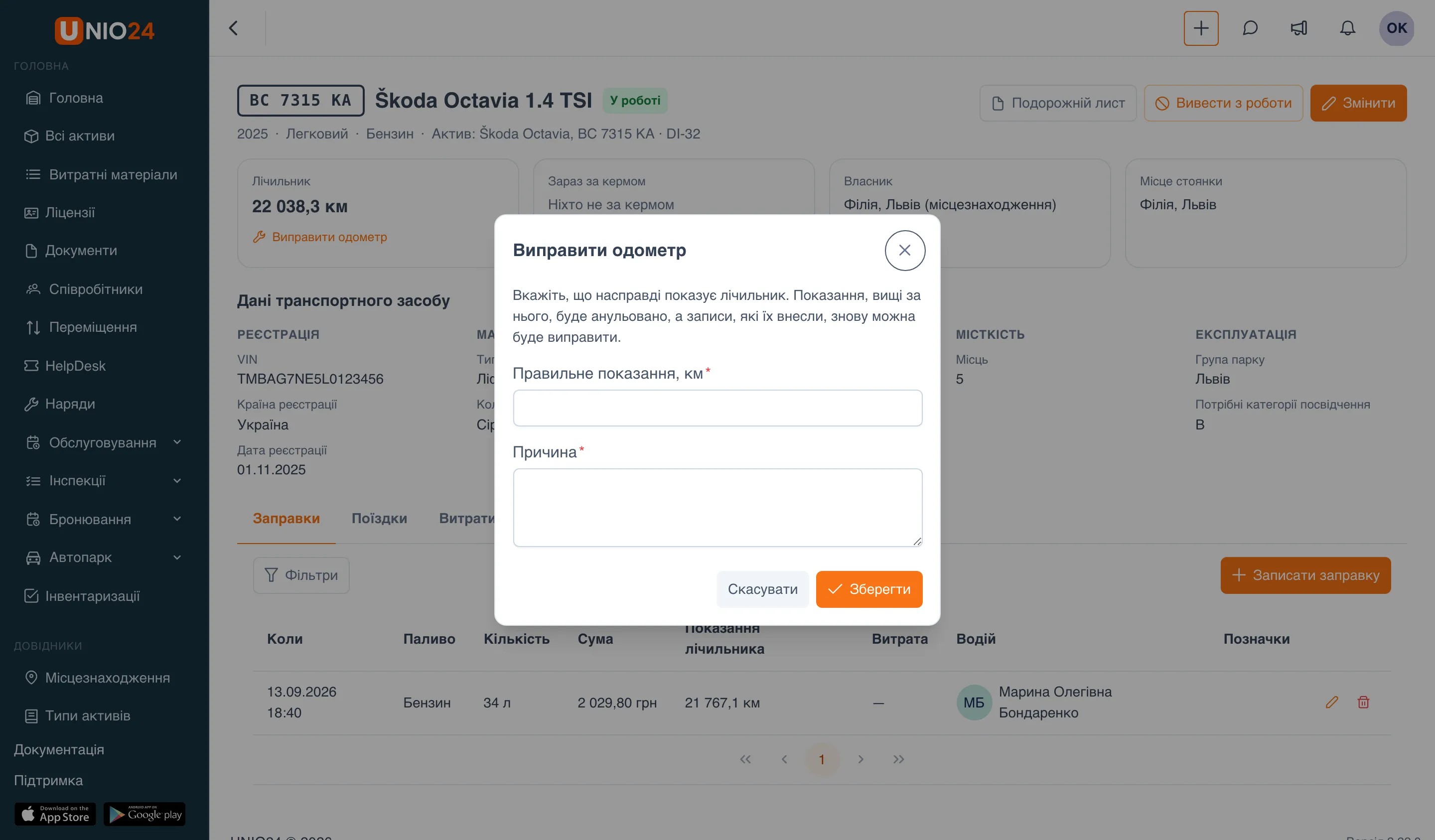
Показання, вищі за правильне, анулюються, а заправки й поїздки, які їх внесли, знову можна виправити.
Транспорт на картці активу
Section titled “Транспорт на картці активу”У активу транспортного типу на картці є вкладка Транспорт — на ній та сама картка транспортного засобу з усіма кнопками й вкладками. Якщо в активу ще немає даних транспортного засобу, вкладка запропонує Створити профіль транспортного засобу. У активів інших типів цієї вкладки немає.
Список водіїв
Section titled “Список водіїв”Відкрийте Автопарк → Водії. У списку видно Співробітника й підрозділ, Категорії посвідчення, Статус водія з позначкою перевірки посвідчення та дату Наступної перевірки посвідчення. Знайти водія можна за іменем або номером посвідчення, а кнопкою Фільтри — відібрати за статусом. Щоб відкрити профіль, натисніть Відкрити водія в кінці рядка.
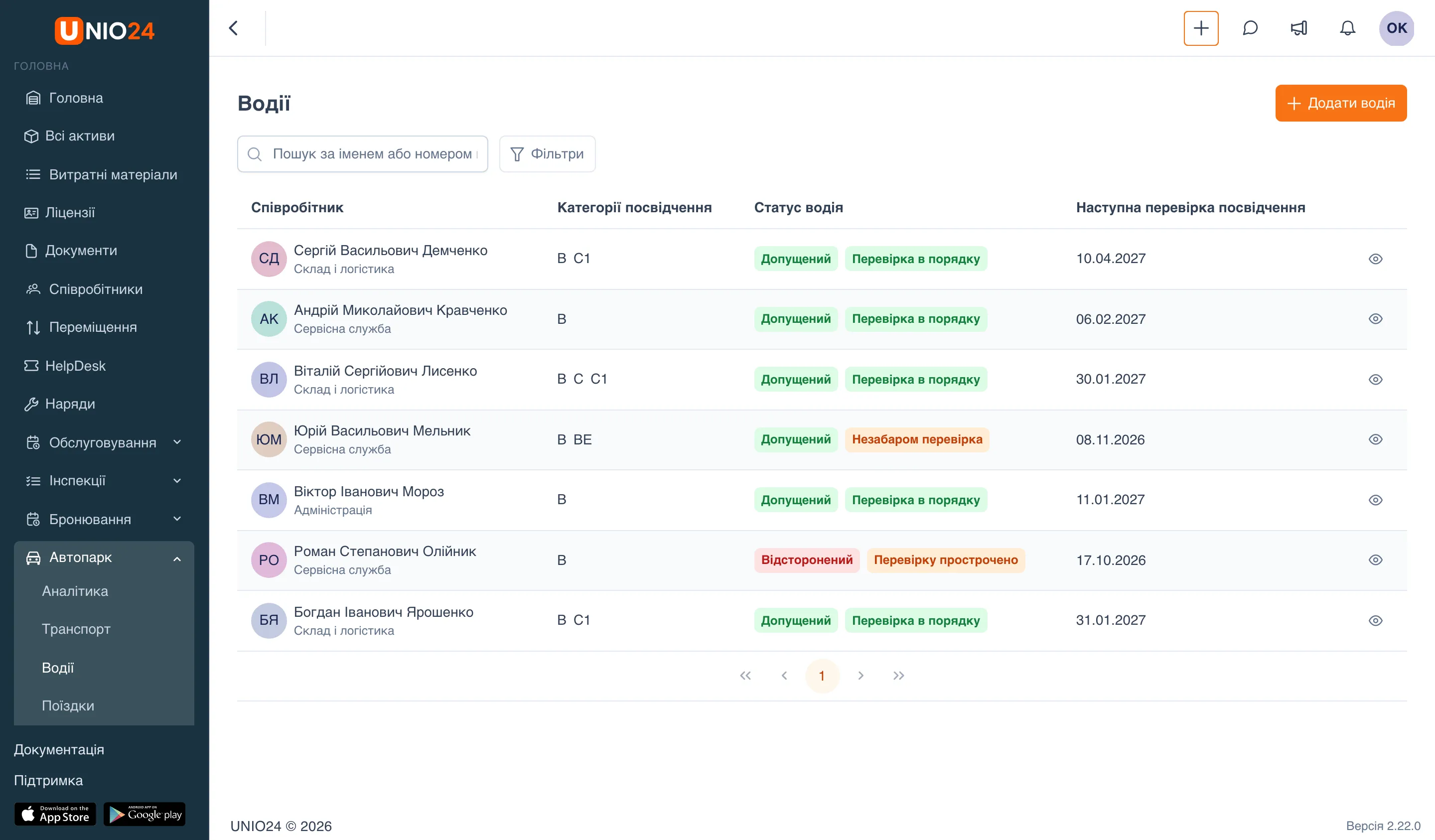
Позначки перевірки посвідчення: Перевірка в порядку, Незабаром перевірка (протягом найближчих 7 днів), Час перевірити посвідчення (сьогодні), Перевірку прострочено та Перевірку не пройдено.
Додати водія
Section titled “Додати водія”Водія не створюють з нуля — профіль водія додають наявному співробітнику.
- Відкрийте Автопарк → Водії й натисніть Додати водія.
- У полі Співробітник оберіть співробітника. У списку лише співробітники без профілю водія.
- Заповніть Номер посвідчення, Дату видачі й термін Дійсні до.
- Оберіть, яке це посвідчення: Місцеві (видане в країні компанії) або Міжнародні — тоді вкажіть Країну видачі.
- У розділі Категорії посвідчення натисніть Додати категорію, оберіть категорію та заповніть дати Видано й Дійсне до. Повторіть для кожної категорії.
- Залиште Статус водія — Допущений, за потреби вкажіть Стаж з, позначте Допуски й напишіть Нотатки.
- Натисніть Зберегти.
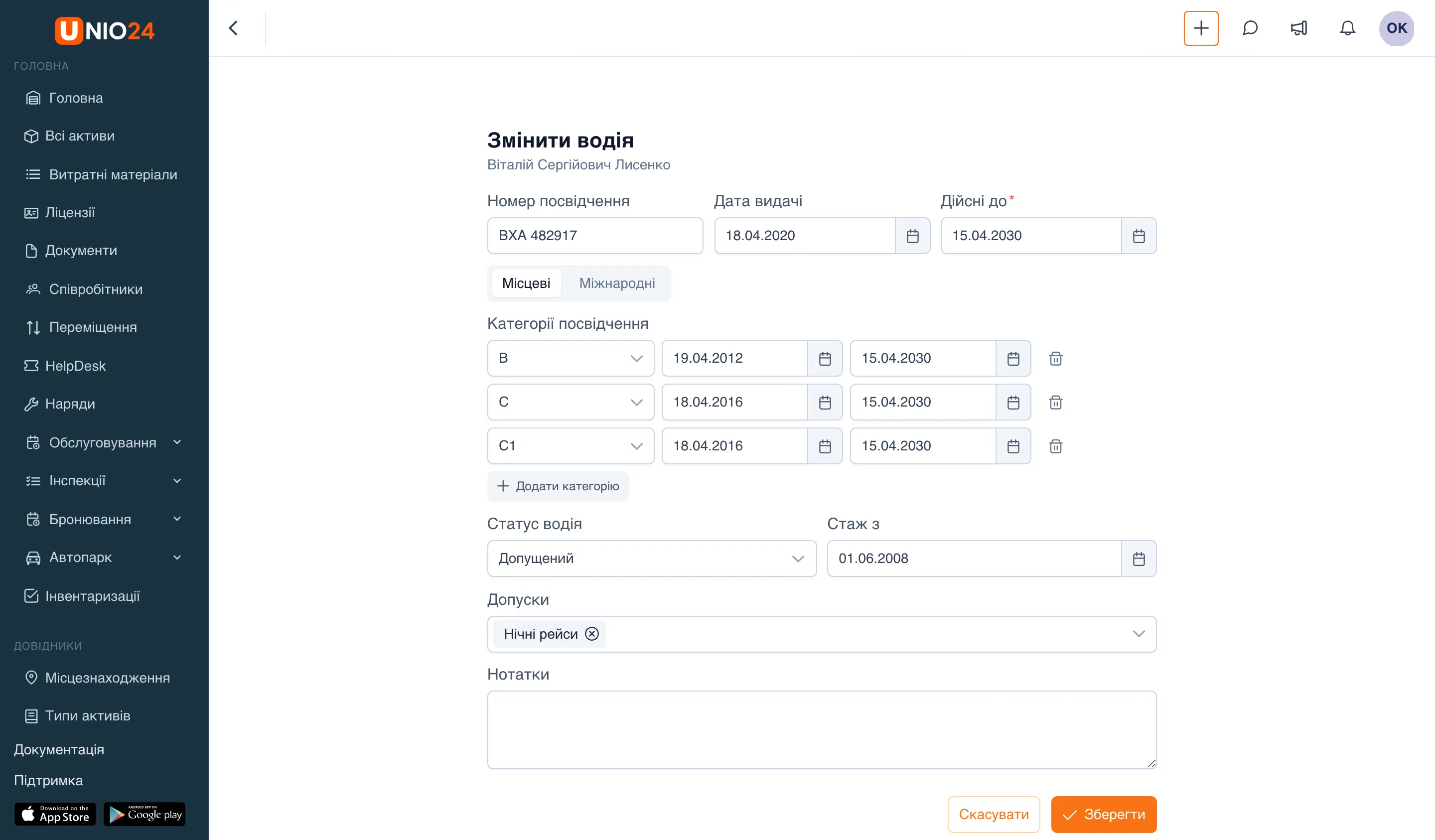
Номер і дати посвідчення система записує в документи співробітника як «Посвідчення водія» — його видно на картці співробітника на вкладці Документи, і про термін надійде нагадування. Якщо згодом вказати нову дату видачі, з’явиться новий документ, який замінить попередній; якщо змінити лише термін чи номер, виправиться поточний.
Додати профіль водія можна й з картки співробітника: вкладка Водій → Створити профіль водія.
Профіль водія
Section titled “Профіль водія”Угорі — ім’я, статус водія, позначка перевірки посвідчення, підрозділ і посилання Відкрити картку співробітника; праворуч — Видалити та Змінити. У відстороненого водія під шапкою видно причину відсторонення.
Плитки: Номер посвідчення з країною та категоріями (у кожної категорії — термін; минулий виділено й підписано), Посвідчення в документах — номер, термін і статус документа, Наступна перевірка посвідчення з датою останньої перевірки та стажем, Допуски.
Вкладки:
- Транспорт — які транспортні засоби були за водієм, з якого по який час і як (видано чи за бронюванням);
- Поїздки, Заправки та зарядки, Інциденти, Штрафи — записи, де він водій;
- Перевірки посвідчення — усі перевірки з підсумком, способом, датою наступної перевірки, нотаткою та тим, хто перевірив.
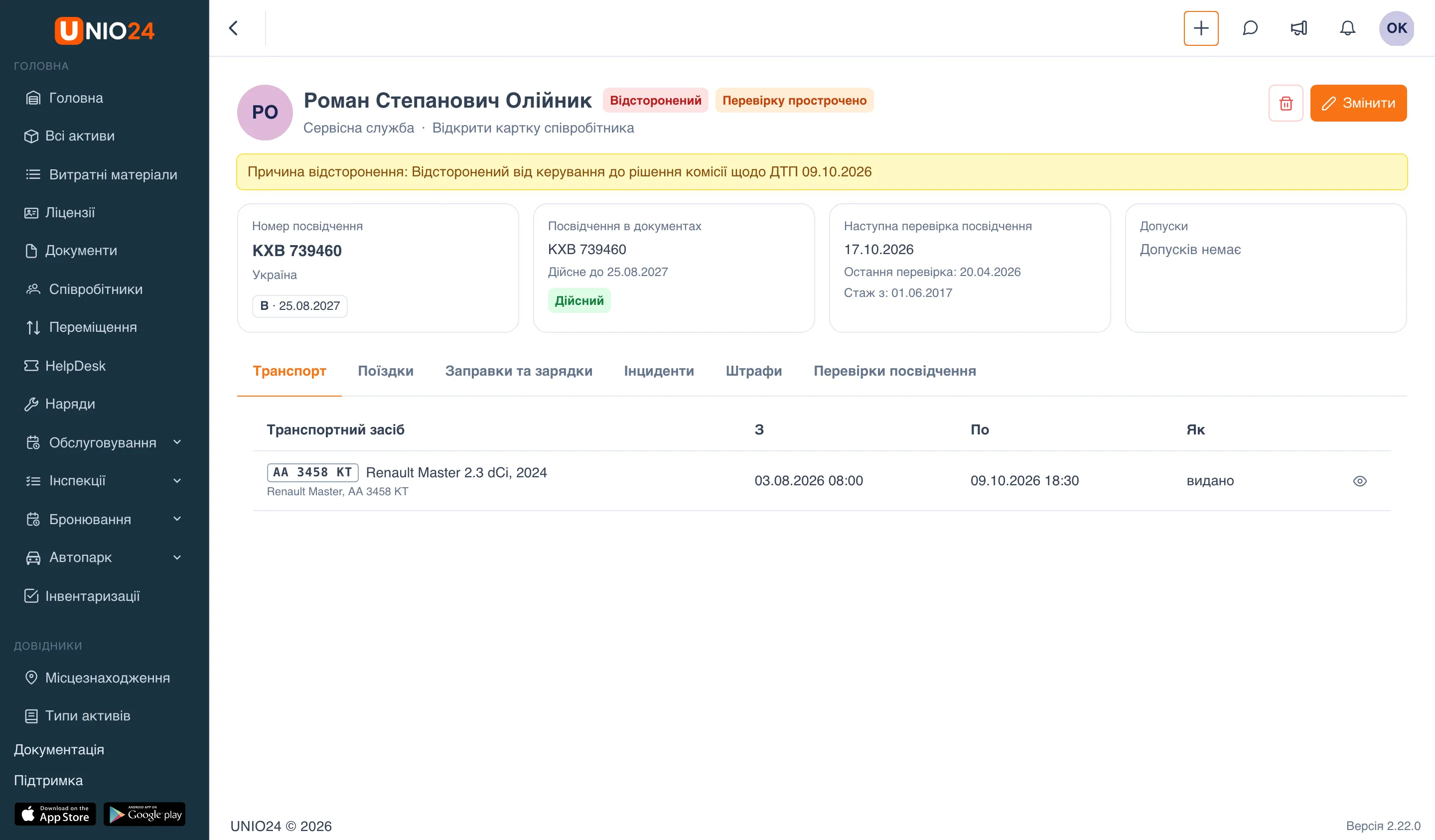
Видалити профіль водія можна кнопкою Видалити — перевірки посвідчення залишаться в історії, співробітник і його документи не видаляються.
Записати перевірку посвідчення
Section titled “Записати перевірку посвідчення”- Відкрийте профіль водія й перейдіть на вкладку Перевірки посвідчення.
- Натисніть Записати перевірку.
- Вкажіть, коли Перевірено, Як (Особисто, За реєстром або Інакше) і Підсумок (Дійсні, Недійсні або Минули).
- Поле Наступна перевірка можна залишити порожнім — дата порахується за інтервалом компанії. За потреби напишіть Нотатку.
- Натисніть Зберегти.
- У тому самому вікні з’явиться розділ Скани: завантажте фото чи скан посвідчення й натисніть Готово.
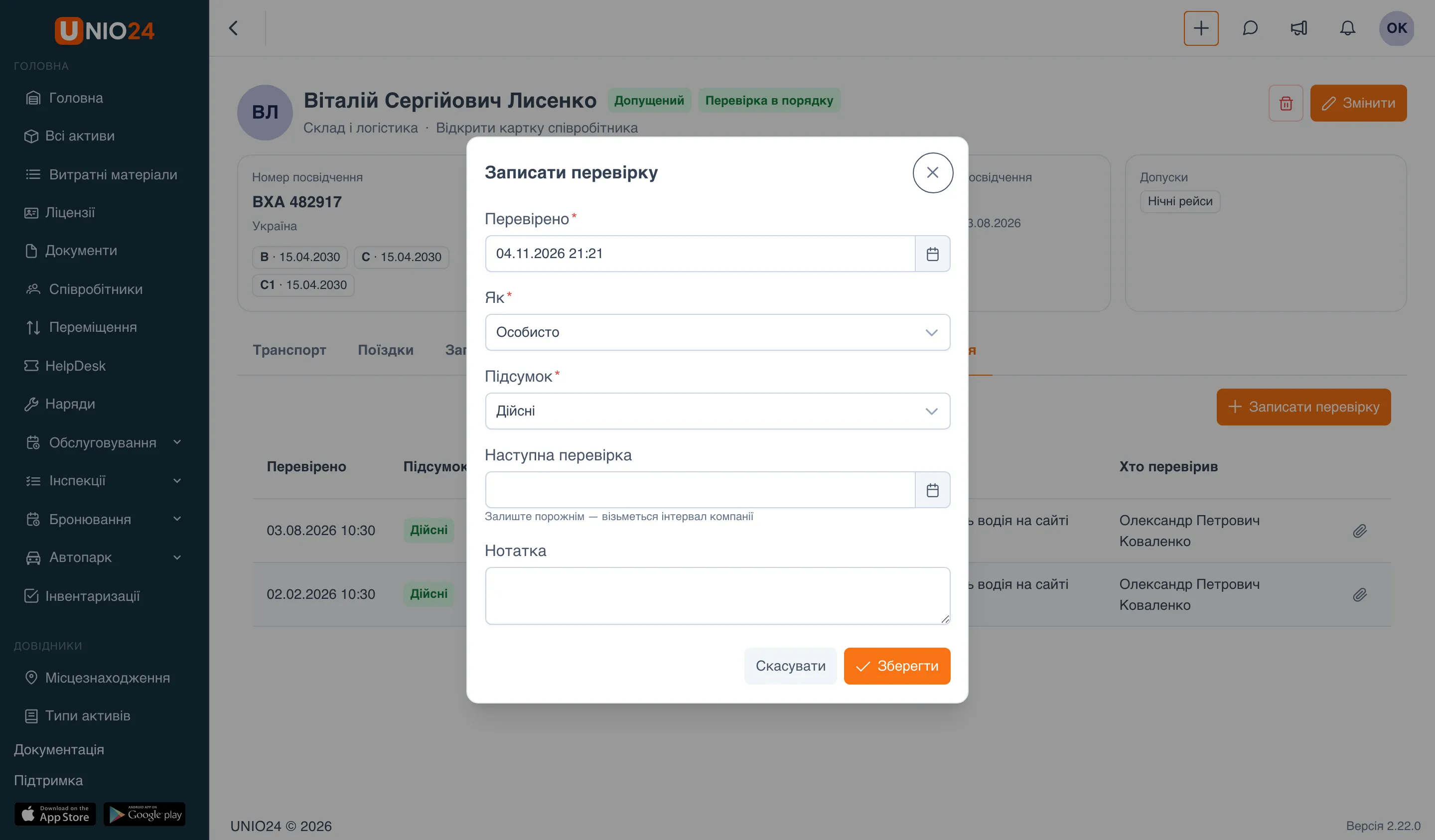
Якщо підсумок Недійсні або Минули, у водія з’явиться позначка Перевірку не пройдено, і до нової успішної перевірки він не допущений до керування. Скани минулих перевірок відкриває дія Скани в рядку таблиці.
Відсторонити водія
Section titled “Відсторонити водія”- У профілі водія натисніть Змінити.
- У полі Статус водія оберіть Відсторонений і заповніть Причину відсторонення — вона обов’язкова.
- Натисніть Зберегти.
Щоб повернути водія до роботи, знову оберіть Допущений. Статус Не працює ставлять водієві, який більше не кермує, але чий профіль потрібно зберегти.
Водій на картці співробітника
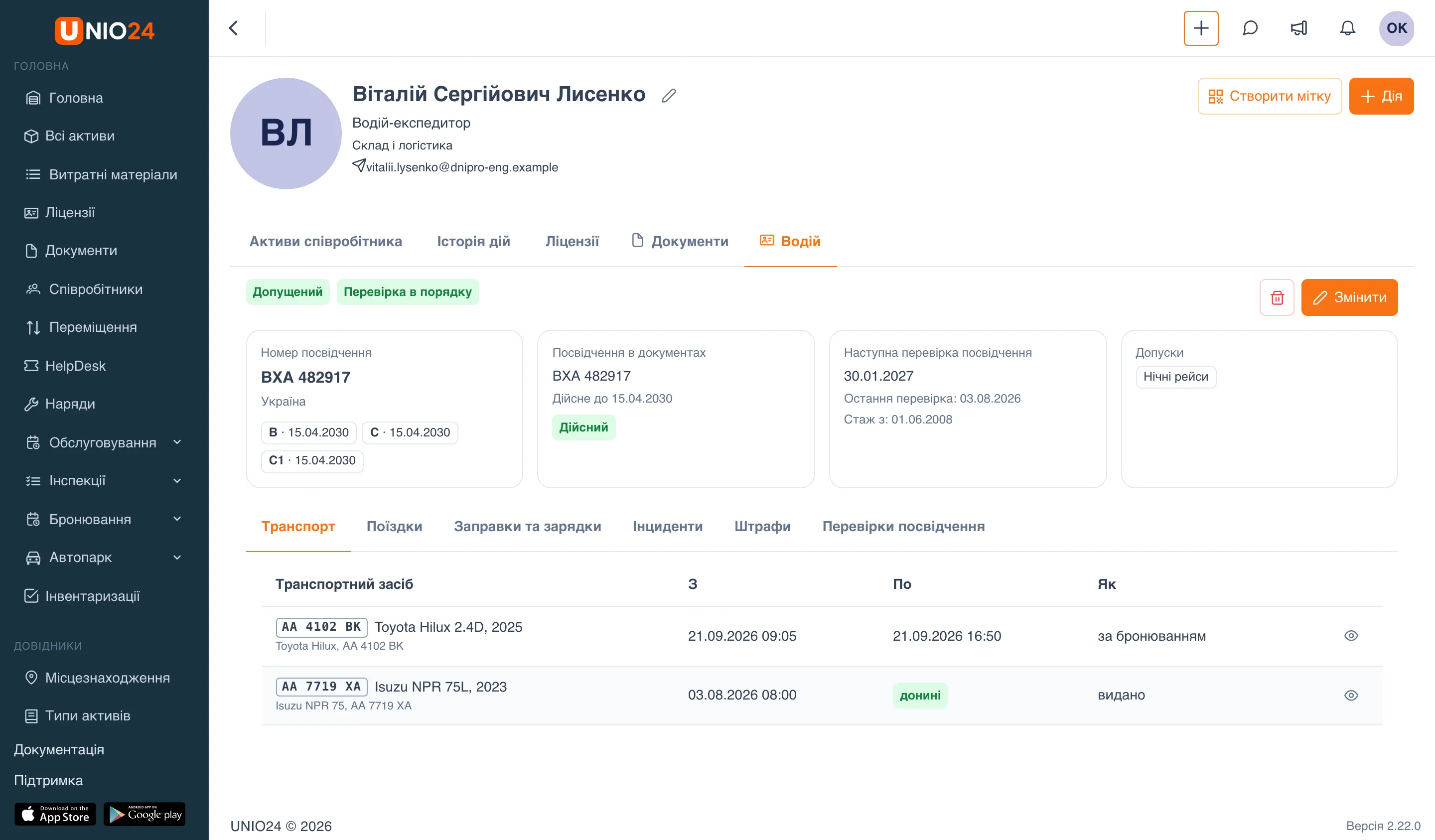
Section titled “Водій на картці співробітника”На картці співробітника вкладка Водій показує той самий профіль водія з кнопками Видалити та Змінити. Вкладку бачать ті, хто має право Перегляд транспорту, заправок і поїздок або Керування водіями.
Видача транспортного засобу водієві без допуску
Section titled “Видача транспортного засобу водієві без допуску”Транспортний засіб видають водієві звичайною видачею активу або за бронюванням. Щойно у формі видачі обрано співробітника, система перевіряє його допуск до цього транспортного засобу й показує причини вгорі форми — ще до збереження.
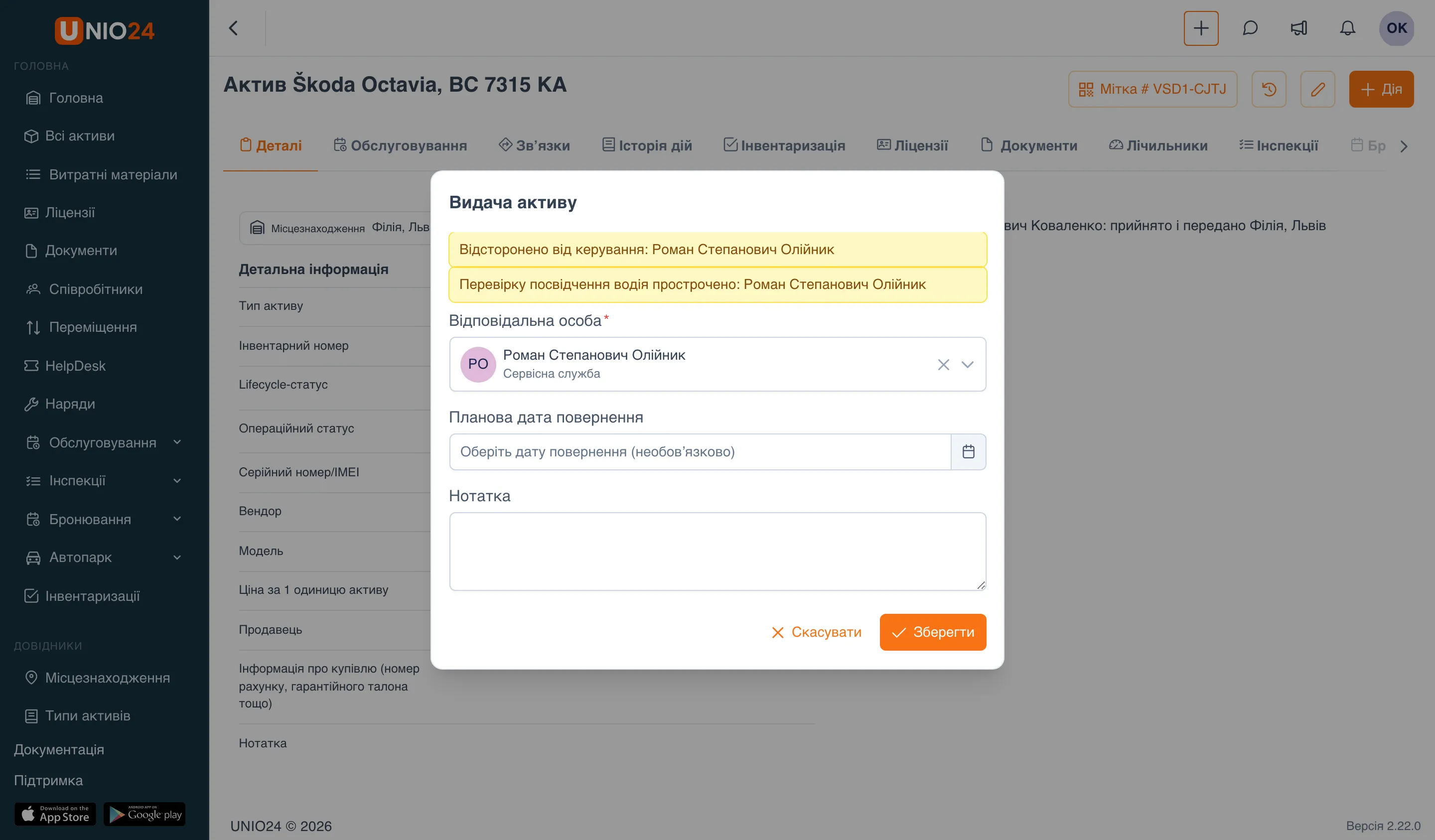
Що далі, залежить від налаштування Видача транспортного засобу водію без допуску:
- Попереджати — видачу можна зберегти, а відповідальні за парк отримають сповіщення про те, що транспортний засіб видано водієві без допуску;
- Забороняти — форма покаже причину червоним, і кнопка Зберегти буде недоступна. Оберіть іншого водія або спершу виправте профіль: додайте категорію, продовжте посвідчення, запишіть перевірку.
Прострочена перевірка посвідчення лише попереджає і в режимі Забороняти. Видача на місцезнаходження чи групу допуск не перевіряє. Усі причини недопуску перелічено в Довіднику з автопарку.
Що бачить водій
Section titled “Що бачить водій”Співробітник, який з прав автопарку має лише права для водія — Облік заправок і поїздок і Повідомлення про інциденти, — бачить у меню Автопарк лише потрібні йому пункти. На сторінці Транспорт — лише свої транспортні засоби: видані йому, взяті за бронюванням і ті, на яких у нього відкрита поїздка. Над списком — нагадування про неоплачені штрафи, де він водій, із сумою до сплати й посиланням Відкрити. Свої інциденти та штрафи водій бачить і без окремих прав на перегляд.
Право Перегляд штрафів водієві не потрібне: воно відкриває штрафи всіх водіїв і додає в меню пункт Терміни.
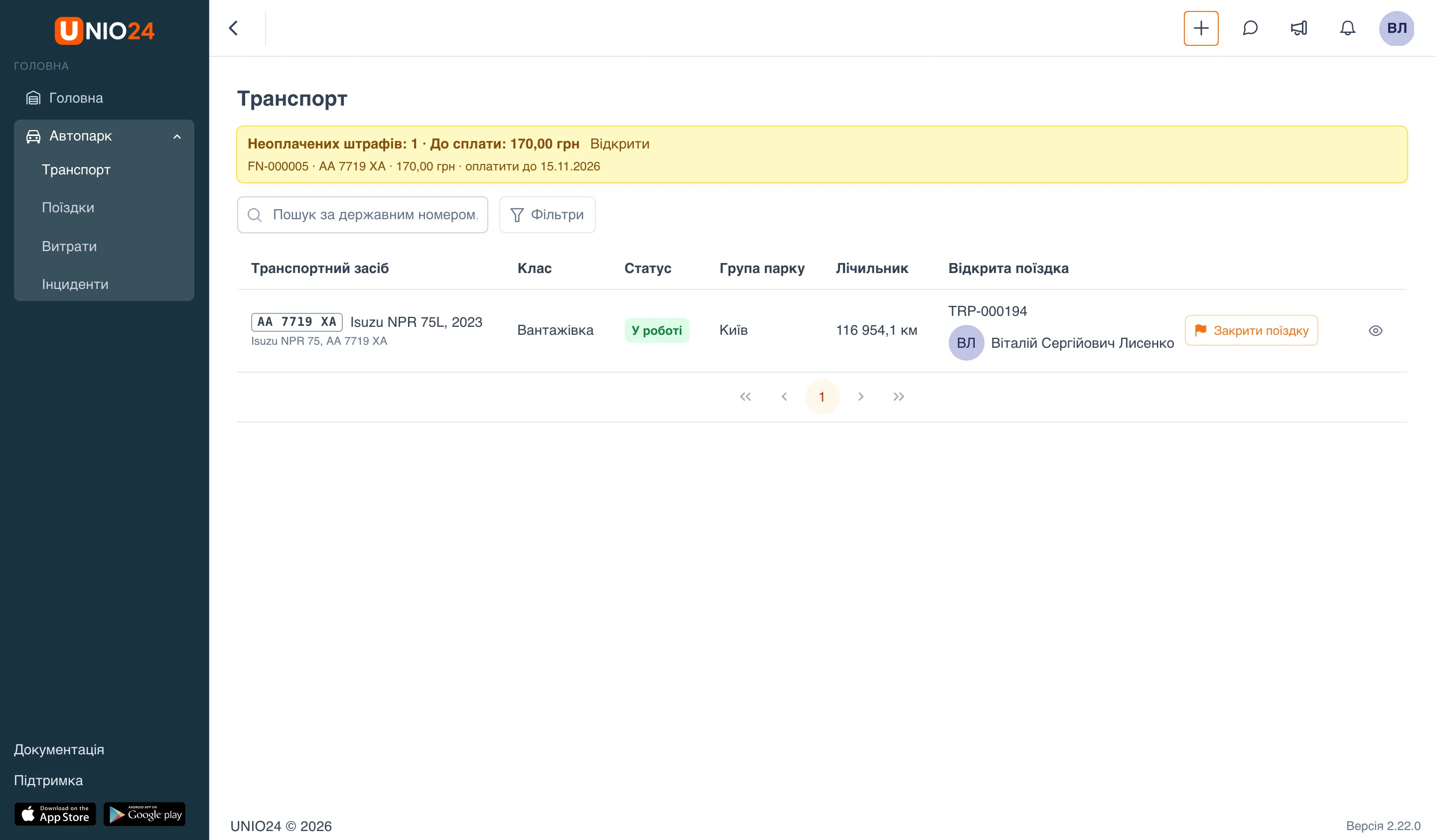
На картці свого транспортного засобу водій бачить дані машини, свій допуск і журнали. Він може Записати заправку, почати й закрити поїздку, записати витрату й повідомити про інцидент. Свій запис він може виправити протягом доби. Кнопок Змінити, Вивести з роботи, Виправити одометр, Подорожній лист і вкладки Вартість у нього немає.
Корисні посилання
Section titled “Корисні посилання”- Автопарк — як влаштовані статуси, допуск водія й меню модуля
- Заправки, поїздки та витрати — заправки, поїздки, подорожній лист, витрати й паливні картки
- Інциденти та штрафи — аварії, поломки й штрафи
- Налаштування автопарку — типи транспортних засобів, групи парку, режим допуску та права
- Довідник з автопарку — поля, статуси, причини недопуску та сповіщення
- Операції з активами — видача й приймання активів