

Сроки и аналитика автопарка
Две страницы автопарка помогают держать парк под контролем: Сроки показывает, что транспортным средствам и водителям предстоит сделать и что уже просрочено, а Аналитика — сколько стоит парк, насколько он доступен и загружен. Те же данные можно вывести виджетами на главную страницу.
Страница Автопарк → Сроки — календарь всего, что положено сделать к сроку. Здесь ничего не вносят: строки собираются из других разделов и исчезают сами, когда работу выполнили — провели обслуживание, продлили документ, записали проверку прав, оплатили штраф.
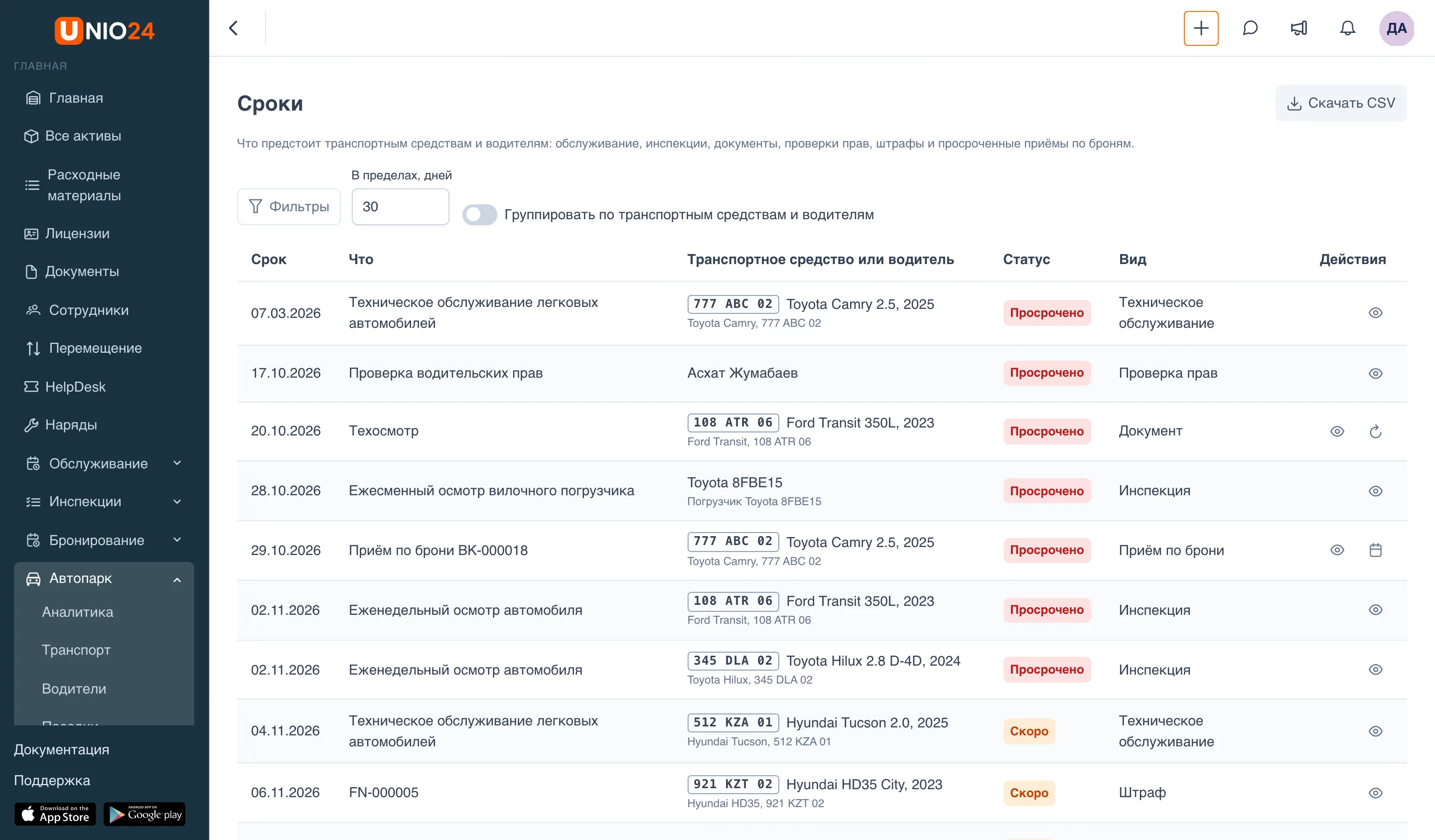
Что попадает в сроки
Заголовок раздела «Что попадает в сроки»| Вид | Откуда строка | Чья строка |
|---|---|---|
| Техническое обслуживание | Расписания обслуживания транспортного средства | Транспортное средство |
| Инспекция | Расписания инспекций транспортного средства | Транспортное средство |
| Документ | Документы транспортного средства (страховка, техосмотр) и водителя (водительское удостоверение, медицинская справка и другие документы сотрудника) | Транспортное средство или водитель |
| Приём по брони | Забронированное транспортное средство не приняли вовремя (только при включённом бронировании) | Транспортное средство |
| Проверка прав | Дата следующей проверки водительских прав | Водитель |
| Штраф | Неоплаченный штраф: срок — последний день скидки, пока она действует, иначе срок оплаты | Транспортное средство |
Строки отсортированы по сроку, самые ранние — сверху. Какие виды строк есть, зависит от включённых модулей: без модуля «Обслуживание» нет строк обслуживания, без бронирования — строк приёма по брони.
Статусы
Заголовок раздела «Статусы»- Просрочено — срок уже прошёл.
- Скоро — срок близко: у проверок прав и штрафов — в ближайшие 7 дней, у обслуживания, инспекций и документов — по правилам своего модуля (например, документ истекает в пределах напоминания своего типа).
- Предстоит — срок дальше, но в пределах выбранного числа дней.
Найти нужные сроки
Заголовок раздела «Найти нужные сроки»- Откройте Автопарк → Сроки.
- В поле В пределах, дней укажите, насколько вперёд смотреть: по умолчанию 30 дней, наибольшее значение — 365. Просроченные строки видны всегда.
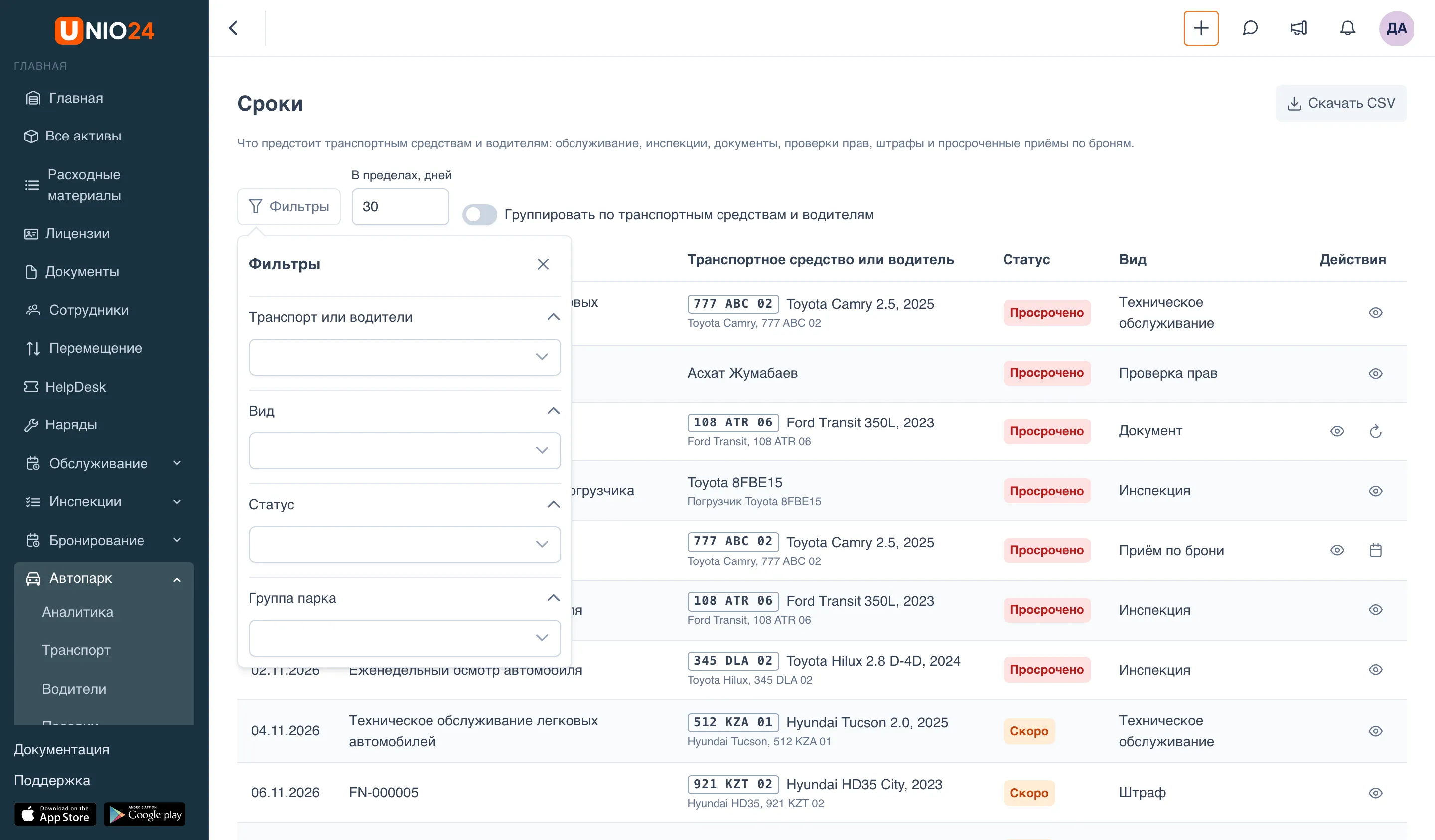
- Нажмите Фильтры и выберите нужное:
- Транспорт или водители — только строки транспортных средств или только строки водителей;
- Вид — например, только Штраф или только Документ;
- Статус — Предстоит, Скоро или Просрочено;
- Группа парка — транспортные средства одной группы и её подгрупп. Водители в группы парка не входят, поэтому при выбранной группе их строки скрыты.
- Чтобы увидеть сроки по каждому транспортному средству и водителю вместе, включите Группировать по транспортным средствам и водителям.
Действия в строке
Заголовок раздела «Действия в строке»- Открыть транспортное средство или Открыть водителя — карточка того, к кому относится срок. То же открывает нажатие на строку.
- Продлить — у строк документов: открывает форму нового документа, в которой уже выбраны транспортное средство или водитель и тип документа. Новый документ заменяет текущий, и строка уходит из сроков. Действие видно тем, кто может просматривать и изменять документы этого вида (для документов водителя — документы сотрудников).
- Открыть бронь — у строк приёма по брони: карточка брони поверх страницы.
После сохранения документа или изменения брони таблица обновляется сама.
Скачать сроки в CSV
Заголовок раздела «Скачать сроки в CSV»Нажмите Скачать CSV. В файл попадают те же строки, что сейчас на экране, с учётом фильтров и числа дней. Столбцы: «Кто», «Название», «Госномер», «Вид», «Что», «Срок», «По счётчику», «Статус». Файл открывается в Excel без перекодировки.
Кто что видит
Заголовок раздела «Кто что видит»Страница Сроки видна тем, у кого есть хотя бы одно из прав: «Просмотр транспорта, заправок и поездок», «Управление транспортными средствами», «Управление водителями», «Просмотр штрафов», «Управление штрафами». Строки показываются по разделам:
- строки транспортных средств — с правом «Просмотр транспорта, заправок и поездок» или «Управление транспортными средствами»;
- строки водителей — с правом «Просмотр транспорта, заправок и поездок» или «Управление водителями». Водительское удостоверение видно всем, кто видит водителей, а остальные документы сотрудника (например, медицинская справка) — только тем, у кого есть ещё и право «Просмотр документов сотрудников» или «Управление документами сотрудников»;
- строки штрафов — с правом «Просмотр штрафов» или «Управление штрафами».
Например, у роли только с правом «Управление штрафами» на странице будут одни штрафы.
Аналитика
Заголовок раздела «Аналитика»Страница Автопарк → Аналитика собирает показатели всего парка за период. Её видят пользователи с правом «Аналитика» в группе Автопарк редактора ролей.
- Откройте Автопарк → Аналитика.
- Выберите период справа вверху: 30 дней, 90 дней или 12 месяцев. Под заголовком видны даты периода.
- При необходимости выберите группу парка в списке Все группы — показатели пересчитаются только по транспортным средствам этой группы.
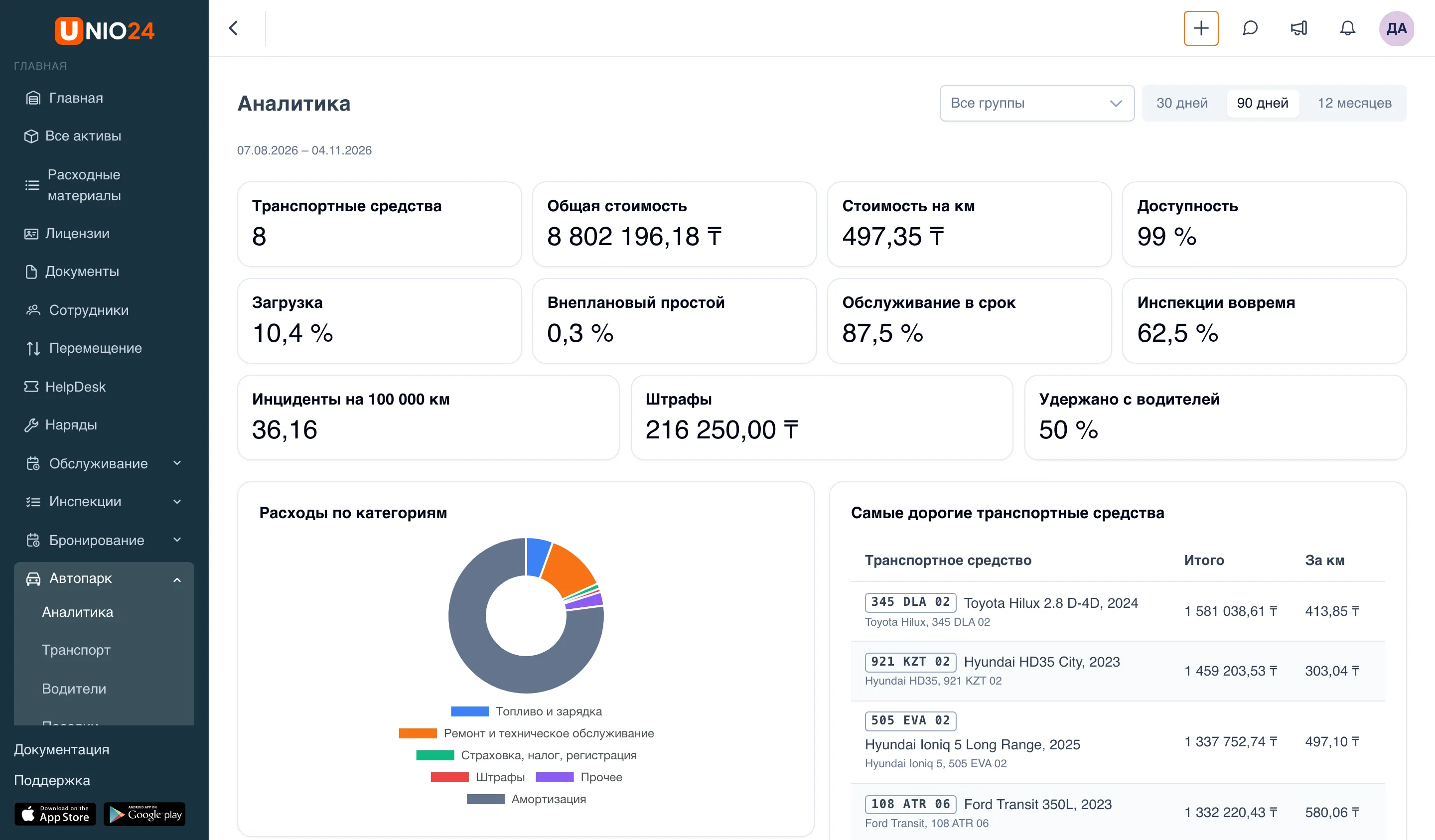
Показатели
Заголовок раздела «Показатели»| Плитка | Что показывает |
|---|---|
| Транспортные средства | Сколько транспортных средств в выборке. Списанные не входят |
| Общая стоимость | Все затраты на парк за период в валюте компании: топливо и зарядка, ремонт и техническое обслуживание, страховка, налог и регистрация, штрафы, прочие расходы и амортизация |
| Стоимость на км | Общая стоимость, делённая на пробег. Техника со счётчиком моточасов в этот показатель не входит |
| Доступность | Доля времени, когда транспортные средства были в статусе «В работе» |
| Загрузка | Какую долю времени в статусе «В работе» транспортные средства были в поездках или выданы по броням |
| Внеплановый простой | Доля времени в статусе «Выведено из эксплуатации» |
| Обслуживание в срок | Доля транспортных средств без просроченного технического обслуживания |
| Инспекции вовремя | Доля транспортных средств без просроченных инспекций |
| Инциденты на 100 000 км | Число инцидентов на 100 000 км пробега |
| Штрафы | Сумма штрафов с нарушением за период, кроме отменённых |
| Удержано с водителей | Какая доля штрафов, оплаченных компанией, удержана с водителей |
Прочерк вместо числа значит «считать нечего»: например, Обслуживание в срок — прочерк, если модуль «Обслуживание» выключен, а Удержано с водителей — если компания за период не оплатила ни одного штрафа. Ноль — это настоящий ноль.
Таблицы
Заголовок раздела «Таблицы»Под плитками — диаграмма и таблицы разрезов:
- Расходы по категориям — из чего складывается общая стоимость: «Топливо и зарядка», «Ремонт и техническое обслуживание», «Страховка, налог, регистрация», «Штрафы», «Прочее», «Амортизация».
- Самые дорогие транспортные средства — десять транспортных средств с наибольшей стоимостью владения за период и их стоимость за километр.
- Расход: норма и факт — средний расход топлива или электроэнергии между полными баками против нормы, по классам транспортных средств и видам энергии.
- По классам — затраты и пробег по классам транспортных средств.
- Больше всего простоя — десять транспортных средств, дольше всех простоявших в сервисе или вне эксплуатации, в часах.
- Низкая загрузка — транспортные средства с загрузкой ниже порога из настроек автопарка (по умолчанию 30 %).
- По группам — затраты и пробег по группам парка.
- Водители: инциденты и штрафы — водители с наибольшим числом инцидентов и штрафов и сумма их штрафов.
- Кандидаты на замену — транспортные средства, у которых ремонт за последние 12 месяцев обошёлся дороже 3 % цены или возраст больше возраста замены из настроек автопарка (по умолчанию 8 лет). В столбце Почему видна причина. Эта таблица всегда считается за последние 12 месяцев, какой бы период ни был выбран.
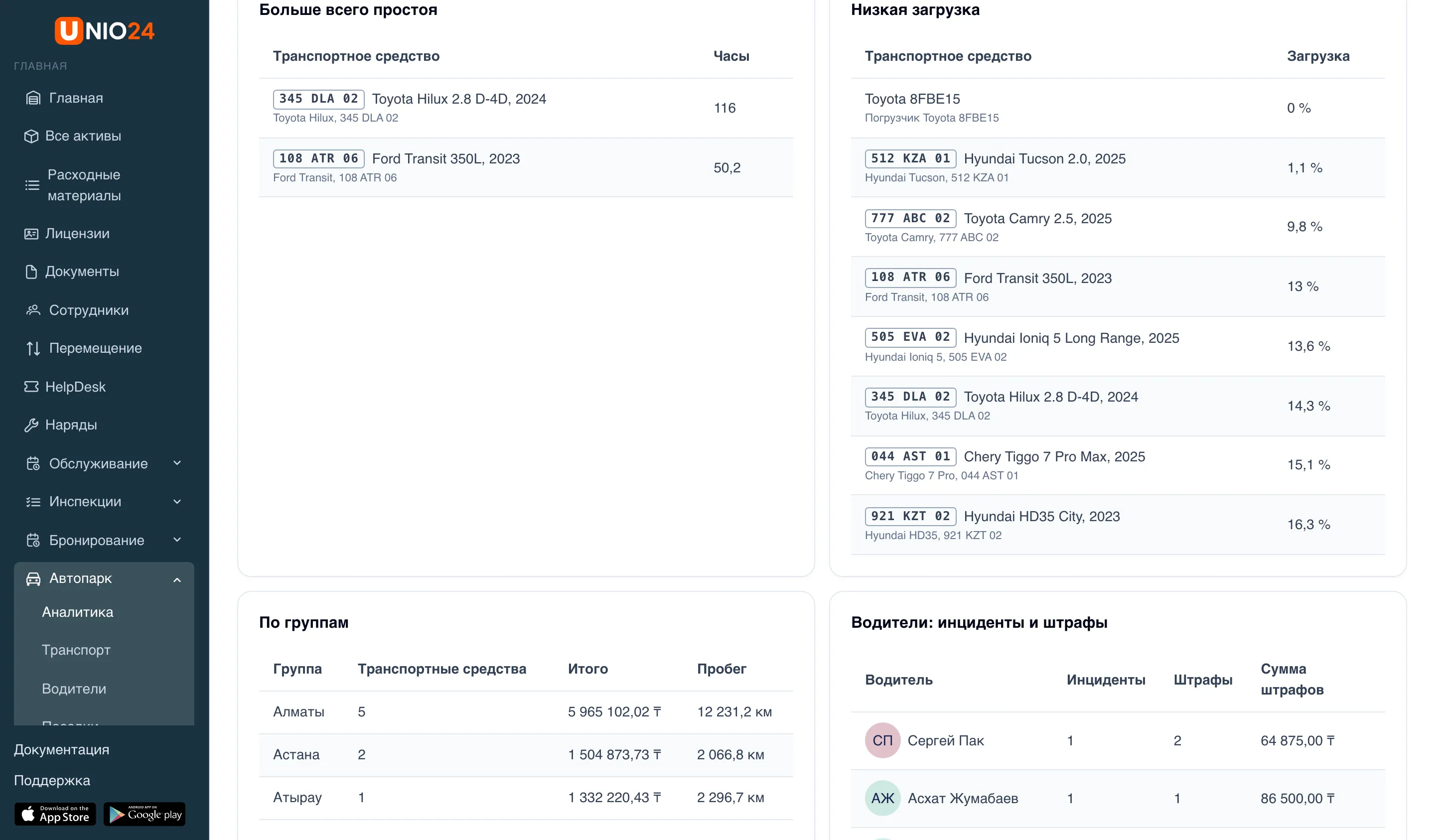
Нажатие на транспортное средство или водителя в таблице открывает его карточку, если у вас есть право её открыть; иначе имя показано простым текстом.
Суммы в другой валюте
Заголовок раздела «Суммы в другой валюте»Деньги на странице считаются в валюте компании. Расходы и штрафы, записанные в другой валюте, в суммы не складываются — вместо этого под плиткой или в строке таблицы появляется пометка, например «Штрафов в другой валюте не учтено: 1» или «Записей в другой валюте не учтено: 2».
Что учитывается
Заголовок раздела «Что учитывается»Аналитика считает сегодняшний парк: транспортные средства, которые сейчас размечены как транспорт и не списаны. Если транспортное средство списали, его затраты и пробег за прошлые периоды из аналитики уходят.
Порог низкой загрузки и возраст замены задаются на странице Настройки → Автопарк, раздел Аналитика — см. Настройка автопарка.
Отчёт IFTA
Заголовок раздела «Отчёт IFTA»Для компаний из США и Канады в меню автопарка есть пункт IFTA — квартальный отчёт о пробеге и топливе по штатам и провинциям для налоговой декларации перевозчика. У компаний из других стран этого пункта нет.
Виджеты автопарка на главной
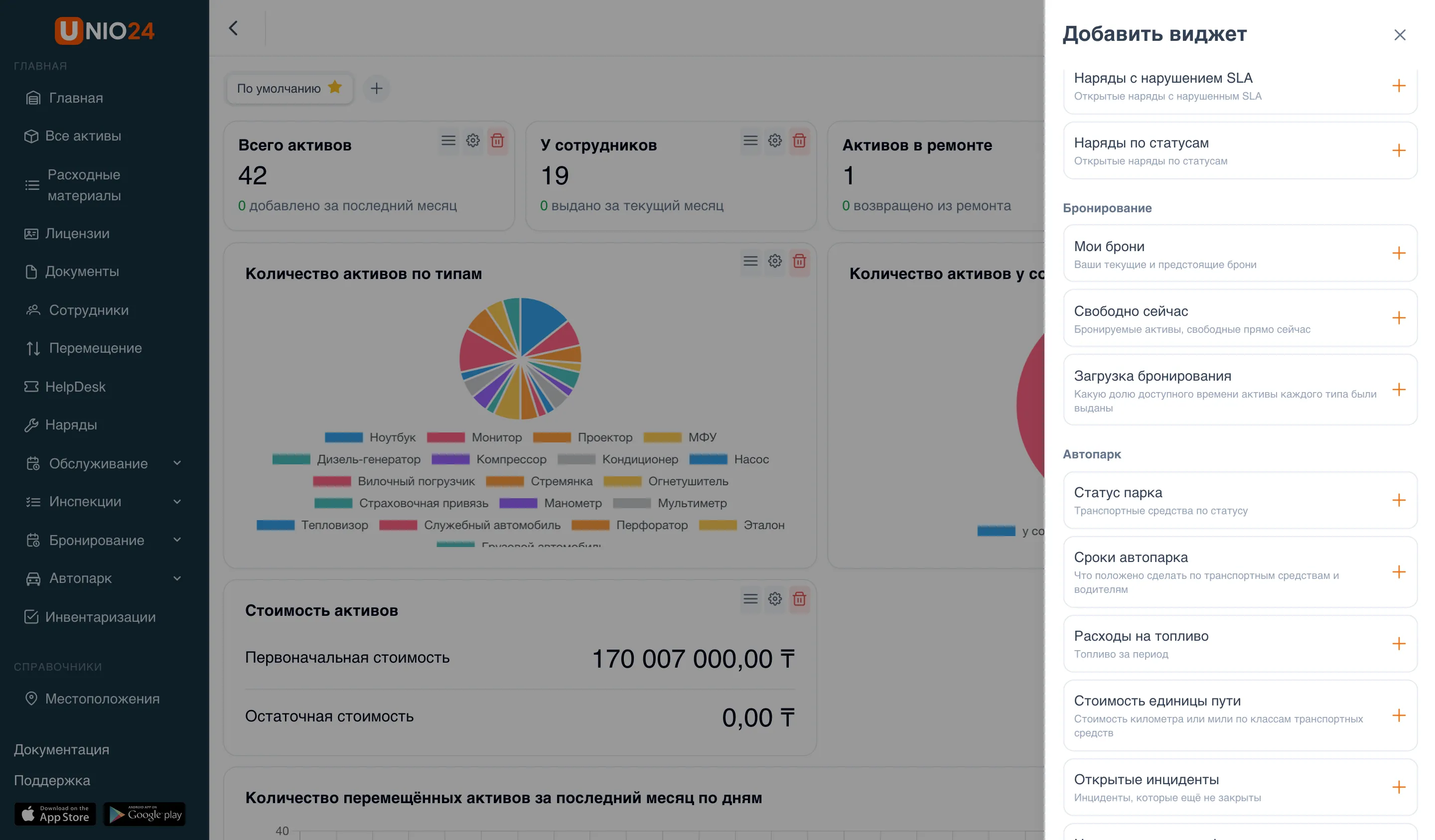
Заголовок раздела «Виджеты автопарка на главной»На главную страницу можно добавить шесть виджетов категории Автопарк:
| Виджет | Что показывает | Кому доступен |
|---|---|---|
| Статус парка | Транспортные средства по статусу: «В работе», «В сервисе», «Выведено из эксплуатации», «Не используется», «Продано» | Просмотр транспорта, заправок и поездок |
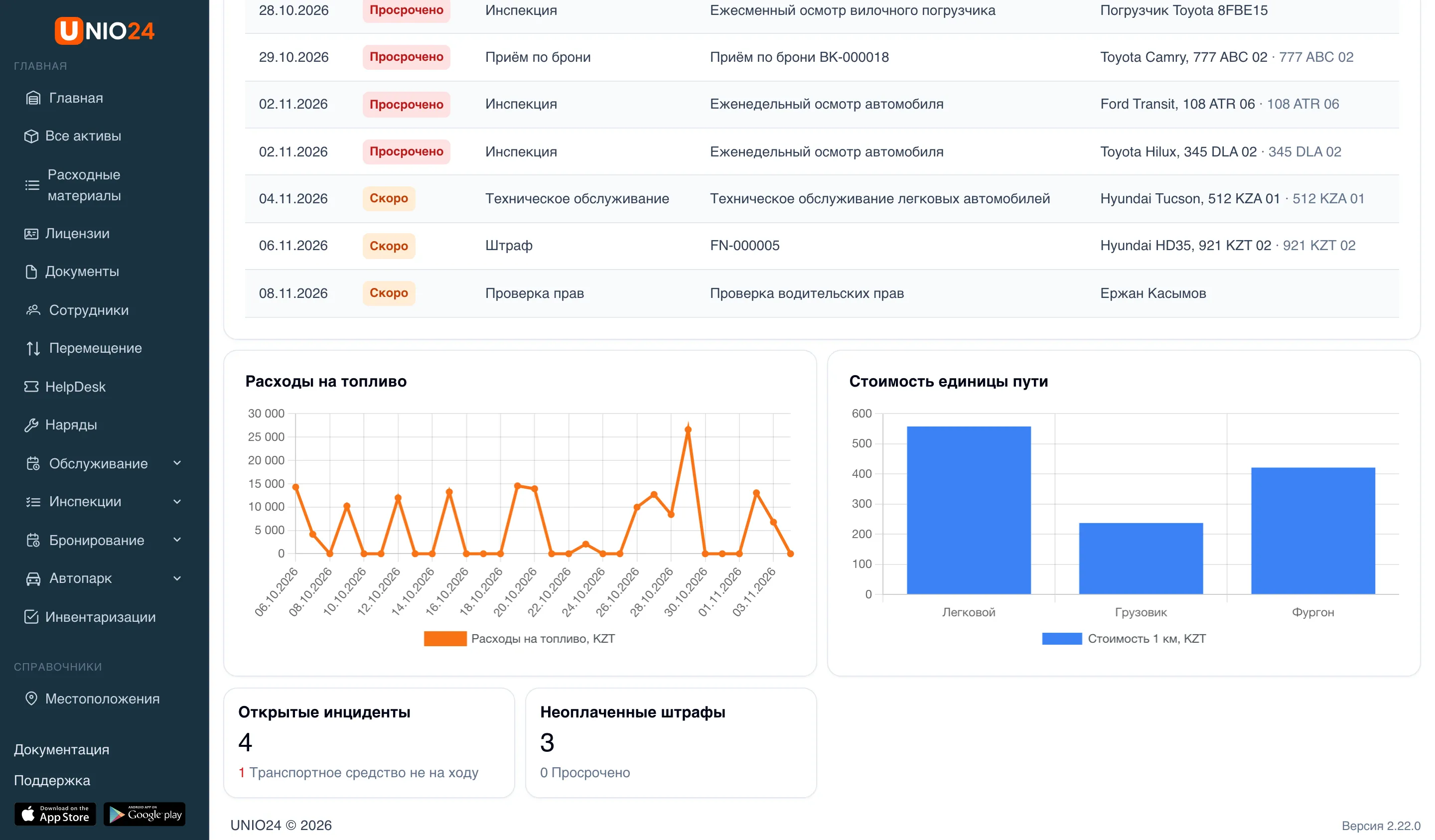
| Сроки автопарка | Ближайшие строки страницы «Сроки» — с теми же правами по разделам. В настройках виджета — число строк и В пределах, дней | Просмотр транспорта, заправок и поездок |
| Расходы на топливо | Затраты на заправки и зарядки за период по дням, неделям или месяцам | Просмотр транспорта, заправок и поездок |
| Стоимость единицы пути | Стоимость километра по классам транспортных средств за период | Просмотр транспорта, заправок и поездок |
| Открытые инциденты | Число незакрытых инцидентов и сколько из них оставляют транспортное средство не на ходу | Просмотр инцидентов или Управление инцидентами |
| Неоплаченные штрафы | Число неоплаченных штрафов и сколько из них просрочено | Просмотр штрафов или Управление штрафами |
Чтобы добавить виджеты:
- Откройте Главная и нажмите Настроить.
- Нажмите Добавить виджет и прокрутите каталог до раздела Автопарк.
- Нажмите на нужные виджеты — каждый добавится на дашборд.
- При необходимости откройте настройки виджета, чтобы выбрать визуализацию, ширину или период.
- Нажмите Сохранить.
Нажатие на строку виджета Сроки автопарка открывает карточку транспортного средства или водителя.
Полезные ссылки
Заголовок раздела «Полезные ссылки»- Автопарк — как устроен модуль
- Настройка автопарка — порог низкой загрузки и возраст замены
- Справочник по автопарку — права, статусы и уведомления
- Главная — как настроить дашборд
- Документы — продление документов транспортных средств и водителей